
Kurzantwort
Wenn Sie Ausfallzeiten nach einem Systemfehler möglichst gering halten möchten, kann eine Backup-Software mit schnellen Wiederherstellungsfunktionen die Windows-Wiederherstellung beschleunigen. Beliebte Lösungen unterscheiden sich bei der Wiederherstellungsgeschwindigkeit. Dies hängt zum Beispiel von der Imaging-Technologie, der Unterstützung für inkrementelle Backups, der Wiederherstellungsumgebung und der Optimierung für die Hardware ab.
| Am besten geeignet für | Software |
| Am besten für Heimanwender | MiniTool ShadowMaker |
| Schnellste Image-Wiederherstellung | Macrium Reflect |
| Beste Notfallwiederherstellung | Acronis True Image |
| Beste kostenlose Option | Hasleo Backup Suite |
| Am besten für Anfänger | AOMEI Backupper |
| Bestes Gleichgewicht | EaseUS Todo Backup |
Was macht Backup-Software bei der Wiederherstellung von Dateien schnell?
Nicht jede Backup-Software stellt Daten mit der gleichen Geschwindigkeit wieder her. Auch Hardware wie SSDs und CPUs spielt eine Rolle. Aber auch die Technologie der Software ist wichtig.
Zu den wichtigsten Faktoren, die die Wiederherstellungsleistung beeinflussen, gehören:
- Image-basiertes Backup: Stellt ein vollständiges System-Image schneller wieder her, als Windows neu zu installieren und Dateien manuell zu kopieren.
- Inkrementelle und differenzielle Backups: Vereinfachen die Wiederherstellung der letzten Änderungen und verkürzen die benötigte Zeit deutlich.
- Komprimierung und Speicheroptimierung: Spart Speicherplatz, ohne die Wiederherstellung merklich zu verlangsamen.
- Wiederherstellungsumgebung: Bietet ein eigenes WinPE-Medium, mit dem Sie Systeme wiederherstellen können, die nicht erfolgreich starten.
- Festplattenoptimierung: Nutzt SSD- und NVMe-Technologien, um die Datenübertragung bei der Wiederherstellung zu beschleunigen.
Wenn Sie eine Backup-Software vergleichen, sollten Sie nicht nur auf die Backup-Geschwindigkeit achten. Berücksichtigen Sie auch die Wiederherstellungsgeschwindigkeit, Zuverlässigkeit und einfache Wiederherstellung.
So haben wir schnelle Backup-Software getestet
Dieser Vergleich konzentriert sich auf die Faktoren, die die Wiederherstellungsleistung im Alltag beeinflussen. Jede Backup-Lösung wurde anhand von Wiederherstellungsgeschwindigkeit, System-Image-Wiederherstellung, bootfähigen Medien, Backup-Optionen, Benutzerfreundlichkeit und Zuverlässigkeit bewertet.
Das Ziel ist, herauszufinden, welche Tools Windows-Backups schnell wiederherstellen können und gleichzeitig eine einfache Wiederherstellung bieten.
MiniTool ShadowMaker: Ausgewogene Backup-Software
Am besten geeignet für: Heimanwender, die eine einfache und schnelle Wiederherstellung benötigen
Wiederherstellungsgeschwindigkeit: Schnell
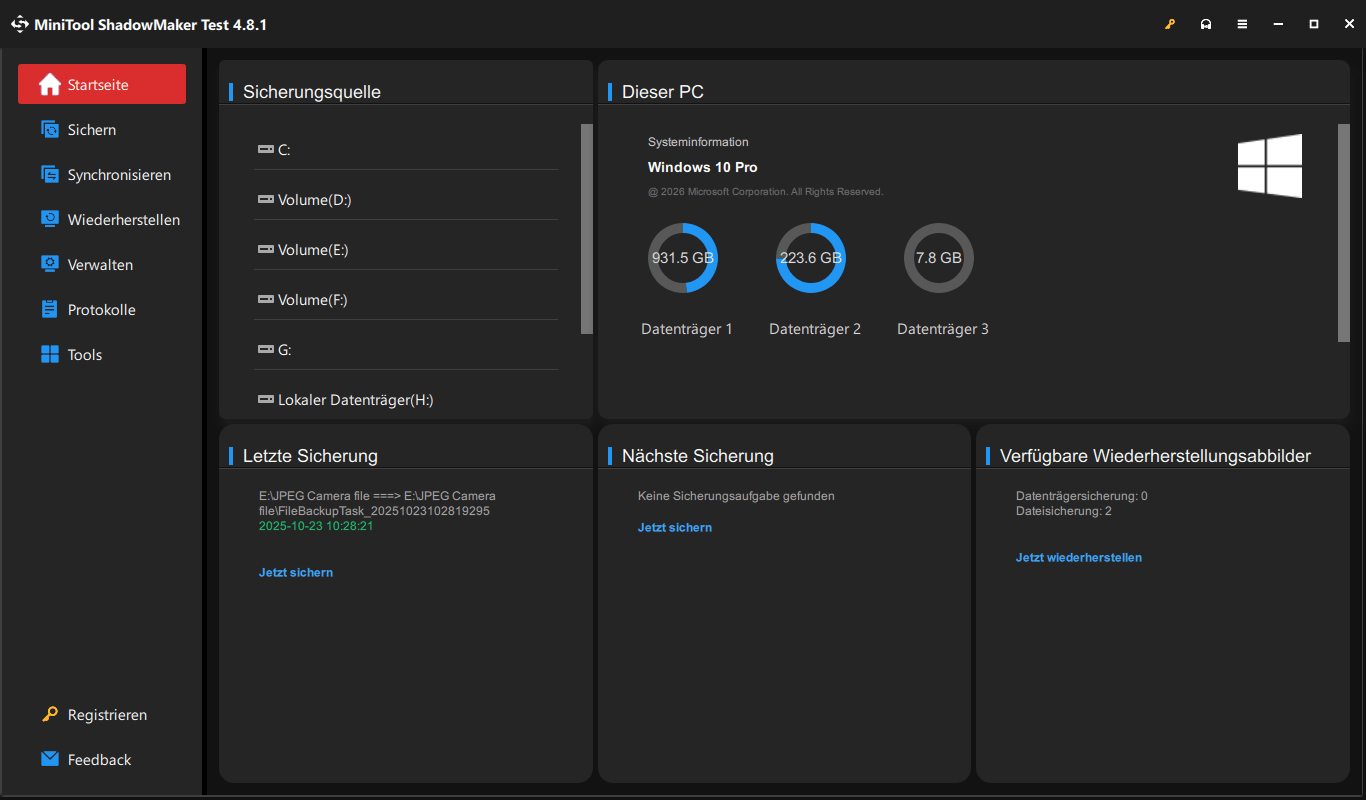
MiniTool ShadowMaker ist eine der schnellsten Backup- und Wiederherstellungslösungen für Windows. Die Software wurde für Heimanwender und kleine Unternehmen entwickelt. Sie unterstützt Backups von Systemen, Festplatten, Partitionen und Dateien und bietet gleichzeitig eine benutzerfreundliche Oberfläche und zuverlässige Wiederherstellungsoptionen.
Hauptfunktionen
- Vereinfacht das Sichern von Dateien, Partitionen und Systemen mit einer benutzerfreundlichen Oberfläche.
- Plant automatische differenzielle und inkrementelle Backups nach Ihren eigenen Einstellungen.
- Synchronisiert wichtige Ordner und Dateien direkt mit den Zielorten, damit Sie schnell darauf zugreifen können.
- Erstellt WinPE-bootfähige Medien für die Systemwiederherstellung und Fehlerbehebung.
- Klont Systemfestplatten auf HDDs oder SSDs, ohne Windows neu installieren zu müssen.
- Verwaltet den Speicherplatz mit anpassbaren Aufbewahrungsregeln für Backups.
Vor- und Nachteile
| Vorteile | Nachteile |
| 1. Bietet eine einfache Benutzeroberfläche für eine leichte Bedienung. 2. Synchronisiert Dateien schnell zusammen mit System-Backups. 3. Automatisiert die Bereinigung von Festplatten, um Speicherplatz zu sparen. | 1. Bietet keinen aktiven Schutz vor Ransomware. 2. Beim Synchronisieren sehr großer Dateimengen kann die Software langsamer sein. 3. Bietet weniger Funktionen für Unternehmen als einige andere Lösungen. |
Benutzererfahrung
MiniTool ShadowMaker bietet eine einfache Backup-Erfahrung mit schnellen Backup- und Wiederherstellungsfunktionen für den täglichen Gebrauch. Das Erstellen eines bootfähigen Mediums und die Wiederherstellung eines System-Images sind in nur wenigen Schritten möglich. Daher eignet sich die Software auch für Benutzer mit wenig technischem Wissen.
Die Oberfläche ist übersichtlich, die Verwaltung von Backup-Aufgaben ist einfach und der Wiederherstellungsassistent hilft dabei, Fehler bei der Wiederherstellung zu vermeiden. Insgesamt bietet die Software ein gutes Gleichgewicht zwischen schneller Wiederherstellung und einfacher Bedienung.
Macrium Reflect: Professionelle Backup-Software
Am besten geeignet für: Erfahrene Benutzer, die eine zuverlässige Systemwiederherstellung benötigen
Wiederherstellungsgeschwindigkeit: Hervorragend
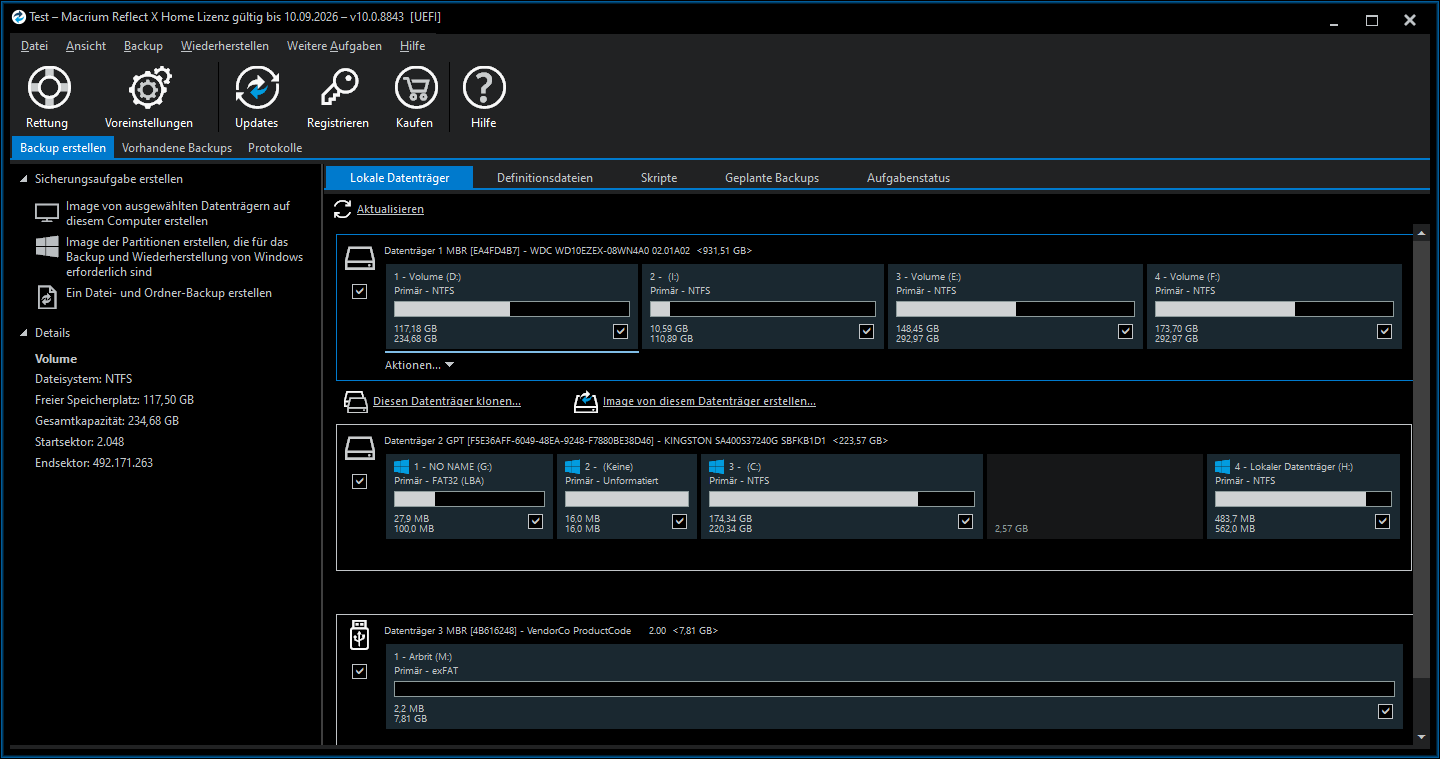
Macrium Reflect wurde von Paramount Software entwickelt und ist ein professionelles Windows-Backup-Tool für IT-Fachleute. Die Software verwendet eine fortschrittliche Technologie auf Blockebene, um sehr schnelle Festplatten-Images, Klonvorgänge und eine zuverlässige Wiederherstellung auf Bare Metal zu ermöglichen.
Hauptfunktionen
- Beschleunigt die Wiederherstellung von Images mit der eigenen Rapid-Delta-Restore-Technologie (RDR).
- Bindet System-Backup-Images mit der integrierten Macrium-viBoot-Technologie als virtuelle Maschinen ein.
- Schützt Backup-Dateien mit Macrium Image Guardian (MIG) vor unerlaubten Änderungen.
- Erkennt Änderungen an Festplattenblöcken auf Kernel-Ebene, um inkrementelle Images schneller zu erstellen.
- Unterstützt erweiterte Skripte für automatische Bereitstellungen in Unternehmen.
- Unterstützt die Wiederherstellung auf Bare Metal, um Systeme nach einem Hardwarefehler wiederherzustellen.
Vor- und Nachteile
| Vorteile | Nachteile |
| 1. Beschleunigt die Wiederherstellung mit Rapid Delta Restore. 2. Bindet Backups sofort als virtuelle Maschinen ein. 3. Bietet eine hohe Geschwindigkeit und Zuverlässigkeit auf professionellem Niveau. | 1. Die Software ist für Anfänger schwerer zu bedienen. 2. Sie kostet mehr als normale Backup-Programme für Heimanwender. 3. Es gibt keine dauerhaft kostenlose Version. |
Benutzererfahrung
Bei der täglichen Nutzung konzentriert sich Macrium Reflect stark auf hohe Leistung und genaue Wiederherstellung und weniger auf einfache Assistenten.
Die technische Benutzeroberfläche eignet sich besonders für erfahrene Benutzer. Daher ist die Software eine gute Wahl für Benutzer, die leistungsstarke Imaging-Funktionen und eine schnelle Systemwiederherstellung benötigen.
AOMEI Backupper: Praktische Backup-Software
Am besten geeignet für: Windows-Benutzer, die flexible Wiederherstellungsoptionen benötigen
Wiederherstellungsgeschwindigkeit: Schnell
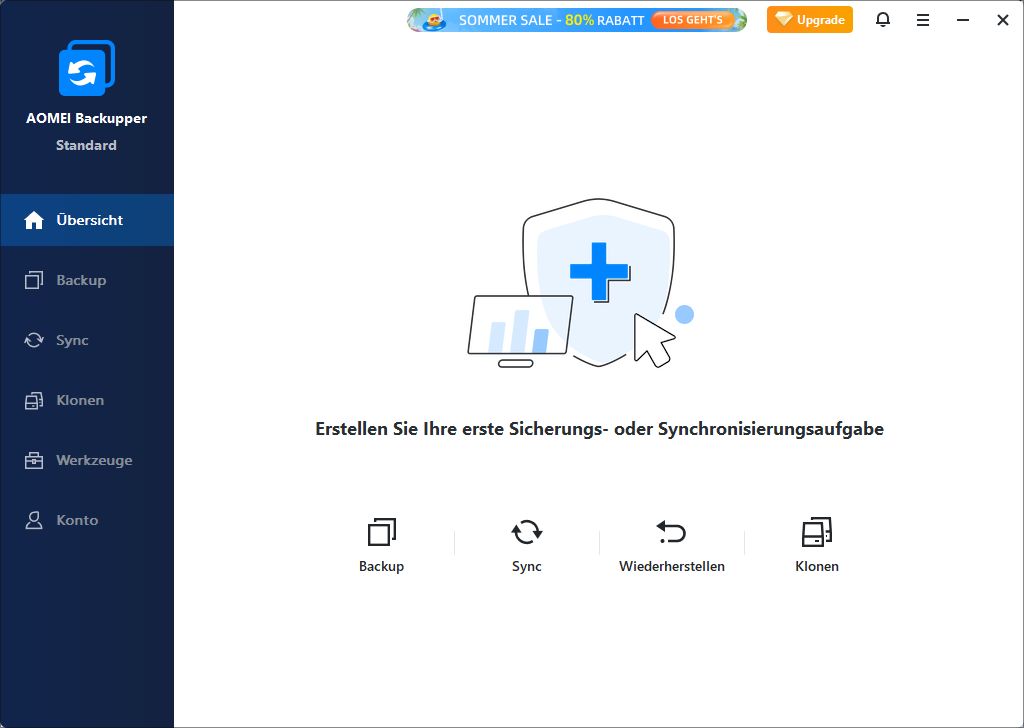
AOMEI Backupper bietet vielseitige und praktische Wiederherstellungsfunktionen für verschiedene Windows-Systeme.
Die Software bietet eine schnelle Wiederherstellung und flexible Backup-Optionen. Damit eignet sie sich sowohl für einfache Computer zu Hause als auch für komplexe Umgebungen mit mehreren Festplatten.
Hauptfunktionen
- Bietet mehrere Dateisynchronisierungsmodi, darunter einfache Synchronisierung, Echtzeit-Synchronisierung, Zwei-Wege-Synchronisierung und Spiegelung.
- Stellt Backup-Images mit Universal Restore auf anderer Hardware wieder her.
- Fügt die Wiederherstellungsumgebung zum Windows-Startmenü hinzu, sodass Sie das System ohne bootfähiges Medium wiederherstellen können.
- Führt inkrementelle Backup-Ketten zu einem einzigen Image zusammen, um die Verwaltung von Backups zu vereinfachen.
- Teilt große Backup-Images automatisch auf, damit sie auf FAT32-Laufwerken und anderen Medien mit Dateigrößenbeschränkungen gespeichert werden können.
- Bietet neben den Backup-Funktionen auch Tools zur Verwaltung von Festplatten und Partitionen.
Vor- und Nachteile
| Vorteile | Nachteile |
| 1. Bietet eine kostenlose Basisversion mit vielen Funktionen. 2. Fügt Startoptionen direkt zum Windows-Menü hinzu. 3. Unterstützt mehrere Echtzeit-Synchronisierungsmodi. | 1. Die Software ist langsamer als Lösungen mit Blockebenen-Technologie. 2. Die Benutzeroberfläche wirkt etwas älter. 3. Für die Wiederherstellung auf anderer Hardware ist eine kostenpflichtige Version erforderlich. |
Benutzererfahrung
AOMEI Backupper bietet einen einfach zu bedienenden Wiederherstellungsprozess und legt mehr Wert auf einfache Bedienung als auf maximale Geschwindigkeit. Die Wiederherstellung ist zwar nicht die schnellste unter den verschiedenen Lösungen, aber der übersichtliche Ablauf mit einzelnen Schritten macht die Bedienung einfach.
Die Menüs lassen sich leicht bedienen. Daher eignet sich die Software besonders für Anfänger, die ein praktisches Wiederherstellungstool suchen.
EaseUS Todo Backup: Einfach zu bedienende Backup-Software
Am besten geeignet für: Anfänger, die eine einfache Sicherung und Wiederherstellung benötigen
Wiederherstellungsgeschwindigkeit: Schnell
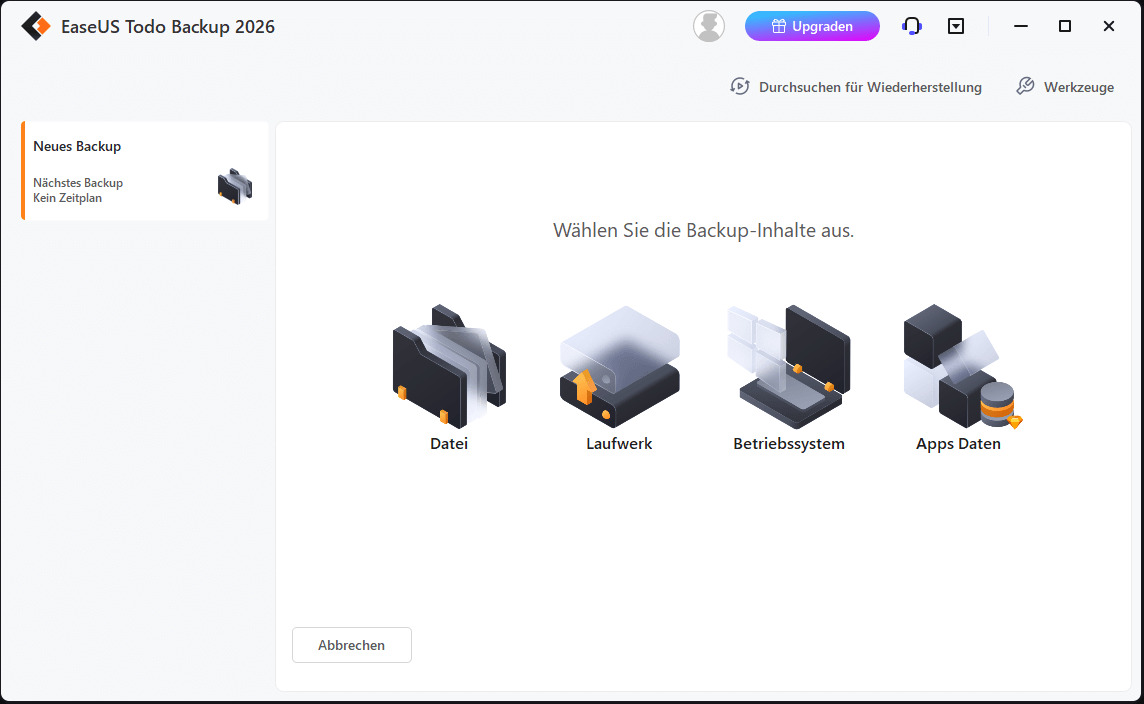
EaseUS Todo Backup konzentriert sich auf eine einfache Bedienung und eine übersichtliche Benutzeroberfläche für die schnelle Wiederherstellung von Dateien und Betriebssystemen. Die Software eignet sich besonders für Anfänger und reduziert die technischen Anforderungen. Gleichzeitig bietet sie eine zuverlässige Wiederherstellungsgeschwindigkeit bei Systemfehlern.
Hauptfunktionen
- Vereinfacht die Migration des Betriebssystems auf SSDs mit einem geführten Assistenten zum Klonen von Festplatten.
- Bietet Backup-Optionen für Dateien, Systeme, Festplatten, Partitionen sowie SQL- und Exchange-Datenbanken.
- Unterstützt Backups auf EaseUS Cloud sowie auf Cloud-Dienste wie Google Drive und Dropbox.
- Schützt Backup-Dateien mit einer verschlüsselten Sicherheitszone vor Ransomware.
- Führt ereignisgesteuerte Backups beim Starten und Herunterfahren des Systems oder bei der Benutzeranmeldung durch.
- Ermöglicht die Wiederherstellung des laufenden Systems, bevor Windows startet.
Vor- und Nachteile
| Vorteile | Nachteile |
| 1. Vereinfacht das Klonen des Betriebssystems mit Schritt-für-Schritt-Assistenten. 2. Schützt Backups in einer vor Ransomware geschützten Sicherheitszone. 3. Startet Backups beim Hoch- oder Herunterfahren des Systems. | 1. Das Klonen von Festplatten ist nur in der kostenpflichtigen Version verfügbar. 2. Die kostenlose Version zeigt häufig Aufforderungen zum Upgrade an. 3. Die Komprimierung kann schwächere CPUs stark belasten. |
Benutzererfahrung
EaseUS Todo Backup konzentriert sich auf eine einfache und übersichtliche Wiederherstellung. Die klare Benutzeroberfläche führt Sie mit einem einfachen Wiederherstellungsassistenten durch den Vorgang. Dadurch können Sie System-Images oder Dateien leicht wiederherstellen.
Auch in stressigen Situationen hilft der einfache Ablauf dabei, Ihr System ohne großen Aufwand wieder verfügbar zu machen. Daher eignet sich die Software besonders für Benutzer, die eine einfache und geführte Wiederherstellung suchen.
Hasleo Backup Suite: Leichte Backup-Software
Am besten geeignet für: Benutzer, die eine kostenlose Backup-Lösung suchen
Wiederherstellungsgeschwindigkeit: Gut
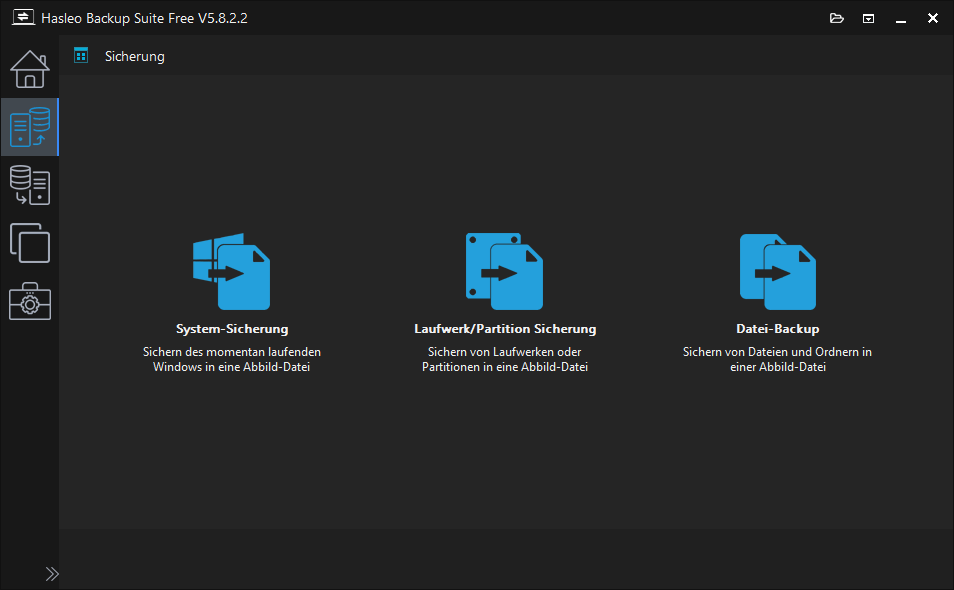
Hasleo Backup Suite bietet eine vollständig kostenlose und leichte Wiederherstellungssoftware, ohne auf wichtige Funktionen zu verzichten. Die Software richtet sich an kostenbewusste Benutzer und bietet neben wichtigen Windows-Backup-Funktionen auch eine gute Wiederherstellungsgeschwindigkeit.
Hauptfunktionen
- Bietet eine kostenlose Backup-Lösung ohne Werbung.
- Unterstützt mehrere Komprimierungsstufen, um die Größe von Backup-Images zu reduzieren.
- Erstellt WinPE-bootfähige Medien für die Systemwiederherstellung.
- Verwendet Delta Backup, um die Backup-Zeit und den Speicherbedarf zu reduzieren.
- Löscht Partitionen und nicht zugeordneten Speicherplatz mit integrierten Tools zur Datenlöschung.
- Unterstützt die Automatisierung über die Befehlszeile für eine erweiterte Backup-Verwaltung.
Vor- und Nachteile
| Vorteile | Nachteile |
| 1. Bietet alle Funktionen völlig kostenlos und ohne Werbung. 2. Läuft mit geringem RAM- und CPU-Verbrauch reibungslos. 3. Enthält integrierte Tools zum Löschen von Festplatten. | 1. Bietet keine direkten Optionen für Cloud-Speicher. 2. Bietet ein einfaches und wenig ausgearbeitetes Design. 3. Die Community für die Fehlerbehebung ist kleiner. |
Benutzererfahrung
Hasleo Backup Suite bietet zuverlässige Wiederherstellungsfunktionen für die tägliche Wartung von PCs und ist vollständig kostenlos. Der Wiederherstellungsprozess ist zuverlässig und schnell. Die Benutzeroberfläche ist jedoch im Vergleich zu kommerziellen Lösungen eher zweckmäßig.
Die Software bietet eine einfache Wiederherstellung ohne Werbung oder unnötige Funktionen. Daher eignet sie sich besonders für kostenbewusste Benutzer, die effektive Wiederherstellungsfunktionen in einer leichten Software suchen.
Acronis True Image: Premium-Backup-Software
Am besten geeignet für: Benutzer, die eine sichere und zuverlässige Wiederherstellung benötigen
Wiederherstellungsgeschwindigkeit: Sehr schnell
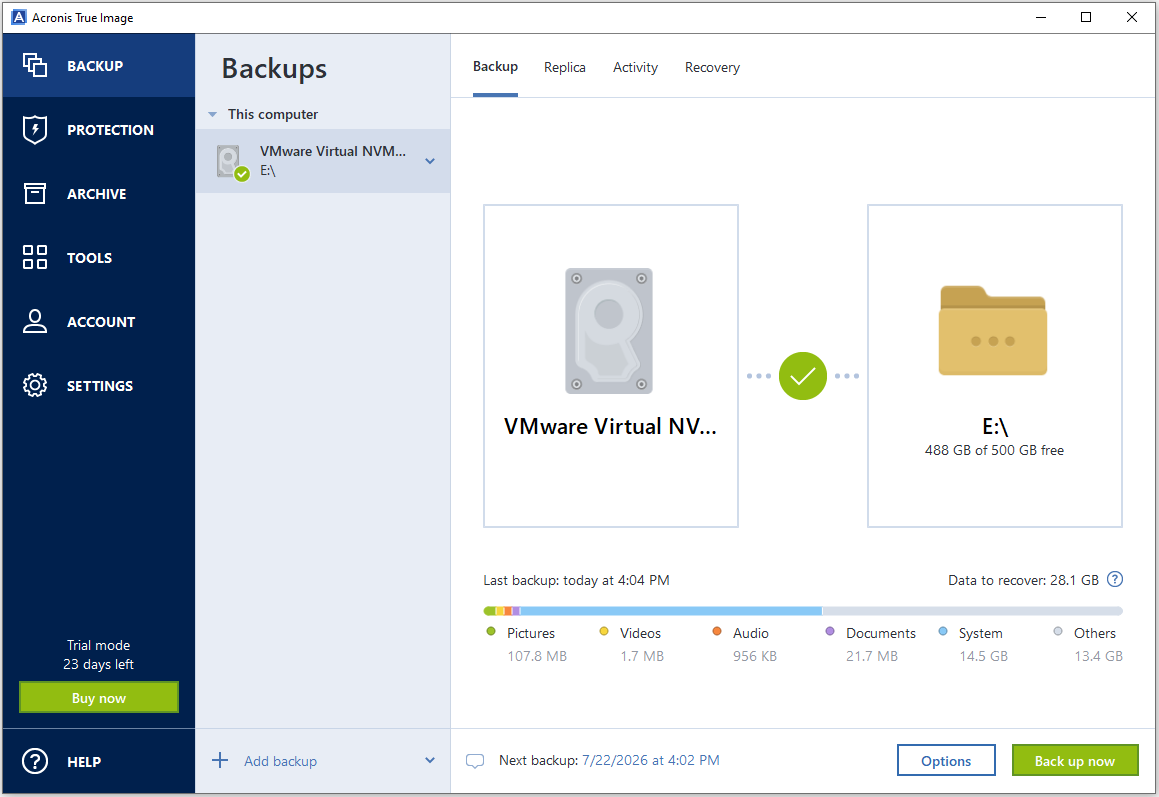
Acronis True Image verbindet aktiven Cyberschutz mit einer besonders schnellen Wiederherstellung und bietet so einen umfassenden Schutz Ihrer Daten. Diese Premium-Lösung richtet sich an Benutzer, die neben hoher Zuverlässigkeit auch eine sichere lokale und cloudbasierte Systemwiederherstellung benötigen.
Hauptfunktionen
- Verbindet Backups mit Echtzeit-Antivirus- und Ransomware-Schutz.
- Kopiert lokale Backups in den Cloud-Speicher, um einen Schutz außerhalb des lokalen Systems zu bieten.
- Schützt Backup-Dateien mit AES-256-Verschlüsselung.
- Stellt System-Images mit Universal Restore auf anderer Hardware wieder her.
- Bindet Backup-Images als virtuelle Laufwerke ein, um Dateien wiederherzustellen.
- Sichert Microsoft-365-Daten, einschließlich Outlook- und OneDrive-Dateien.
Vor- und Nachteile
| Vorteile | Nachteile |
| 1. Verbindet Image-Backups mit Schutz vor Schadsoftware. 2. Kopiert Backups automatisch in die Cloud, um einen Schutz außerhalb des lokalen Systems zu bieten. 3. Stellt Systeme problemlos auf anderer Hardware wieder her. | 1. Erfordert laufende Abonnementzahlungen. 2. Verbraucht viel RAM und CPU-Ressourcen. 3. Die Benutzeroberfläche ist komplex und kann neue Benutzer verwirren. |
Benutzererfahrung
Acronis True Image bietet eine übersichtliche und einfach zu bedienende Benutzeroberfläche, die Backups und Wiederherstellung einfach macht. Die Wiederherstellungsleistung ist in verschiedenen Situationen zuverlässig und gibt Ihnen Sicherheit bei der Wiederherstellung Ihrer Daten.
Die integrierten Funktionen für Cybersicherheit, Antivirus und Cloud-Speicher verbrauchen jedoch mehr Systemressourcen und können eine längere Einarbeitungszeit erfordern als herkömmliche Backup-Software. Insgesamt eignet sich die Software am besten für Benutzer, die eine Komplettlösung für Backup und Datenschutz suchen.
Vergleichstabelle
| Software | Wiederherstellungsgeschwindigkeit | Backup-Geschwindigkeit | Systemwiederherstellung | Inkrementelles Backup | Am besten geeignet für | |
| MiniTool ShadowMaker | Schnell | Schnell | Hervorragend | Ja | Heimanwender | |
| Macrium Reflect | Sehr schnell | Schnell | Hervorragend | Ja | Erfahrene Benutzer | |
| AOMEI Backupper | Schnell | Schnell | Sehr gut | Ja | Anfänger | |
| EaseUS Todo Backup | Schnell | Schnell | Sehr gut | Ja | Allgemeine Benutzer | |
| Hasleo Backup Suite | Mittel | Mittel | Gut | Ja | Kostenlose Backups | |
| Acronis True Image | Schnell | Sehr schnell | Hervorragend | Ja | Premium-Benutzer |
Backup-Geschwindigkeit vs. Wiederherstellungsgeschwindigkeit
Die Backup-Geschwindigkeit zeigt, wie schnell ein Backup erstellt werden kann. Die Wiederherstellungsgeschwindigkeit zeigt dagegen, wie schnell Daten oder Windows-Systeme wiederhergestellt werden können.
Obwohl beide wichtig sind, ist die Wiederherstellungsgeschwindigkeit in Notfällen oft wichtiger, da sie sich direkt auf die Ausfallzeit auswirkt.
Bei der Auswahl einer Backup-Software sollten Sie daher auch die Wiederherstellungsleistung berücksichtigen und sich nicht nur auf die Geschwindigkeit beim Erstellen von Backups konzentrieren.
So verbessern Sie die Backup- und Wiederherstellungsleistung
Um die Backup-Effizienz und Wiederherstellungsgeschwindigkeit zu verbessern, sollten Sie die folgenden Tipps beachten:
- Verwenden Sie eine SSD oder einen schnellen Speicher für Backups.
- Erstellen Sie vor einem Notfall ein bootfähiges Wiederherstellungsmedium.
- Planen Sie regelmäßig inkrementelle Backups, um die benötigte Zeit zu reduzieren.
- Überprüfen Sie Backup-Images regelmäßig auf ihre Verwendbarkeit.
- Stellen Sie sicher, dass auf den Quell- und Ziellaufwerken ausreichend freier Speicherplatz vorhanden ist.
Gute Backup-Gewohnheiten und zuverlässige Software helfen dabei, Windows bei Bedarf schnell wiederherzustellen.
FAQ zu Backup-Software mit schneller Wiederherstellung
Die Wiederherstellungsgeschwindigkeit hängt jedoch auch von der Backup-Software, der Dateigröße, der Komprimierungsstufe sowie der Geschwindigkeit der Quell- und Ziellaufwerke ab. Bei der Wiederherstellung großer System-Images kann die Verwendung einer SSD die Wartezeit deutlich verkürzen.
Fazit
Jede Backup- und Wiederherstellungssoftware hat unterschiedliche Stärken. MiniTool ShadowMaker bietet ein gutes Gleichgewicht zwischen Wiederherstellungsgeschwindigkeit und Benutzerfreundlichkeit, während Macrium Reflect erweiterte Wiederherstellungsfunktionen bietet.
Auch Acronis True Image, AOMEI Backupper, EaseUS Todo Backup und Hasleo Backup Suite bieten zuverlässige Backup- und Wiederherstellungsoptionen. Welche Backup-Software mit schneller Wiederherstellung für Sie am besten geeignet ist, hängt von Ihren Wiederherstellungsanforderungen, Ihren Erfahrungen und Ihrem Budget ab.
ÜBER DEN AUTOR

Position: Kolumnistin
Spezialist für Informationstechnologie mit Schwerpunkt auf Datenwiederherstellung und Multimedia-Bearbeitung. Seit 2024 bei MiniTool tätig und fokussiert auf praxisnahe Lösungen sowie verständliche Anleitungen für Anwender und Unternehmen.