
Der BitLocker-Manager ist eine Funktion in MiniTool Partition Wizard, die Benutzern hilft, die BitLocker-Verschlüsselung bequemer zu verwalten. Damit können Sie BitLocker aktivieren oder deaktivieren sowie verschlüsselte Laufwerke direkt über die Datenträgerverwaltungsoberfläche sperren oder entsperren. Dadurch werden die Effizienz und die Benutzerfreundlichkeit bei der Verwaltung verschlüsselter Datenträger verbessert.
Über den BitLocker-Manager
BitLocker ist eine in Windows integrierte Verschlüsselungsfunktion. Sie wurde entwickelt, um Daten zu schützen, indem ganze Laufwerke verschlüsselt werden. Die Verwaltung von BitLocker über die Windows-Einstellungen kann für einige Nutzer jedoch zeitaufwendig sein.
Der BitLocker Manager ist eine integrierte Funktion im MiniTool Partition Wizard, die mit dem in Windows integrierten BitLocker-Verschlüsselungssystem arbeitet. Sie wurde für Nutzer entwickelt, die verschlüsselte Laufwerke verwalten müssen, ohne zwischen den Windows-Einstellungen und Festplattenverwaltungstools wechseln zu müssen. Besonders nützlich ist sie beim Arbeiten mit BitLocker-geschützten Partitionen während Festplattenoperationen.
Diese Funktion ermöglicht es Nutzern, die BitLocker-Verschlüsselung ihrer Laufwerke einfach zu verwalten, einschließlich des Ein- und Ausschaltens von BitLocker sowie des Sperrens und Entsperrens von Laufwerken. Außerdem können BitLocker-geschützte Laufwerke zusammen mit Partitionierungs- und Festplattenoperationen verwaltet werden, wodurch die Verwaltung verschlüsselter Laufwerke komfortabler und flexibler wird.
MiniTool Partition Wizard FreeKlicken zum Download100%Sauber & Sicher
So verwenden Sie den BitLocker-Manager
So aktivieren Sie BitLocker für ein Laufwerk
Schritt 1. Starten Sie MiniTool Partition Wizard.
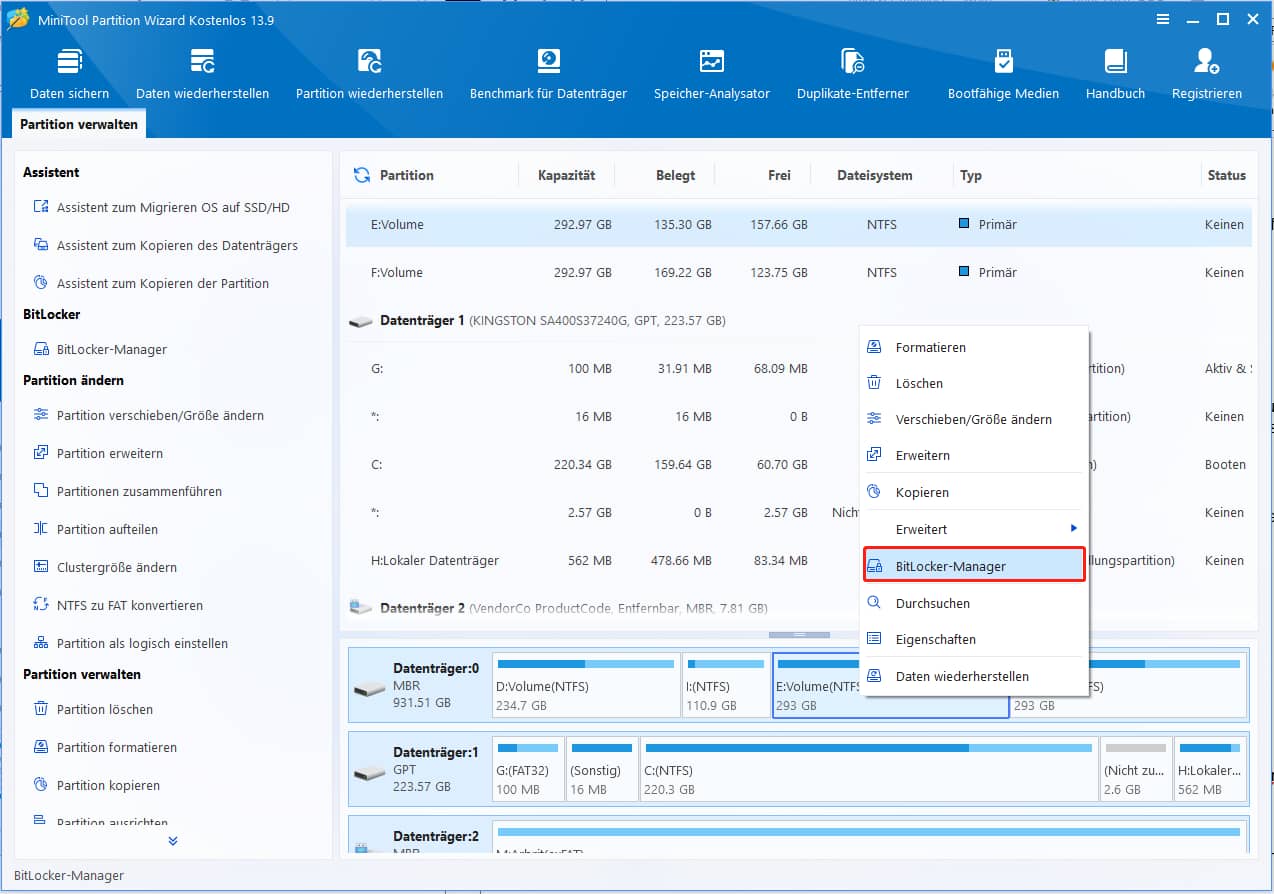
Schritt 2. Klicken Sie mit der rechten Maustaste auf das Ziellaufwerk und klicken Sie im Menü auf BitLocker-Manager.
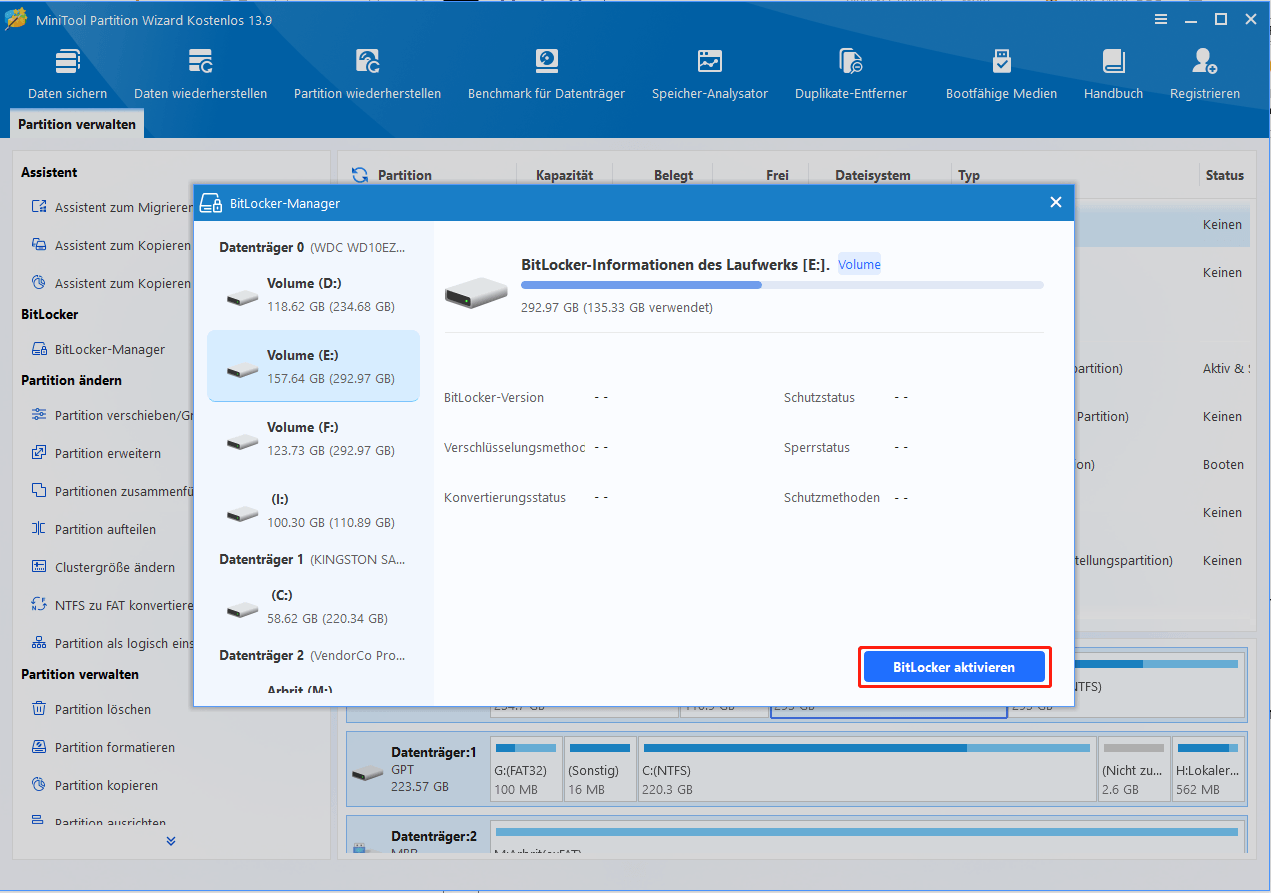
Schritt 3. Klicken Sie im Popup-Fenster auf die Schaltfläche BitLocker aktivieren, um fortzufahren.
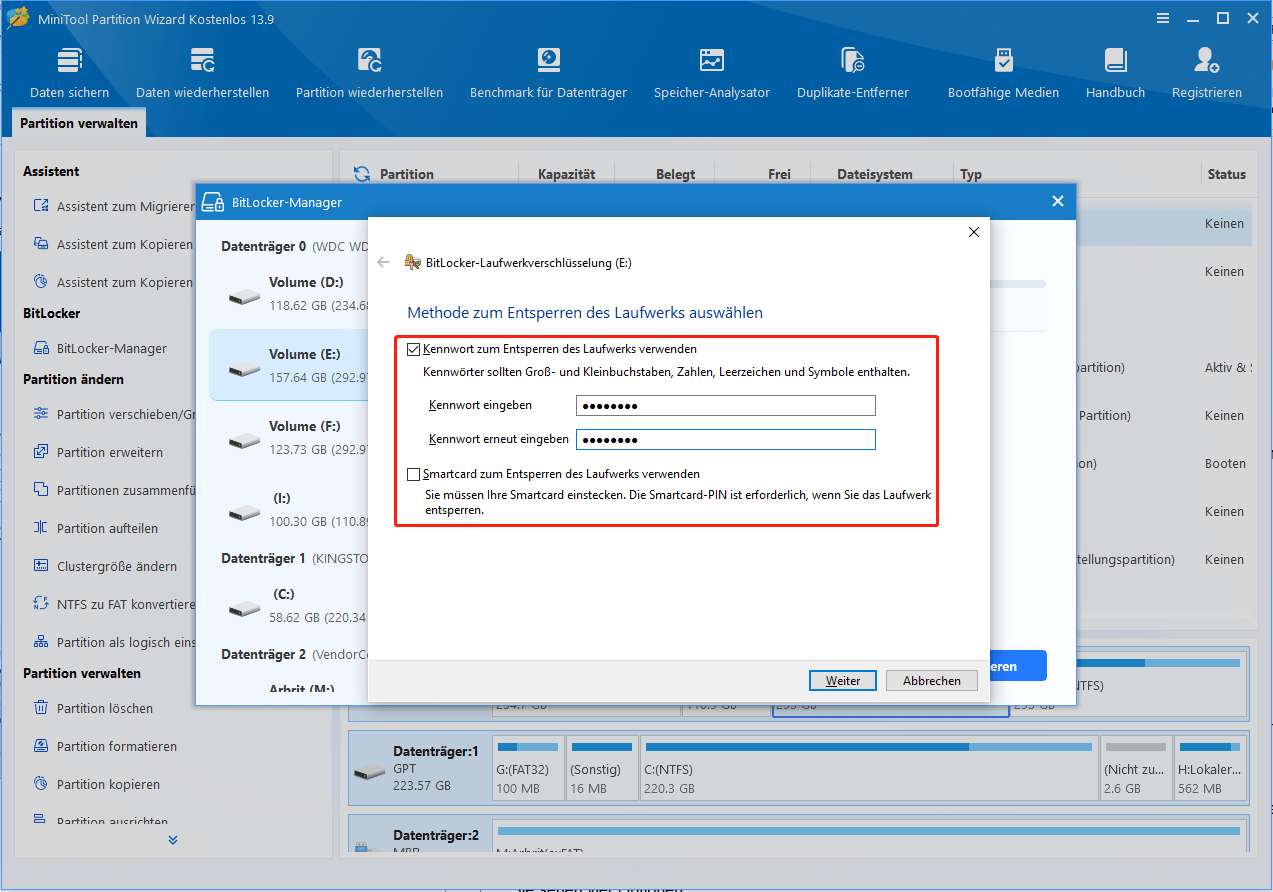
Schritt 4. Wählen Sie aus, wie Sie das Laufwerk entsperren möchten.
Ein neues Fenster wird angezeigt und bietet zwei Optionen:
① Kennwort zum Entsperren des Laufwerks verwenden
Mit dieser Option können Sie ein Kennwort festlegen. Sie müssen es jedes Mal eingeben, wenn Sie das Laufwerk entsperren. Diese Option eignet sich für die meisten privaten Benutzer.
② Smartcard zum Entsperren des Laufwerks verwenden
Diese Option verwendet eine physische Smartcard zur Authentifizierung. Sie wird normalerweise in Unternehmensumgebungen mit höheren Sicherheitsanforderungen verwendet.
Nachdem Sie eine Option ausgewählt haben, geben Sie das erforderliche Kennwort ein oder stecken Sie Ihre Smartcard ein und klicken Sie dann auf Weiter.
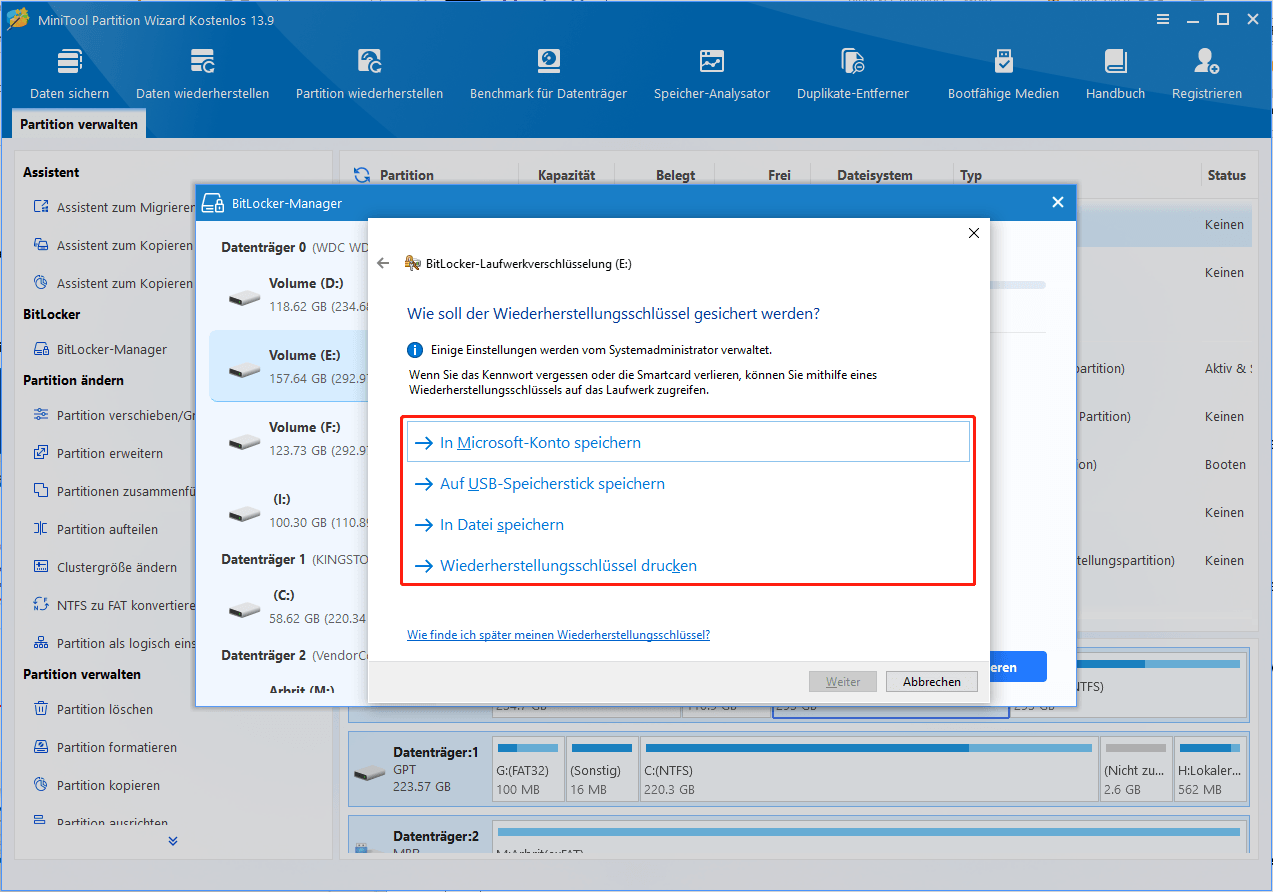
Schritt 5. Wählen Sie aus, wo Sie den Wiederherstellungsschlüssel speichern möchten.
Sie sehen vier Optionen:
① In Microsoft-Konto speichern:
Speichert den Wiederherstellungsschlüssel online im Microsoft-Konto des Benutzers, sodass er bei Bedarf leicht zugänglich ist.
② Auf USB-Speicherstick speichern:
Speichert den Wiederherstellungsschlüssel auf einem entfernbaren USB-Laufwerk. Dies wird empfohlen, wenn Sie eine Offline-Speicherung bevorzugen.
③ In Datei speichern:
Speichert den Wiederherstellungsschlüssel als TXT-Datei auf Ihrem Computer oder an einem anderen Speicherort. Stellen Sie sicher, dass die Datei sicher gespeichert wird.
④ Wiederherstellungsschlüssel drucken:
Druckt eine Papierkopie des Wiederherstellungsschlüssels als physische Sicherung.
Wählen Sie eine Option nach Ihren Bedürfnissen aus. Hier nehmen wir In Datei speichern als Beispiel.
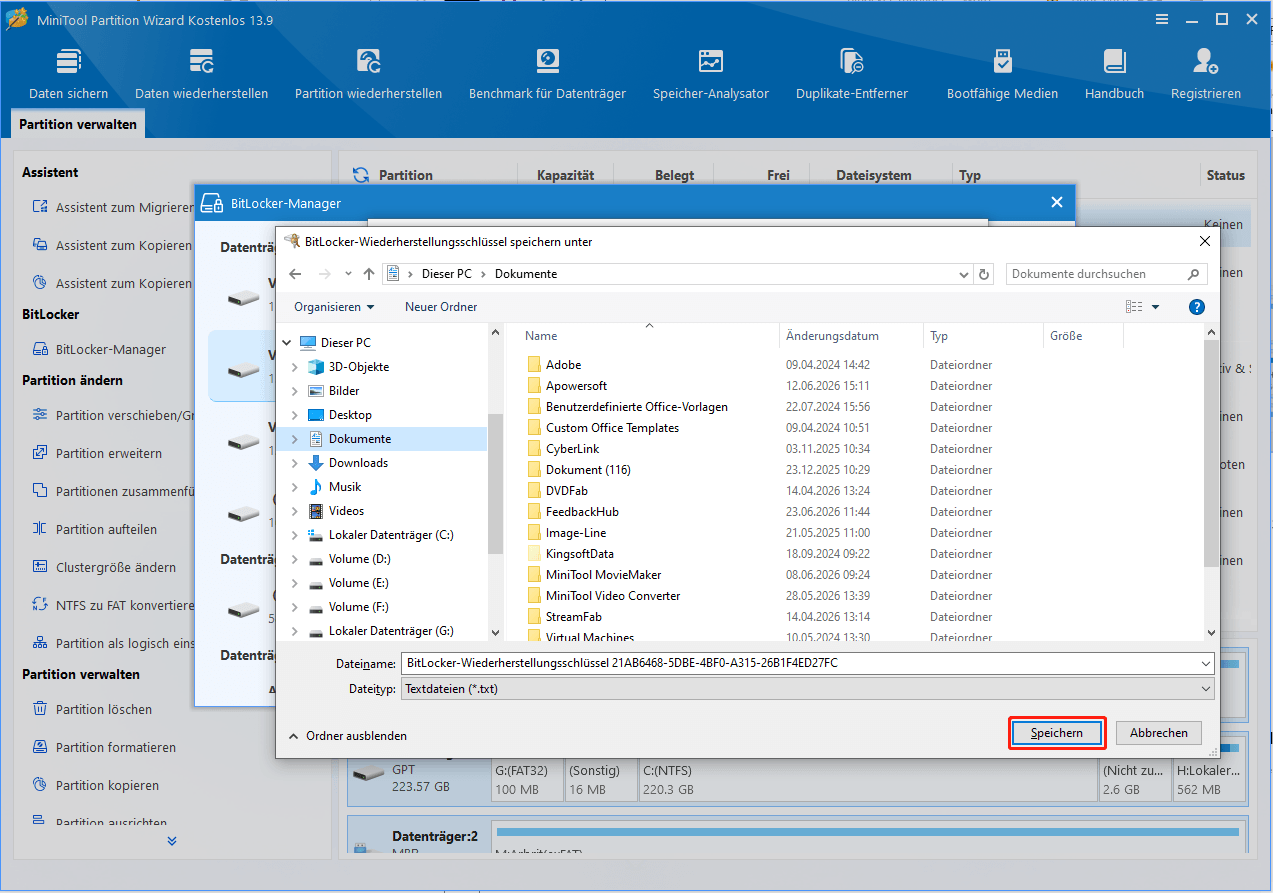
Schritt 6. Wählen Sie einen Speicherort zum Speichern des Wiederherstellungsschlüssels aus und klicken Sie auf Speichern. Danach kehren Sie zum vorherigen Fenster zurück. Klicken Sie dann auf Weiter, um fortzufahren.
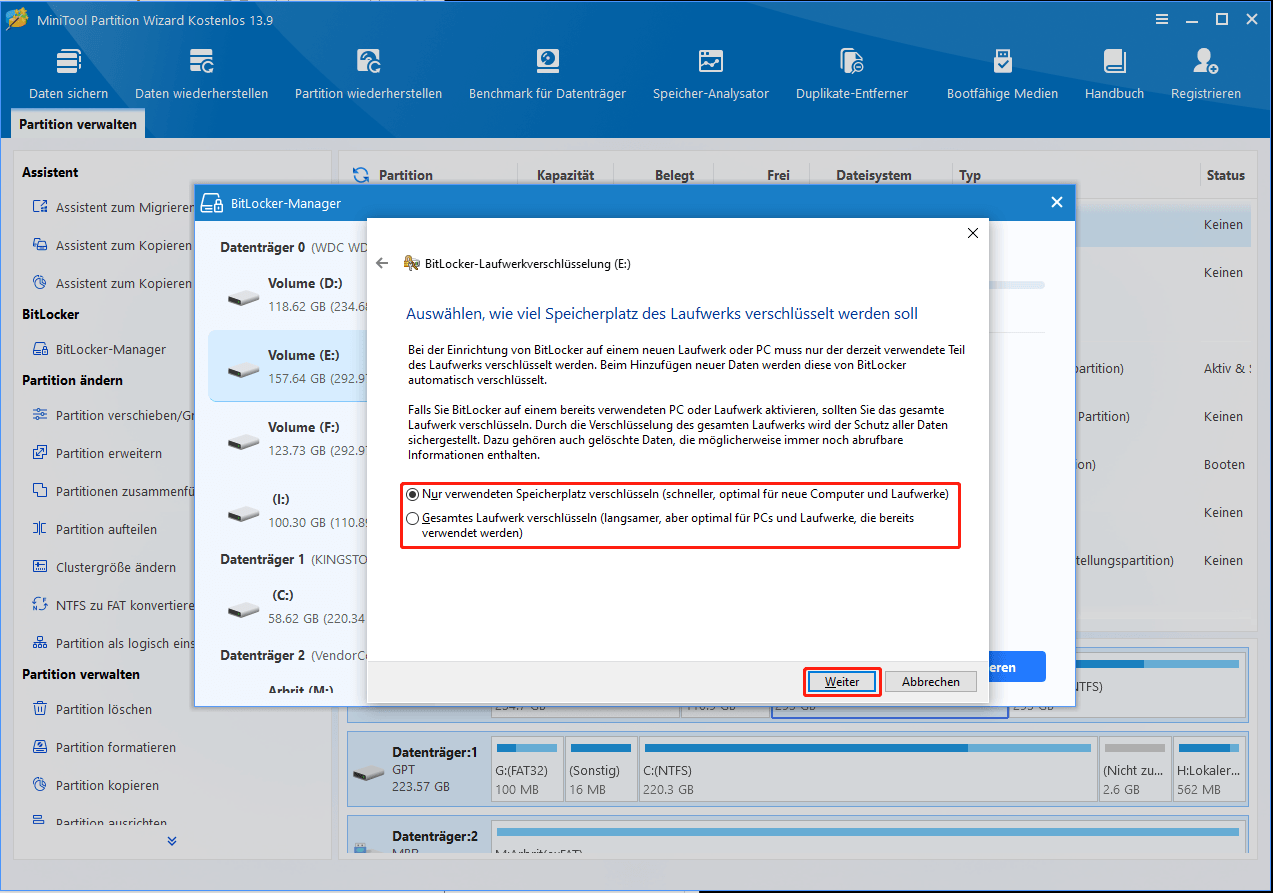
Schritt 7. Wählen Sie aus, wie viel von Ihrem Laufwerk verschlüsselt werden soll.
① Nur verwendeten Speicherplatz verschlüsseln (schneller, optimal für neue Computer und Laufwerke):
Verschlüsselt nur den derzeit verwendeten Speicherplatz. Dies wird für neue oder leere Laufwerke empfohlen.
② Gesamtes Laufwerk verschlüsseln (langsamer, aber optimal für PCs und Laufwerke, die bereits verwendet werden):
Verschlüsselt alle Daten auf dem Laufwerk, einschließlich gelöschter, aber wiederherstellbarer Daten. Dies wird für bereits verwendete Laufwerke empfohlen.
Wählen Sie je nach Situation eine Option aus und klicken Sie auf Weiter.
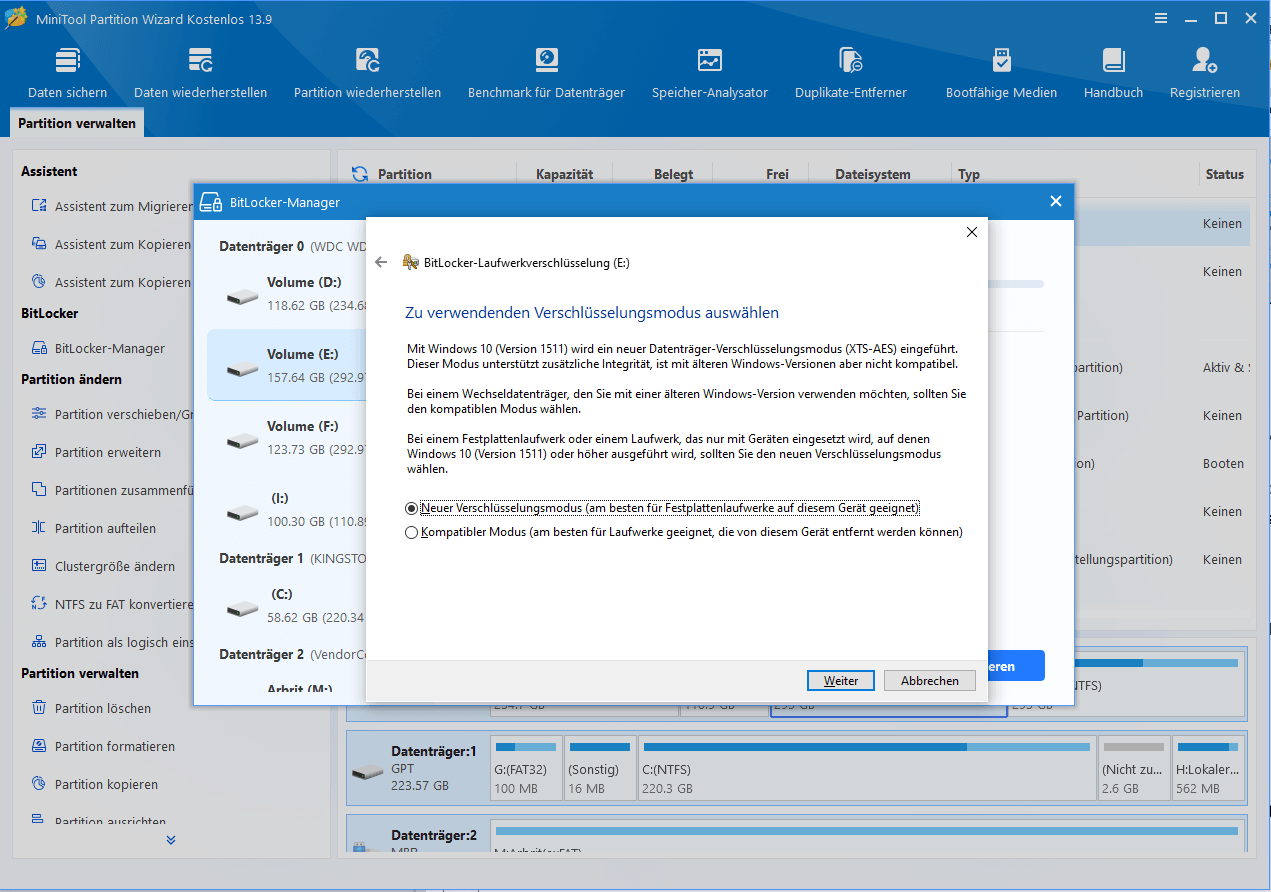
Schritt 8. Wählen Sie den Verschlüsselungsmodus aus.
① Neuer Verschlüsselungsmodus (am besten für Festlaufwerke auf diesem Gerät geeignet):
Bietet eine stärkere und modernere Verschlüsselung. Dies wird für interne Laufwerke empfohlen, die auf diesem Gerät bleiben.
② Kompatibler Modus (am besten für Laufwerke geeignet, die von diesem Gerät entfernt werden können):
Dieser Modus ist für Wechsellaufwerke gedacht und bietet eine bessere Kompatibilität mit älteren Windows-Versionen.
Wählen Sie je nach Nutzungsszenario einen Modus aus und klicken Sie auf Weiter.
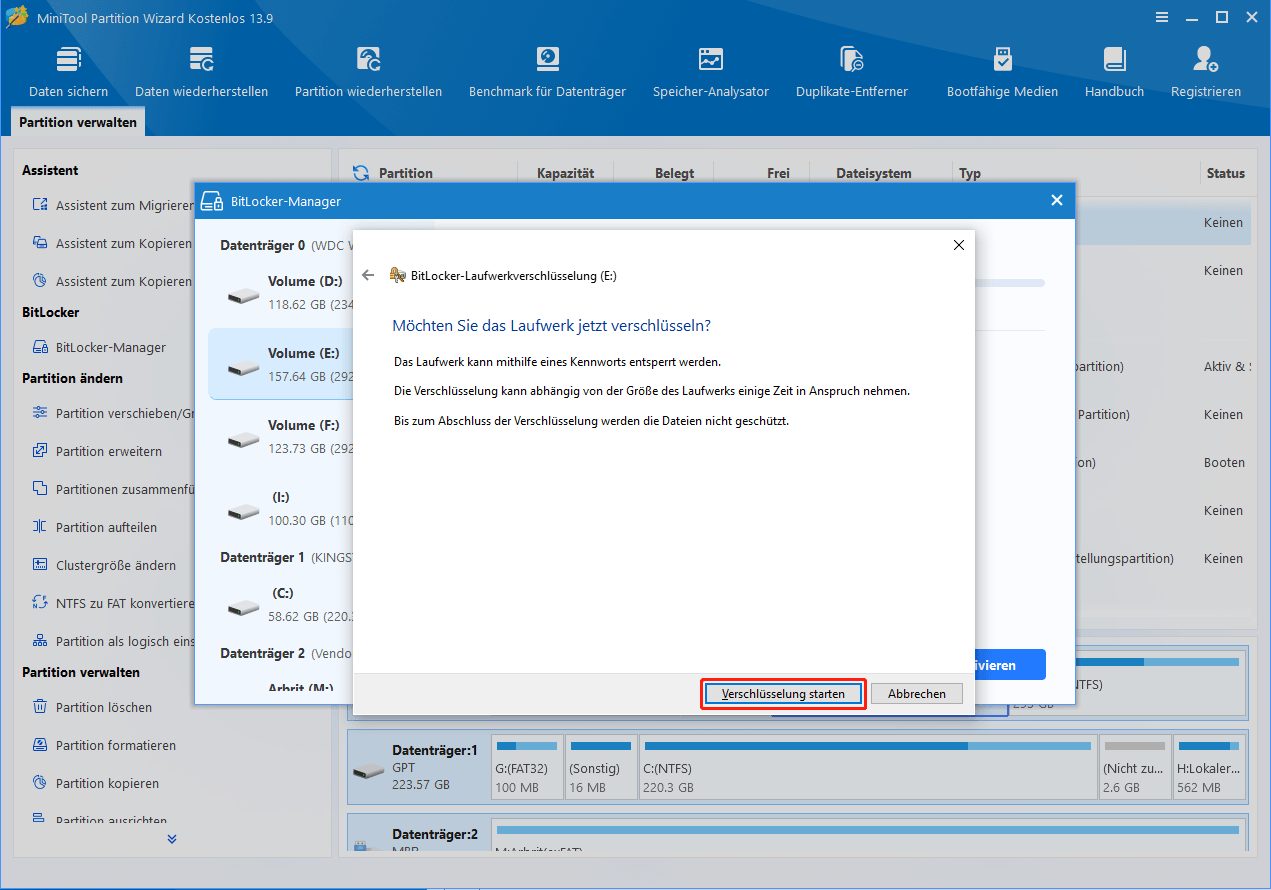
Schritt 9. Klicken Sie auf Verschlüsselung starten, um den Verschlüsselungsvorgang zu beginnen.
Schritt 10. Wenn der Vorgang abgeschlossen ist, klicken Sie auf Schließen, um zur Hauptoberfläche der Software zurückzukehren.
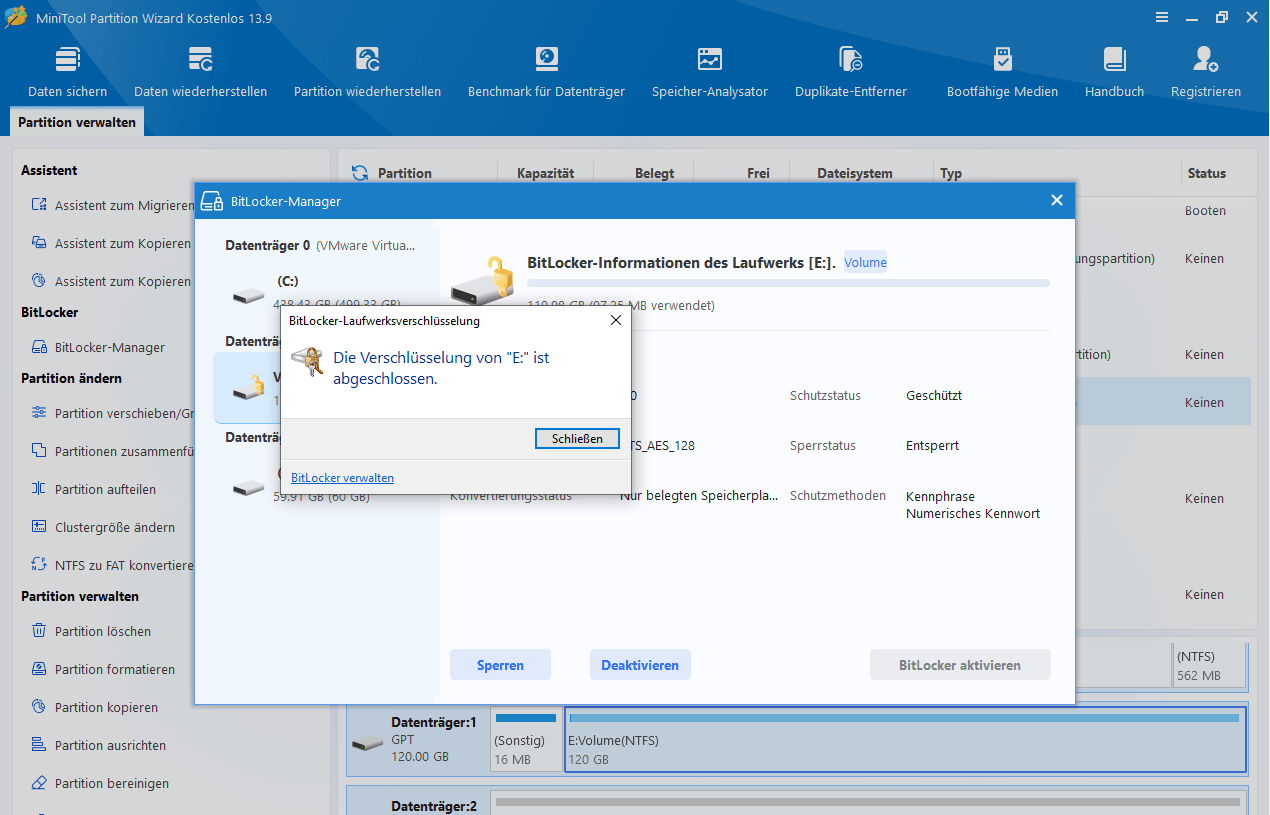
Die Software aktualisiert den Laufwerksstatus automatisch. Das Ziellaufwerk zeigt nun ein Schlosssymbol im entsperrten Zustand an, was darauf hinweist, dass BitLocker erfolgreich aktiviert wurde.
So sperren Sie ein BitLocker-Laufwerk
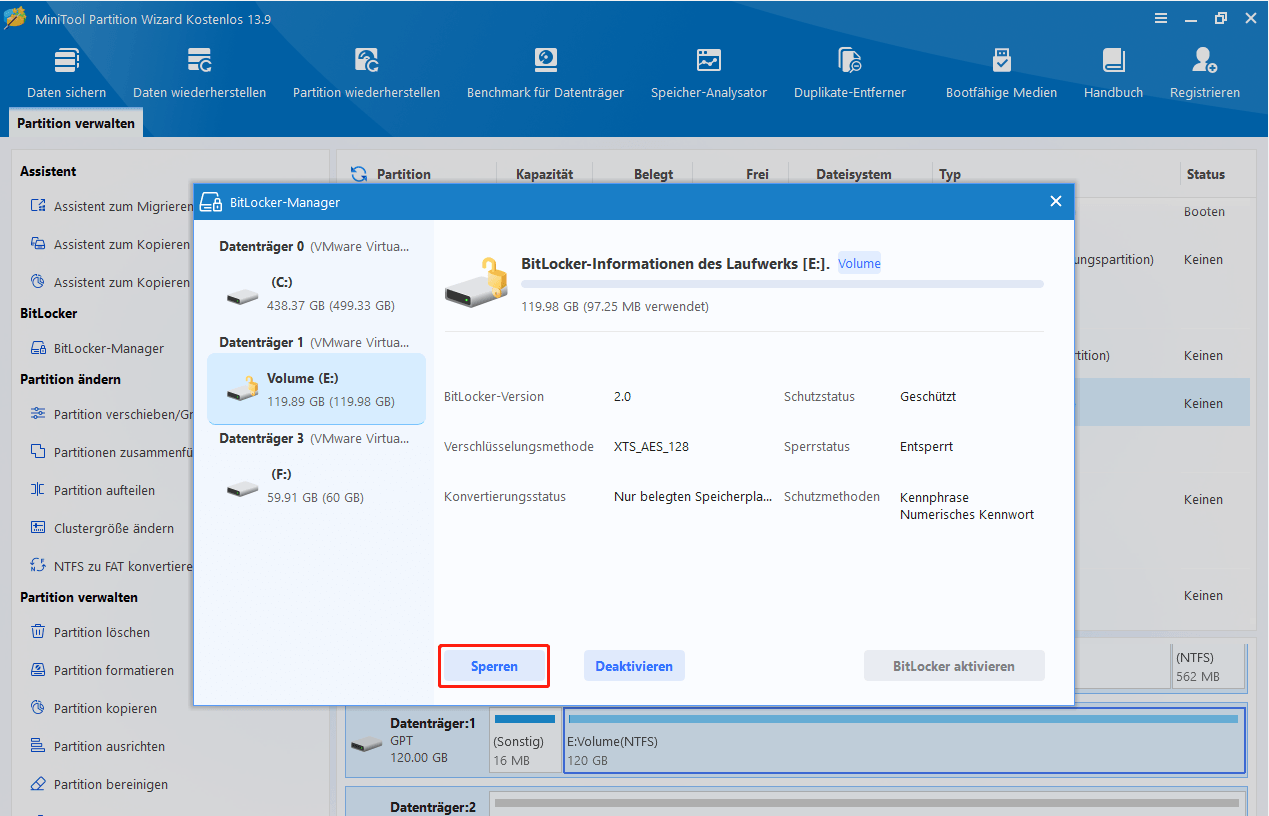
Schritt 1. Klicken Sie mit der rechten Maustaste auf das Ziellaufwerk und wählen Sie BitLocker-Manager aus.
Schritt 2. Klicken Sie im Popup-Fenster auf Sperren und schließen Sie anschließend die Oberfläche des BitLocker-Managers, um zur Hauptoberfläche der Software zurückzukehren. Die Software aktualisiert den Laufwerksstatus automatisch. Das Ziellaufwerk zeigt nun ein Symbol für ein gesperrtes Laufwerk an, was darauf hinweist, dass das Laufwerk erfolgreich gesperrt wurde.
So entsperren Sie ein BitLocker-Laufwerk
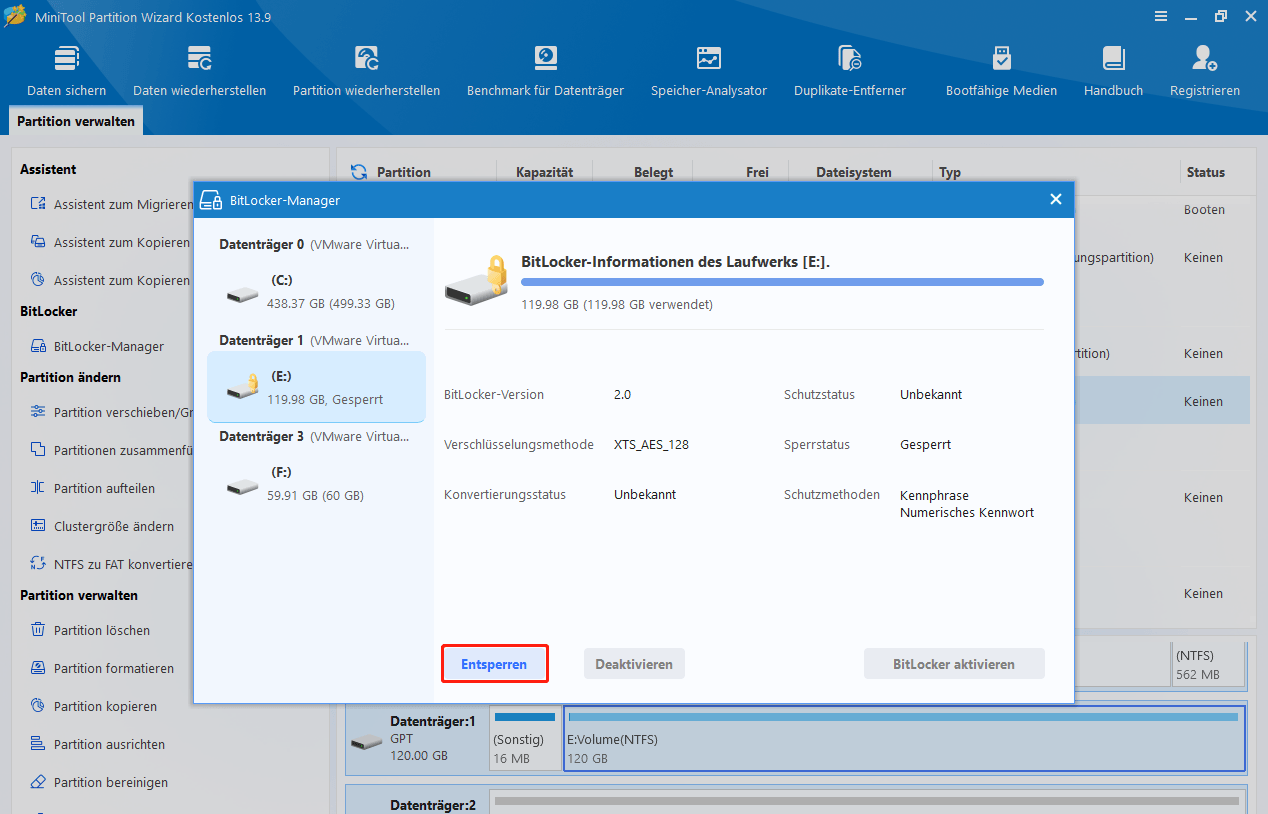
Schritt 1. Klicken Sie mit der rechten Maustaste auf das Ziellaufwerk und wählen Sie BitLocker-Manager aus.
Schritt 2. Klicken Sie im Popup-Fenster auf Entsperren.
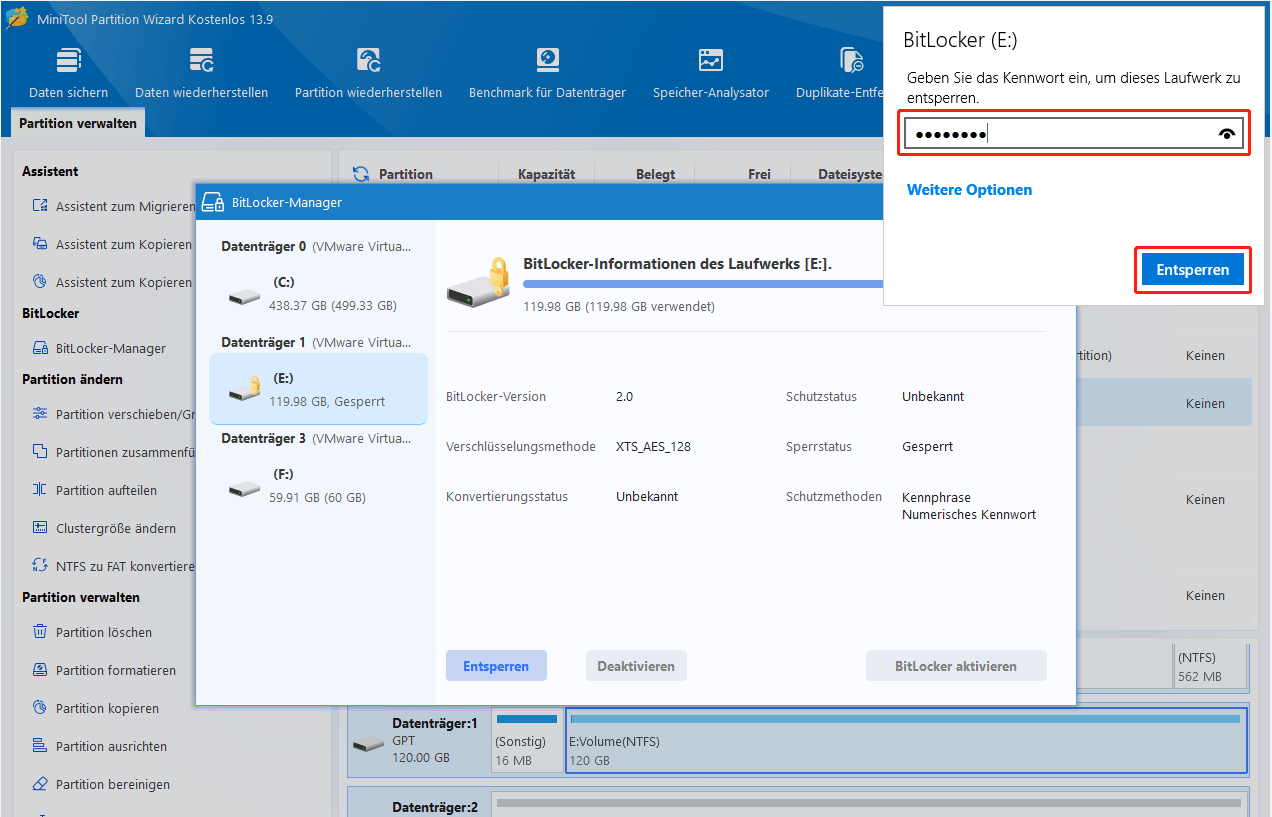
Schritt 3. Geben Sie im kleinen Popup-Fenster das Kennwort ein und klicken Sie auf Entsperren. Schließen Sie anschließend die Oberfläche des BitLocker-Managers, um zur Hauptoberfläche der Software zurückzukehren. Die Software aktualisiert den Laufwerksstatus automatisch, und das Schlosssymbol wechselt in den entsperrten Zustand.
So deaktivieren Sie BitLocker für ein Laufwerk
Schritt 1. Klicken Sie mit der rechten Maustaste auf das Ziellaufwerk und wählen Sie BitLocker-Manager aus.
Schritt 2. Klicken Sie in der Popup-Oberfläche auf Deaktivieren.
Schritt 3. Klicken Sie auf Ja, um den Vorgang zu bestätigen.
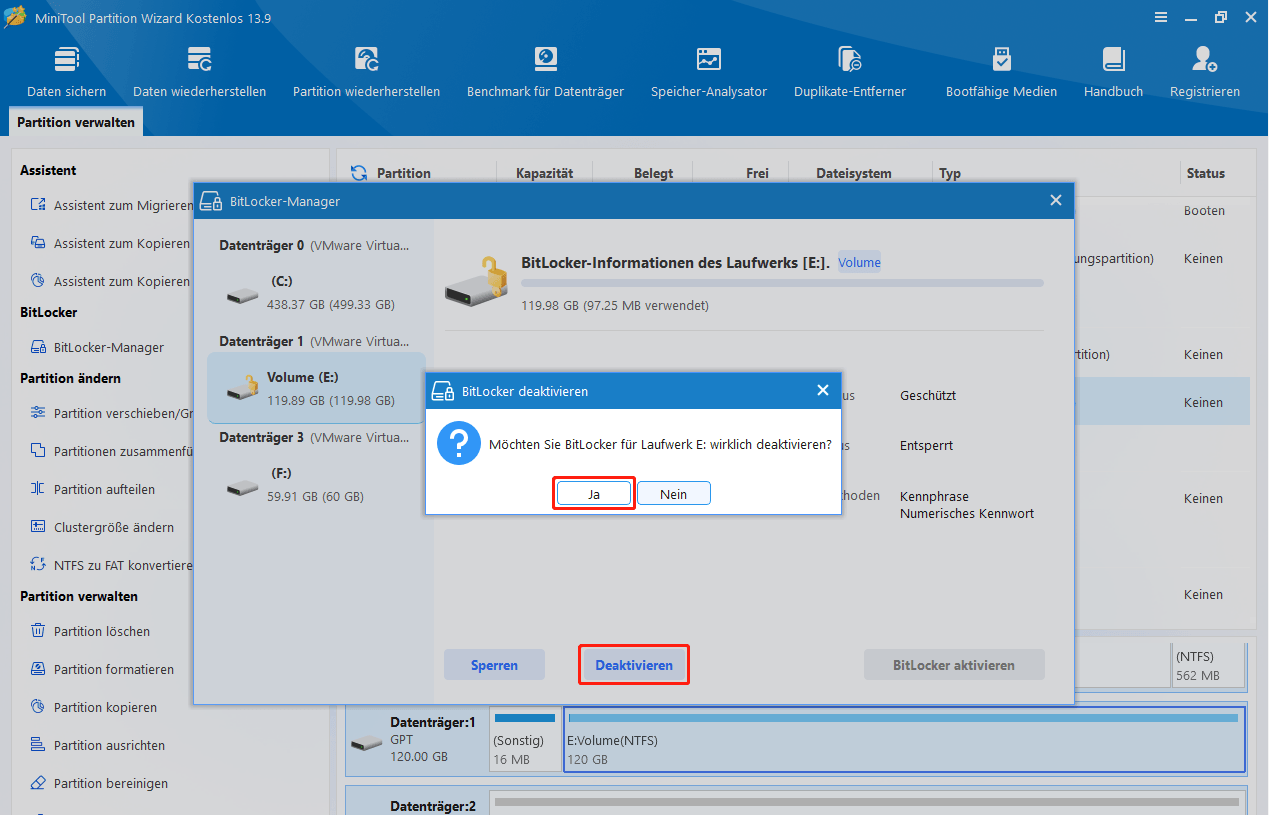
Der Entschlüsselungsvorgang startet automatisch. Bitte warten Sie, bis er abgeschlossen ist. Nach Abschluss der Entschlüsselung schließen Sie die Oberfläche des BitLocker-Managers. Die Software aktualisiert den Laufwerksstatus automatisch, und das Schlosssymbol verschwindet vom Laufwerk.
Kompatibilität des BitLocker-Managers mit Partitionsoperationen
Die Verfügbarkeit von Partitionsoperationen hängt vom BitLocker-Status der ausgewählten Partition ab.
Lesen Sie die folgenden Informationen, bevor Sie Datenträger- oder Partitionsverwaltungsaufgaben ausführen.
Entsperrtes BitLocker-Datenlaufwerk / BitLocker-Datenpartition
| Datenträger-/Partitionsvorgang | Status |
| Partitionsgröße ändern | Unterstützt |
| Partition formatieren | Unterstützt |
| Partition löschen | Unterstützt |
| Alle Partitionen löschen | Unterstützt |
| Datenträger/Partition kopieren | Unterstützt |
| Datenträger/Partition sicher löschen | Unterstützt |
| Partition aufteilen | Unterstützt |
| Partition wiederherstellen | Unterstützt |
| Laufwerksbuchstaben ändern | Unterstützt |
| Partitionsbezeichnung ändern | Unterstützt |
| Partitions-Typ-ID ändern | Unterstützt |
| Seriennummer ändern | Unterstützt |
| Clustergröße ändern | Unterstützt |
| Partition als logische Partition festlegen | Unterstützt |
| Partition als primäre Partition festlegen | Unterstützt |
| Partition durchsuchen | Unterstützt |
| FAT in NTFS konvertieren | Unterstützt |
| Dateisystem überprüfen | Unterstützt |
| Oberflächentest | Unterstützt |
| Daten wiederherstellen | Unterstützt |
| Als aktive Partition festlegen | Unterstützt |
| Als inaktive Partition festlegen | Unterstützt |
| Partition klonen | Unterstützt |
| GPT-Datenträger in MBR-Datenträger konvertieren | Unterstützt |
| MBR-Datenträger in GPT-Datenträger konvertieren | Unterstützt |
| Eigenschaften | Unterstützt |
| Partition verschieben | Nicht unterstützt |
| Partitionen zusammenführen | Nicht unterstützt |
| Partition erweitern | Nicht unterstützt |
| Partition ausblenden | Nicht unterstützt |
| Partition ausrichten | Nicht unterstützt |
| Alle Partitionen ausrichten | Nicht unterstützt |
| NTFS in FAT konvertieren | Nicht unterstützt |
Besondere Hinweise:
- Partition verschieben/Größe ändern wird unterstützt. Wenn die Operation jedoch den Startsektor der Partition ändert, werden Sie aufgefordert, BitLocker zuerst zu deaktivieren.
- Beim Aufteilen einer BitLocker-Partition werden zwei Partitionen erstellt. Die erste Partition bleibt BitLocker-geschützt und entsperrt. Die zweite Partition wird ohne BitLocker-Schutz erstellt.
- Nach dem Kopieren einer BitLocker-Partition wird der BitLocker-Schutz von der Zielpartition entfernt.
- Beim Formatieren einer BitLocker-Partition wird der BitLocker-Schutz entfernt.
- Beim Konvertieren eines GPT-Datenträgers in MBR (oder umgekehrt) wird eine entsperrte BitLocker-Partition in den gesperrten Zustand versetzt.
Gesperrtes BitLocker-Datenlaufwerk / BitLocker-Datenpartition
| Datenträger-/Partitionsvorgang | Status |
| Partition löschen | Unterstützt |
| Alle Partitionen löschen | Unterstützt |
| Partition formatieren | Unterstützt |
| Datenträger/Partition kopieren | Unterstützt |
| Datenträger/Partition sicher löschen | Unterstützt |
| Eigenschaften | Unterstützt |
| Laufwerksbuchstaben ändern | Unterstützt |
| Partitions-Typ-ID ändern | Unterstützt |
| Partition als logische Partition festlegen | Unterstützt |
| Partition als primäre Partition festlegen | Unterstützt |
| Oberflächentest | Unterstützt |
| Partition wiederherstellen | Unterstützt |
| Als aktive Partition festlegen | Unterstützt |
| Als inaktive Partition festlegen | Unterstützt |
| Datenträger kopieren | Unterstützt |
| GPT-Datenträger in MBR-Datenträger konvertieren | Unterstützt |
| MBR-Datenträger in GPT-Datenträger konvertieren | Unterstützt |
| Partition verschieben/vergrößern/verkleinern | Nicht unterstützt |
| Partition aufteilen | Unterstützt (BitLocker muss zuvor entsperrt werden) |
| Clustergröße ändern | Unterstützt (BitLocker muss zuvor entsperrt werden) |
| Daten wiederherstellen | Unterstützt (BitLocker muss zuvor entsperrt werden) |
| Partitionen zusammenführen | Nicht unterstützt |
| Partition erweitern | Nicht unterstützt |
| Partition ausblenden | Nicht unterstützt |
| Partition ausrichten | Nicht unterstützt |
| Alle Partitionen ausrichten | Nicht unterstützt |
| Partition durchsuchen | Nicht unterstützt |
| Dateisystem überprüfen | Nicht unterstützt |
| NTFS in FAT konvertieren | Nicht unterstützt |
| FAT in NTFS konvertieren | Nicht unterstützt |
| Partitionsbezeichnung ändern | Nicht unterstützt |
| Seriennummer ändern | Nicht unterstützt |
Besondere Hinweise:
- Beim Kopieren einer gesperrten BitLocker-Partition bleibt der gesperrte BitLocker-Status auf der Zielpartition erhalten.
- Die Informationen zur Datenträgernutzung in den Eigenschaften werden bei einer gesperrten BitLocker-Partition möglicherweise nicht korrekt angezeigt.
- Informationen zum Dateisystem sind erst verfügbar, nachdem die Partition entsperrt wurde.
Entsperrte BitLocker-Systempartition (C:)
| Datenträger-/Partitionsvorgang | Status |
| Partitionsgröße ändern | Unterstützt |
| Partition formatieren | Unterstützt |
| Partition löschen | Unterstützt |
| Alle Partitionen löschen | Unterstützt |
| Datenträger/Partition sicher löschen | Unterstützt |
| Datenträger/Partition kopieren | Unterstützt |
| Partition aufteilen | Unterstützt |
| Partitions-Typ-ID ändern | Unterstützt |
| Partition durchsuchen | Unterstützt |
| Dateisystem überprüfen | Unterstützt |
| Oberflächentest | Unterstützt |
| Daten wiederherstellen | Unterstützt |
| Datenträger-Oberflächentest | Unterstützt |
| Partition wiederherstellen | Unterstützt |
| Eigenschaften von Datenträger/Partition | Unterstützt |
| Partition verschieben | Nicht unterstützt |
| Partitionen zusammenführen | Nicht unterstützt |
| Partition erweitern | Nicht unterstützt |
| Laufwerksbuchstaben ändern | Nicht unterstützt |
| Partitionsbezeichnung ändern | Nicht unterstützt |
| Seriennummer ändern | Nicht unterstützt |
| Clustergröße ändern | Nicht unterstützt |
| Partition ausblenden | Nicht unterstützt |
| Partition ausrichten | Nicht unterstützt |
| Alle Partitionen ausrichten | Nicht unterstützt |
| NTFS in FAT konvertieren | Nicht unterstützt |
| Als aktive Partition festlegen | Nicht unterstützt |
| Als inaktive Partition festlegen | Nicht unterstützt |
Besondere Hinweise:
- Das Formatieren, Löschen oder Bereinigen der Systempartition erfordert einen Neustart. Nach Ausführung der Operation kann Windows nicht mehr gestartet werden.
- Nach dem Kopieren der Systempartition ist BitLocker auf der Zielpartition nicht aktiviert.
- Die Konvertierung von GPT in MBR (oder umgekehrt) ist nicht verfügbar, wenn der Datenträger die aktuelle Systempartition enthält.
- Datenträger bereinigen und Alle Partitionen löschen sind auf einem Datenträger, der die aktuelle Systempartition enthält, nicht verfügbar.
ÜBER DEN AUTOR

Position: Kolumnistin
Spezialist für Informationstechnologie mit Schwerpunkt auf Datenwiederherstellung und Multimedia-Bearbeitung. Seit 2024 bei MiniTool tätig und fokussiert auf praxisnahe Lösungen sowie verständliche Anleitungen für Anwender und Unternehmen.