
Über den Duplikate-Entferner
Der Duplikate-Entferner ist eine neue Funktion in MiniTool Partition Wizard, mit der Sie doppelte Dateien auf Ihrem PC und externen Laufwerken erkennen und entfernen können.
Im Laufe der Zeit können wiederholte Downloads, versehentliche Kopien und redundante Backups viel Speicherplatz beanspruchen. Durch das Scannen und Identifizieren unnötiger Duplikate hilft Ihnen dieses Tool, Speicherplatz zurückzugewinnen, Ihre Dateien zu organisieren und eine effiziente Speichernutzung aufrechtzuerhalten.
In dieser Anleitung wird erklärt, wie Sie Scans mit dem Duplikate-Entferner konfigurieren, ausführen und verwalten.
MiniTool Partition Wizard FreeKlicken zum Download100%Sauber & Sicher
So verwenden Sie den Duplikate-Entferner
Schritt 1. Starten Sie MiniTool Partition Wizard, um die Hauptoberfläche aufzurufen.
Schritt 2. Wählen Sie die Funktion Duplikate-Entferner in der oberen Symbolleiste aus.
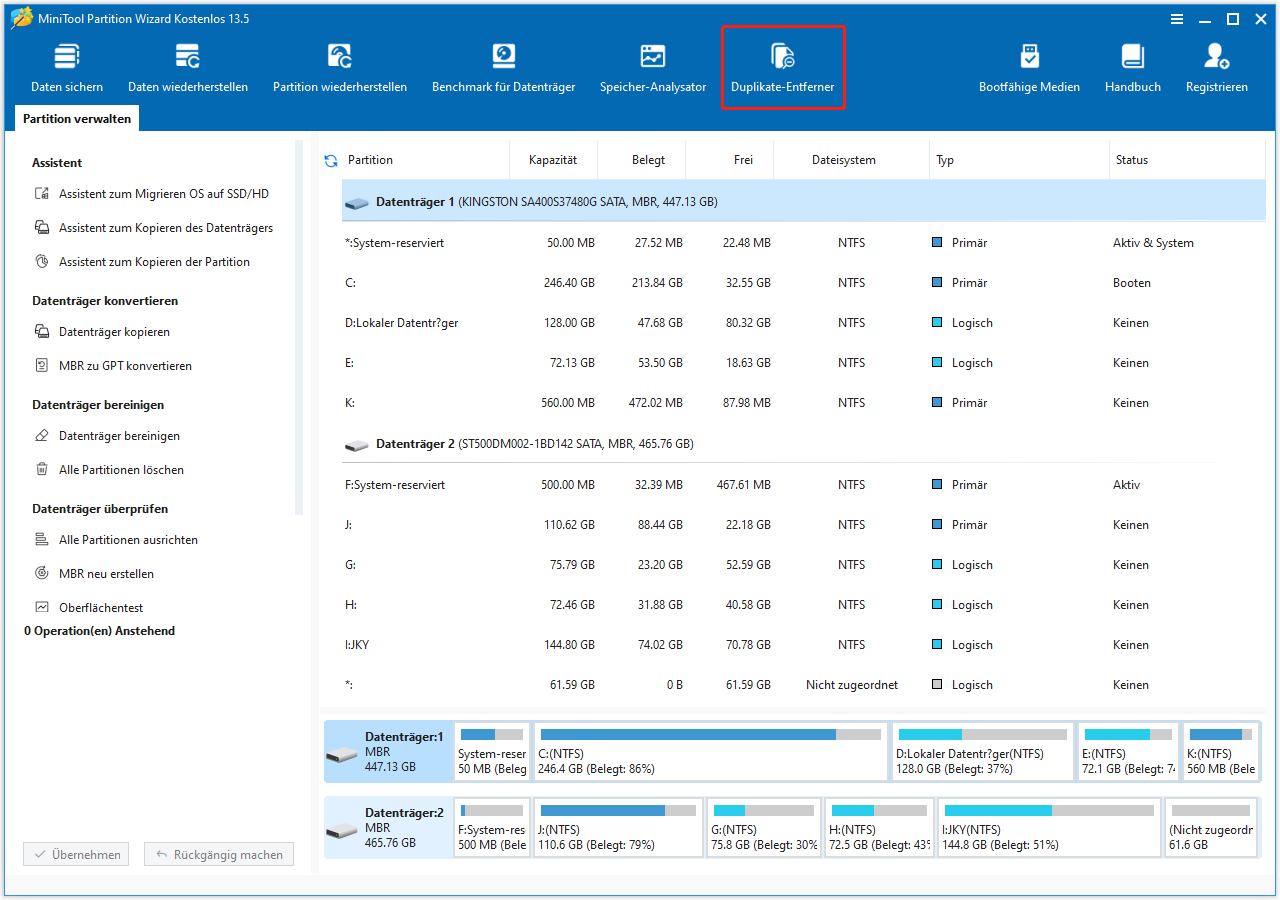
Schritt 3. Konfigurieren Sie in der folgenden Oberfläche die Scan-Einstellungen, einschließlich Speicherort und Dateityp.
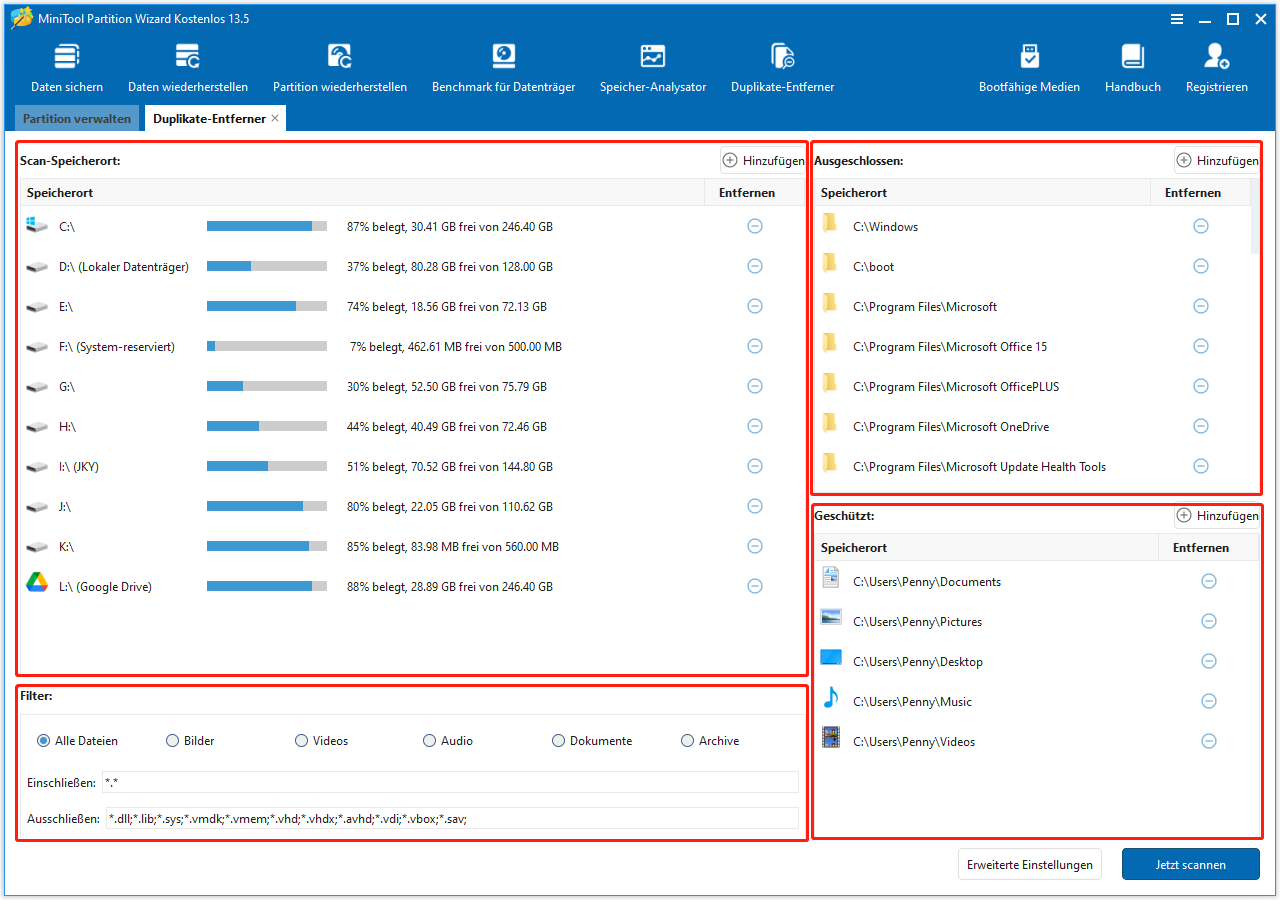
1. Scan-Speicherort: Standardmäßig werden alle erkannten Partitionen mit Laufwerksbuchstaben angezeigt, einschließlich derjenigen auf internen Laufwerken, externen Laufwerken, USB-Sticks und anderen unterstützten Speichergeräten.
- Klicken Sie auf das Symbol Hinzufügen, um Partitionen oder Ordner hinzuzufügen.
- Klicken Sie auf das Symbol Entfernen, um die ausgewählte Partition oder die ausgewählten Ordner zu entfernen.
2. Ausgeschlossen: Bestimmte Systemordner (z. B. C:\Windows, C:\boot und C:\Program Files) werden automatisch ausgeschlossen, um ein versehentliches Löschen wichtiger Dateien zu verhindern. Weitere Partitionen oder Ordner können nach Bedarf hinzugefügt oder entfernt werden.
3. Geschützt: Einige wichtige Ordner oder Partitionen können als geschützt markiert werden. Die darin enthaltenen Dateien werden gescannt, erscheinen jedoch auf der Ergebnisseite als gesperrt und können nicht gelöscht werden. Geschützte Ordner oder Partitionen können je nach Bedarf hinzugefügt oder entfernt werden.
4. Filter: Standardmäßig werden alle Dateitypen gescannt, es können jedoch auch bestimmte Kategorien ausgewählt werden, z. B. Bilder, Videos, Audiodateien, Dokumente oder Archive. Duplikate-Entferner unterstützt die gängigsten Dateiformate, sodass keine wichtigen Dateien übersehen werden.
Unter Alle Dateien ist der Abschnitt Einschließen nicht editierbar, da der Scan standardmäßig alle Dateitypen umfasst. *.* steht für beliebige Dateinamen und Dateitypen.
Bestimmte Dateitypen sind standardmäßig ausgeschlossen, um System- und virtuelle Festplattendateien zu schützen. Diese Dateien werden nicht gescannt oder gelöscht. Die Ausschlussliste kann bei Bedarf angepasst werden, aber Änderungen können sich auf die Scan-Ergebnisse auswirken.
Verwenden Sie Erweiterte Einstellungen, um die Dateigrößenbeschränkung anzupassen, die Hash-Vergleichsmethode auszuwählen und Dateischutzoptionen für einen präziseren Scan festzulegen.
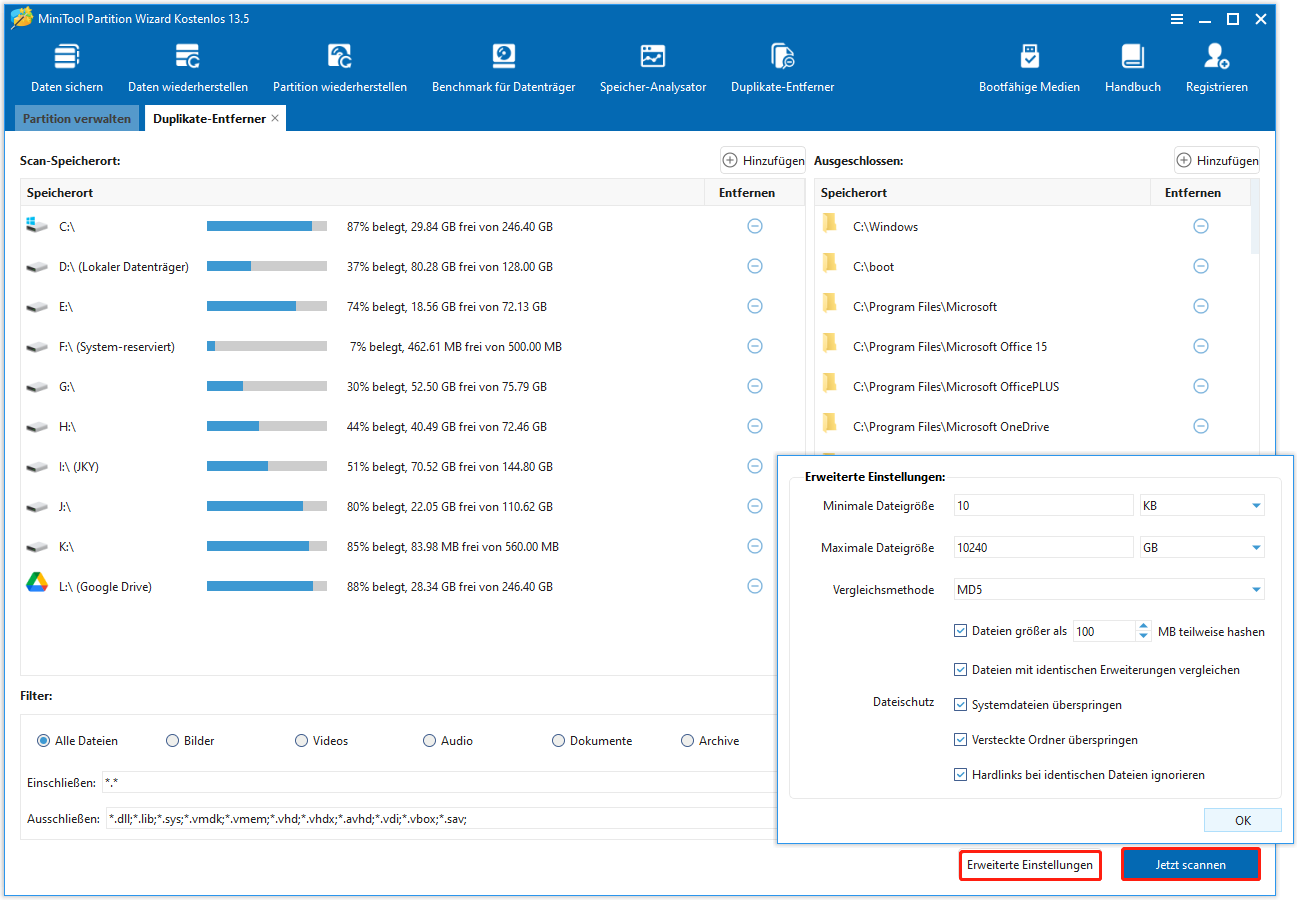
1. Minimale/maximale Dateigröße: Legen Sie den Bereich der zu scannenden Dateigrößen fest.
2. Vergleichsmethode: Wählen Sie zwischen zwei Hash-Algorithmen, MD5(Standard) und SHA-1. MD5 ist schnell und für alltägliche Szenarien geeignet, während SHA-1 eine höhere Genauigkeit bietet und für die Verarbeitung wichtiger Dateien empfohlen wird.
3. Dateischutz:
- Dateien größer als XXX teilweise hashen: Verwenden Sie den partiellen Hash-Vergleich für große Dateien, um den Scanvorgang zu beschleunigen.
- Dateien mit identischen Erweiterungen vergleichen: Suchen Sie nur nach doppelten Dateien mit derselben Erweiterung.
- Systemdateien überspringen: Schließen Sie wichtige Systemdateien vom Scanvorgang aus.
- Versteckte Ordner überspringen: Scannen Sie keine versteckten Ordner.
- Hardlinks bei identischen Dateien ignorieren: Verhindern Sie, dass Hardlinks als Duplikate gezählt werden.
Sobald die Scan-Einstellungen konfiguriert sind, klicken Sie auf Jetzt scannen.
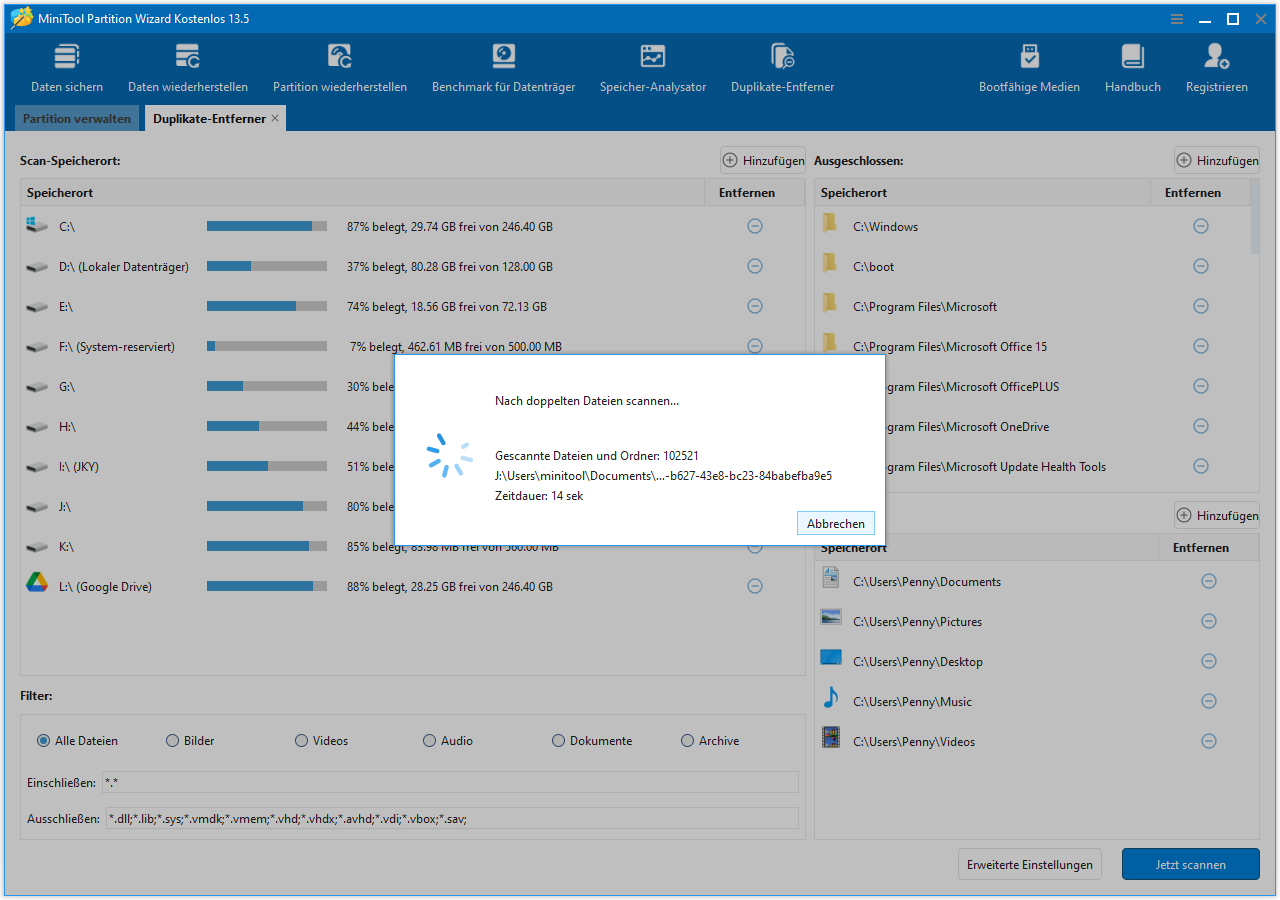
Schritt 4. Warten Sie, bis der Vorgang abgeschlossen ist. Die Dauer kann je nach Anzahl der zu scannenden Partitionen und Dateien variieren.
Schritt 5. Nach dem Scannen werden alle doppelten Dateien mit ihrer Größe und Anzahl angezeigt.
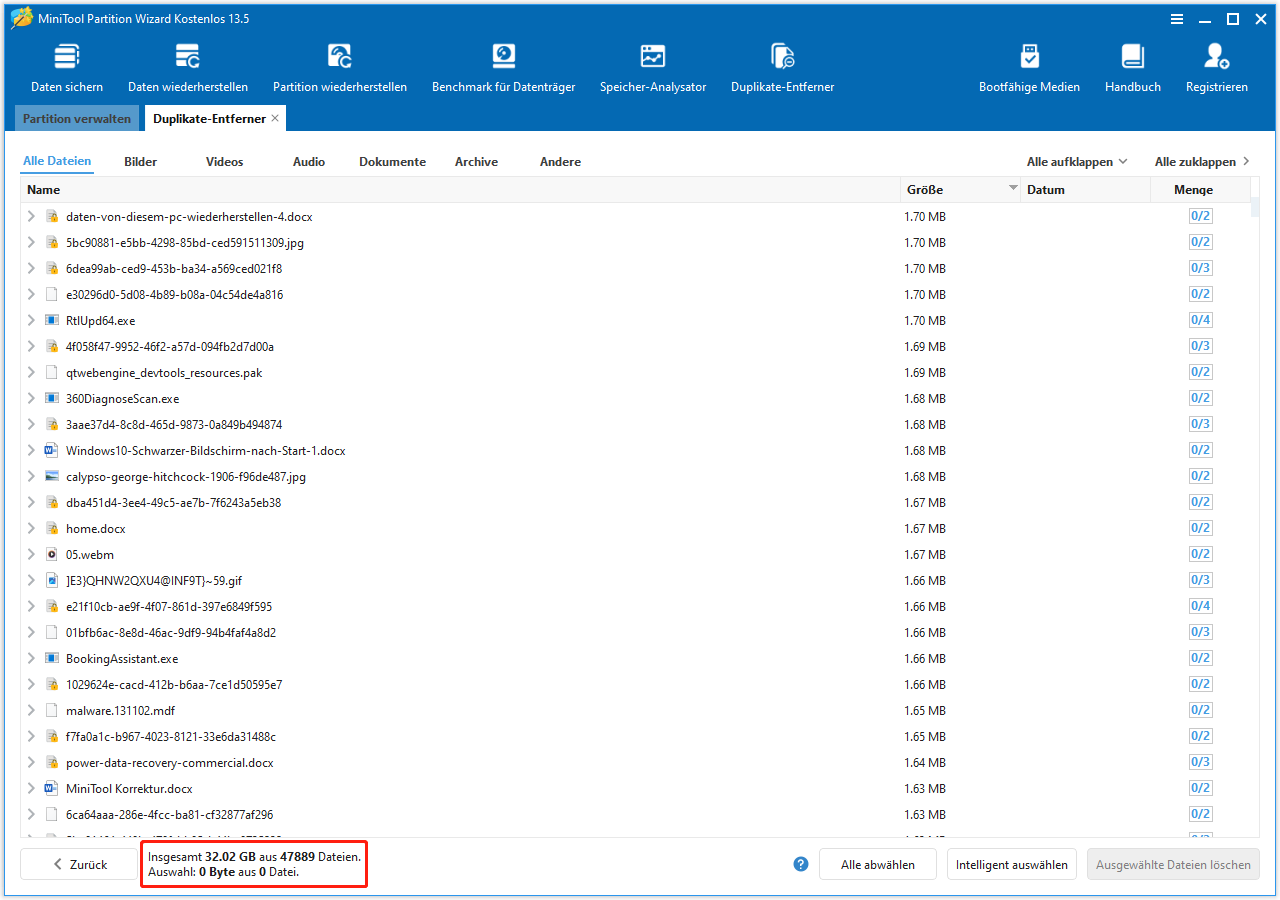
Filtern Sie nach Dateityp, um schnell Duplikate in bestimmten Kategorien anzuzeigen, z. B. Bilder, Videos, Audio, Dokumente oder Archive.
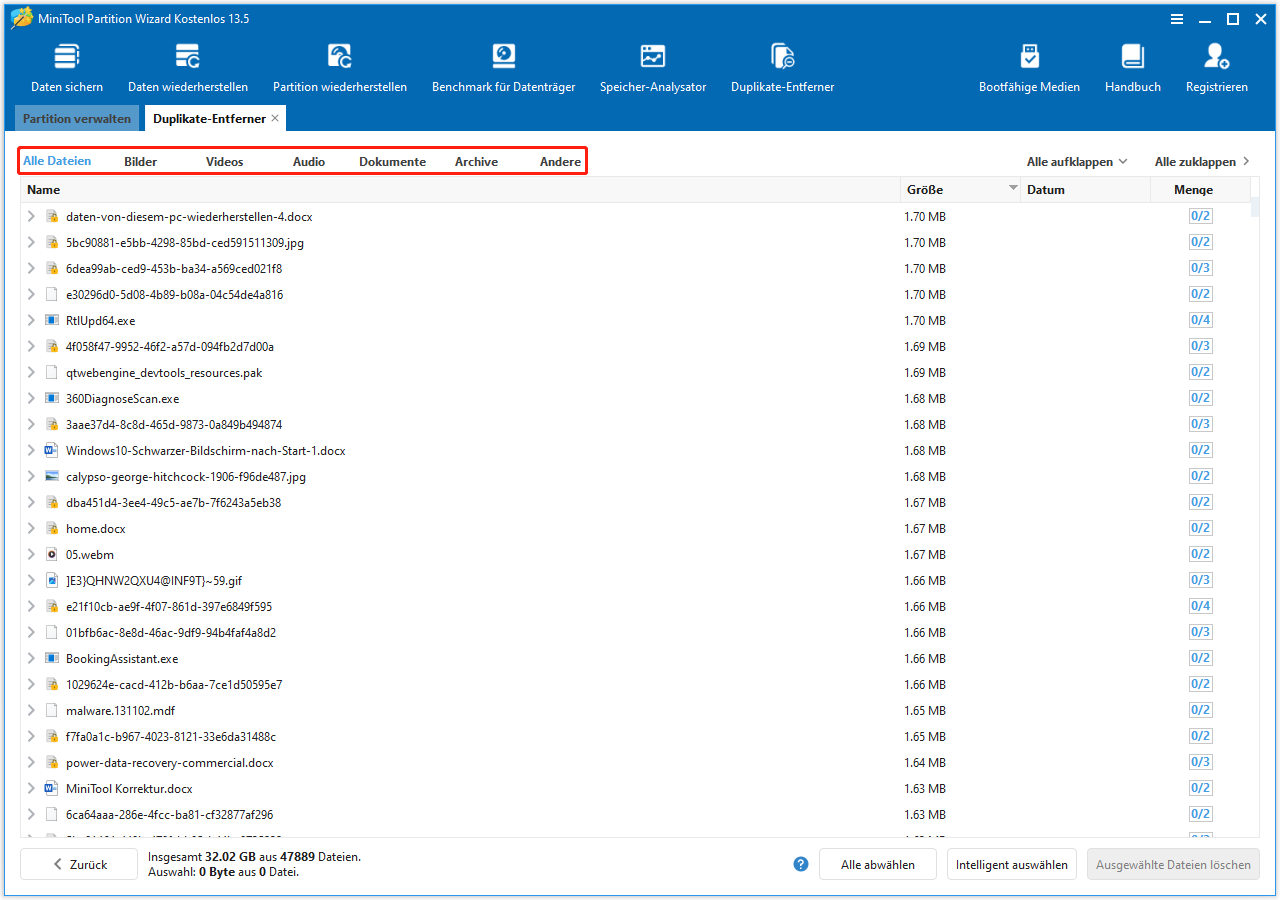
Klicken Sie auf Alle aufklappen, um den vollständigen Pfad aller doppelten Dateien anzuzeigen und die Überprüfung und Auswahl zu vereinfachen, und auf Alle zuklappen, um die Pfade auszublenden und nur die Dateinamen anzuzeigen.
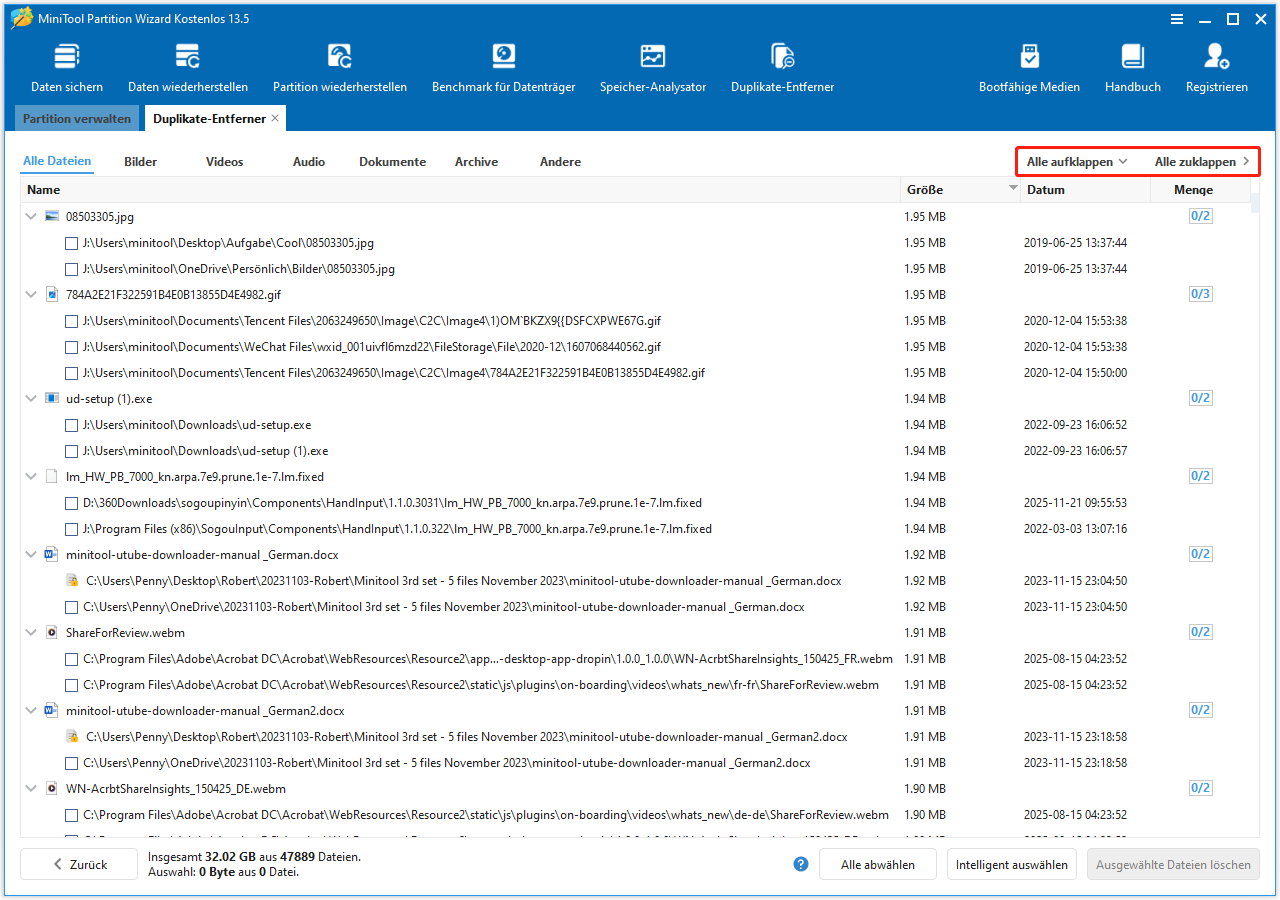
Sortieren Sie die Dateien in diesem Abschnitt nach Namen, Größe oder Anzahl, um Duplikate leicht zu identifizieren und zu verwalten.
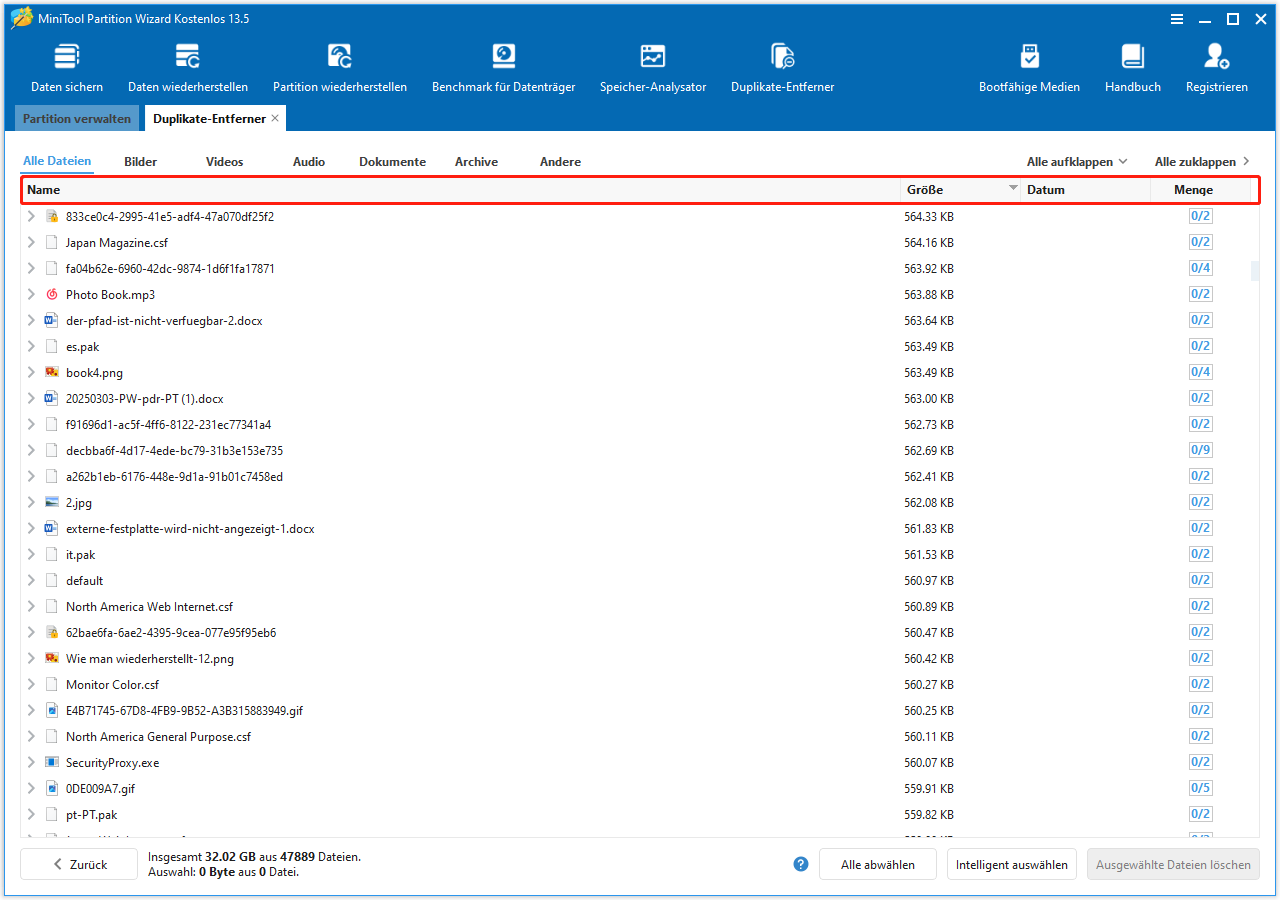
Schritt 6. Um die zu entfernende doppelte Datei auszuwählen, steht die Schaltfläche Intelligent auswählen zur Verfügung. Sie umfasst mehrere Auswahlmethoden:
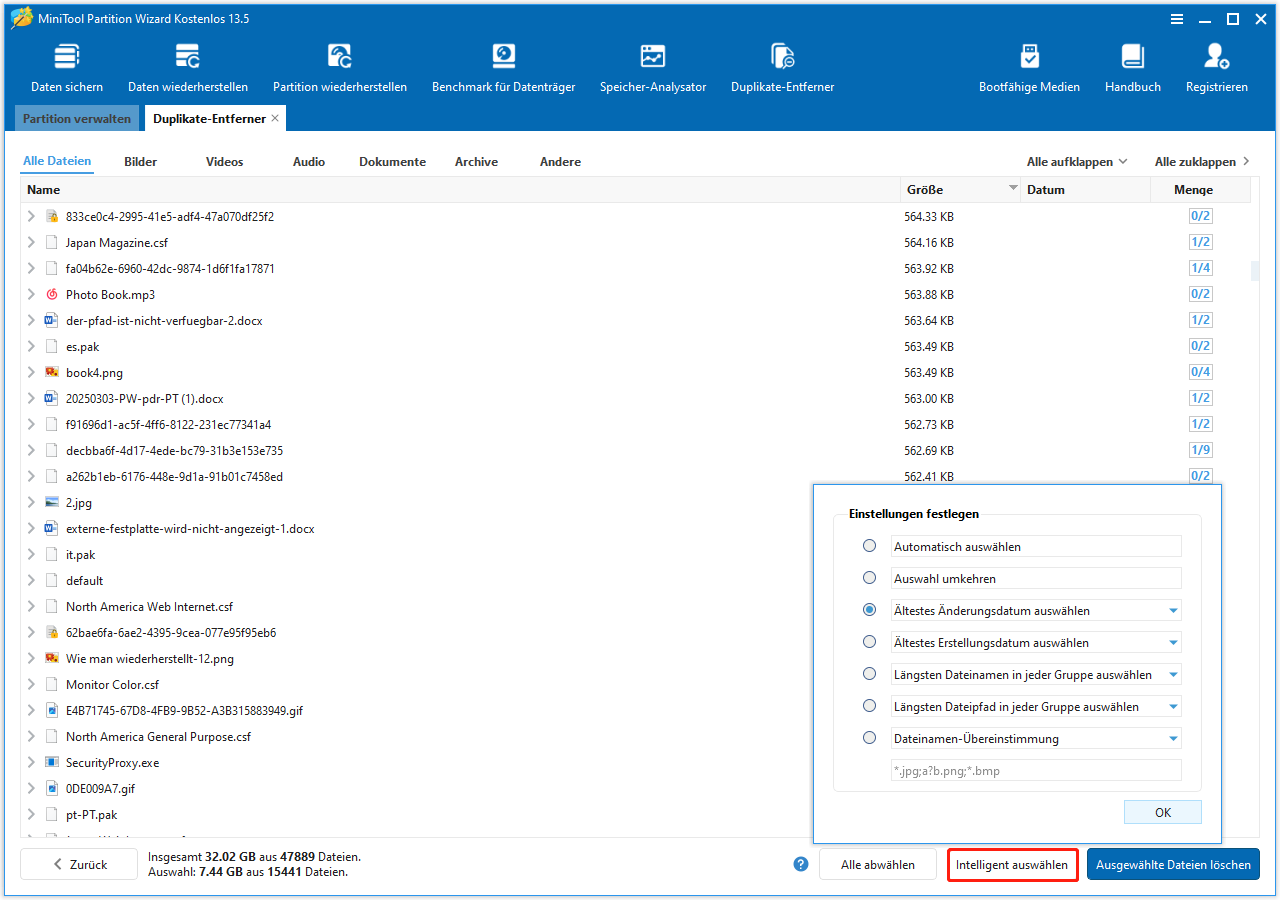
- Automatisch auswählen: Schließt die älteste Datei aus und behält nur das Original bei.
- Auswahl umkehren: Kehrt die aktuelle Auswahl der Duplikate um.
- Nach Änderungs-/Erstellungsdatum auswählen: Wählt die ältesten oder neuesten Dateien nach Änderungs- oder Erstellungsdatum aus.
- Nach Dateinamen/-pfad auswählen: Wählt Dateien mit dem längsten oder kürzesten Namen/Pfad innerhalb jeder Gruppe aus.
- Dateinamen/-pfad übereinstimmen: Wählt Dateien aus, die bestimmten Mustern entsprechen.
1) Dateinamen übereinstimmen
Verwenden Sie Dateinamen übereinstimmen, um Dateien nur anhand des Dateinamens zu suchen. Diese Option ist nützlich, wenn Sie sich an den gesamten oder einen Teil des Dateinamens erinnern, sogar nicht sicher sind, welche Dateiendung die Datei hat.
Übereinstimmungsregeln
1. Die Übereinstimmung wird nur auf den Dateinamen angewendet, nicht auf den Dateipfad.
2. Sie können den vollständigen Dateinamen eingeben, um nach einer exakten Übereinstimmung zu suchen.
3. Bei der Suche nach dem Dateinamen führt die Eingabe des vollständigen Dateinamens ohne Platzhalterzeichen oder Erweiterung möglicherweise zu keinen Ergebnissen. Um eine Übereinstimmung sicherzustellen, verwenden Sie das Platzhalterzeichen * oder geben Sie die Dateierweiterung an.
4. Sie können einen vollständigen oder teilweisen Dateinamen ohne Dateierweiterung eingeben. In diesem Fall werden möglicherweise Dateien mit demselben Namen, aber unterschiedlichen Erweiterungen gefunden.
5. Sie können auch Platzhalterzeichen verwenden, um unbekannte Teile des Dateinamens zu ersetzen:
- * steht für eine beliebige Anzahl von Zeichen, einschließlich null Zeichen.
- ? steht für genau ein Zeichen, einschließlich Buchstaben, Zahlen, Leerzeichen oder Symbole.
6. Die von Ihnen eingegebenen Buchstaben und Wörter (z. B. „Einstellung“ oder „Backup“) werden als bekannter Text behandelt, nicht als einzelne Zeichen.
Beispiele:
Fall 1: Sie erinnern sich nur an den Dateinamen (Erweiterung unbekannt)
Wenn Sie sich an den Dateinamen, aber nicht an die Dateierweiterung erinnern, geben Sie Folgendes ein:
Installer*
Dies findet Übereinstimmungen mit:
- installer.exe
- installer.msi
- installer.bat
- installer-pw.exe
- installer-mt.msi
- installer-ms.bat
Fall 2: Sie erinnern sich an den vollständigen Dateinamen
Wenn Sie sich an den vollständigen Dateinamen einer EXE-Datei erinnern, geben Sie diesen direkt ein:
installer.exe
Dies entspricht der Datei mit dem Namen:
installer.exe
Fall 3: Sie erinnern sich nur an die Dateiendung
Wenn Sie sich nur daran erinnern, dass es sich um eine EXE-Datei handelt, geben Sie Folgendes ein:
*.exe
Dies passt zu:
- setup.exe
- installer.exe
- backup_tool.exe
Fall 4: Sie erinnern sich an die Endung des Dateinamens.
Wenn ein EXE-Dateiname auf tool endet, geben Sie Folgendes ein:
*tool.exe
Dies passt zu:
• tool.exe
• backup_tool.exe
• repair_tool.exe
Fall 5: Sie erinnern sich an den Anfang des Dateinamens
Wenn ein EXE-Dateiname mit setup beginnt, geben Sie Folgendes ein:
setup*.exe
Dies entspricht:
- setup.exe
- setup_v2.exe
- setup_backup.exe
Fall 6: Sie erinnern sich an den Anfang und das Ende, aber nicht an den Mittelteil
Wenn ein EXE-Dateiname mit data beginnt und mit backup endet, Sie sich aber nicht mehr an den mittleren Teil des Dateinamens erinnern können, geben Sie Folgendes ein:
data*backup.exe
Dies passt zu:
- databackup.exe
- data_backup.exe
- data_2023_backup.exe
- data-final-backup.exe
Fall 7: Sie erinnern sich an den größten Teil des Namens, aber ein Zeichen dazwischen ist unbekannt
Wenn ein PDF-Dateiname report enthält und mit 024 endet, aber ein Zeichen dazwischen unbekannt ist, geben Sie Folgendes ein:
report?024.pdf
Dies passt zu:
- report2024.pdf
- report_024.pdf
- report 024.pdf
Dies passt nicht zu:
• report024.pdf
2. Wenn Sie sich an den Speicherort der Datei oder die Ordnernamen erinnern, verwenden Sie stattdessen die Dateipfad-Übereinstimmung.
3. Wenn keine Dateierweiterung angegeben ist, kann die Dateinamenübereinstimmung Dateien mit demselben Namen, aber unterschiedlichen Erweiterungen zurückgeben.
2) Dateipfad übereinstimmen
Verwenden Sie Dateipfad übereinstimmen, um Dateien anhand ihres vollständigen Pfads zu suchen. Dies ist nützlich, wenn Sie sich daran erinnern, wo eine Datei gespeichert ist, aber nicht an ihren genauen Namen.
Die Eingabe kann einen vollständigen Dateipfad oder einen Teilpfad umfassen, der auf Ordnerebene endet.
Übereinstimmungsregeln
1. Der gesamte Dateipfad wird als einzelne Textzeichenfolge behandelt.
2. Sie können Folgendes eingeben:
- Den vollständigen Dateipfad für eine exakte Übereinstimmung.
- Einen Teil des Pfads, um Dateien zu finden, deren Pfade diesen Text enthalten.
3. Platzhalterzeichen werden unterstützt:
- * steht für eine beliebige Anzahl von Zeichen am Anfang, in der Mitte oder am Ende eines Pfades, einschließlich null Zeichen.
- ? steht für genau ein Zeichen.
4. Die von Ihnen eingegebenen Buchstaben und Wörter stehen für bekannten Text und werden als exakte Zeichenfolgen und nicht als Platzhalterzeichen abgeglichen.
Beispiele:
Fall 1: Sie erinnern sich an einen Teil des Ordnerpfads (Ordnernamen können unvollständig sein)
Wenn Sie sich nicht an den vollständigen Ordnerpfad erinnern, aber einen Teil eines oder mehrerer Ordnernamen kennen, können Sie * verwenden, um die fehlenden Zeichen oder Ordner zu finden.
Der unbekannte Teil kann am Anfang, in der Mitte oder am Ende des Pfads und sogar innerhalb eines Ordnernamens stehen.
a) Sie erinnern sich nur an einen Teil eines Ordnernamens
Wenn Sie sich daran erinnern, dass der Ordnername project enthält, sich aber nicht an den vollständigen Ordnernamen oder dessen Position im Pfad erinnern, geben Sie Folgendes ein:
*project*
Dies passt zu Pfaden wie:
- D:\Work\ProjectFiles\images\cover.png
- E:\backup\old_projects\report.docx
b) Einen Teil mehrerer Ordnernamen merken
Wenn Sie sich daran erinnern, dass der Pfad einen Teil von 2024 und einen Teil von images enthält, aber nicht die vollständigen Ordnernamen, geben Sie Folgendes ein:
*2024*imag*
Dies passt zu Pfaden wie:
- C:\Users\Admin\Documents\2024_Data\Images_Backup\photo.jpg
- D:\Archive\2024Version\image_files\logo.png
c) Sie erinnern sich an einen Teil des Pfads nach dem Laufwerksbuchstaben.
Wenn Sie sich nicht an den Laufwerksbuchstaben oder die davor liegenden Ordner erinnern, aber einen Teil des nachfolgenden Pfads kennen, geben Sie Folgendes ein:
*\reports\final*
Dies entspricht Pfaden wie:
- C:\Work\reports\final_version\summary.pdf
- F:\backup\old\reports\final\notes.txt
Fall 2: Sie erinnern sich an den Ordnerpfad, haben aber ein Zeichen darin vergessen.
Wenn Sie sich an den Ordnerpfad erinnern, aber ein Zeichen nicht sicher sind, können Sie ? verwenden, um dieses einzelne unbekannte Zeichen darzustellen.
Das fehlende Zeichen kann im Laufwerksbuchstaben, im Ordnernamen oder an einer beliebigen Position innerhalb des Pfads vorkommen.
a) Sie haben ein Zeichen im Ordnernamen vergessen
Wenn Sie sich fast an den Ordnernamen images erinnern, aber bei einem Zeichen unsicher sind, geben Sie Folgendes ein:
D:\Work\imag?s
Dies passt zu Pfaden wie:
- D:\Work\images\photo.jpg
- D:\Work\imagXs\design.psd
b) Sie haben ein Zeichen im Laufwerks- oder Ordnernamen vergessen
Wenn Sie sich an die Ordnerstruktur erinnern, sich aber bei einem Zeichen am Anfang des Pfads nicht sicher sind, geben Sie Folgendes ein:
?:\Projects\Backup
Dies entspricht Pfaden wie:
- C:\Projects\Backup\data.zip
- D:\Projects\Backup\config.ini
Fall 3: Sie erinnern sich an Teile von Ordnernamen und Unterordnern
Wenn Sie sich an den größten Teil eines Ordnernamens erinnern, sich aber bei einem Zeichen nicht sicher sind oder zusätzliche Unterordner suchen möchten, können Sie ? mit * kombinieren.
Um beispielsweise nach einem Ordnernamen zu suchen, der documents ähnelt, mit einem unklaren Zeichen, und Unterordner einzubeziehen, geben Sie Folgendes ein:
*\docu?ents\work*
Dies findet Pfade wie:
- C:\Users\Admin\Documents\work_files\plan.docx
- E:\Shared\docuXents\work\notes.txt
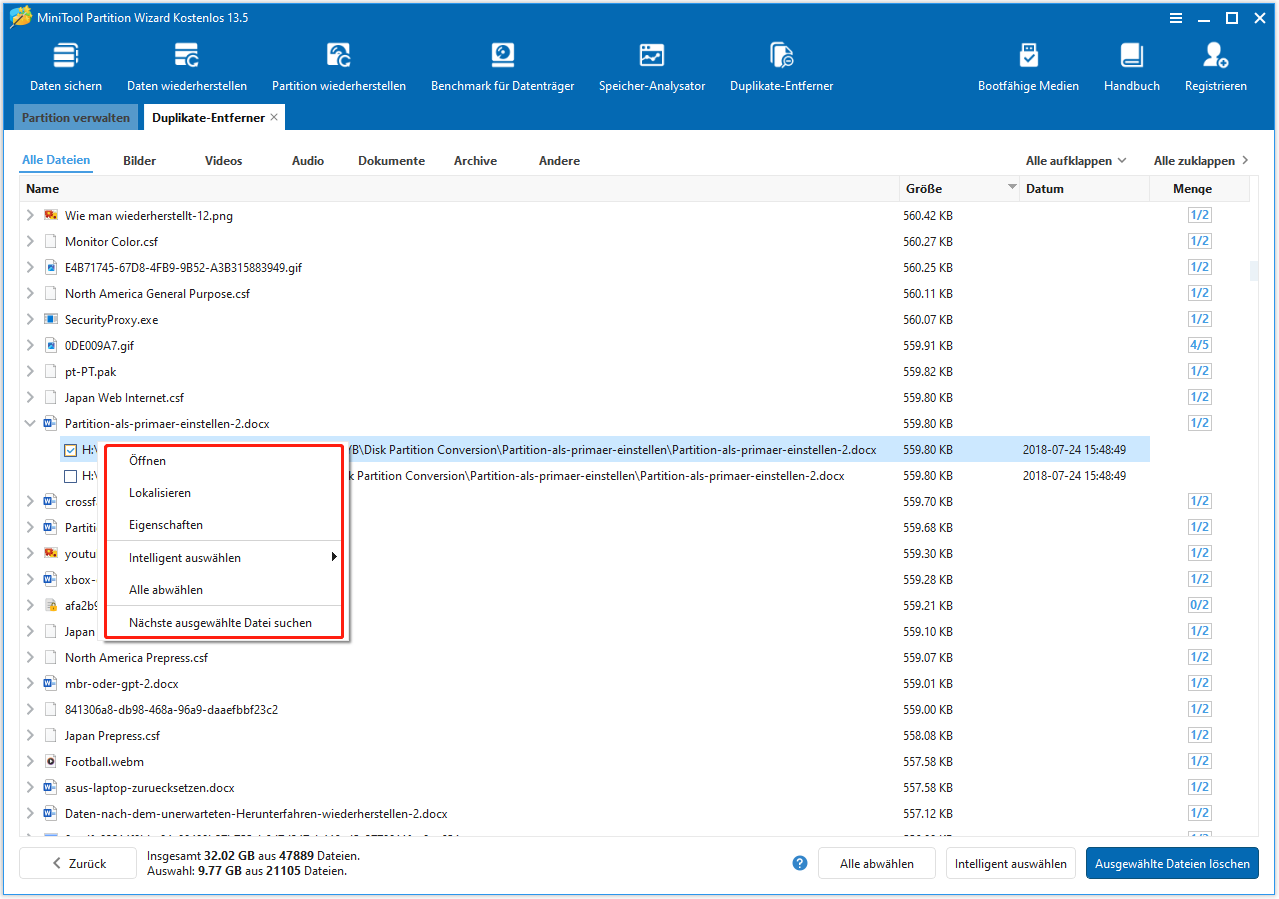
Schritt 7. Nachdem Sie die zu entfernenden doppelten Dateien ausgewählt haben, klicken Sie auf die Schaltfläche Ausgewählte Dateien löschen und wählen Sie eine der folgenden Optionen:
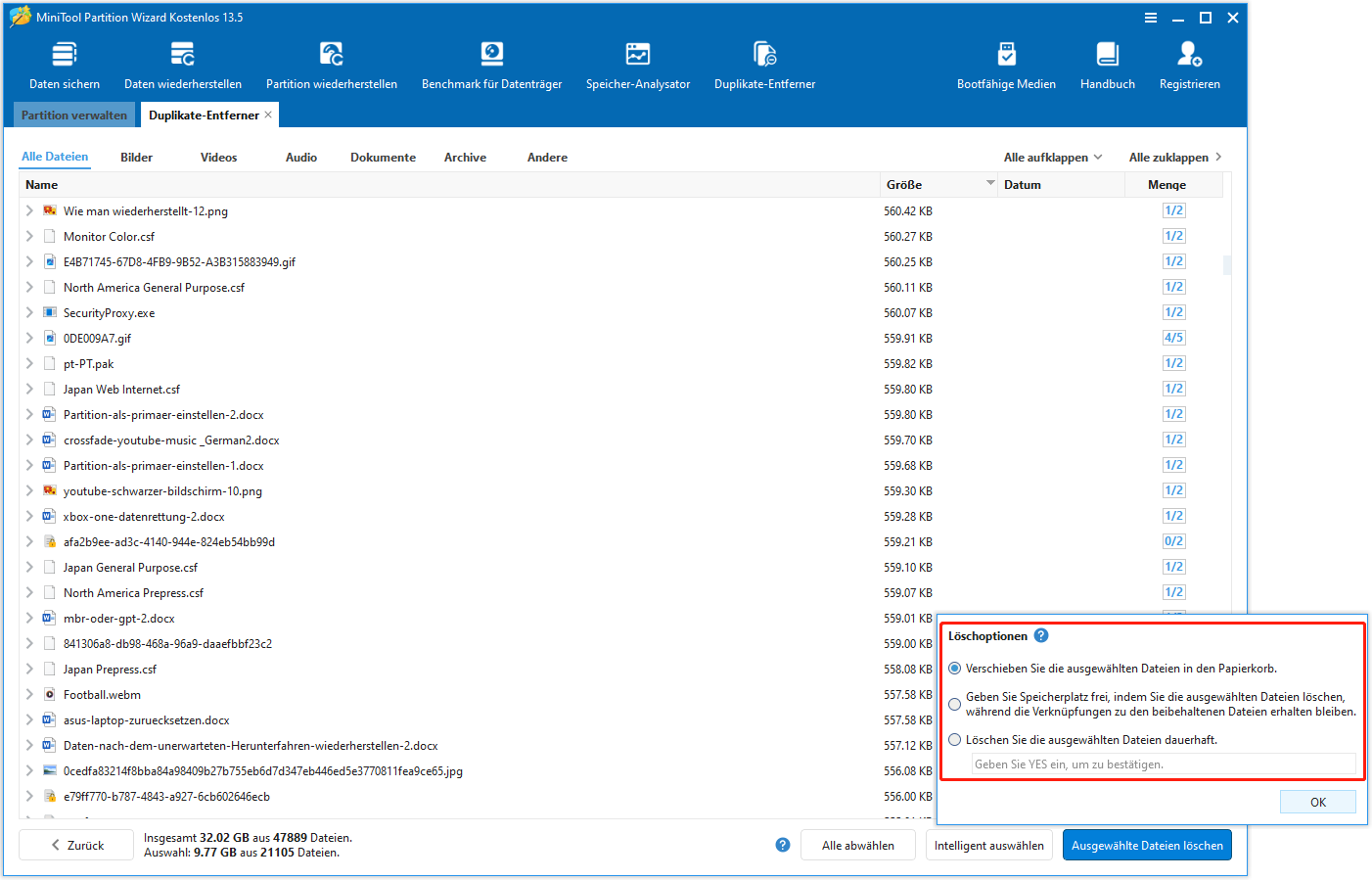
1. Verschieben Sie die ausgewählten Dateien in den Papierkorb: Die ausgewählten Dateien werden in den Papierkorb verschoben und können wiederhergestellt oder dauerhaft gelöscht werden.
2. Geben Sie Speicherplatz frei, indem Sie die ausgewählten Dateien löschen, während die Verknüpfungen zu den beibehaltenen Dateien erhalten bleiben: Duplikate werden gelöscht und Verknüpfungen zu den beibehaltenen Kopien erstellt. Dadurch wird Speicherplatz gespart, während der Zugriff auf die Originaldateien an ihren Speicherorten erhalten bleibt.
- Für Duplikate auf demselben NTFS-Laufwerk werden Hardlinks erstellt. Ein Hardlink ist wie ein Spiegel der Originaldatei auf demselben Laufwerk. Es benötigt fast keinen zusätzlichen Speicherplatz und verhält sich wie die Originaldatei. Beim Kopieren einer per Hardlink verknüpften Datei wird jedoch eine neue, unabhängige Datei erstellt, die Speicherplatz beansprucht.
- Für doppelte Dateien auf verschiedenen NTFS-/ReFS-Laufwerken werden symbolische Verknüpfungen erstellt. Eine symbolische Verknüpfung ist wie eine Verknüpfung, die auf die Originaldatei auf einem anderen NTFS- oder ReFS-Laufwerk verweist. Die Datei wird nicht dupliziert, sondern Sie können über die symbolische Verknüpfung auf die Datei an ihrem ursprünglichen Speicherort zugreifen. Wenn die Originaldatei gelöscht wird, bleibt die symbolische Verknüpfung bestehen, kann jedoch nicht mehr geöffnet werden, da ihr Ziel nicht mehr existiert.
3. Löschen Sie die ausgewählten Dateien dauerhaft: Ausgewählte Dateien werden dauerhaft entfernt. Geben Sie YES ein, um zu bestätigen.
Sobald die gewünschte Löschoption ausgewählt ist, klicken Sie auf OK. Duplikate-Entferner löscht die doppelten Dateien entsprechend Ihrer Auswahl.
ÜBER DEN AUTOR

Position: Kolumnistin
Deutschsprachige Content-Redakteurin mit über 8 Jahren Erfahrung im IT- und Softwarebereich. Schwerpunkte umfassen Datenträgerverwaltung, Datenwiederherstellung, Backup-Technologien sowie Videobearbeitung. Fokus auf der Erstellung strukturierter Anleitungen, Problemlösungen und praxisorientierter Inhalte für Endnutzer. Besondere Expertise in datenträgerbezogenen Themen und Videobearbeitungssoftware.