
Erscheint bei Ihnen die Fehlermeldung „Holen Sie sich eine App, um diesen „Ms-cortana2“-Link zu öffnen“ auf Ihrem Windows-PC? Wenn ja, sind Sie hier genau richtig. In dieser Anleitung von MiniTool finden Sie wirksame und praktische Methoden, um dieses lästige Problem zu beheben.
Problem: Holen Sie sich eine App, um diesen „Ms-cortana2“-Link zu öffnen
Einige Benutzer haben berichtet, dass sie die Fehlermeldung „Holen Sie sich eine App, um diesen „Ms-cortana2“-Link zu öffnen“ erhalten, während sie Dateien in Windows kopieren oder verschieben oder die Tastenkombination Strg + Fn + Pfeiltaste drücken – obwohl sie die Cortana-App nicht installiert haben.
„Ich habe ein neues Lenovo IdeaPad 3i mit Windows 11. Zu seltsamen Zeiten, etwa wenn ich etwas aus einer Webseite in ein Word-Dokument kopiere, erhalte ich Benachrichtigungen in der Taskleiste, dass ich ‘Eine App abrufen soll, um diesen ms-cortana2-Link zu öffnen’. Ich habe keine Ahnung, was das ist oder warum es passiert, manchmal mehrfach, und ich muss jedes einzelne schließen. Auf meinem Computer ist kein Cortana installiert. Ich habe ‘Lenovo Fn and function keys service’ deaktiviert, wie in einem anderen Thread vorgeschlagen, aber das hat es nicht behoben.“answers.microsoft.com
Hier setzt dieser Beitrag an. Die detaillierte Fehlermeldung lautet wie folgt: Eine App abrufen, um diesen ‘ms-cortana2’-Link zu öffnen. Ihr PC verfügt nicht über eine App, die diesen Link öffnen kann. Versuchen Sie, im Microsoft Store nach einer kompatiblen App zu suchen.
Das URI-Protokoll ms-cortana2 ist normalerweise mit Sprachassistenten oder Systemsuchfunktionen verbunden und wird bei grundlegenden Dateioperationen nicht aktiviert. Da der Fehler jedoch nicht mit Cortana zusammenzuhängen scheint, deutet die Meldung darauf hin, dass Windows versucht, einen tief im System verankerten Link zu einer Funktion von Cortana aufzurufen – genauer gesagt das URI-Protokoll ms-cortana2.
Hier sind einige mögliche Ursachen für dieses Problem:
- Systemfehlkonfigurationen oder zurückgebliebene Verknüpfungen von deinstallierten oder deaktivierten Systemkomponenten.
- Bestimmte Windows-Updates oder Änderungen haben zu verbleibenden Verbindungen zu veralteten Systemanwendungen geführt, und dieser Hinweis macht auf diese Hintergrundprobleme aufmerksam.
- Die ThinkPad-Tastenkombination Strg links + Fn aktiviert einen Befehl zum Öffnen eines ms-cortana2-Links.
- …
Wie man behebt: Holen Sie sich eine App, um diesen „Ms-cortana2“-Link zu öffnen
Lösung 1. Cortana deaktivieren
Da das Problem offenbar mit Cortana zusammenhängt, besteht der erste Schritt zur Behebung darin, Cortana zu deaktivieren. Sie können dies tun, indem Sie:
Schritt 1. Einstellungen öffnen.
Schritt 2. Zu Apps > Apps und Features Navigieren.
Schritt 3. Cortana in der Liste suchen und Erweiterte Optionen auswählen.
Schritt 4. Den Schalter für Beim Anmelden ausführen deaktivieren.
Lösung 2. Standard-Apps zurücksetzen
Ziehen Sie in Betracht, ungewöhnliche Verknüpfungen zurückzusetzen, die möglicherweise mit Cortana oder anderen Apps verbunden sind. So geht’s:
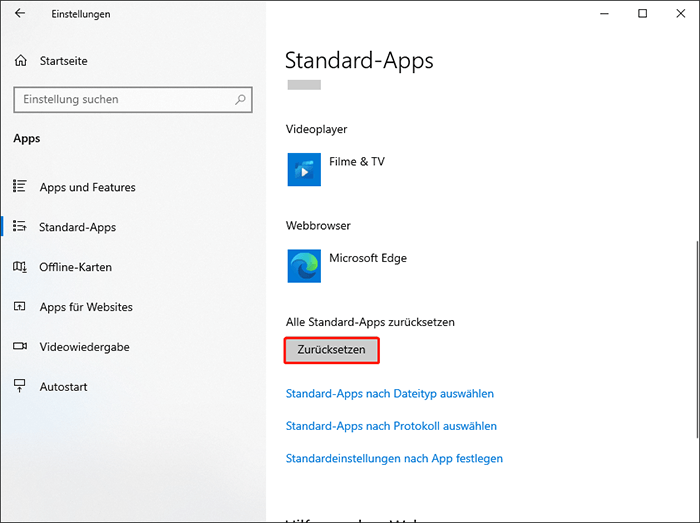
Schritt 1. Öffnen Sie Einstellungen > Apps > Standard-Apps.
Schritt 2. Scrollen Sie nach unten und klicken Sie auf die Schaltfläche Zurücksetzen auf die von Microsoft empfohlenen Standardwerte.
Lösung 3. Hintergrundaufgaben im Zusammenhang mit Cortana löschen
Auch wenn Sie Cortana deaktiviert haben, können einige Teile des Dienstes weiterhin im Hintergrund laufen. Versuchen Sie, Dienste im Zusammenhang mit Cortana zu deaktivieren, indem Sie folgende Schritte ausführen:
Schritt 1. Drücken Sie Win + R, geben Sie services.msc ein und drücken Sie die Eingabetaste.
Schritt 2. Suchen Sie nach Cortana oder Einträgen, die mit Suchen oder Windows Suchen verbunden sind.
Schritt 3. Klicken Sie mit der rechten Maustaste auf jeden Eintrag und wählen Sie Eigenschaften. Wählen Sie auf der Registerkarte Allgemein im Menü Starttyp die Option Deaktiviert und klicken Sie auf Stopp, wenn der Dienst derzeit aktiv ist.
Lösung 4. Einen neuen Schlüssel erstellen
Wie bereits erwähnt, tritt der Fehler „Holen Sie sich eine App, um diesen „Ms-cortana2“-Link zu öffnen“ auf, weil die ThinkPad-Tastenkombination Strg links + Fn einen Befehl zum Öffnen eines ms-cortana2-Links auslöst – unabhängig davon, ob Cortana auf Ihrem Gerät installiert ist. Eine einfache Methode zur Behebung ist wie folgt:
MiniTool ShadowMaker TrialKlicken zum Download100%Sauber & Sicher
Schritt 1. Öffnen Sie den Registrierungseditor durch Drücken von Win + R, Eingeben von regedit und das Bestätigen mit die Eingabetaste.
Schritt 2. Bestätigen Sie mit Klick auf Ja.
Schritt 3. Navigieren Sie zu Computer\HKEY_CLASSES_ROOT
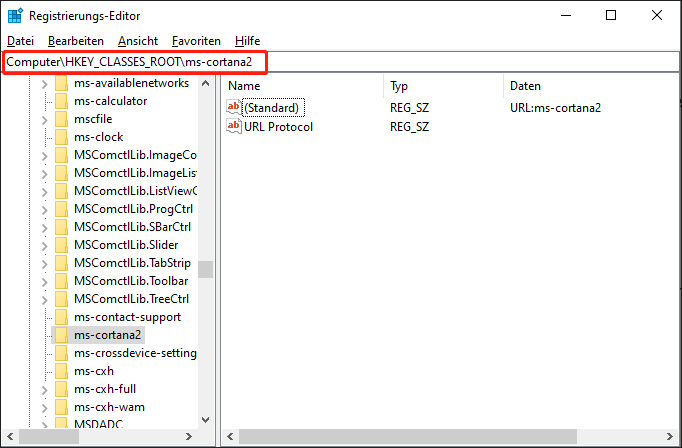
Schritt 4. Klicken Sie mit der rechten Maustaste auf HKEY_CLASSES_ROOT, wählen Sie Neu > Schlüssel und geben Sie ein: ms-cortana2.
Schritt 5. Sie sehen nun einen Registrierungsschlüssel namens Computer\HKEY_CLASSES_ROOT\ms-cortana2, der leer sein wird.
Lösung 5. Systemanwendungen erneut registrieren
Zuweilen können System-Apps wie Cortana teilweise deinstalliert oder entfernt worden sein, was zu verbleibenden defekten Verknüpfungen oder Handlern führt. Durch eine erneute Registrierung aller integrierten Anwendungen können fehlende Komponenten wiederhergestellt und interne URI-Bindungen behoben werden, die diese Meldung auslösen könnten.
Schritt 1. Geben Sie PowerShell in die Windows-Suche ein.
Schritt 2. Klicken Sie mit der rechten Maustaste auf das Ergebnis und wählen Sie Als Administrator ausführen.
Schritt 3. Klicken Sie auf Ja.
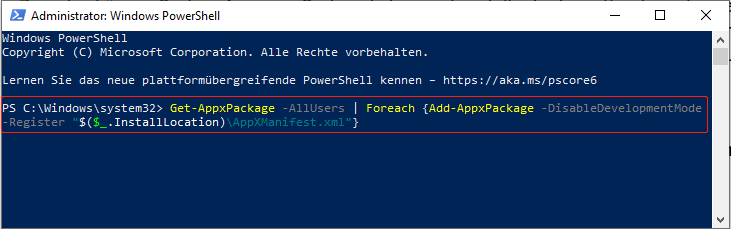
Schritt 4. Kopieren Sie den folgenden Befehl und drücken Sie die Eingabetaste:
Get-AppxPackage -AllUsers | Foreach {Add-AppxPackage -DisableDevelopmentMode -Register “$($_.InstallLocation)\AppXManifest.xml”}
Schritt 5. Starten Sie Ihren Computer neu und prüfen Sie, ob die Meldung weiterhin erscheint.
Um die Leistung Ihres PCs zu verbessern, wird empfohlen, eine umfassende All-in-One-Optimierungssoftware zu verwenden – MiniTool System Booster. Sie kann Ihren PC scannen, Probleme beheben, Ihr Gerät bereinigen und verlorene Dateien zur Spitzenleistung wiederherstellen.
MiniTool System Booster TrialKlicken zum Download100%Sauber & Sicher
Fazit
Wenn Sie mit der Fehlermeldung „Holen Sie sich eine App, um diesen „Ms-cortana2“-Link zu öffnen“ kämpfen, können Ihnen die oben genannten Methoden helfen, das Problem effektiv zu beheben. Wir hoffen, dass die Informationen für Sie nützlich sind.
ÜBER DEN AUTOR

Position: Kolumnistin
Spezialist für Informationstechnologie mit Schwerpunkt auf Datenwiederherstellung und Multimedia-Bearbeitung. Seit 2024 bei MiniTool tätig und fokussiert auf praxisnahe Lösungen sowie verständliche Anleitungen für Anwender und Unternehmen.