
Microsoft-Surface-Geräte wie die Surface-Pro-Serie und die Surface-Laptop-Serie sind für ihre Zuverlässigkeit bekannt, aber selbst die beste Technik kann Probleme haben. Zu wissen, wie man häufige Microsoft-Surface-Probleme behebt, kann Zeit und Ärger sparen, wenn Ihr Surface-Gerät nicht richtig funktioniert.
In diesem Artikel zeigt MiniTool Software, wie die Surface-Reparaturtools, einschließlich der Surface-App und des Surface Diagnostic Toolkits, Ihnen helfen können, diese Probleme schnell zu lösen.
Option 1: Die Surface-App zur Behebung häufiger Surface-Probleme verwenden
Die Surface-App ist auf Surface-Geräten vorinstalliert. Sie ist dafür gedacht, Ihre Benutzererfahrung zu verbessern und bei Bedarf Hilfe zu bieten. Wenn Sie sie jedoch nicht finden können, können Sie sie aus dem Microsoft Store herunterladen.
So verwenden Sie die Surface-App, um einige häufige Surface-Probleme zu beheben:
Schritt 1. Suchen Sie über die Suchleiste in der Taskleiste nach Surface. Wählen Sie dann die Surface-App aus dem Suchergebnis aus, um sie zu öffnen.
Schritt 2. Nach dem Öffnen der Surface-App sehen Sie mehrere Optionen:
- Geräteinformationen
- Intelligentes Laden (falls unterstützt)
- Hilfe und Support
- Garantie und Services
- Angebote und Geräte entdecken
- Datenschutzeinstellungen
- Stiftdruck (falls unterstützt)
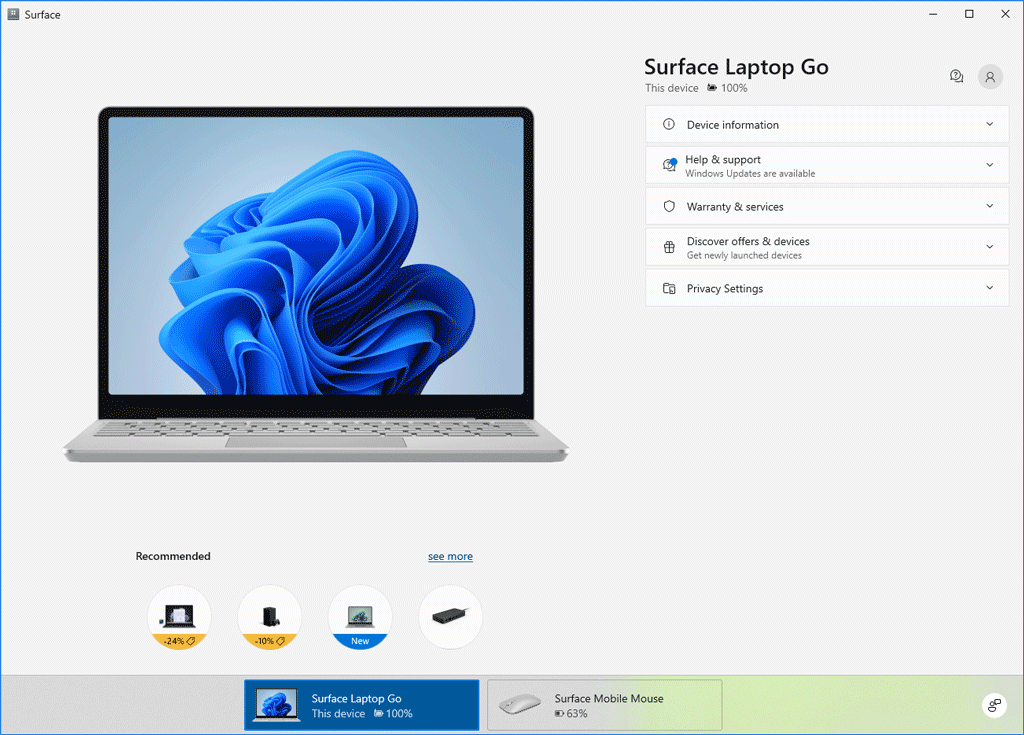
In Bezug auf die Behebung häufiger Probleme kann sie Folgendes tun:
1. Surface-Updates installieren
Sie können zu Hilfe und Support gehen, um nach Updates zu suchen und die neuesten Updates auf Ihrem Gerät zu erhalten. Dies kann Ihr Gerät auf dem neuesten Stand halten, um Kompatibilitätsprobleme zu beheben und die Leistung zu verbessern.
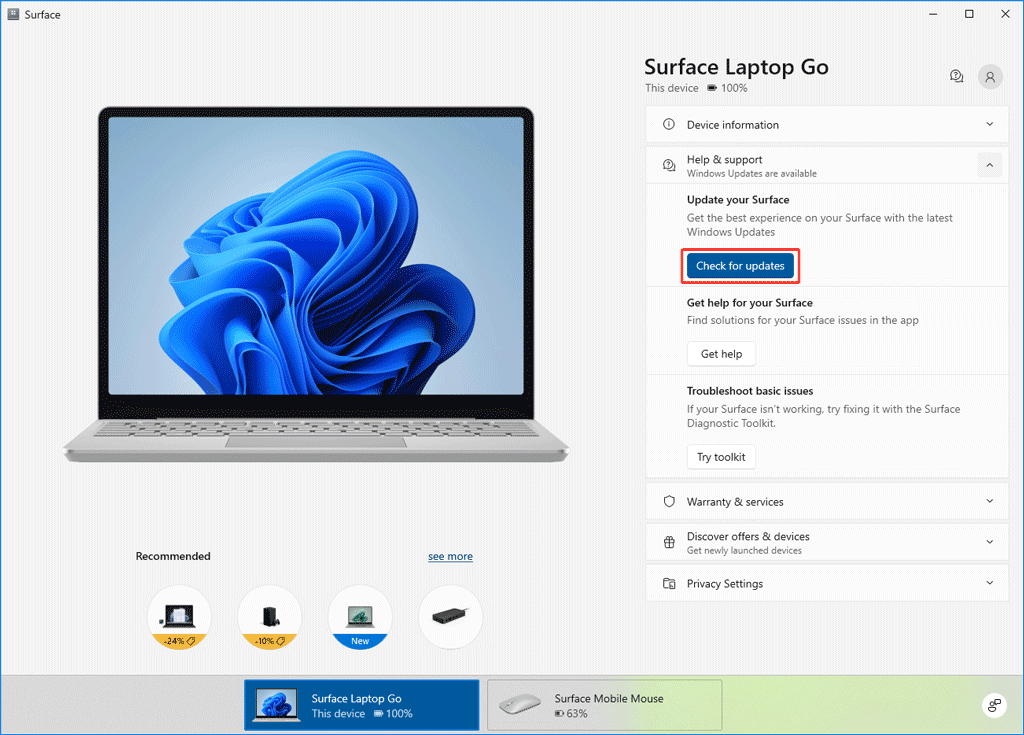
2. Akkuleistung verwalten
Die Surface-App kann auch Einblicke in die Akkunutzung geben und Energiespartipps anbieten, um die Akkulaufzeit zu verlängern. Sie können auch die Energieeinstellungen anpassen, um Leistung und Akkulaufzeit auszugleichen.
Sie können zu Intelligentes Laden und Hilfe und Support gehen, um einige Tipps zur Akkunutzung zu erhalten.
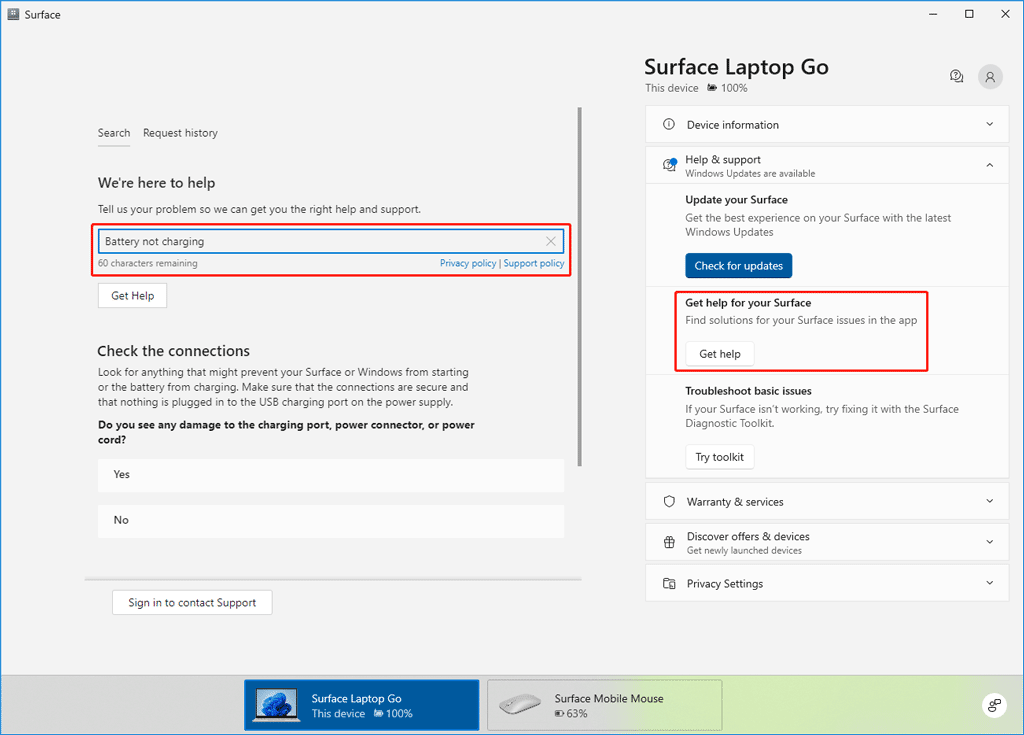
3. Zugriff auf Support-Ressourcen
Benötigen Sie Hilfe? Die Surface-App bietet einfachen Zugriff auf Support-Ressourcen, einschließlich Anleitungen zur Fehlerbehebung, Benutzerhandbüchern und Community-Foren. Sie können auch einen Live-Chat mit dem Microsoft-Support starten, um persönliche Hilfe zu erhalten.
Option 2: Das Surface Diagnostic Toolkit zur Behebung häufiger Surface-Probleme verwenden
Für eine weitergehende Fehlerbehebung ist das Surface Diagnostic Toolkit die richtige Lösung. Dieses umfassende Tool ist dafür gedacht, eine Vielzahl von Hardware- und Softwareproblemen auf einem Surface-Gerät zu prüfen und zu beheben.
Das Surface Diagnostic Toolkit ist jedoch nicht auf Surface-Geräten vorinstalliert. Sie können es aus dem Microsoft Store herunterladen und dann zur Fehlerbehebung häufiger Surface-Probleme verwenden.
Schritt 1. Öffnen Sie das Surface Diagnostic Toolkit.
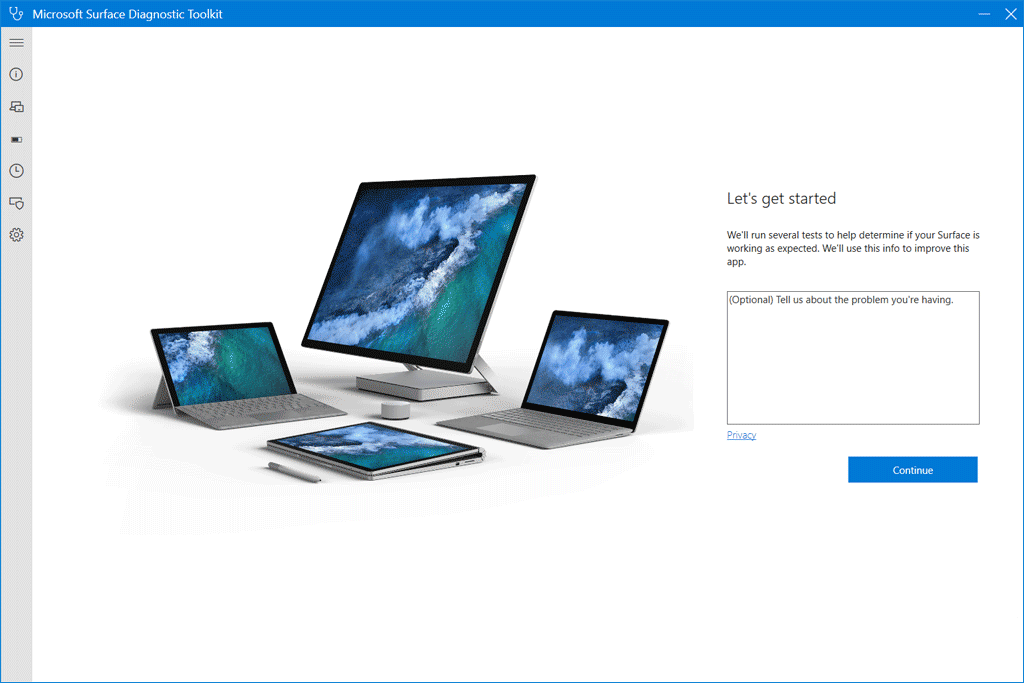
Schritt 2. Folgen Sie den Anweisungen auf dem Bildschirm, um die Surface-Probleme zu beheben, die bei Ihnen auftreten. Dieses Toolkit kann die folgenden Punkte testen:
- Windows-Update und Systemreparatur
- Stromversorgung und Akku
- Touchscreen und Bildschirmhelligkeit
- Lautsprecher und Mikrofon
- Netzwerkverbindung
- Arbeitsspeicher und Speicher
Normalerweise dauert der Diagnose- und Reparaturvorgang im Durchschnitt 15 Minuten oder weniger. Er kann jedoch auch eine Stunde oder länger dauern, abhängig von Faktoren wie Ihrer Internetverbindungsgeschwindigkeit und dem Umfang der vom Tool benötigten Reparaturen.
Tools von Drittanbietern zur Behebung von Microsoft-Surface-Problemen
Partitionen und Datenträger verwalten: MiniTool Partition Wizard verwenden
MiniTool Partition Wizard ist ein professioneller Partitionsmanager, der Ihnen helfen kann, die Partitionen auf den Festplatten und auch den Datenträger zu verwalten.
MiniTool Partition Wizard FreeKlicken zum Download100%Sauber & Sicher
Datenwiederherstellung: MiniTool Power Data Recovery verwenden
Wenn Sie Ihre verlorenen Dateien von einem Surface-Gerät wiederherstellen möchten, können Sie MiniTool Power Data Recovery verwenden. Dieses Datenwiederherstellungstool kann alle Arten von Dateien von HDDs, SSDs, USB-Sticks, SD-Karten und mehr wiederherstellen.
MiniTool Power Data Recovery TrialKlicken zum Download100%Sauber & Sicher
Datei- und Systemsicherung: MiniTool ShadowMaker verwenden
Sie können MiniTool ShadowMaker verwenden, um Ihre Dateien und Systeme auf einem Surface-Gerät zu sichern. Die Sicherungs- und Wiederherstellungsfunktionen sind in der Testversion 30 Tage lang verfügbar.
MiniTool ShadowMaker TrialKlicken zum Download100%Sauber & Sicher
Fazit
Die Surface-App und das Surface Diagnostic Toolkit sind die offiziellen Tools von Microsoft zur Behebung häufiger Microsoft-Surface-Probleme. Wenn Probleme auftreten, können Sie zuerst diese beiden Tools ausprobieren. Außerdem können Sie die in diesem Beitrag vorgestellte MiniTool-Software verwenden, um komplexere Probleme zu lösen. Wenn Sie Probleme mit der MiniTool-Software haben, können Sie uns über [email protected] kontaktieren.
ÜBER DEN AUTOR

Position: Kolumnistin
Spezialist für Informationstechnologie mit Schwerpunkt auf Datenwiederherstellung und Multimedia-Bearbeitung. Seit 2024 bei MiniTool tätig und fokussiert auf praxisnahe Lösungen sowie verständliche Anleitungen für Anwender und Unternehmen.