
Was sind BitLocker und TPM?
BitLocker ist eine neue Sicherheitsfunktion, die in Windows Server 2008, Windows Vista und späteren Versionen integriert ist. Sie verschlüsselt die Windows-Installationspartition oder andere Partitionen, auf denen Dateien gespeichert werden, und speichert den Schlüssel außerhalb der Festplatte. Auf diese Weise wird sichergestellt, dass Ihr Computer nicht manipuliert werden kann, selbst wenn er unbeaufsichtigt ist, verloren geht oder gestohlen wird, wodurch das Risiko eines Datenverlusts verringert wird.
Das TPM (Trusted Platform Module) ist ein auf der Hauptplatine integrierter Mikrochip, der für die Speicherung von Schlüsseln zuständig ist. Bei aktiviertem TPM wird BitLocker sicherer und benutzerfreundlicher. Mit TPM müssen Sie das Entsperrpasswort nicht eingeben, und das TPM stellt sicher, dass niemand mit WinPE Einblick in die Dateien auf der Festplatte nehmen kann.
Was ist, wenn mein Computer kein TPM hat? Kann ich BitLocker ohne TPM aktivieren? Natürlich können Sie das. Bitte lesen Sie den folgenden Inhalt, um zu erfahren, wie Sie BitLocker in Windows 10 ohne TPM aktivieren oder deaktivieren können, um Betriebssystemlaufwerke zu verschlüsseln oder zu entschlüsseln.
BitLocker ohne kompatibles TPM aktivieren
Wenn Ihr PC keinen TPM-Chip hat oder Sie diesen einfach nicht verwenden möchten, können Sie den Startschlüssel auf einem USB-Stick speichern oder ein Kennwort zum Ver- und Entschlüsseln von Laufwerken verwenden. Dazu müssen Sie zunächst BitLocker ohne kompatibles TPM aktivieren. Hier sind die Schritte.
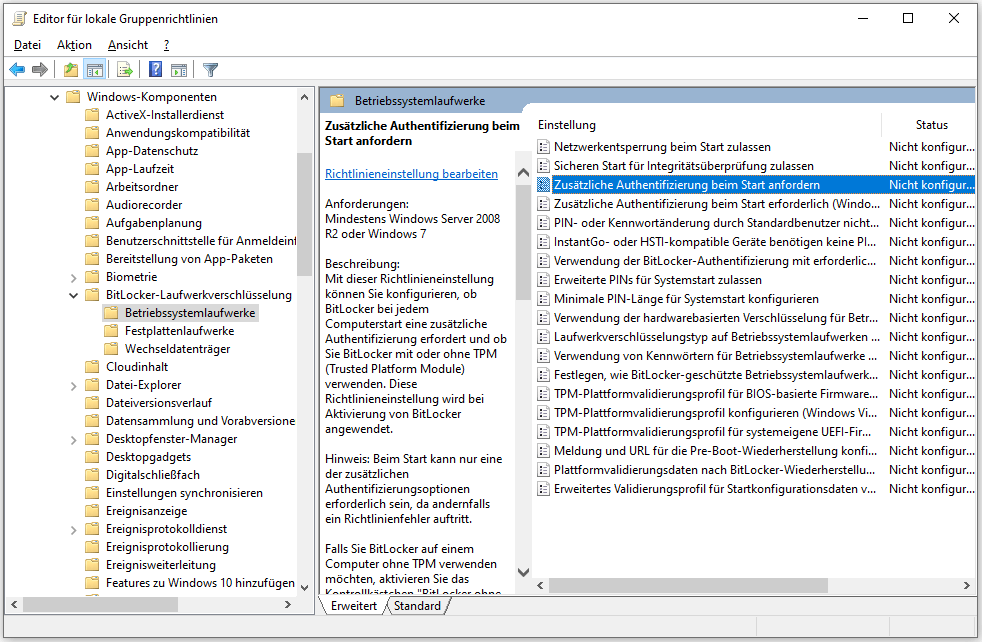
Schritt 1: Drücken Sie die Tasten „Windows + R“ und geben Sie „gpedit.msc“ in das Feld „Ausführen“ ein. Klicken Sie anschließend auf die Schaltfläche „OK“ oder drücken Sie die Eingabetaste, um den Editor für lokale Gruppenrichtlinien zu öffnen.
Schritt 2: Navigieren Sie zu „Computerkonfiguration“ > „Administrative Vorlagen“ > „Windows-Komponenten“ > „BitLocker-Laufwerksverschlüsselung“ > „Betriebssystemlaufwerke“.
Schritt 3: Markieren Sie „Betriebssystemlaufwerke“ und doppelklicken Sie dann im rechten Fensterbereich auf die Richtlinie „Zusätzliche Authentifizierung beim Systemstart anfordern“.
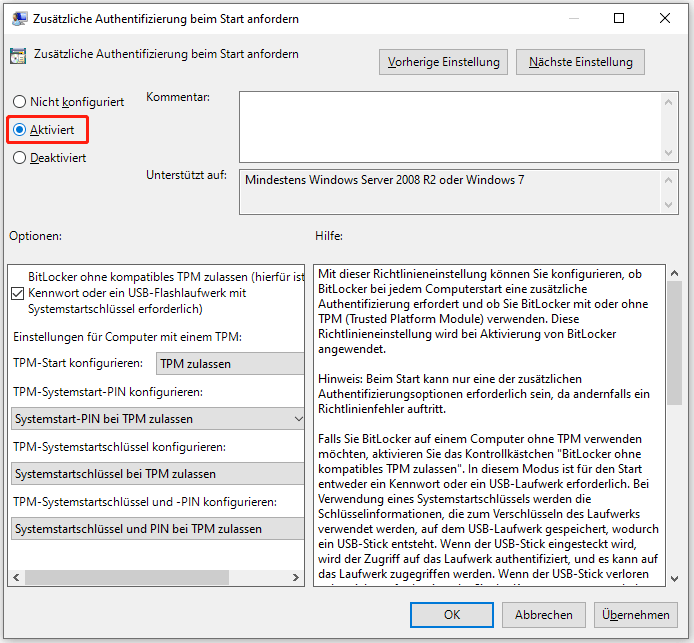
Schritt 4: Wählen Sie oben „Aktiviert“ aus und aktivieren Sie unter „Optionen“ das Kontrollkästchen „BitLocker ohne kompatibles TPM zulassen (hierfür ist ein Kennwort oder ein USB-Flashlaufwerk mit Systemstartschlüssel erforderlich)“. Klicken Sie anschließend auf „Übernehmen“ und dann auf „OK“, um die Änderungen zu speichern.
So aktivieren Sie BitLocker ohne TPM
Sie können BitLocker in der Systemsteuerung, im Datei-Explorer oder im MiniTool Partition Wizard aktivieren. Hier erfahren Sie, wie dies im MiniTool Partition Wizard funktioniert.
MiniTool Partition Wizard FreeKlicken zum Download100%Sauber & Sicher
#1. So aktivieren Sie BitLocker ohne TPM
Schritt 1: Starten Sie den MiniTool Partition Wizard. Klicken Sie mit der rechten Maustaste auf das Laufwerk C und wählen Sie „BitLocker-Manager“.
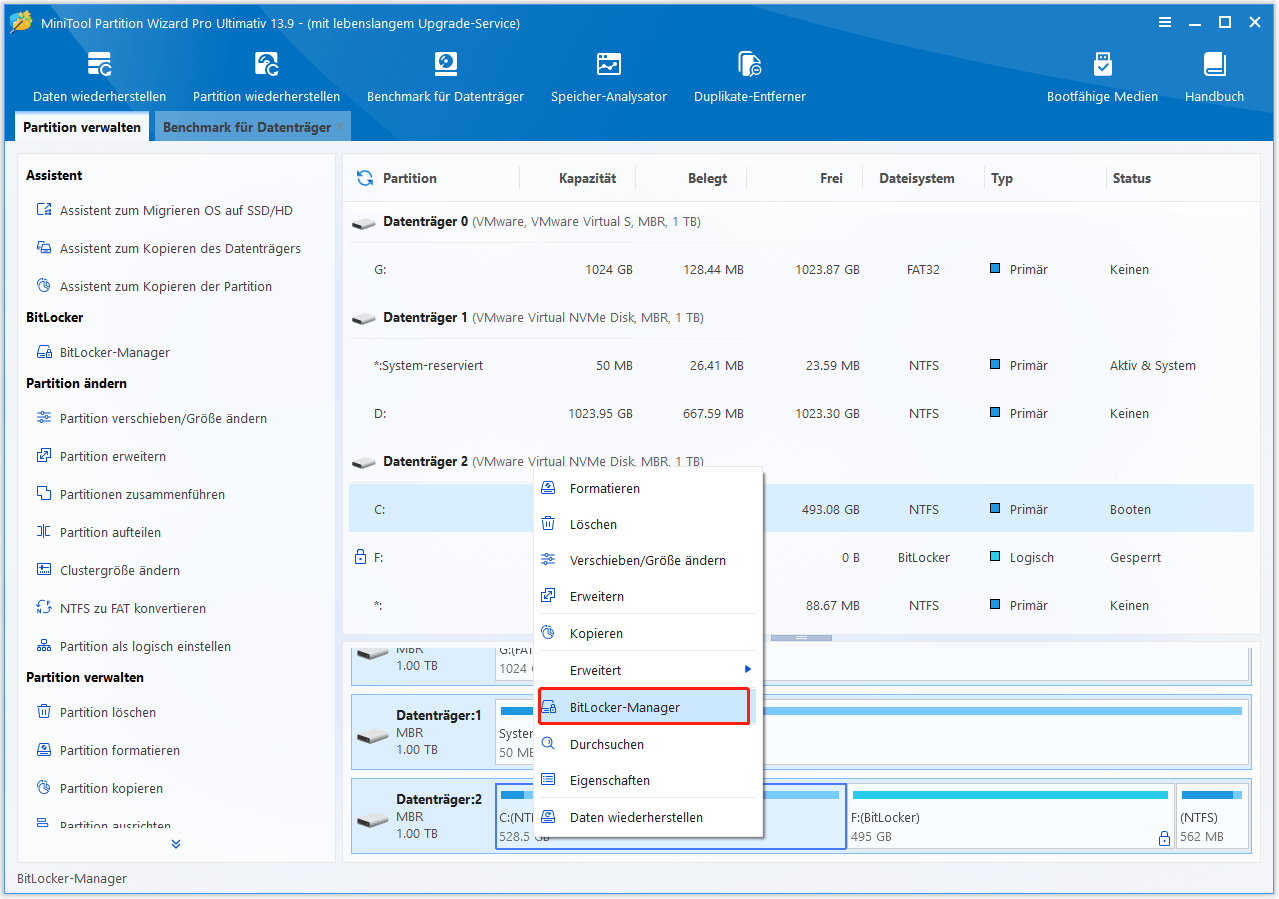
Schritt 2: Klicken Sie im Popup-Fenster auf die Schaltfläche „BitLocker aktivieren“.
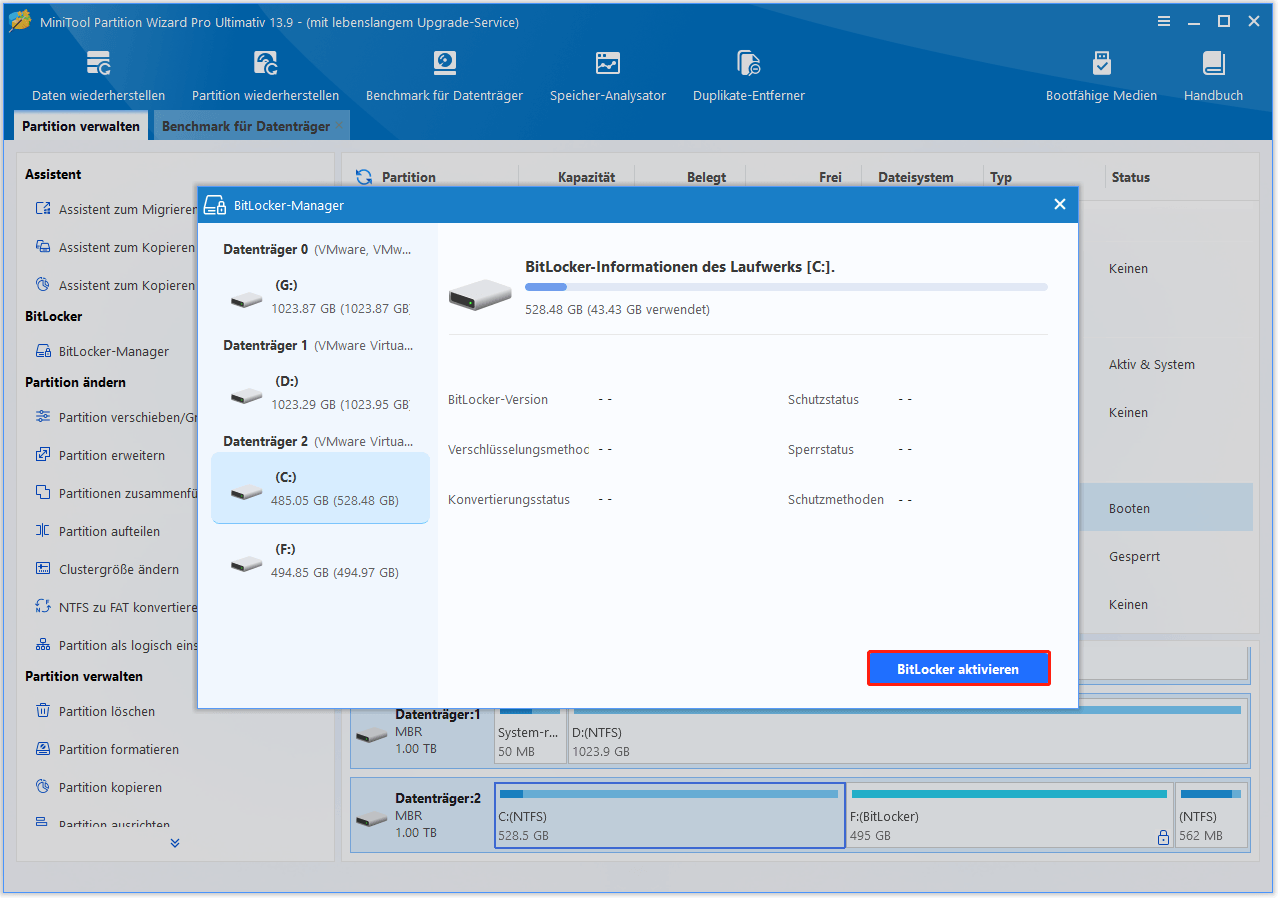
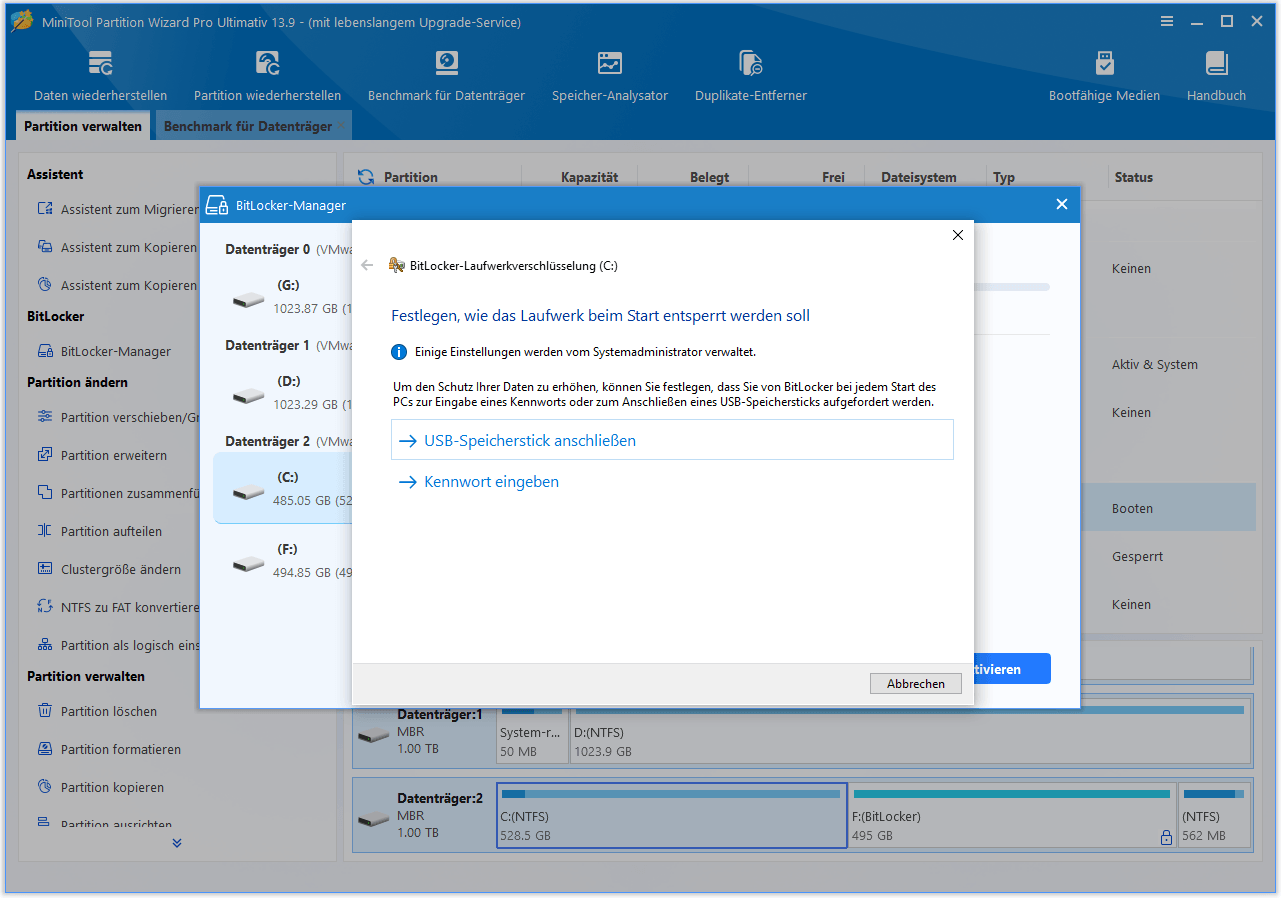
Schritt 3: Das Fenster „BitLocker-Laufwerksverschlüsselung“ wird angezeigt. Sie müssen auswählen, wie Sie Ihr Laufwerk beim Systemstart entsperren möchten. Stecken Sie anschließend einen USB-Stick ein oder richten Sie ein Passwort ein.
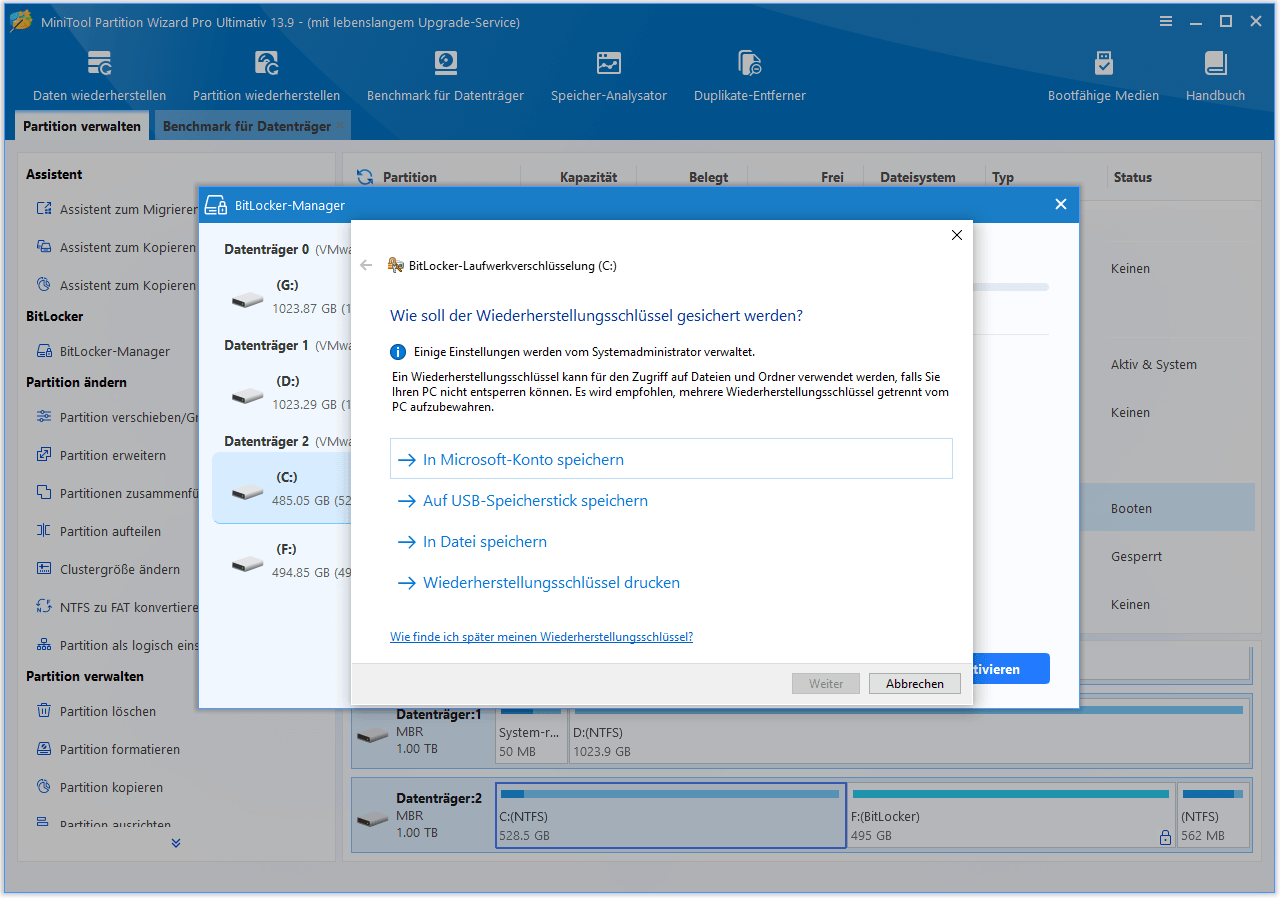
Schritt 4: Wählen Sie eine Methode zur Sicherung Ihres Wiederherstellungsschlüssels aus.
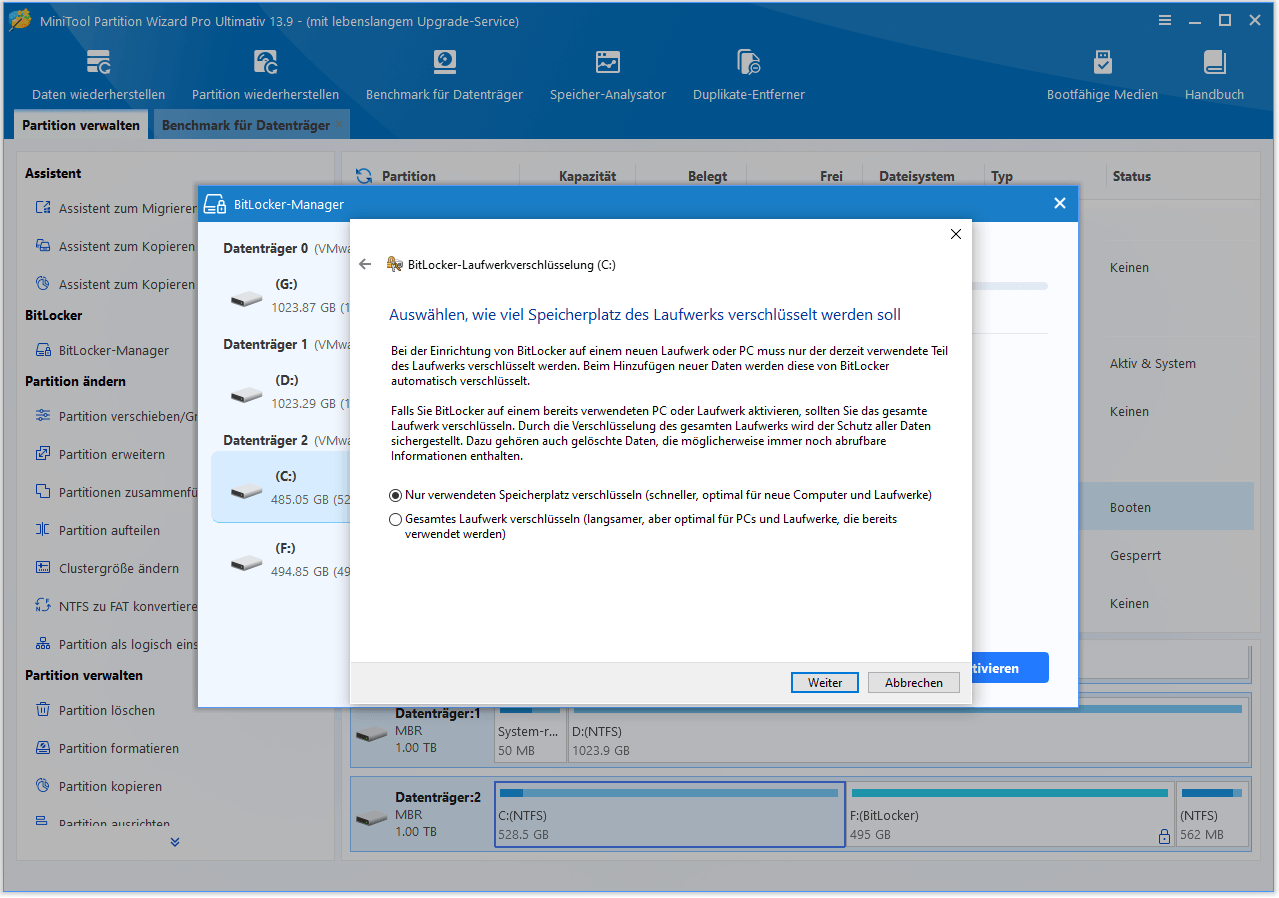
Schritt 5: Wählen Sie aus, wie viel Speicherplatz Ihres Laufwerks verschlüsselt werden soll.
Schritt 6: Wählen Sie einen Verschlüsselungsmodus aus.
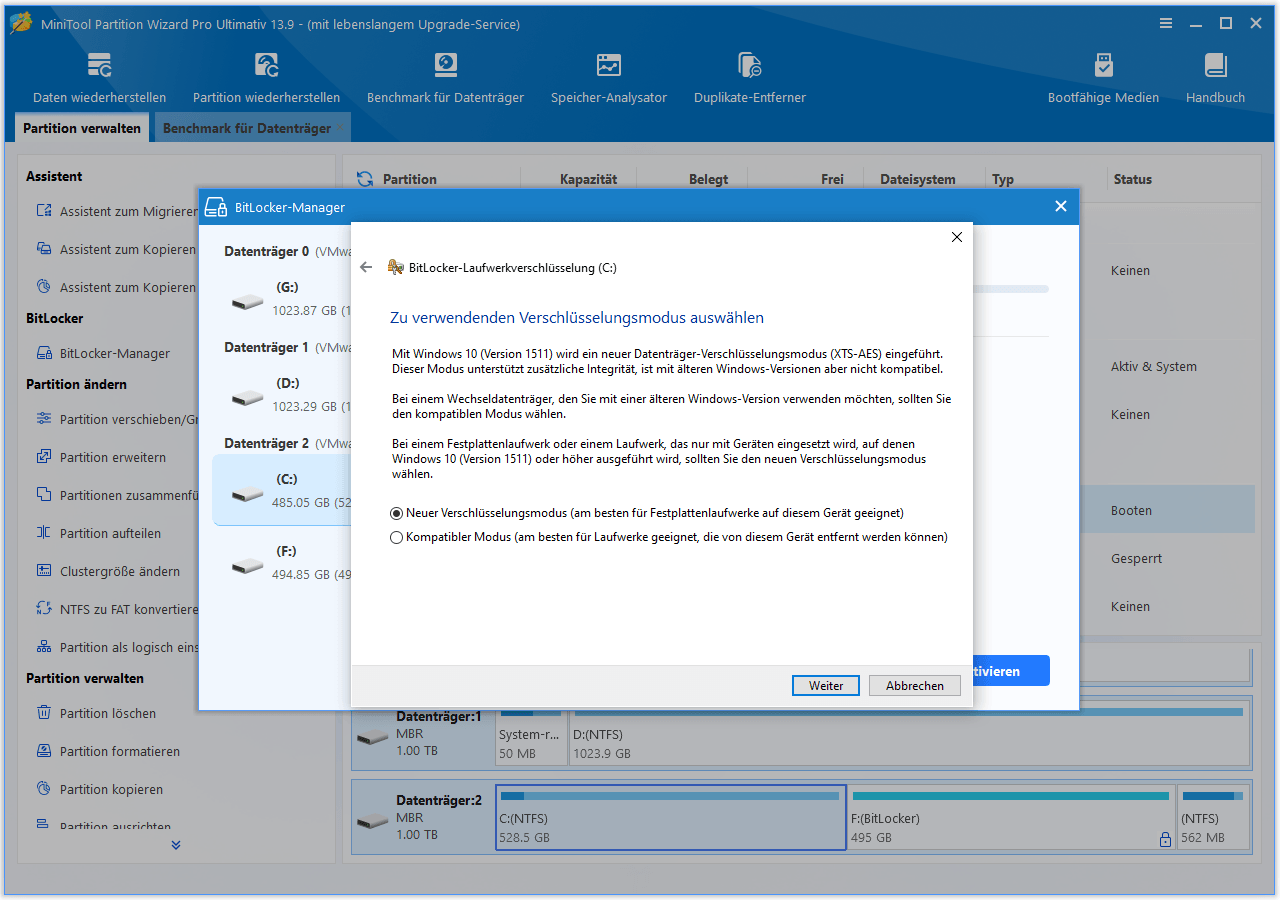
Schritt 7: Klicken Sie auf „Weiter“, wenn Sie bereit sind, das Laufwerk zu verschlüsseln. Anschließend müssen Sie den PC neu starten, um das Laufwerk C zu verschlüsseln.
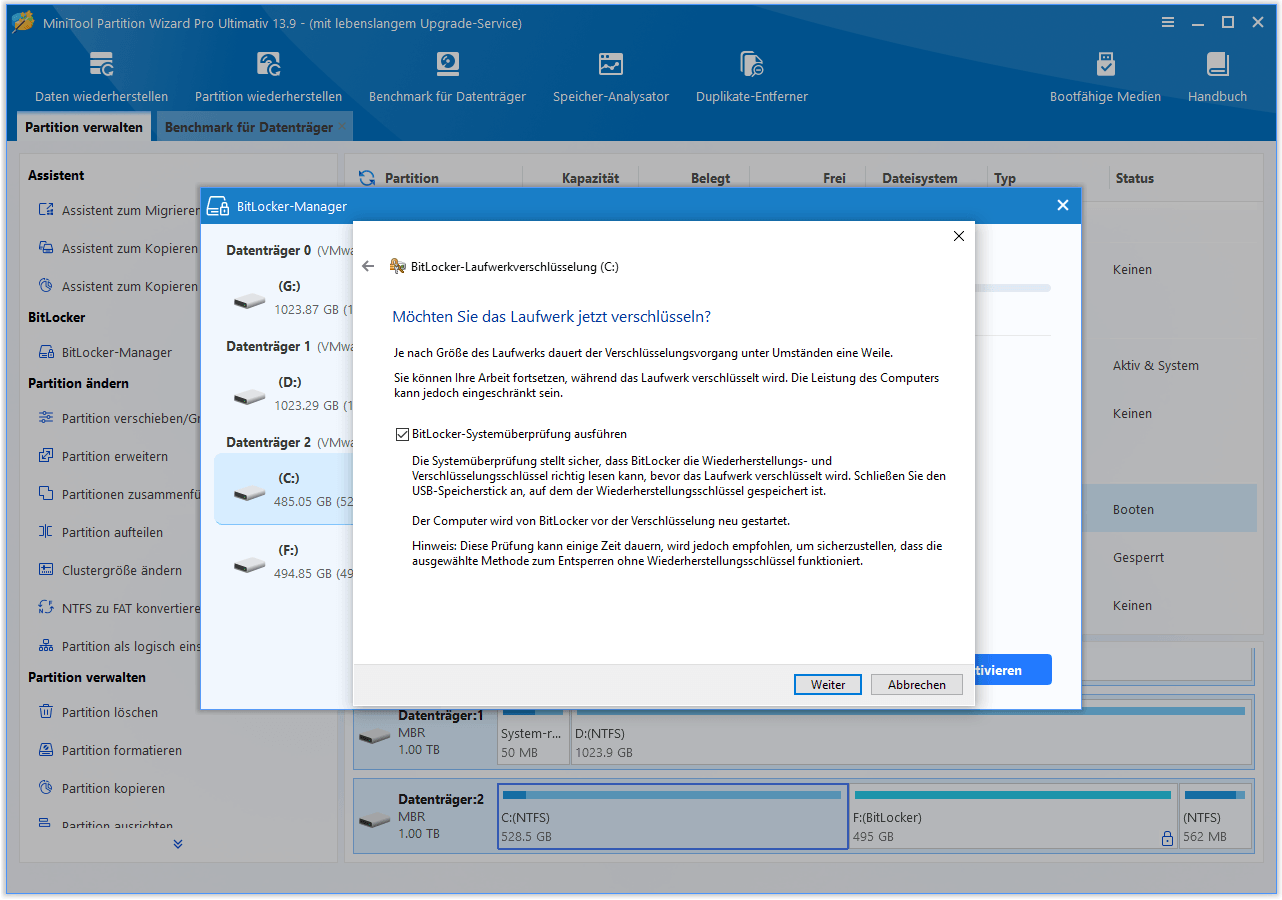
#2. So deaktivieren Sie BitLocker
Um BitLocker in MiniTool Partition Wizard zu deaktivieren, müssen Sie lediglich mit der rechten Maustaste auf das verschlüsselte Laufwerk klicken, „BitLocker-Manager“ auswählen und dann auf „Deaktivieren“ klicken.
ÜBER DEN AUTOR

Position: Kolumnistin
Deutschsprachige Content-Redakteurin mit über 8 Jahren Erfahrung im IT- und Softwarebereich. Schwerpunkte umfassen Datenträgerverwaltung, Datenwiederherstellung, Backup-Technologien sowie Videobearbeitung. Fokus auf der Erstellung strukturierter Anleitungen, Problemlösungen und praxisorientierter Inhalte für Endnutzer. Besondere Expertise in datenträgerbezogenen Themen und Videobearbeitungssoftware.