
BitLocker ist eine leistungsstarke Festplattenverschlüsselungsfunktion, die Ihre Daten vor unbefugtem Zugriff schützt. Dieser Beitrag behandelt alles rund um die BitLocker-Laufwerksverschlüsselung, einschließlich ihrer wichtigsten Funktionen und wie Sie sie aktivieren oder deaktivieren können. Außerdem wird erklärt, wie Sie mit MiniTool Partition Wizard verschlüsselte Laufwerke verwalten können, z. B. durch Ändern der Größe, Formatieren, Löschen, Wiederherstellen, Kopieren und Löschen.
In der heutigen digitalen Umgebung ist es unerlässlich, persönliche Dateien oder Geschäftsdokumente vor unbefugtem Zugriff zu schützen.
Die BitLocker-Laufwerksverschlüsselung bietet eine zuverlässige Lösung zum Schutz Ihrer Laufwerke und Dateien. Um besser zu verstehen, wie BitLocker funktioniert, beginnen Sie mit seiner Definition und seinen Funktionen.
Teil 1. Was ist BitLocker-Laufwerksverschlüsselung?
BitLocker ist eine in Windows Pro, Enterprise und Education integrierte Festplattenverschlüsselungsfunktion. Sie schützt Ihre Dateien vor unbefugtem Zugriff, indem sie das gesamte Laufwerk verschlüsselt.
Wenn BitLocker aktiviert ist, muss jeder, der auf Ihr Laufwerk zugreifen möchte, ein Entschlüsselungspasswort oder einen Wiederherstellungsschlüssel eingeben, um die Dateien zu entsperren.
BitLocker bietet leistungsstarken Schutz für Ihre sensiblen Daten und hat folgende Vorteile:
Vorteile der Verwendung von BitLocker
- In Windows integriert. BitLocker ist in Windows integriert und funktioniert reibungslos mit dem Betriebssystem, insbesondere auf Geräten, die mit einem Trusted Platform Module (TPM)-Chip ausgestattet sind. Daher müssen Sie keine Software von Drittanbietern installieren.
- Starker Algorithmus zum Schutz von Dateien. BitLocker verwendet den Advanced Encryption Standard. Dabei handelt es sich um ein international anerkanntes Verschlüsselungsprotokoll, das einen robusten Schutz Ihrer Daten gewährleistet.
- Funktioniert mit verschiedenen Arten von Speichermedien. BitLocker kann nicht nur interne Festplatten verschlüsseln, sondern auch USB-Sticks, externe Festplatten und einige SD-Karten (über BitLocker To Go).
- Verbessert den Systemschutz. Neben dem Schutz von Dateien trägt BitLocker auch zur Sicherheit des Systems bei. Es überwacht Startdateien, Firmware und TPM-Messungen. Wenn Änderungen festgestellt werden, fordert es zur Eingabe des Wiederherstellungsschlüssels auf, um unbefugten Zugriff zu verhindern.
Nachdem Sie nun die Vorteile von BitLocker kennengelernt haben, ist es an der Zeit, sich mit den verschiedenen Verschlüsselungsstatus vertraut zu machen.
Teil 2. Die 3 BitLocker-Laufwerksverschlüsselungsstatus verstehen
Wenn Sie den Verschlüsselungsstatus verstehen, können Sie feststellen, ob BitLocker derzeit auf ein Laufwerk angewendet wird. In der Regel gibt es drei Status: Nicht aktiviert, Aktiviert, aber entsperrt und Aktiviert und gesperrt.
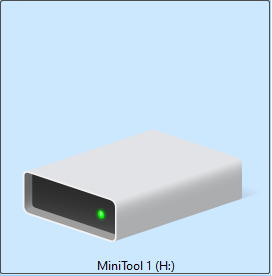
1. BitLocker-Laufwerksverschlüsselung ist nicht aktiviert
Darstellung: Das Laufwerkssymbol zeigt kein Schlosssymbol.
Dies bedeutet, dass BitLocker auf dem Laufwerk nicht aktiviert ist und die darauf gespeicherten Daten nicht verschlüsselt sind. Auf alle Dateien kann ohne Einschränkung zugegriffen werden.
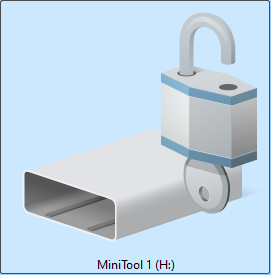
2. BitLocker-Laufwerksverschlüsselung ist aktiviert, aber das Laufwerk ist entsperrt.
Darstellung: Das Laufwerkssymbol zeigt ein offenes Schloss-Symbol.
BitLocker ist aktiviert und das Laufwerk wird im Hintergrund verschlüsselt, aber es ist derzeit entsperrt. Sie können wie gewohnt Dateien lesen und schreiben.
Nach dem erneuten Anschließen des Laufwerks oder dem Neustart des Computers wird das Laufwerk gesperrt, und für den Zugriff ist ein Kennwort oder ein Wiederherstellungsschlüssel erforderlich.
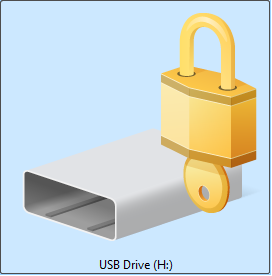
3. BitLocker-Laufwerksverschlüsselung ist aktiviert und das Laufwerk ist gesperrt.
Darstellung: Das Laufwerkssymbol zeigt ein geschlossenes Schloss-Symbol.
Die BitLocker-Verschlüsselung ist aktiv und die Festplatte ist derzeit gesperrt. Wenn Sie auf das Laufwerk doppelklicken, werden Sie vom System aufgefordert, ein Kennwort oder einen Wiederherstellungsschlüssel einzugeben, um auf Ihre Dateien zugreifen zu können.
Nachdem Sie nun die drei BitLocker-Verschlüsselungsstatus im Datei-Explorer kennengelernt haben, lernen Sie im nächsten Schritt, wie Sie die BitLocker-Laufwerksverschlüsselung aktivieren oder deaktivieren können.
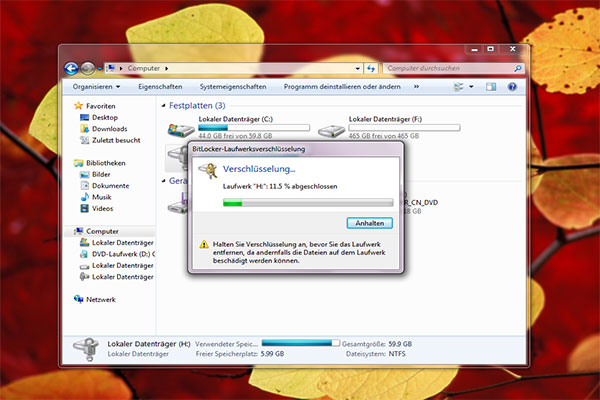
Teil 3. So aktivieren/deaktivieren Sie die BitLocker-Laufwerksverschlüsselung
BitLocker bietet flexible Optionen zum Aktivieren und Deaktivieren der Laufwerksverschlüsselung, unter anderem über den Datei-Explorer, die Systemsteuerung und die Eingabeaufforderung.
Bei Computern ohne TPM-Chip kann BitLocker dennoch auf Systemlaufwerken aktiviert werden, indem die Gruppenrichtlinieneinstellungen geändert werden.
Außerdem erfahren Sie, wie Sie ein BitLocker-Kennwort ändern und die BitLocker-Laufwerksverschlüsselung deaktivieren können, wenn sie nicht mehr benötigt wird.
BitLocker im Datei-Explorer/in der Systemsteuerung aktivieren
Der Datei-Explorer und die Systemsteuerung bieten grafische Oberflächen zum Aktivieren von BitLocker. Hier sind die Schritte.
Schritt 1. Öffnen Sie das Fenster BitLocker-Laufwerksverschlüsselung.
Öffnen Sie den Datei-Explorer oder die Systemsteuerung.
- Klicken Sie im Datei-Explorer mit der rechten Maustaste auf das Laufwerk, das Sie verschlüsseln möchten, und wählen Sie BitLocker aktivieren.
- Ändern Sie in der Systemsteuerung die Ansicht auf Große Symbole oder Kleine Symbole und klicken Sie dann auf BitLocker-Laufwerksverschlüsselung. Erweitern Sie das Menü neben dem Ziellaufwerk und klicken Sie auf BitLocker aktivieren.
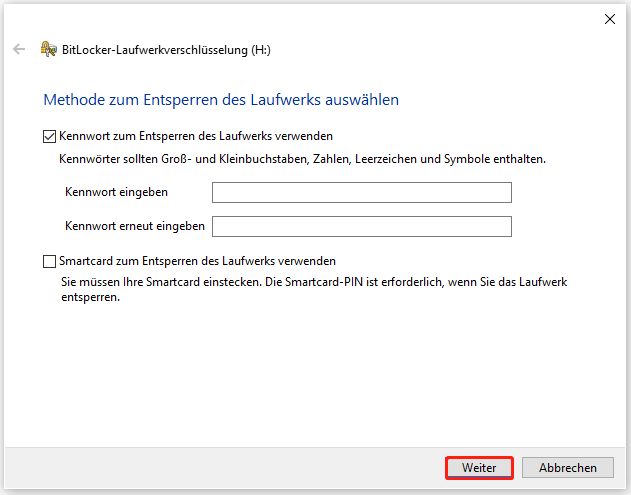
Schritt 2. Wählen Sie aus, wie Sie das Laufwerk entsperren möchten.
Wählen Sie eine Methode zum Entsperren des Laufwerks aus, z. B. mithilfe eines Kennworts oder einer Smartcard. Klicken Sie dann auf Weiter.
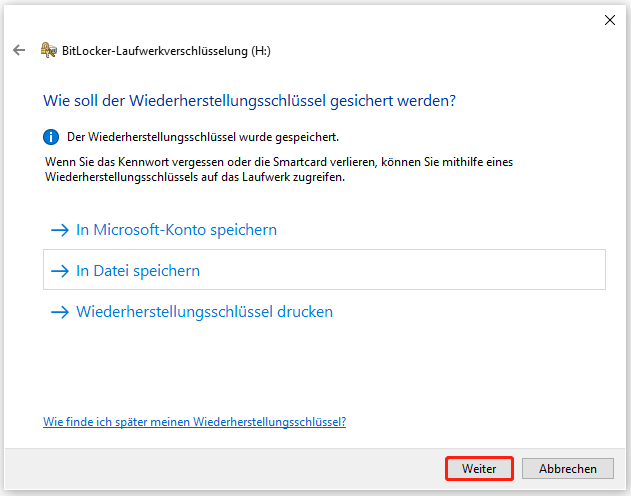
Schritt 3. Wählen Sie aus, wie Sie den Wiederherstellungsschlüssel sichern möchten.
Wählen Sie aus, ob Sie Ihren Wiederherstellungsschlüssel in Ihrem Microsoft-Konto, in einer Datei oder durch Ausdrucken sichern möchten.
Warnung: Bewahren Sie den Wiederherstellungsschlüssel an einem sicheren Ort auf. Wenn Sie Ihr Kennwort vergessen oder Ihre Smartcard verloren haben, benötigen Sie den Wiederherstellungsschlüssel, um auf Ihr Laufwerk zugreifen zu können.
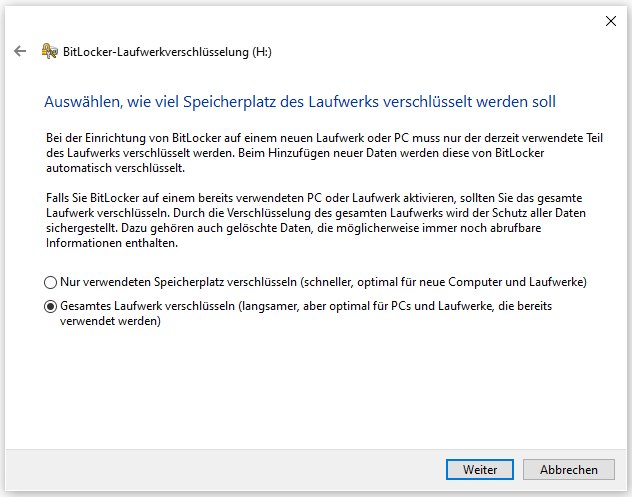
Schritt 4. Wählen Sie aus, wie viel Speicherplatz auf Ihrem Laufwerk verschlüsselt werden soll.
Entscheiden Sie, wie viel Speicherplatz Sie verschlüsseln möchten, und klicken Sie auf Weiter.
- Bei älteren Laufwerken wird empfohlen, die gesamte Festplatte zu verschlüsseln. Dadurch wird sichergestellt, dass alle vorhandenen Daten geschützt sind, allerdings dauert der Verschlüsselungsvorgang länger.
- Bei neuen Laufwerken sollten Sie nur den belegten Speicherplatz verschlüsseln. Neue Dateien werden automatisch verschlüsselt, sobald sie hinzugefügt werden, und die Verschlüsselung läuft schneller.
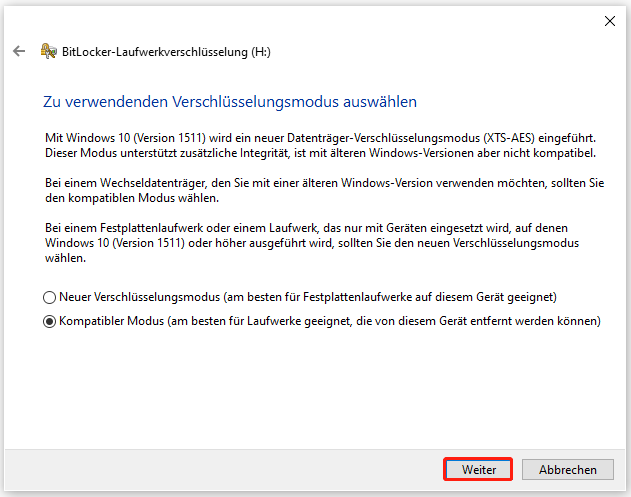
Schritt 5. Wählen Sie den zu verwendenden Verschlüsselungsmodus aus.
Wählen Sie den zu verwendenden Verschlüsselungsmodus aus und klicken Sie auf Weiter.
- Wählen Sie den neuen Verschlüsselungsmodus aus, wenn Sie ein festes Laufwerk unter Windows 10 oder höher verwenden.
- Wählen Sie den kompatiblen Modus aus, wenn Sie ein Wechsellaufwerk verwenden.
Schritt 6. Starten Sie den Verschlüsselungsvorgang.
Wenn alles bereit ist, klicken Sie auf Verschlüsselung starten und warten Sie, bis der Vorgang abgeschlossen ist.
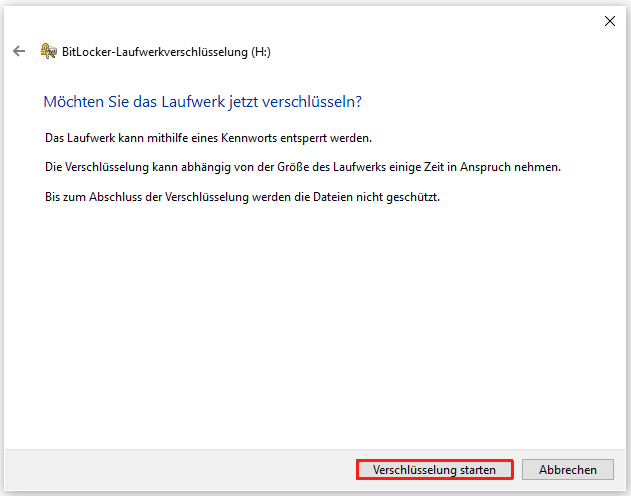
Schritt 7. Sperren Sie das Laufwerk.
Nach Abschluss der Verschlüsselung ist Ihr Laufwerk verschlüsselt, aber derzeit entsperrt. Starten Sie Ihren Computer neu oder schließen Sie das Wechseldatenträgerlaufwerk erneut an, um das Laufwerk zu sperren.
BitLocker mit CMD aktivieren
Neben dem Datei-Explorer und der Systemsteuerung steht auch die Eingabeaufforderung zur Verfügung, um BitLocker zu aktivieren. Führen Sie die folgenden Schritte aus, um BitLocker über die Befehlszeile zu aktivieren.
Schritt 1. Öffnen Sie die Eingabeaufforderung als Administrator.
Geben Sie cmd in das Windows-Suchfeld ein, klicken Sie mit der rechten Maustaste auf Eingabeaufforderung und wählen Sie Als Administrator ausführen.
Schritt 2. Führen Sie den Befehl aus.
Geben Sie manage-bde -on Laufwerksbuchstabe: -Password ein und drücken Sie die Eingabetaste.
Ersetzen Sie den Laufwerksbuchstaben durch den tatsächlichen Laufwerksbuchstaben der Partition, die Sie verschlüsseln möchten. Um beispielsweise das Laufwerk H: zu verschlüsseln, geben Sie manage-bde -on H: -Password ein.
Schritt 3. Legen Sie ein Kennwort fest.
Wenn Sie aufgefordert werden, ein Kennwort für das Volume festzulegen, geben Sie das gewünschte Kennwort ein und drücken Sie die Eingabetaste.
Geben Sie das Kennwort zur Bestätigung erneut ein und drücken Sie dann erneut die Eingabetaste. Die Eingabeaufforderung beginnt mit der Verschlüsselung Ihres Laufwerks.
Die Eingabeaufforderung verfügt nicht über ein Verarbeitungssymbol. Um den Verschlüsselungsprozentsatz zu überprüfen, geben Sie manage-bde -status Laufwerksbuchstabe: ein (ersetzen Sie den Laufwerksbuchstaben durch den tatsächlichen Buchstaben) und drücken Sie die Eingabetaste.
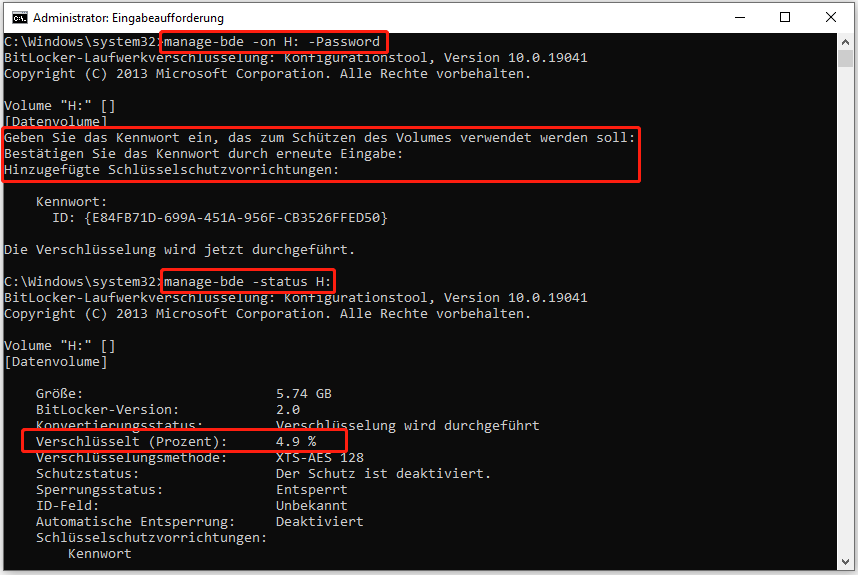
Schritt 4. Sperren Sie das Laufwerk.
Starten Sie Ihren Computer neu oder schließen Sie das Wechsellaufwerk erneut an, um die Verschlüsselung anzuwenden.
Weitere Informationen zu den verfügbaren Parametern für BitLocker finden Sie in der manage-bde-Dokumentation von Microsoft.
BitLocker ohne TPM aktivieren
BitLocker bietet in Verbindung mit einem TPM maximalen Schutz für Systemlaufwerke.
Windows erfordert standardmäßig TPM 1.2 oder höher für BitLocker auf Systemlaufwerken. Wenn kein TPM verfügbar ist, kann BitLocker nur gestartet werden, wenn Sie die Gruppenrichtlinieneinstellungen anpassen.
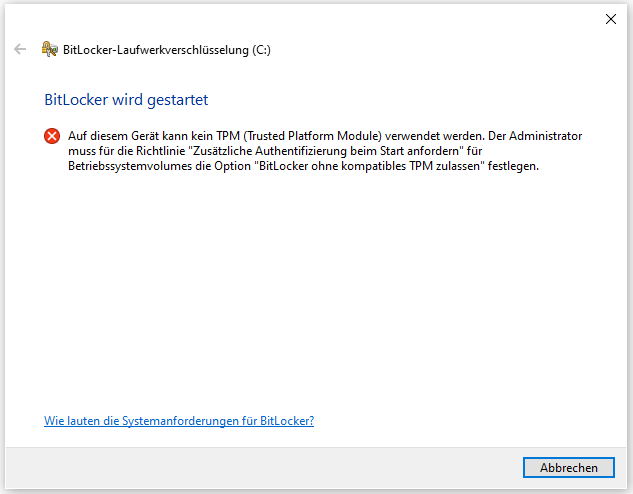
Wenn Ihr Computer nicht über ein TPM verfügt, führen Sie die folgenden Schritte aus, um die Gruppenrichtlinieneinstellungen anzupassen.
Schritt 1. Öffnen Sie den Editor für lokale Gruppenrichtlinien.
Geben Sie Gruppenrichtlinie bearbeiten in das Windows-Suchfeld ein und klicken Sie darauf, um den lokalen Gruppenrichtlinien-Editor zu öffnen.
Schritt 2. Navigieren Sie zu den BitLocker-Einstellungen.
Navigieren Sie zu folgendem Speicherort:
Computerkonfiguration > Administrative Vorlagen > Windows-Komponenten > BitLocker-Laufwerksverschlüsselung
Doppelklicken Sie im rechten Bereich auf Betriebssystemlaufwerke > Zusätzliche Authentifizierung beim Start anfordern.
Schritt 3. Konfigurieren Sie die BitLocker-Richtlinien.
Wählen Sie im neuen Fenster die Option Aktiviert. Aktivieren Sie dann das Kontrollkästchen „BitLocker ohne kompatibles TPM zulassen (hierfür ist ein Kennwort oder ein USB-Flashlaufwerk mit Systemstartschlüssel erforderlich)“.
Klicken Sie abschließend auf OK, um diese Änderung zu übernehmen.
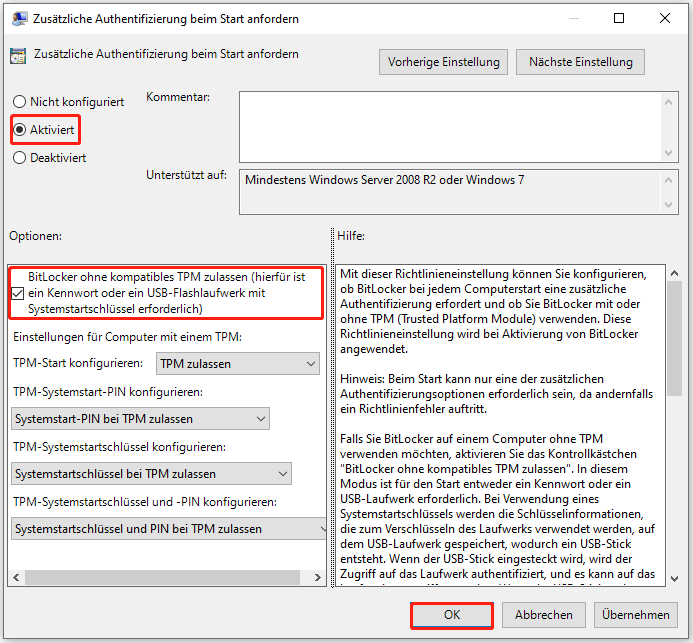
Nachdem die Richtlinie geändert wurde, können Sie Ihr Systemlaufwerk mit einem Kennwort oder einem Wiederherstellungs-USB-Laufwerk verschlüsseln.
BitLocker-Kennwort ändern
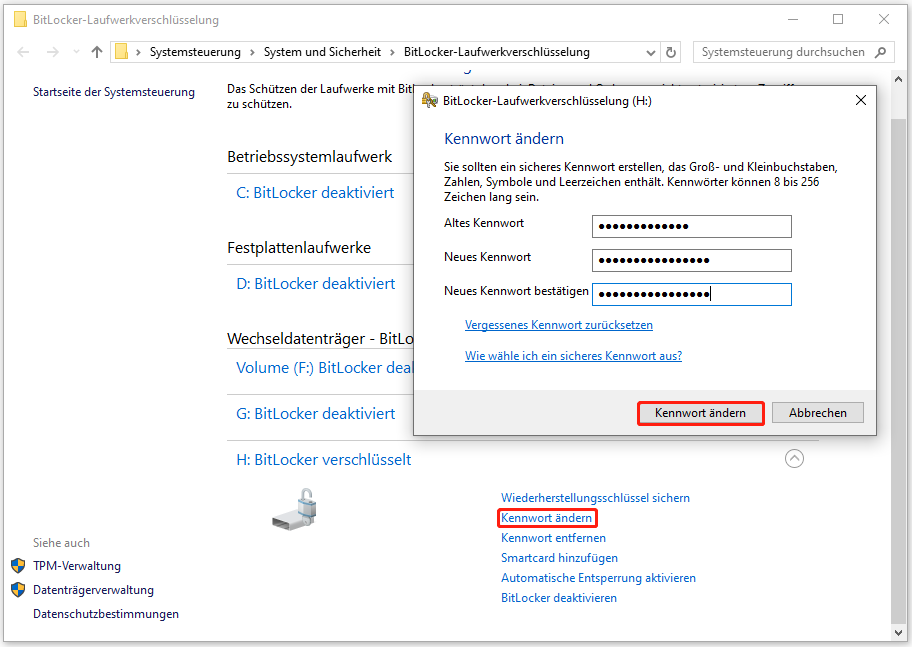
Mit BitLocker können Sie das Kennwort zum Entsperren Ihres verschlüsselten Laufwerks jederzeit ändern, um die Sicherheit zu gewährleisten. Führen Sie die folgenden Schritte aus, um das BitLocker-Passwort zu ändern.
Schritt 1. Öffnen Sie die Systemsteuerung und wählen Sie BitLocker-Laufwerksverschlüsselung.
Schritt 2. Klicken Sie neben der verschlüsselten Partition auf Laufwerk entsperren, geben Sie das Kennwort ein und klicken Sie auf Entsperren.
Schritt 3. Klicken Sie auf Kennwort ändern, geben Sie das alte und das neue Kennwort ein und klicken Sie auf Kennwort ändern.
BitLocker deaktivieren
Wenn die Laufwerksverschlüsselung nicht mehr erforderlich ist, können Sie das Laufwerk entschlüsseln und BitLocker deaktivieren, um den normalen Zugriff wiederherzustellen. Hier sind die Schritte.
Schritt 1. Öffnen Sie die Systemsteuerung und entschlüsseln Sie das Laufwerk.
Schritt 2. Klicken Sie neben dem Laufwerk auf BitLocker deaktivieren.
Schritt 3. Klicken Sie erneut auf BitLocker deaktivieren und warten Sie, bis der Vorgang abgeschlossen ist.
In diesem Abschnitt wurde erläutert, wie Sie BitLocker auf einem Laufwerk aktivieren und deaktivieren können. Im nächsten Abschnitt erfahren Sie, wie Sie eine verschlüsselte Partition mit Tools wie der Datenträgerverwaltung und MiniTool Partition Wizard in der Größe ändern, formatieren, löschen, wiederherstellen oder kopieren können.
Teil 4. So verwalten Sie ein mit BitLocker verschlüsseltes Laufwerk
Zur Verwaltung einer verschlüsselten Partition bietet das in Windows integrierte Tool Datenträgerverwaltung grundlegende Funktionen wie Formatieren, Löschen oder Überprüfen.
Für fortgeschrittenere Vorgänge wie das Ändern der Größe, Wiederherstellen oder Kopieren von Partitionen verwenden Sie einen kostenlosen Partition-Manager wie MiniTool Partition Wizard. Diese Software ist vollständig kompatibel mit Windows 11/10/8/7.
MiniTool Partition Wizard FreeKlicken zum Download100%Sauber & Sicher
Größe eines mit BitLocker verschlüsselten Laufwerks ändern
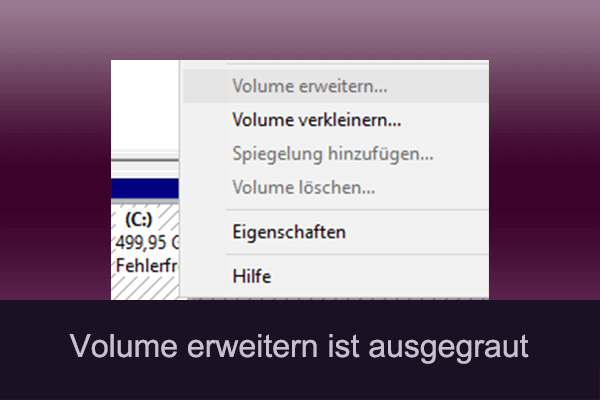
Während der Festplattennutzung müssen Sie möglicherweise eine Partition erweitern oder verkleinern, um mehr Dateien zu speichern oder Speicherplatz freizugeben. In vielen Fällen sind die Schaltflächen Volume erweitern und Volume verkleinern in der Windows-Datenträgerverwaltung jedoch ausgegraut.
Wenn Sie die Größe Ihrer Partition in der Datenträgerverwaltung nicht ändern können, verwenden Sie MiniTool Partition Wizard. Es bietet zwei wichtige Funktionen, mit denen Sie die Partitionsgröße neu organisieren können:
Partition verschieben/Größe ändern:
- Erweitern Sie eine Partition in zusammenhängenden nicht zugeordneten oder freien Speicherplatz.
- Verschieben Sie nicht zugeordneten oder freien Speicherplatz, sodass er an die Partition angrenzt, die Sie erweitern möchten.
- Verkleinern Sie eine Partition auf die gewünschte Größe.
- Verschieben Sie eine Partition an einen bevorzugten Speicherort.
Partition erweitern:
- Erweitern Sie eine Partition in angrenzenden oder nicht angrenzenden nicht zugeordneten/freien Speicherplatz auf beiden Seiten.
- Erweitern Sie eine Partition mit freiem Speicherplatz aus einer anderen vorhandenen Partition.
Beide Funktionen sind für die Dateisysteme NTFS, FAT32, FAT12 und FAT16 verfügbar.
So ändern Sie die Größe einer Partition ohne Datenverlust:
Schritt 1. Wählen Sie die Partition aus und klicken Sie im linken Navigationsbereich auf Partition verschieben/Größe ändern.
Schritt 2. Ziehen Sie im Dialogfeld den blauen Griff, um die Partition zu verkleinern oder zu vergrößern. Zusätzlich können Sie den Wert der Partition oder des nicht zugeordneten Speicherplatzes manuell in die Eingabefelder eingeben.
Sie können auch die gesamte Partition verschieben, um die Position des angrenzenden nicht zugeordneten Speicherplatzes anzupassen.
Wenn Sie die Größe und Position festgelegt haben, klicken Sie zur Bestätigung auf OK.
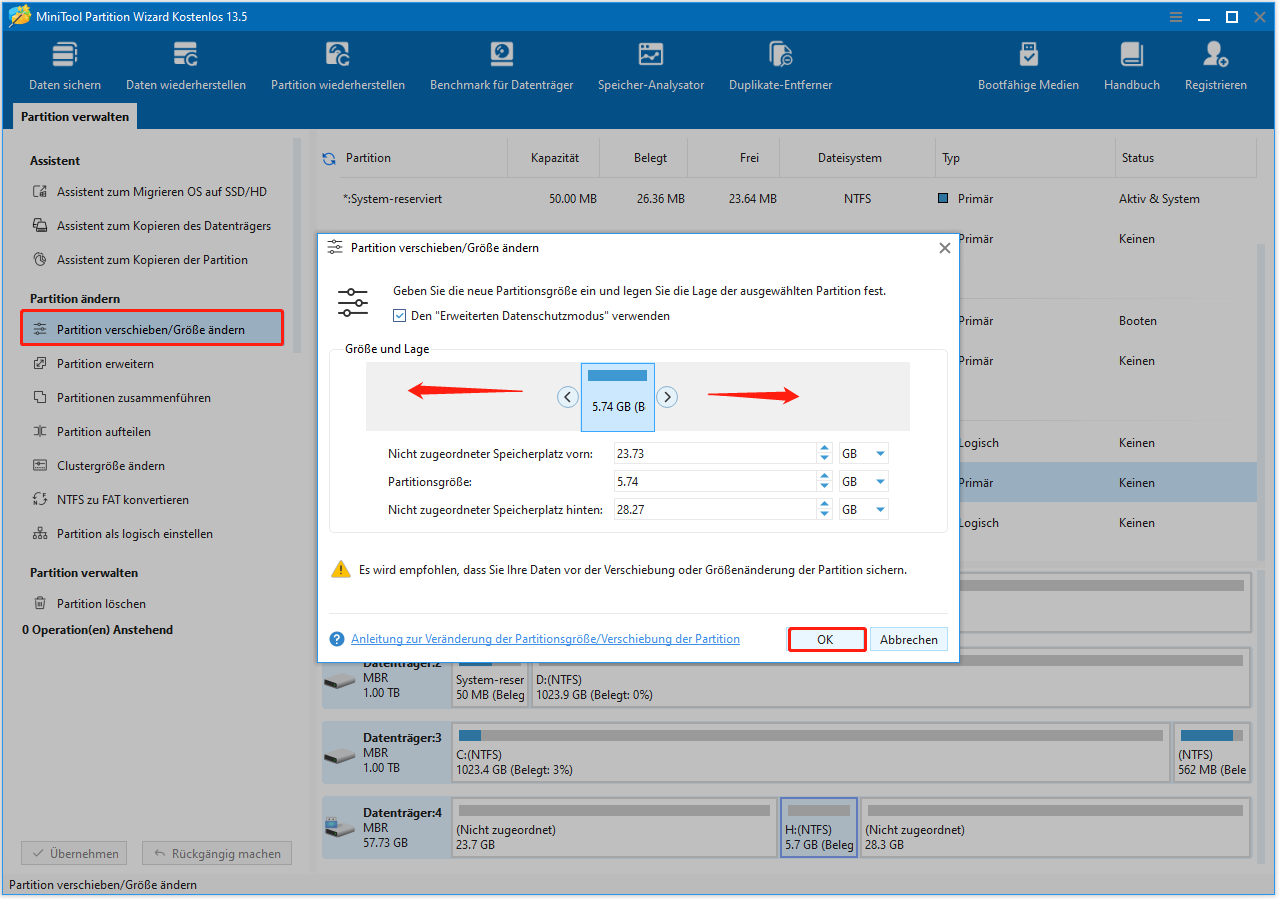
Schritt 3. Klicken Sie auf Übernehmen, um die Einstellungen zu bestätigen.
So erweitern Sie eine Partition:
Schritt 1. Wählen Sie die Partition aus und klicken Sie in der linken Seitenleiste auf Partition erweitern.
Schritt 2. Erweitern Sie das Dropdown-Menü Freien Speicherplatz von und wählen Sie eine Partition oder einen nicht zugeordneten Speicherplatz auf derselben Festplatte aus, um freien Speicherplatz zu nutzen.
Ziehen Sie anschließend den Schieberegler nach links oder rechts, um den gewünschten Speicherplatz zuzuweisen, und klicken Sie dann auf OK.
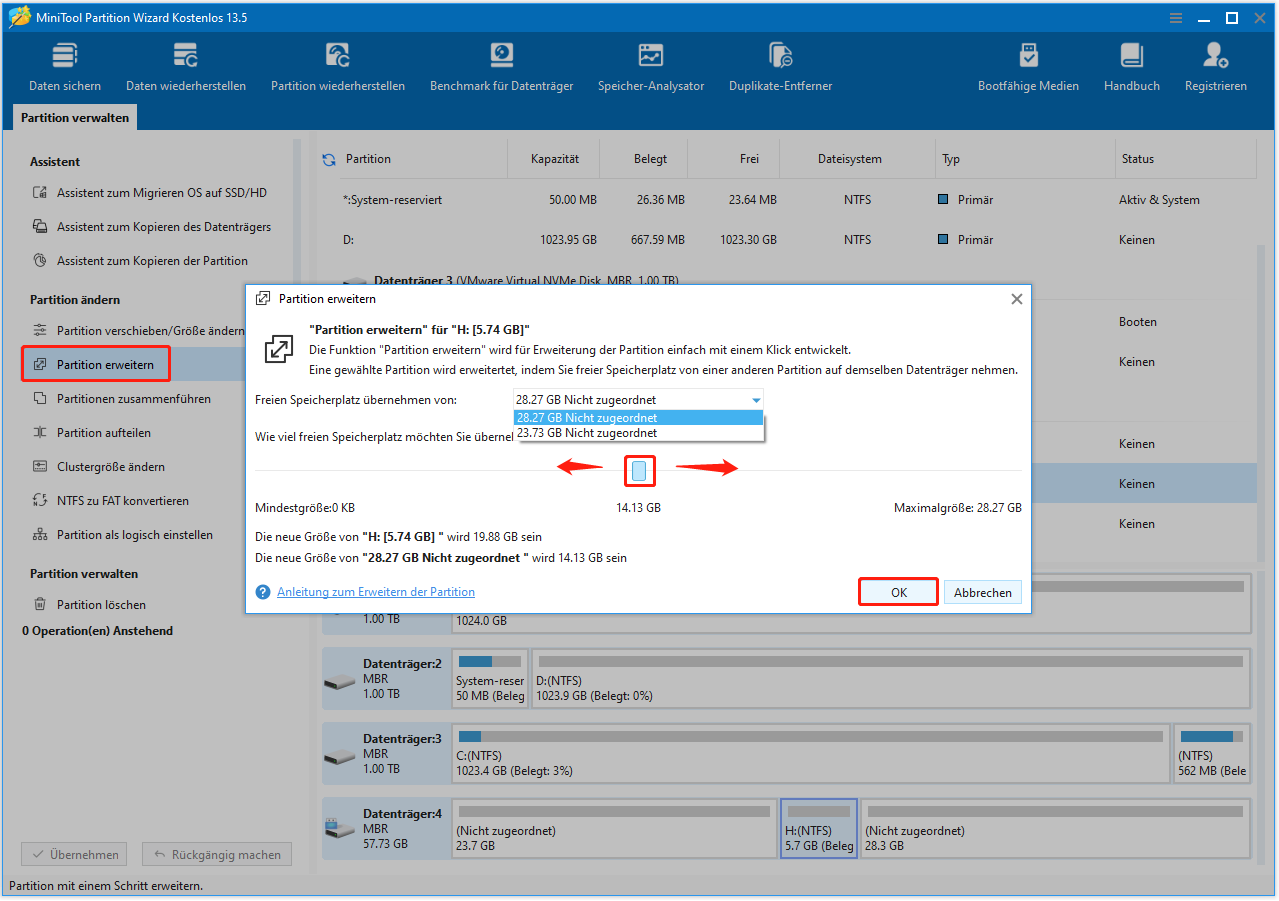
Schritt 3. Klicken Sie auf Übernehmen, um den Vorgang auszuführen.
Aktivieren Sie nach der Größenänderung der Partition BitLocker im Datei-Explorer oder in der Systemsteuerung erneut, um Ihre Daten zu schützen.
BitLocker-verschlüsseltes Laufwerk formatieren
Sowohl die Datenträgerverwaltung als auch MiniTool Partition Wizard unterstützen die kostenlose Formatierung von BitLocker-verschlüsselten Laufwerken. Hier sind die einzelnen Schritte.
In der Datenträgerverwaltung:
Schritt 1. Klicken Sie mit der rechten Maustaste auf die verschlüsselte Partition und wählen Sie Formatieren.
Schritt 2. Legen Sie den Datenträgernamen und das Dateisystem fest und klicken Sie auf OK.
Schritt 3. Klicken Sie zur Bestätigung erneut auf OK. Das Laufwerk wird formatiert und ist nun für neue Daten bereit.
In MiniTool Partition Wizard:
Schritt 1. Wählen Sie auf der Hauptoberfläche dieses Partition-Managers das verschlüsselte Laufwerk aus und klicken Sie im linken Menü auf Partition formatieren.
Schritt 2. Geben Sie die Partitionsbezeichnung und das Dateisystem an und klicken Sie dann auf OK.
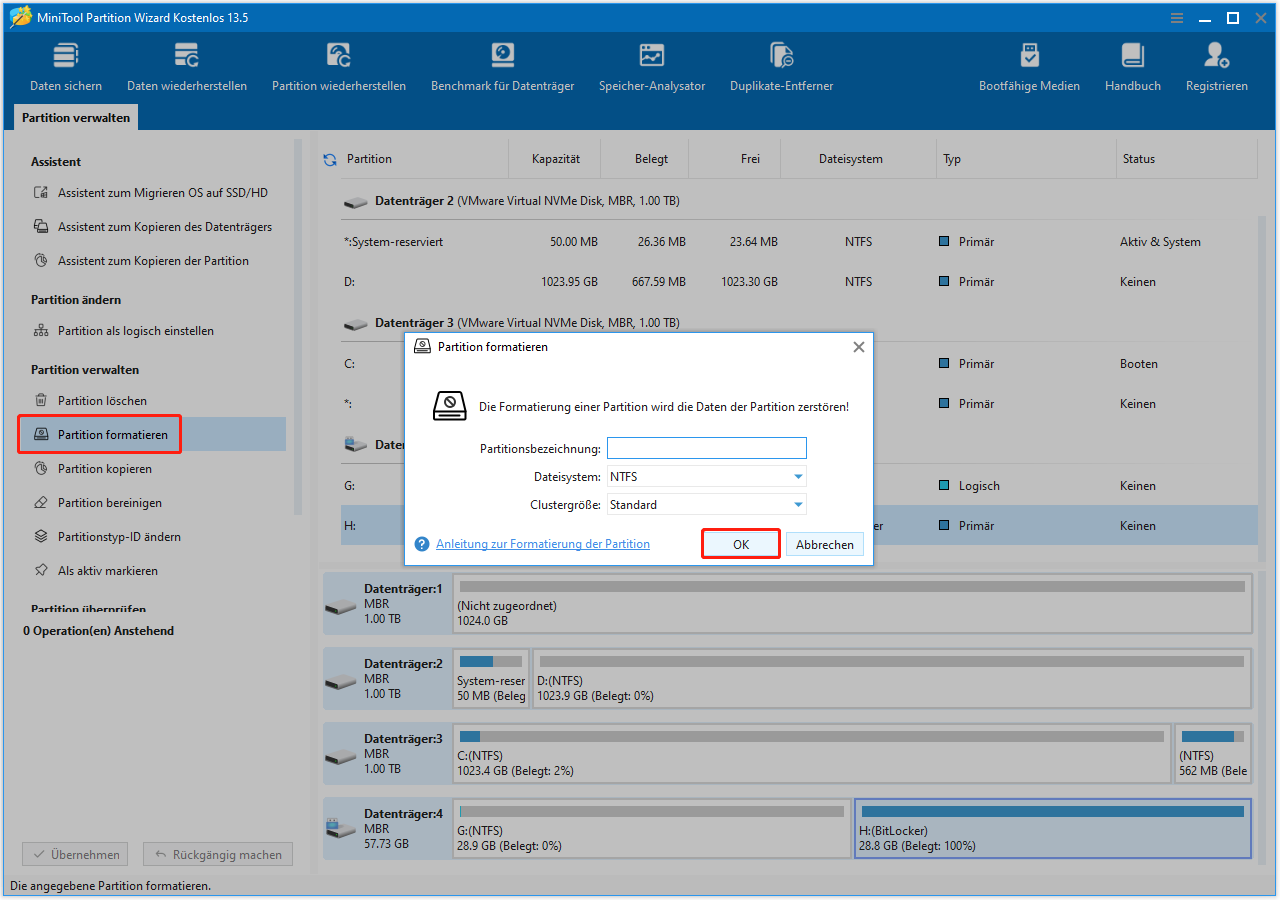
Schritt 3. Klicken Sie zur Bestätigung unten links auf Übernehmen.
Nach der Formatierung des Laufwerks müssen Sie möglicherweise Ihren Computer neu starten oder das Wechsellaufwerk erneut anschließen, um sicherzustellen, dass es ohne Verschlüsselung zugänglich ist.
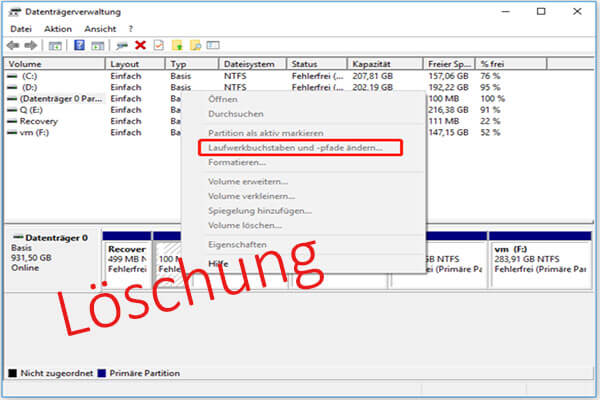
Löschen eines mit BitLocker verschlüsselten Laufwerks
Sie können mit BitLocker verschlüsselte Partitionen entweder mit der Windows-Datenträgerverwaltung oder mit MiniTool Partition Wizard löschen.
In der Datenträgerverwaltung:
Schritt 1. Klicken Sie mit der rechten Maustaste auf das verschlüsselte Laufwerk und wählen Sie Volume löschen.
Schritt 2. Klicken Sie zur Bestätigung auf Ja. Nach Abschluss des Vorgangs wird das Laufwerk nicht mehr zugewiesen sein, und Sie können die Festplatte zur Wiederverwendung partitionieren.
In MiniTool Partition Wizard:
Schritt 1. Wählen Sie die verschlüsselte Partition aus und klicken Sie im linken Bereich auf Partition löschen.
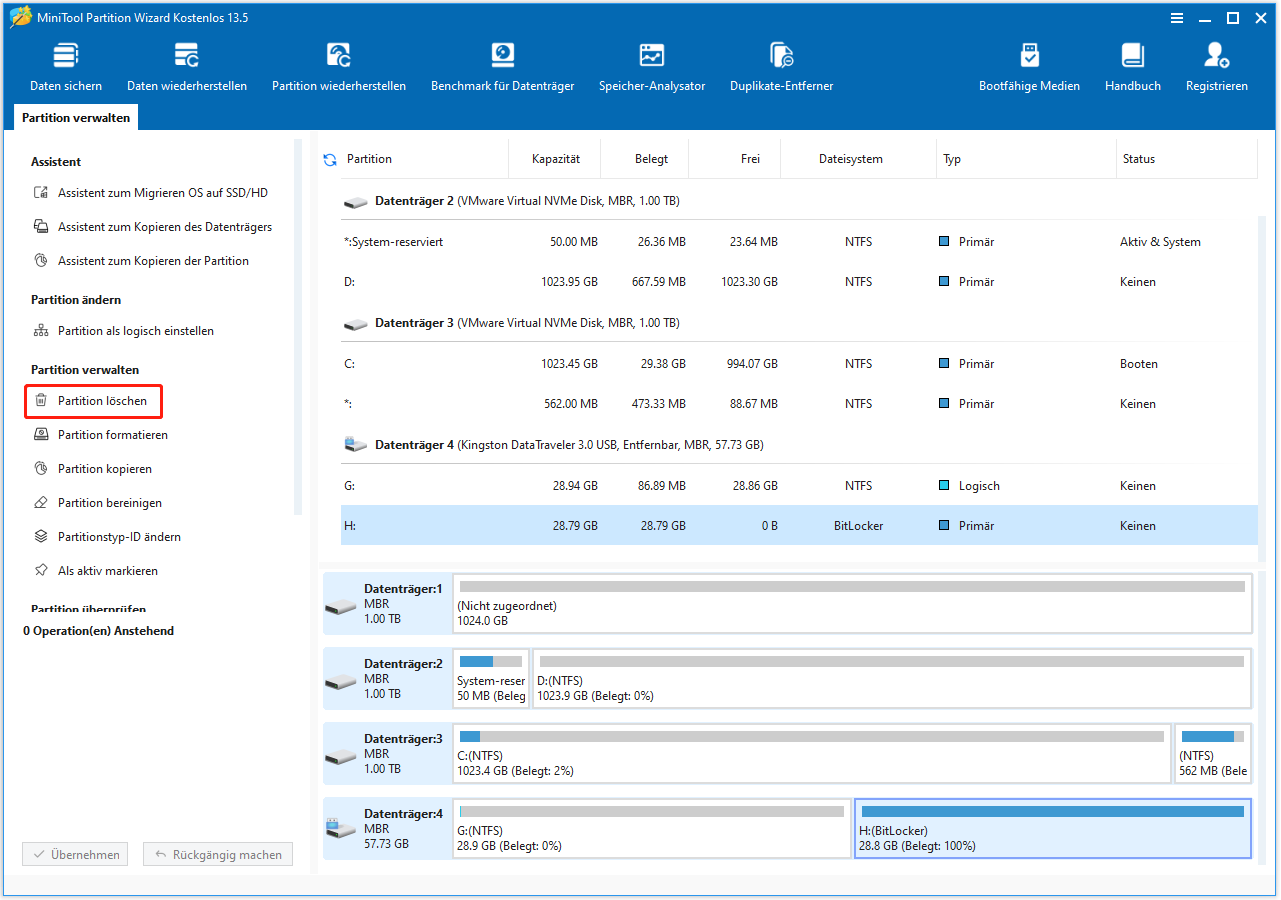
Schritt 2. Klicken Sie auf Übernehmen.
Wiederherstellen eines gelöschten BitLocker-verschlüsselten Laufwerks
MiniTool Partition Wizard bietet eine Partitionswiederherstellungsfunktion, mit der verlorene oder gelöschte Partitionen zusammen mit den darauf gespeicherten Dateien wiederhergestellt werden können.
Unabhängig davon, ob die Partitionen durch versehentliches Löschen, einen plötzlichen Stromausfall oder aus anderen Gründen verloren gegangen sind, kann MiniTool bei der Wiederherstellung helfen.
Befolgen Sie die folgenden Schritte, um ein gelöschtes BitLocker-verschlüsseltes Laufwerk wiederherzustellen.
Schritt 1. Rufen Sie den Partitionswiederherstellungsassistenten auf.
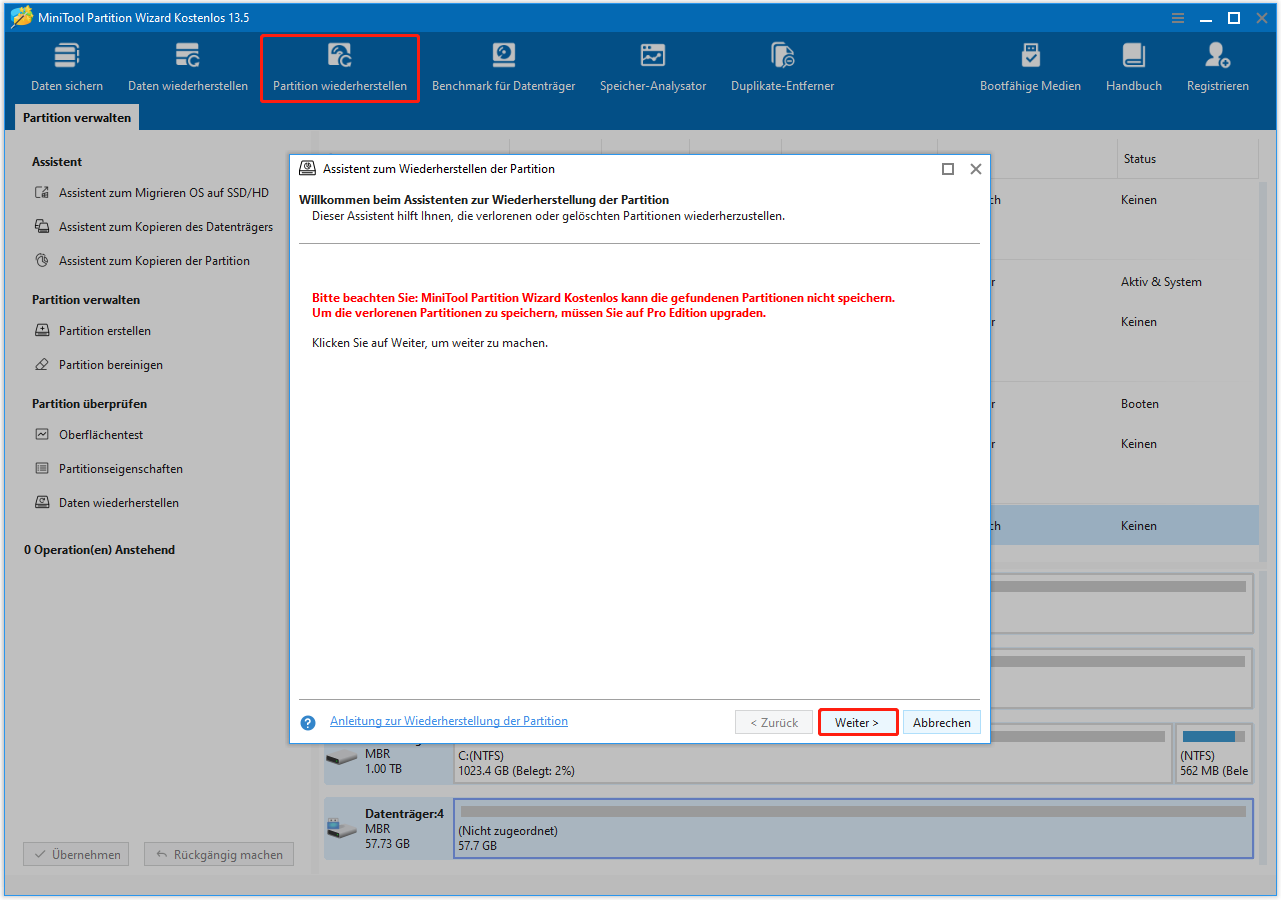
Starten Sie MiniTool Partition Wizard, um die Hauptoberfläche aufzurufen, und klicken Sie dann auf Partition wiederherstellen. Lesen Sie in dem neuen Fenster die Anweisungen und klicken Sie auf Weiter.
Schritt 2. Wählen Sie eine Festplatte für die Wiederherstellung aus.
Wählen Sie die Festplatte aus, von der Sie Partitionen wiederherstellen möchten, und klicken Sie auf Weiter.
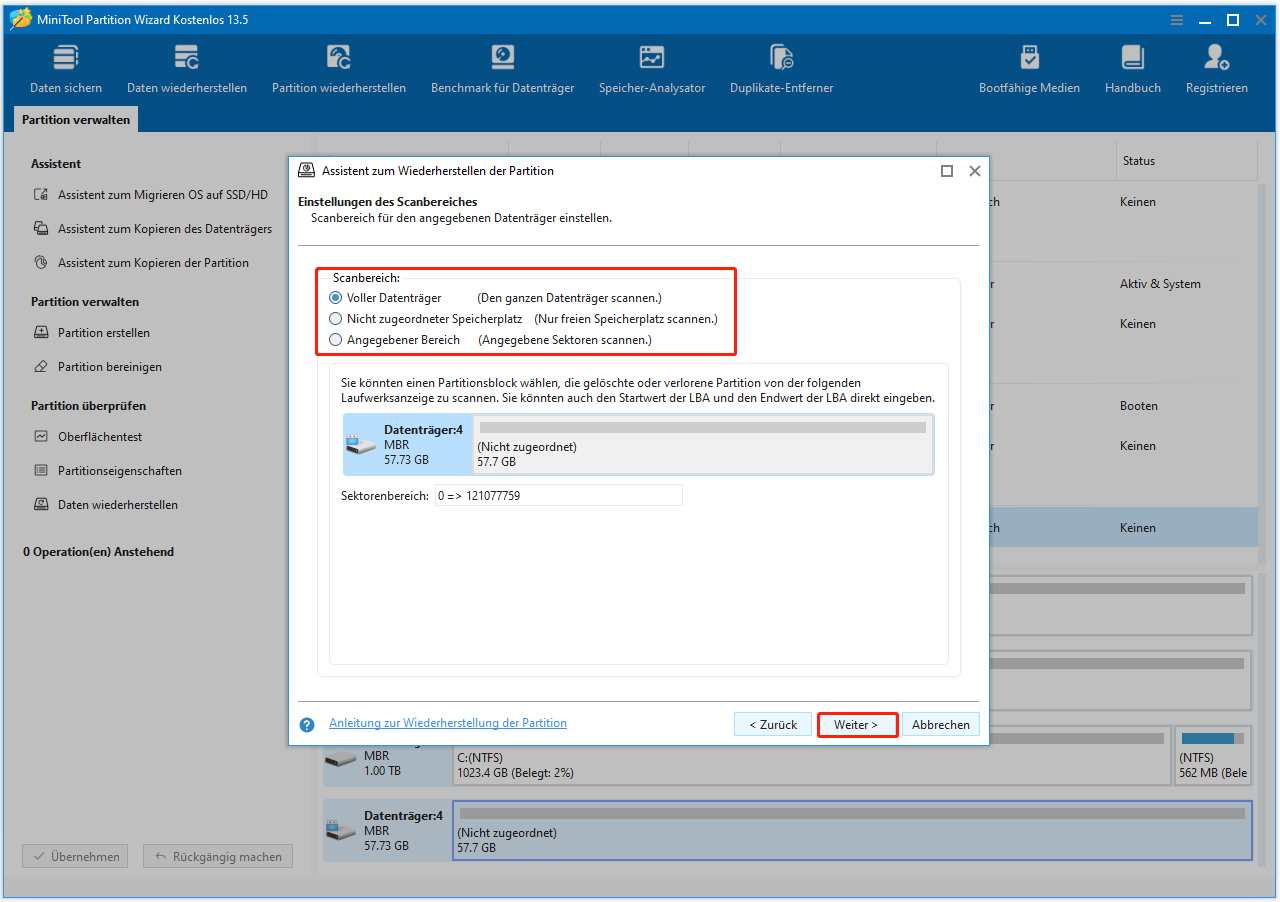
Schritt 3. Wählen Sie einen Scanbereich aus.
Wählen Sie einen Scanbereich aus und klicken Sie auf Weiter.
- Voller Datenträger: Scannen Sie die gesamte Festplatte.
- Nicht zugeordneter Speicherplatz: Nur den freien Speicherplatz scannen.
- Angegebener Bereich: Bestimmte Sektoren scannen.
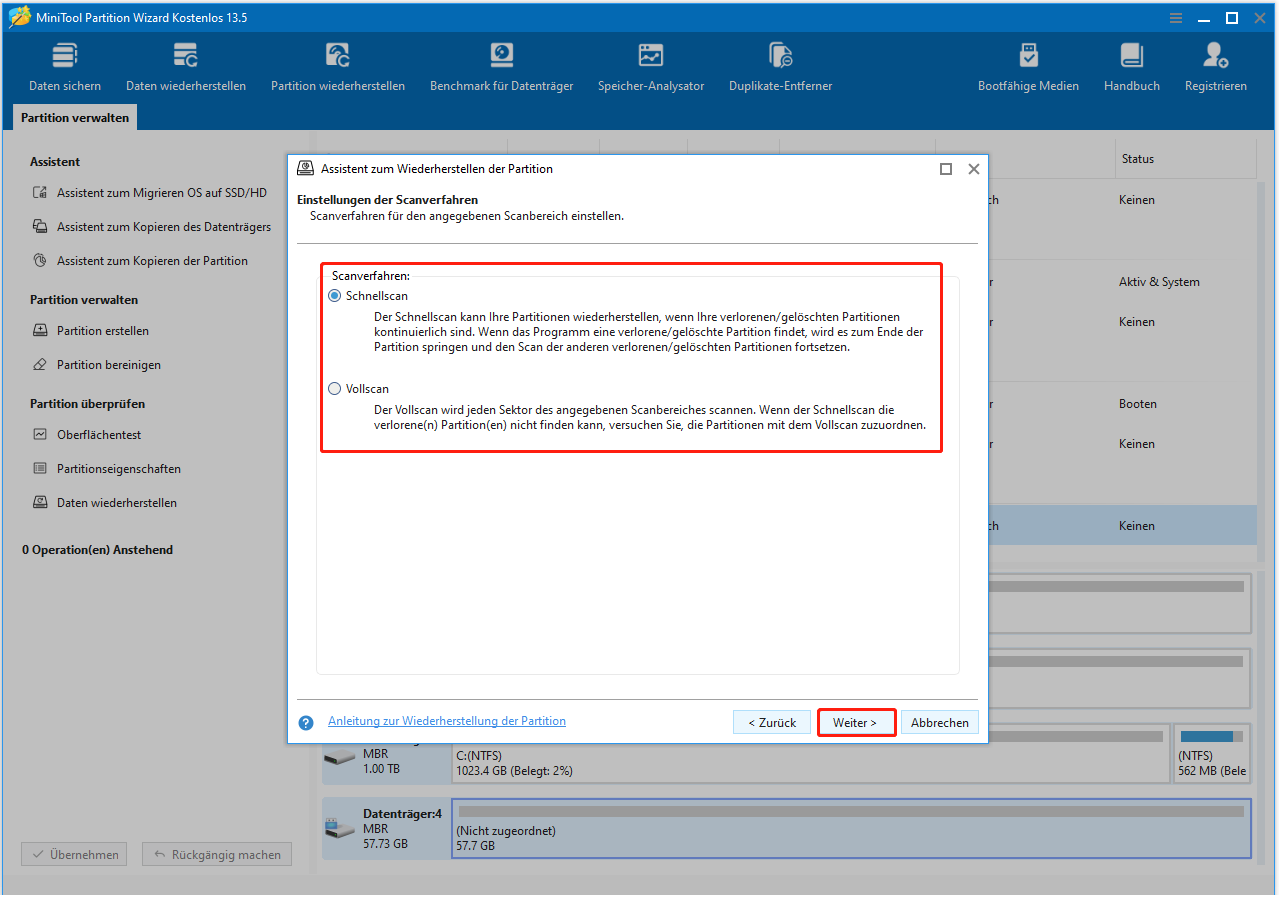
Schritt 4. Wählen Sie eine Scanmethode aus.
Wählen Sie eine Scanmethode und klicken Sie auf Weiter.
- Schnellscan: Geeignet für die Wiederherstellung zusammenhängender verlorener oder gelöschter Partitionen. Wenn die Software eine verlorene oder gelöschte Partition erkennt, springt sie zum Ende dieser Partition und sucht nach weiteren Partitionen.
- Vollscan: Scannt jeden Sektor des angegebenen Bereichs. Empfohlen, wenn der Schnellscan die verlorenen oder gelöschten Partitionen nicht finden kann.
Schritt 5. Speichern Sie die wiederhergestellten Partitionen.
Alle auf der Festplatte gefundenen Partitionen werden aufgelistet, sowohl verlorene als auch vorhandene. Vorhandene Partitionen sind standardmäßig ausgewählt.
Stellen Sie sicher, dass alle erforderlichen Partitionen ausgewählt sind, und zeigen Sie eine Vorschau des Ergebnisses an. Klicken Sie nach der Bestätigung auf Abschließen, um sie wiederherzustellen.
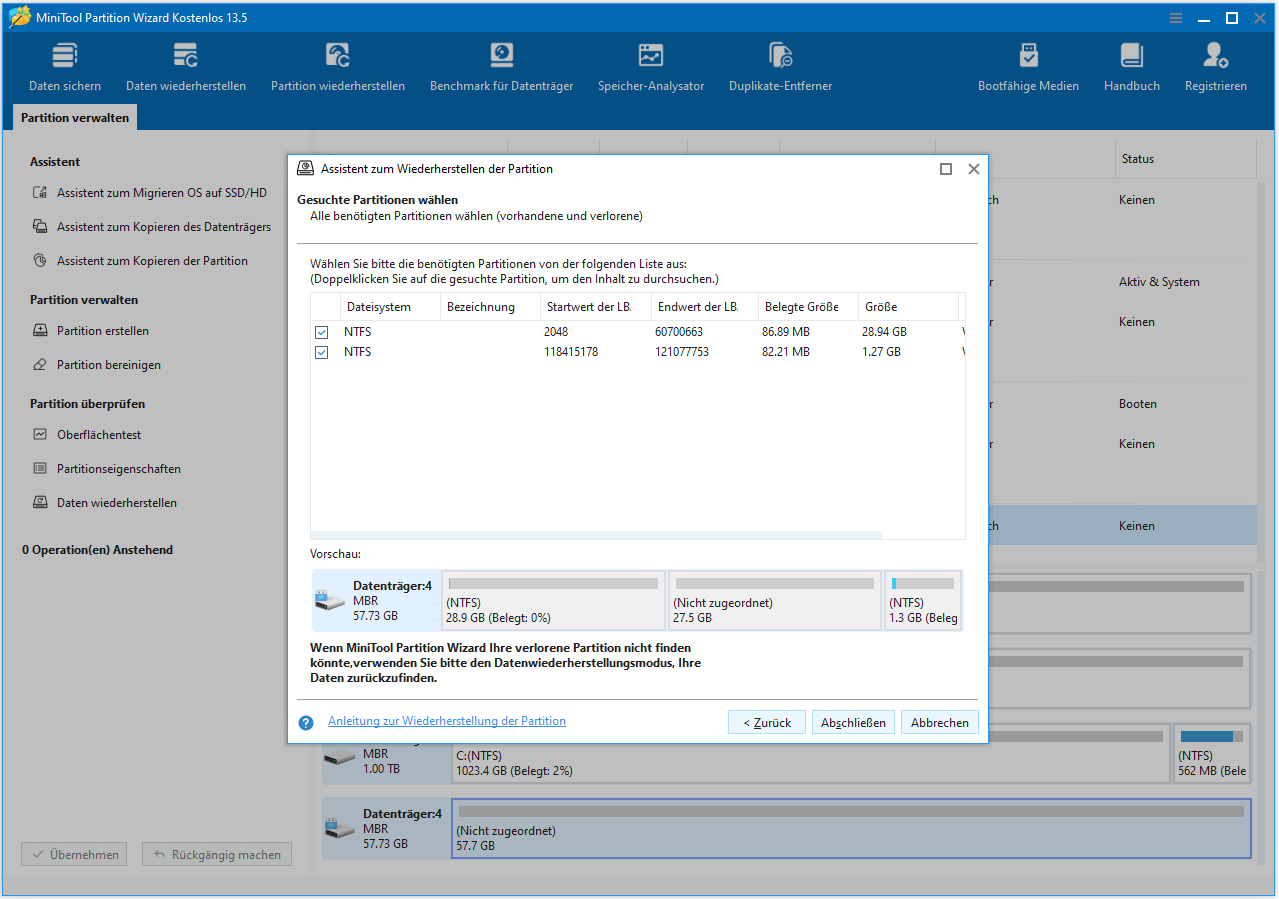
Wenn Sie die kostenlose Edition verwenden, folgen Sie den Anweisungen auf dem Bildschirm, um ein Upgrade auf Pro Platin oder eine höherwertige Edition durchzuführen.
Klicken Sie abschließend auf Übernehmen, um den Partitionswiederherstellungsprozess abzuschließen.
2. Wiederhergestellte Partitionen (außer BitLocker) haben keinen Laufwerksbuchstaben. Klicken Sie mit der rechten Maustaste auf die Partition und wählen Sie Buchstaben ändern, um einen verfügbaren Laufwerksbuchstaben zuzuweisen und sie nutzbar zu machen.
Dateien von einem formatierten, mit BitLocker verschlüsselten Laufwerk wiederherstellen
Wenn Ihr mit BitLocker verschlüsseltes Laufwerk versehentlich formatiert wurde, kann MiniTool Partition Wizard Ihnen helfen, Dateien davon wiederherzustellen.
Die Software verfügt über eine integrierte Datenwiederherstellungsfunktion, die die Wiederherstellung von Dokumenten, Bildern, Videos, Audiodateien, E-Mails und anderen Dateitypen unterstützt.
Die Software ist mit allen gängigen Speichermedien kompatibel, darunter Festplatten, USB-Sticks, SD-Karten und mehr.
Befolgen Sie die folgenden Schritte, um Dateien von einer formatierten, mit BitLocker verschlüsselten Partition wiederherzustellen.
Schritt 1. Scannen Sie das formatierte Laufwerk.
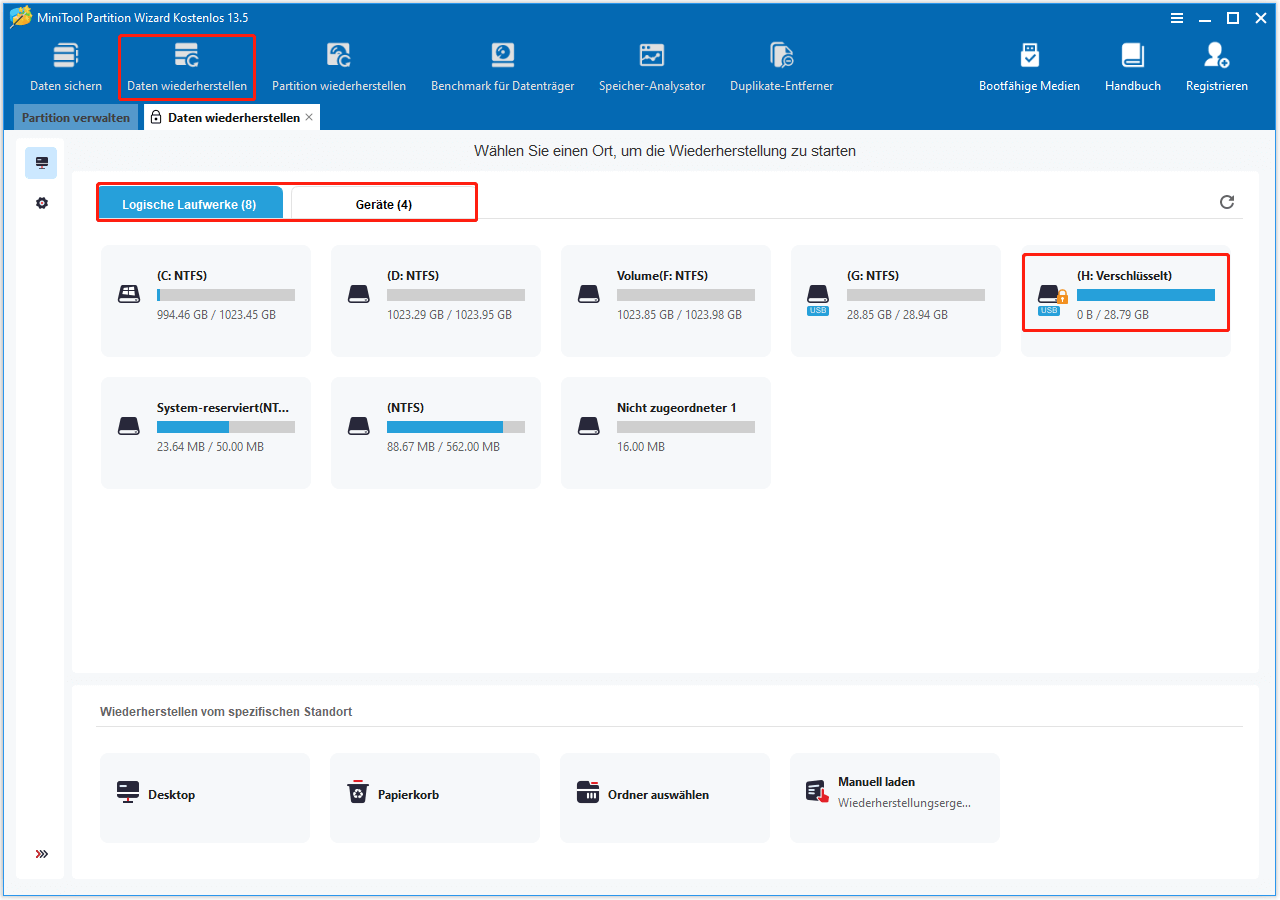
Starten Sie MiniTool Partition Wizard, um die Startseite aufzurufen, und klicken Sie dann auf die Schaltfläche Daten wiederherstellen.
Im eingebetteten Fenster werden zwei Optionen angezeigt:
- Logische Laufwerke: Zeigt alle vorhandenen, gelöschten und verlorenen Partitionen auf Ihrer Festplatte an.
- Geräte: Zeigt alle physischen Festplatten an, die an Ihren Computer angeschlossen sind.
Wählen Sie Ihre formatierte Partition oder Festplatte aus und klicken Sie auf Scannen, um mit der Suche nach Dateien zu beginnen.
Schritt 2. Dateien suchen und in der Vorschau anzeigen.
Nachdem der Scan abgeschlossen ist, durchsuchen Sie die Ergebnisse, um die Dateien zu finden und auszuwählen, die Sie wiederherstellen möchten. Sie können Dateien nach Dateipfad unter Pfad oder nach Dateityp unter Typ anzeigen.
Mit der Filterfunktion können Sie die Ergebnisse nach Dateityp, Änderungsdatum, Dateigröße oder Dateikategorie eingrenzen.
Wenn Sie sich an den Dateinamen erinnern, geben Sie dessen Schlüsselwörter in das Suchfeld ein und drücken Sie die Eingabetaste, um übereinstimmende Elemente anzuzeigen. Beachten Sie, dass einige Dateien möglicherweise ihren ursprünglichen Namen verloren haben.
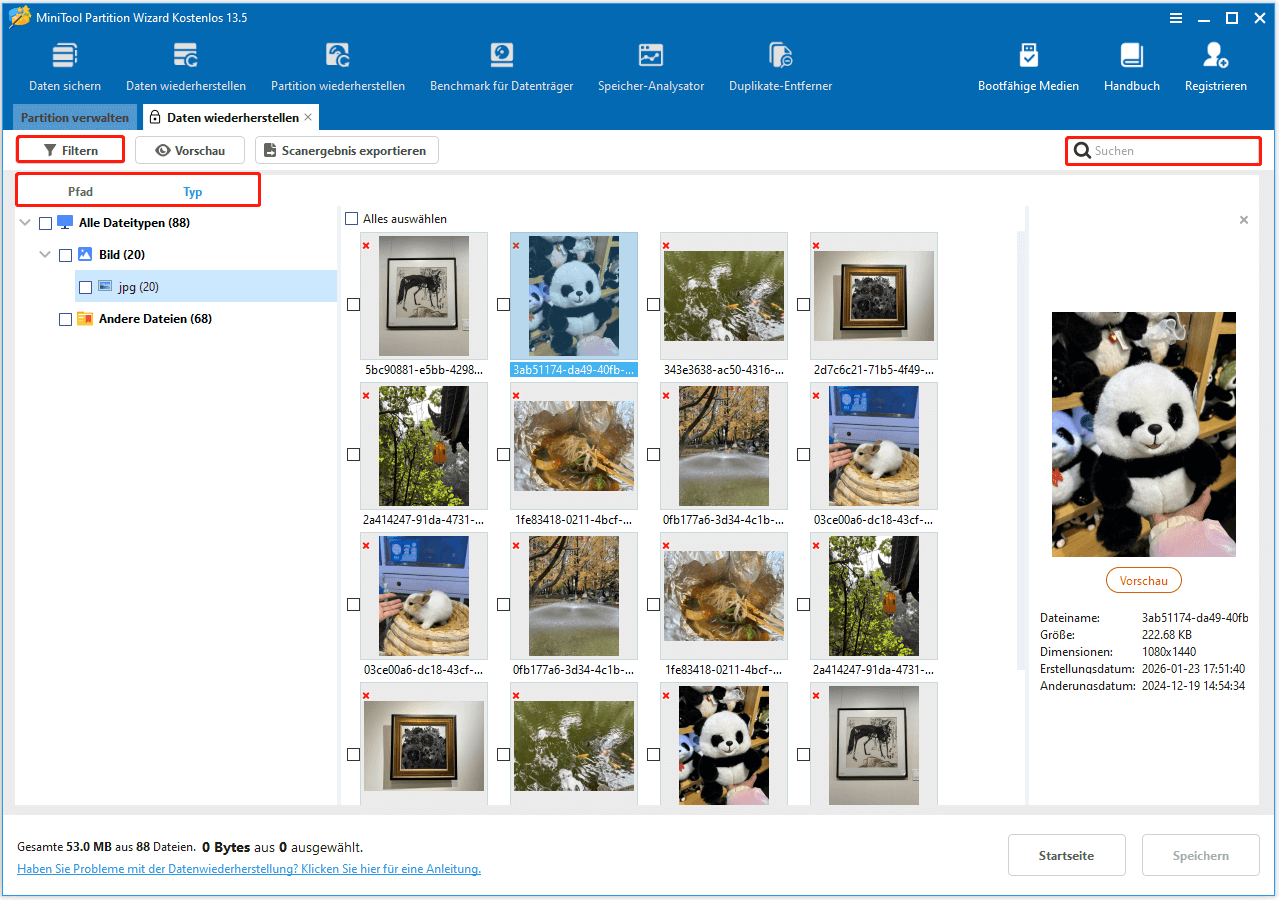
Doppelklicken Sie auf jede Datei, die Sie wiederherstellen möchten, um eine Vorschau des Inhalts anzuzeigen. So können Sie die Genauigkeit der Wiederherstellung sicherstellen.
Schritt 3. Stellen Sie die gewünschten Dateien wieder her.
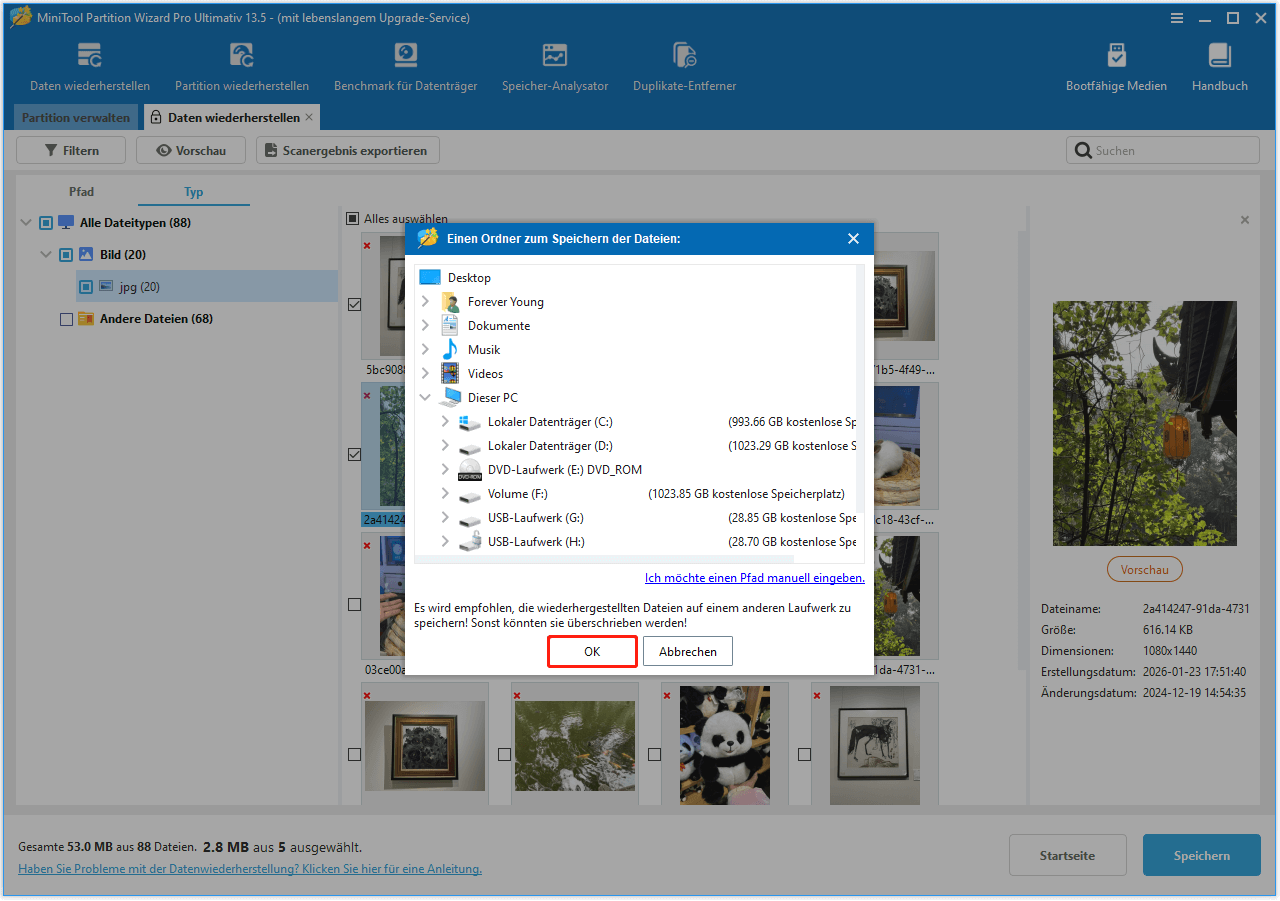
Vergewissern Sie sich abschließend, dass alle Dateien, die Sie wiederherstellen möchten, markiert sind, und klicken Sie auf Speichern.
Wählen Sie im neuen Fenster einen sicheren Speicherort aus und klicken Sie auf „OK“, um die Dateien wiederherzustellen. Achten Sie darauf, einen Speicherort auszuwählen, der sich von der ursprünglich formatierten Partition unterscheidet, um ein Überschreiben der Daten zu vermeiden.
Nachdem der Wiederherstellungsprozess abgeschlossen ist, rufen Sie den angegebenen Speicherort auf, um Ihre Dateien anzuzeigen.
Kopieren eines mit BitLocker verschlüsselten Laufwerks
Es gibt Situationen, in denen Sie möglicherweise eine mit BitLocker verschlüsselte Festplatte zur Datensicherung oder -migration kopieren müssen. MiniTool Partition Wizard bietet eine zuverlässige Möglichkeit, BitLocker-Laufwerke zu kopieren, wobei sowohl die Verschlüsselung als auch die Daten intakt bleiben.
Befolgen Sie die folgenden Anweisungen, um eine mit BitLocker verschlüsselte Partition zu kopieren.
Schritt 1. Rufen Sie den Assistenten zum Kopieren von Partitionen auf.
Wählen Sie auf der Startseite von MiniTool Partition Wizard die BitLocker-Partition aus, die Sie kopieren möchten, und klicken Sie auf Partition kopieren.
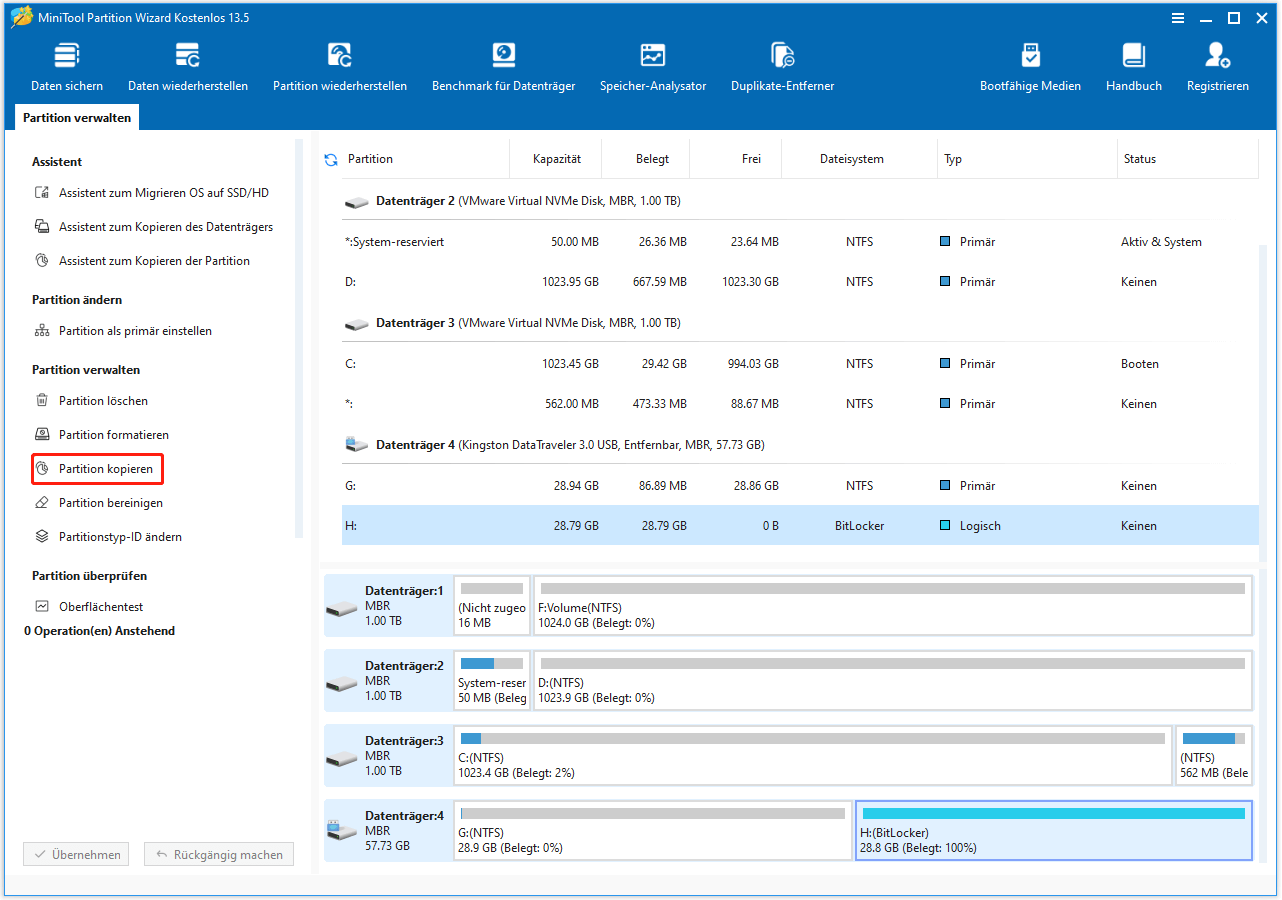
Schritt 2. Geben Sie den Speicherort für die kopierte Partition an.
Wählen Sie die Festplatte und ihren nicht zugeordneten Speicherplatz als Zielbereich für das Kopieren des BitLocker-Laufwerks aus. Der nicht zugewiesene Speicherplatz muss groß genug sein, um die ursprüngliche Partition aufzunehmen. Sobald dies bestätigt ist, klicken Sie auf Weiter.
Schritt 3. Geben Sie den Speicherort der Partition an.
Ziehen Sie den Schieberegler, um den Speicherort der kopierten Partition anzugeben. Sie können auch manuell die Größe des nicht zugeordneten Speicherplatzes vor oder nach der kopierten Partition eingeben.
Klicken Sie nach der Konfiguration des Speicherorts auf Abschließen.
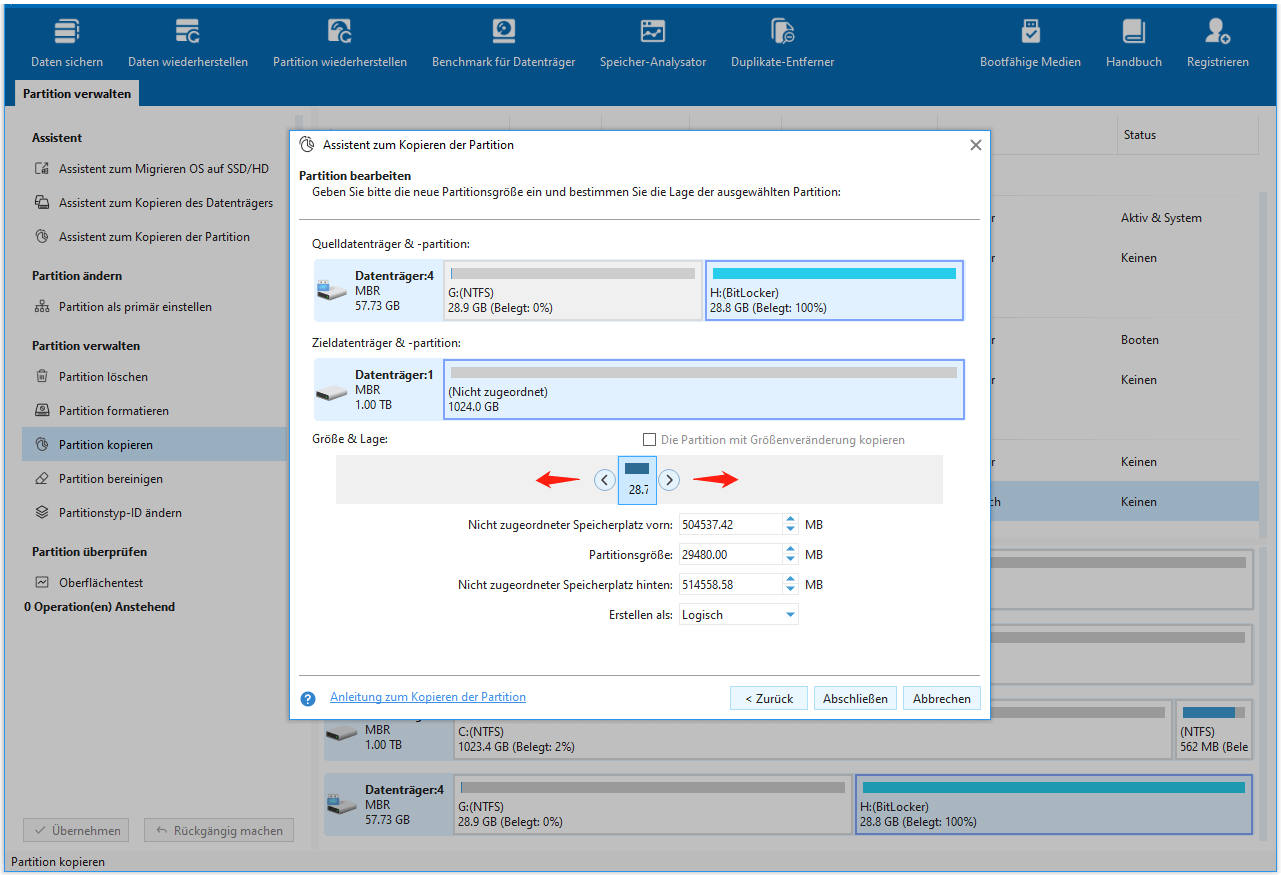
Klicken Sie abschließend auf Übernehmen und warten Sie, bis der Kopiervorgang abgeschlossen ist.
Die kopierte Partition ist identisch mit der ursprünglichen BitLocker-verschlüsselten Partition. Sie bleibt durch BitLocker gesperrt, wodurch die Datensicherheit gewährleistet ist.
Bereinigen eines BitLocker-verschlüsselten Laufwerks
Ob für einen Festplattenvorschlag oder -weiterverkauf – das Löschen der verschlüsselten Partition ist eine gute Wahl, um alle Dateien auf dem Laufwerk zu entfernen.
Die Funktion Partition bereinigen von MiniTool Partition Wizard löscht alle Dateien von einem Laufwerk und verhindert, dass sie mit einer Datenwiederherstellungssoftware wiederhergestellt werden können.
Befolgen Sie diese Schritte, um eine Partition zu bereinigen.
Schritt 1. Rufen Sie den Assistenten zum Bereinigen von Partitionen auf.
Wählen Sie die mit BitLocker verschlüsselte Partition aus, die Sie löschen möchten, und klicken Sie im linken Menü auf Partition bereinigen.
Schritt 2. Wählen Sie eine Löschmethode aus.
Wählen Sie im neuen Fenster eine Löschmethode aus und klicken Sie auf OK.
Durch das Löschen des Laufwerks, indem Sektoren mit Nullen, Einsen oder einer Mischung aus beiden gefüllt werden, wird verhindert, dass Datenwiederherstellungssoftware Informationen wiederherstellen kann. Die Wahl der Methode hängt davon ab, wie gründlich Sie die Festplatte löschen möchten.
Wenn Sie die Fülloptionen DoD 5220.22-M oder DoD 5220.38-STD verwenden, ist jede Form der Datenwiederherstellung unmöglich.
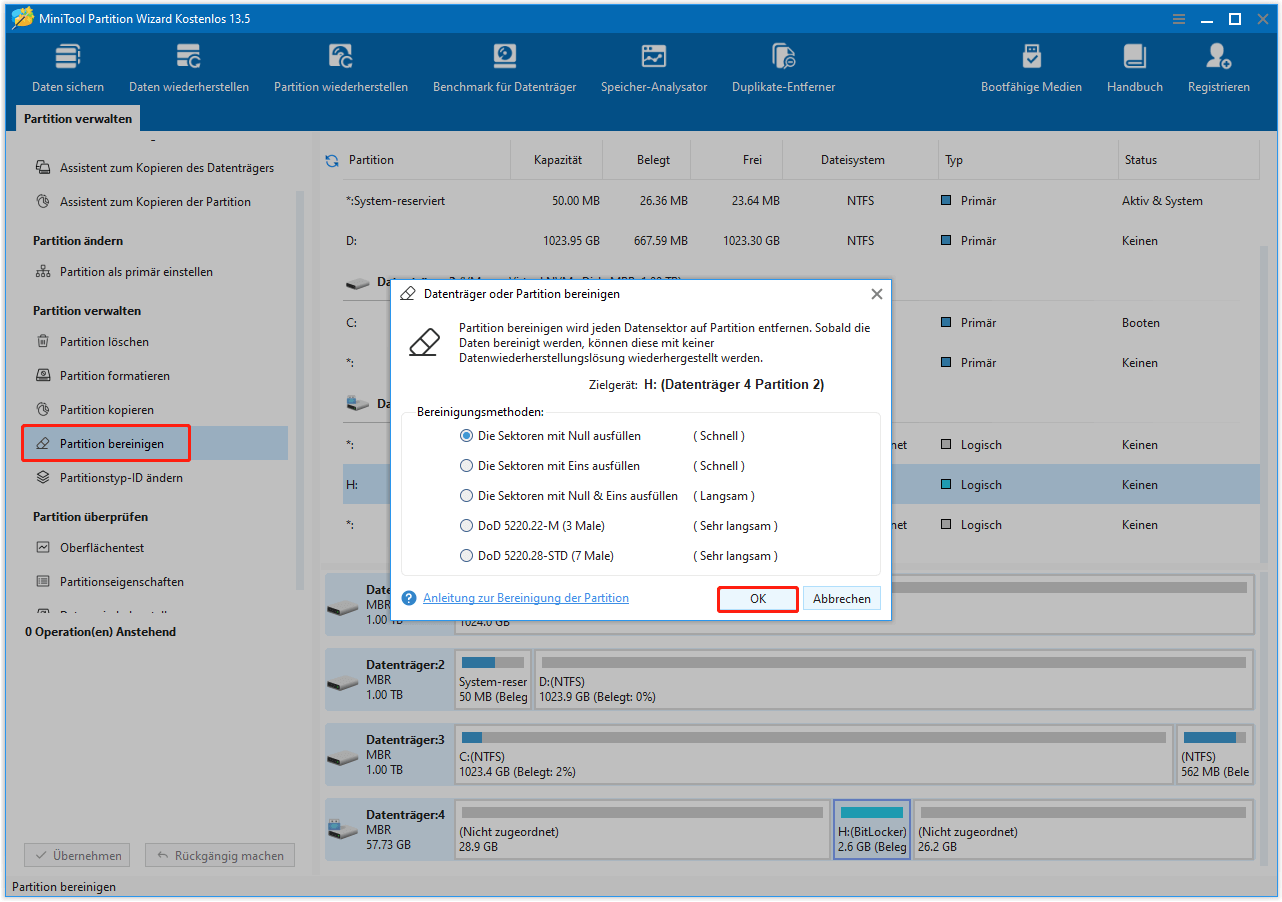
Klicken Sie anschließend auf Übernehmen, um mit dem Löschen des Laufwerks zu beginnen.
Schritt 3. Formatieren Sie die Partition.
Nach Abschluss des Löschvorgangs wird das mit BitLocker verschlüsselte Laufwerk als Unformatiert angezeigt. Um das Laufwerk zu formatieren, wählen Sie es aus und klicken Sie im Aktionsbereich auf der linken Seite auf Partition formatieren.
Geben Sie im neuen Fenster die Partitionsbezeichnung und das Dateisystem an und klicken Sie dann auf OK.
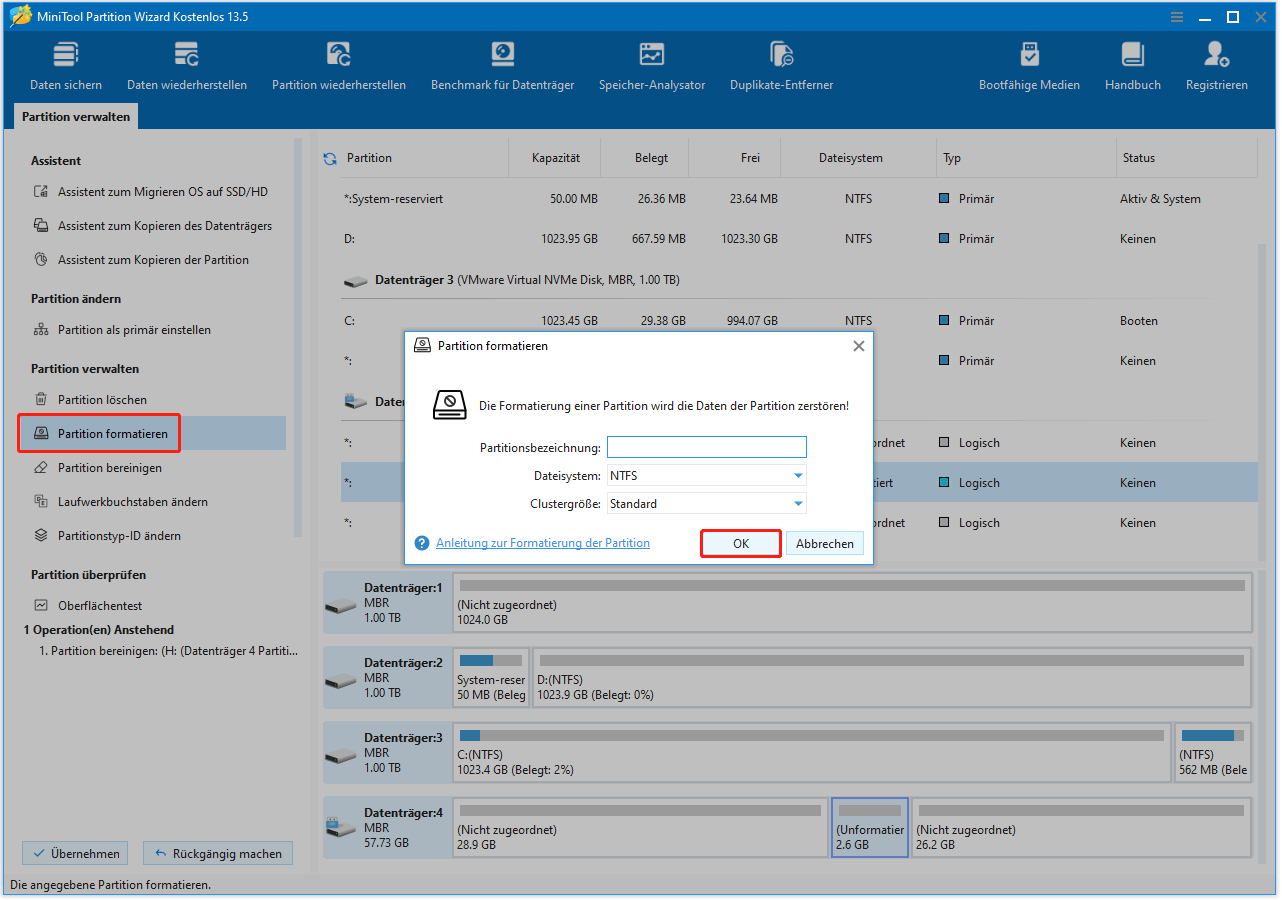
Klicken Sie zur Bestätigung auf Übernehmen.
Schritt 4. Fügen Sie einen Laufwerksbuchstaben hinzu.
Ohne Laufwerksbuchstaben wird die Partition nicht im Datei-Explorer angezeigt und kann nicht zum Speichern von Daten verwendet werden. Um einen Laufwerksbuchstaben zuzuweisen, wählen Sie die Partition aus und klicken Sie im Menü auf der linken Seite auf Laufwerksbuchstaben ändern.
Wählen Sie einen verfügbaren Laufwerksbuchstaben aus dem Dropdown-Menü aus und klicken Sie auf OK > Übernehmen.
Ihr Laufwerk sollte nun im Datei-Explorer angezeigt werden und einsatzbereit sein.
Ein mit BitLocker verschlüsseltes Laufwerk als logisches/primäres Laufwerk festlegen
Auf MBR-Festplatten gibt es zwei Arten von Partitionen: primäre Partitionen und erweiterte Partitionen. Eine erweiterte Partition kann in mehrere logische Partitionen unterteilt werden.
- Primäre Partitionen sind in der Regel für die Installation des Betriebssystems und das Starten des Computers unerlässlich.
- Logische Partitionen werden in der Regel zum Speichern persönlicher Daten und Anwendungen verwendet.
MBR-Laufwerke erlauben maximal vier primäre Partitionen. Um mehr zu haben, muss eine primäre Partition in eine erweiterte Partition umgewandelt werden, innerhalb derer Sie logische Partitionen hinzufügen können.
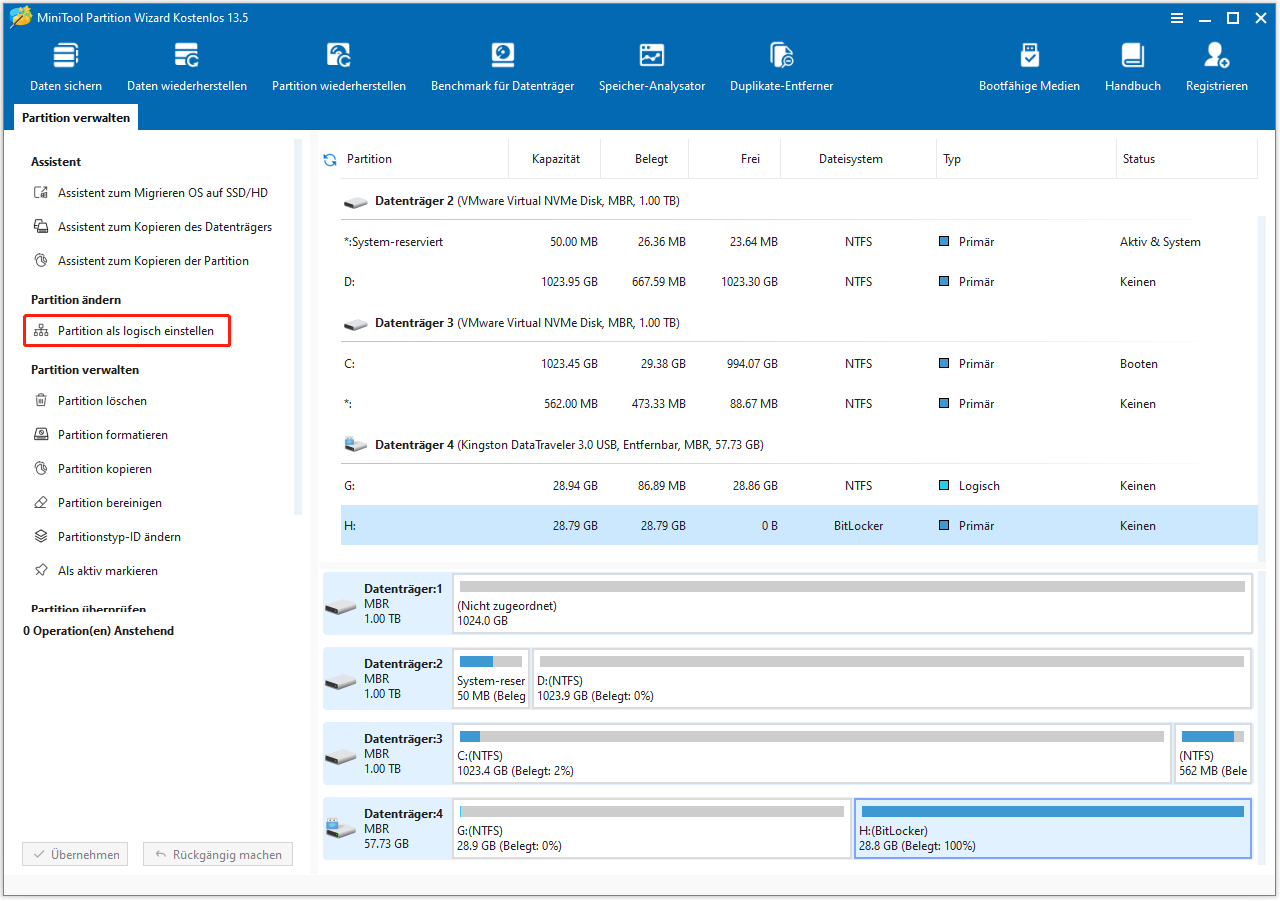
Um eine flexible Verwaltung von primären und logischen Partitionen zu erreichen, können Sie die Funktionen von MiniTool Partition Wizard verwenden: Partition als primär einstellen oder Partition als logisch einstellen.
So ändern Sie die primäre Partition in eine logische Partition:
Wählen Sie die BitLocker-Partition aus und klicken Sie im linken Menü auf Partition als logisch einstellen.
Klicken Sie anschließend auf Übernehmen.
So ändern Sie die logische Partition in eine primäre Partition:
Wählen Sie die BitLocker-Partition aus und klicken Sie im linken Menü auf Partition als primär festlegen.
Klicken Sie dann auf Übernehmen.
Führen Sie einen Oberflächentest auf einem mit BitLocker verschlüsselten Laufwerk durch
BitLocker ist eine hervorragende Option, um unbefugten Datenzugriff zu verhindern, kann Ihre Festplatte jedoch nicht vor logischen oder physischen Schäden schützen. Fehlerhafte Sektoren auf der Festplatte können zu schwerwiegenden Festplattenfehlern und sogar zu dauerhaftem Datenverlust führen.
Um dieses Risiko zu minimieren, verwenden Sie die Oberflächentest-Funktion in MiniTool Partition Wizard. Diese Funktion scannt den Status jedes Sektors, indem sie Daten daraus liest, und zeigt dann die Ergebnisse an.
Wenn fehlerhafte Sektoren oder Lesefehler erkannt werden, haben Sie Zeit, Ihre Daten an einem sicheren Ort zu sichern.
Schritt 1. Wählen Sie in der Softwareoberfläche Ihr mit BitLocker verschlüsseltes Laufwerk aus und klicken Sie auf Oberflächentest.
Schritt 2. Klicken Sie im Dialogfeld auf Jetzt starten.
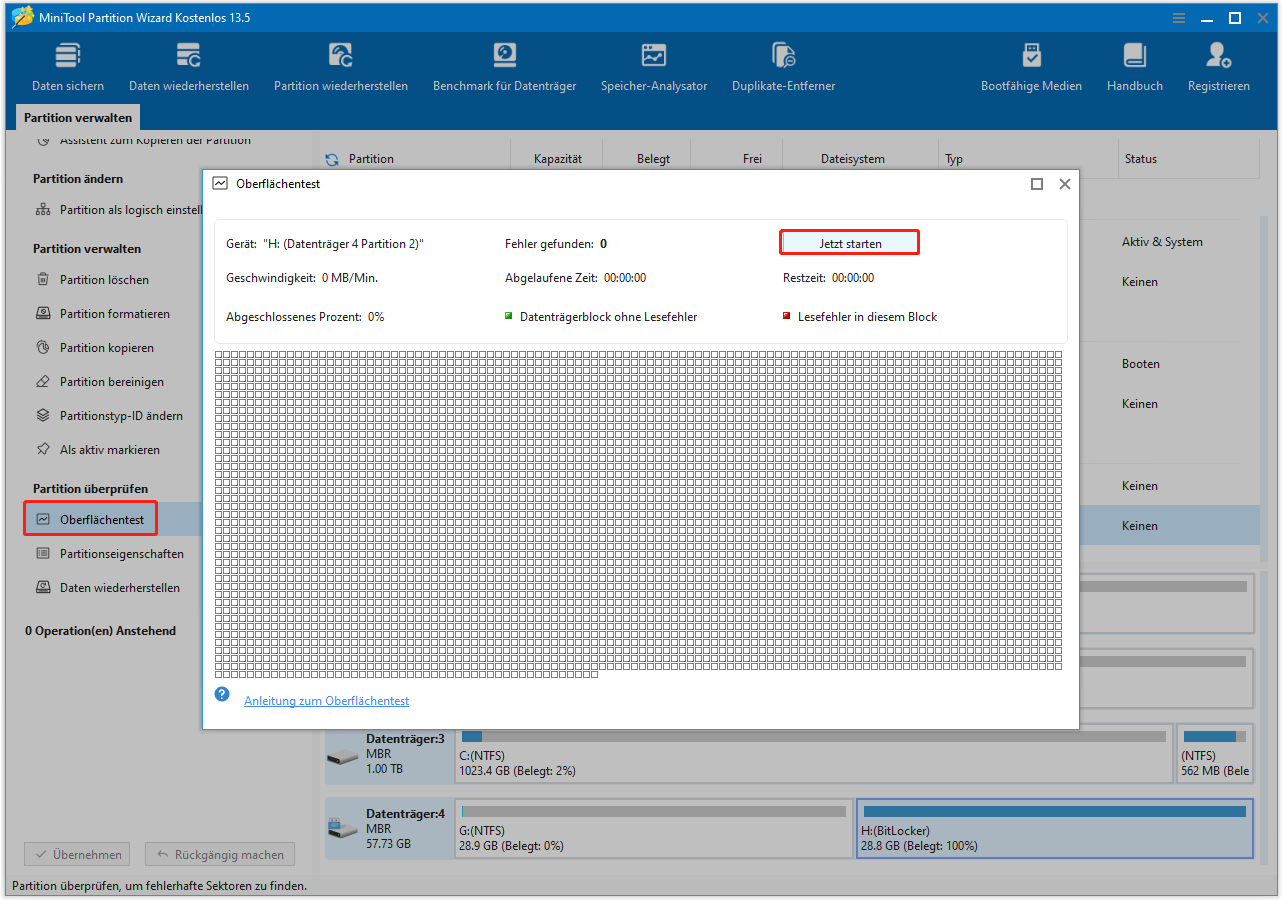
Die Software testet automatisch die Festplattenoberfläche und überprüft sie auf Lesefehler. Nach dem Scan werden fehlerfreie Blöcke grün markiert, während Blöcke mit Lesefehlern rot angezeigt werden.
Wenn rote Blöcke angezeigt werden, sichern Sie sofort Ihre Daten und isolieren Sie die fehlerhaften Sektoren mit einem Festplattenreparaturtool. Bei schweren Schäden sollten Sie professionelle Hilfe in Anspruch nehmen.
Überprüfen Sie die Eigenschaften eines mit BitLocker verschlüsselten Laufwerks
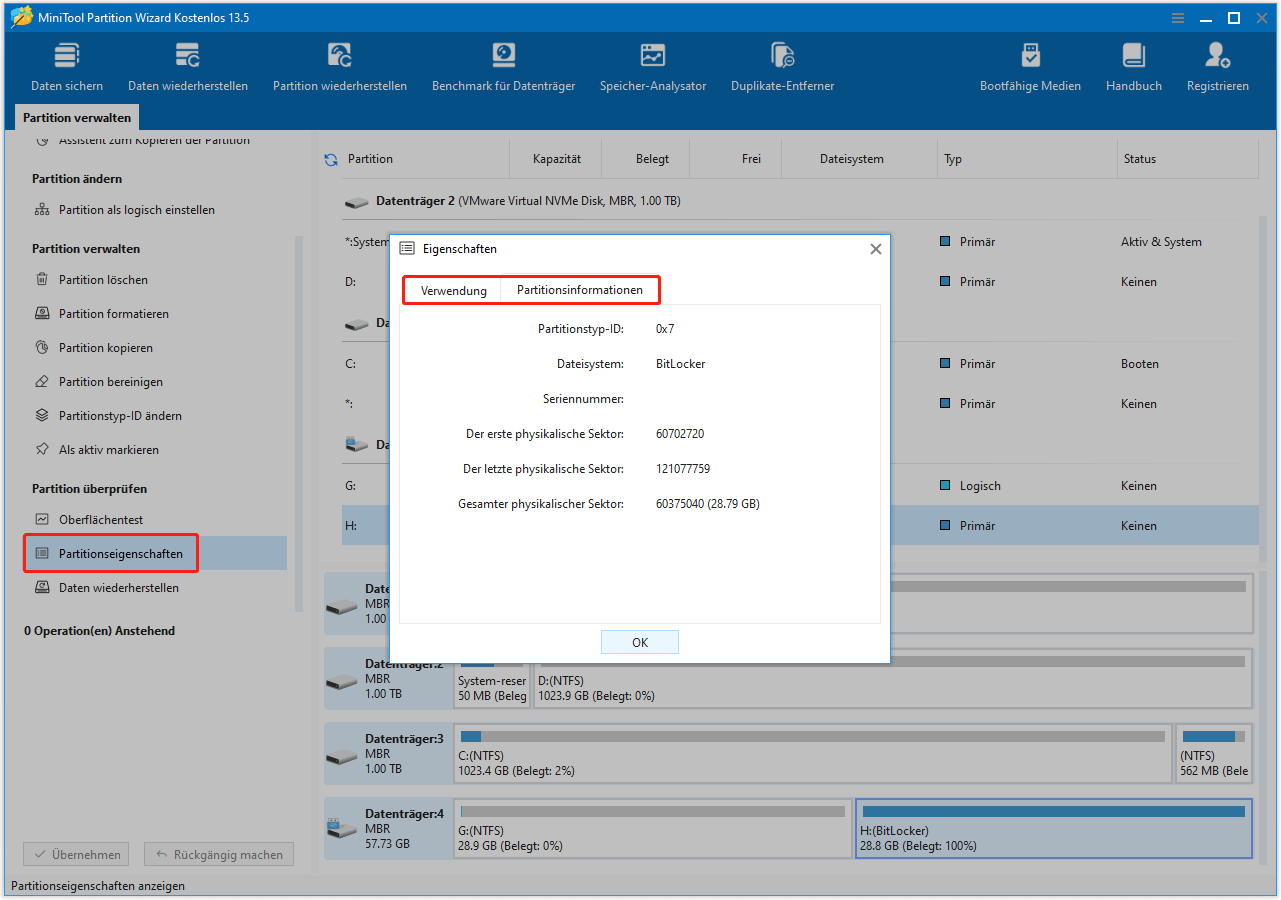
Bei der Arbeit mit BitLocker-verschlüsselten Laufwerken können Sie den Inhalt des Dateisystems oder detaillierte Metadaten des Dateisystems nicht mit Tools wie MiniTool Partition Wizard anzeigen.
Sie können jedoch weiterhin grundlegende Festplatteninformationen wie Volumenkapazität, Partitionstyp und Details zu physischen Sektoren überprüfen.
In MiniTool Partition Wizard:
Wählen Sie die Partition aus und klicken Sie im linken Bereich auf Partitionseigenschaften.
Unter Verwendung sehen Sie die Gesamtkapazität der Partition. Unter Partitionsinformationen werden die folgenden Parameter aufgeführt:
- Partitionstyp-ID
- Der letzte physischer Sektor
- Der letzte physischer Sektor
- Gesamter physischen Sektor
In der Datenträgerverwaltung:
Klicken Sie mit der rechten Maustaste auf die Partition und wählen Sie Eigenschaften.
Auf der Registerkarte Allgemein sehen Sie den Datenträgertyp, z. B. ein USB-Laufwerk oder eine lokale Festplatte. Auf der Registerkarte Hardware finden Sie den Namen des Datenträgers, den Speicherort und den Gerätestatus.
Teil 5. So beheben Sie den blauen Bildschirm bei der Windows BitLocker-Wiederherstellung
In den letzten Jahren kann es vorkommen, dass der blaue Bildschirm bei der Windows BitLocker-Wiederherstellung unerwartet erscheint. Dieses Problem tritt oft unerwartet auf und verhindert den normalen Zugriff auf das Betriebssystem und persönliche Dateien.
Um die Systemfunktionalität wiederherzustellen, melden Sie sich von einem anderen Gerät aus bei Ihrem Microsoft-Konto an, um den Wiederherstellungsschlüssel zu finden.
Wenn Sie sich an das BitLocker-Passwort erinnern, entsperren Sie das Laufwerk über die Eingabeaufforderung.
Wenn weder das Passwort noch der Wiederherstellungsschlüssel verfügbar sind, müssen Sie Windows neu installieren, was zum Verlust vorhandener Dateien führt.
Lösung 1. Überprüfen Sie Ihr Microsoft-Konto
BitLocker-Wiederherstellungsschlüssel werden häufig in dem mit Windows verknüpften Microsoft-Konto gespeichert. Um den Schlüssel wiederherzustellen, müssen Sie sich bei Ihrem Microsoft-Konto anmelden.
Für ein persönliches Konto:
Schritt 1. Öffnen Sie einen Webbrowser auf einem anderen Gerät und rufen Sie die Anmeldeseite für Microsoft-Konten auf: https://aka.ms/myrecoverykey.
Schritt 2. Melden Sie sich bei Ihrem Microsoft-Konto an und suchen Sie die Schlüssel-ID, die auf dem BitLocker-Wiederherstellungsbildschirm angezeigt wird. Der zu dieser ID gehörige Wiederherstellungsschlüssel wird benötigt.
Geben Sie schließlich den Wiederherstellungsschlüssel in den BitLocker-Bildschirm ein und drücken Sie die Eingabetaste, um Windows zu starten.
Für ein Arbeits- oder Schulkonto:
Schritt 1. Öffnen Sie auf einem anderen Gerät einen Webbrowser und rufen Sie diese Seite auf: https://aka.ms/aadrecoverykey.
Schritt 2. Melden Sie sich mit Ihrem Arbeits- oder Schulkonto an.
Schritt 3. Wählen Sie Geräte und erweitern Sie das Gerät, für das Sie den Schlüssel wiederherstellen müssen.
Schritt 4. Klicken Sie auf BitLocker-Schlüssel anzeigen.
Schritt 5. Suchen Sie den Wiederherstellungsschlüssel, der der Schlüssel-ID entspricht, und verwenden Sie ihn, um Ihr Gerät zu entsperren.
Lösung 2. Verwenden Sie die Eingabeaufforderung (erfordert BitLocker-Kennwort)
Wenn Sie BitLocker manuell mit einem Kennwort aktiviert haben, das System nun jedoch einen Wiederherstellungsschlüssel anfordert, verwenden Sie die Eingabeaufforderung, um das Laufwerk zu entsperren.
Beachten Sie, dass Sie für diese Methode Ihr BitLocker-Kennwort kennen müssen.
Schritt 1. Klicken Sie im BitLocker-Wiederherstellungsfenster auf Dieses Laufwerk überspringen.
Schritt 2. Klicken Sie auf Problembehandlung > Erweiterte Optionen > Eingabeaufforderung. Klicken Sie anschließend erneut auf Dieses Laufwerk überspringen.
Schritt 3. Geben Sie im Eingabeaufforderungsfenster diskpart ein und drücken Sie die Eingabetaste.
Schritt 4. Geben Sie list volume ein und drücken Sie die Eingabetaste, um alle Partitionen auf Ihrem Computer anzuzeigen. Die Partition mit dem Dateisystem Unbekannt ist die verschlüsselte Partition.
Schritt 5. Geben Sie exit ein und drücken Sie die Eingabetaste, um DiskPart zu beenden.
Schritt 6. Geben Sie manage-bde -unlock Laufwerksbuchstabe: -Password ein und drücken Sie die Eingabetaste (ersetzen Sie den Laufwerksbuchstaben durch den tatsächlichen Buchstaben der verschlüsselten Partition).
Schritt 7. Geben Sie Ihr Passwort ein, wenn Sie dazu aufgefordert werden, und drücken Sie die Eingabetaste.
Schritt 8. Geben Sie nach dem Entsperren des Laufwerks manage-bde -off Laufwerksbuchstabe: ein(ersetzen Sie den Laufwerksbuchstaben durch den tatsächlichen Buchstaben) und drücken Sie die Eingabetaste, um BitLocker zu deaktivieren.
Schritt 9. Führen Sie manage-bde -status Laufwerksbuchstabe: aus (ersetzen Sie den Laufwerksbuchstaben durch den tatsächlichen Buchstaben), um den Entschlüsselungsprozentsatz zu überprüfen.
Starten Sie nach Abschluss des Vorgangs Ihren Computer neu und überprüfen Sie, ob Sie Ihren Desktop normal aufrufen können.
Lösung 3. Windows neu installieren
Wenn Sie sich nicht an Ihr Passwort erinnern oder den Wiederherstellungsschlüssel nicht finden können, ist eine Neuinstallation von Windows möglicherweise die einzige Option. BitLocker verwendet eine starke Verschlüsselung und kann ohne den Wiederherstellungsschlüssel oder das Passwort nicht umgangen werden.
Beachten Sie, dass bei einer Neuinstallation alle persönlichen Dateien auf dem Systemlaufwerk, installierte Anwendungen und konfigurierte Systemeinstellungen gelöscht werden.
Wenn Sie Windows neu installieren möchten, befolgen Sie die folgenden Schritte.
Schritt 1. Stecken Sie ein leeres USB-Laufwerk in einen funktionierenden Windows-Computer und erstellen Sie damit ein Windows-Installationsmedium.
Schritt 2. Schließen Sie das Installationsmedium an den problematischen Computer an und starten Sie den Computer neu. Drücken Sie während des Startvorgangs die entsprechende Taste, z. B. F2, F12, F8 oder Esc, um das BIOS zu starten.
Ändern Sie im BIOS die Startreihenfolge, um vom USB-Laufwerk zu starten.
Schritt 3. Legen Sie im Windows-Setup-Bildschirm die Sprache und die Lokalisierungseinstellungen fest und klicken Sie dann auf Weiter.
Schritt 4. Befolgen Sie die Anweisungen auf dem Bildschirm, um alle Partitionen auf Datenträger 0 zu löschen und die Installation abzuschließen.
Teil 6. Fazit
Zusammenfassend lässt sich sagen, dass BitLocker eine zuverlässige Lösung zum Schutz von Daten auf Windows-Geräten bietet. In diesem Leitfaden werden die drei Verschlüsselungsstatus vorgestellt, anhand derer Sie erkennen können, ob ein Laufwerk geschützt, entsperrt oder vollständig gesichert ist.
Er erklärt, wie Sie BitLocker über den Datei-Explorer, die Systemsteuerung und die Eingabeaufforderung aktivieren können, selbst auf Systemen ohne TPM. Außerdem wird erläutert, wie Sie Ihr BitLocker-Kennwort ändern oder die Verschlüsselung bei Bedarf deaktivieren können.
Für die BitLocker-Laufwerksverwaltung wird gezeigt, wie Sie die Größe eines verschlüsselten Laufwerks ändern, es formatieren, löschen, wiederherstellen, kopieren und bereinigen können. Zusätzliche Aufgaben wie das Ändern von Partitionstypen, das Ausführen von Oberflächentests und das Überprüfen von Laufwerkseigenschaften sind ebenfalls enthalten.
Schließlich bietet es Lösungen zur Behebung des BitLocker-Bluescreens, einschließlich der Überprüfung Ihres Microsoft-Kontos, der Verwendung von CMD oder der Neuinstallation von Windows.
Mit den obigen Anweisungen sollten Sie wissen, wie Sie mit der BitLocker-Verschlüsselung in gängigen Situationen umgehen müssen.
Wenn Sie bei der Verwaltung verschlüsselter Laufwerke mit MiniTool Partition Wizard auf Probleme stoßen, wenden Sie sich bitte an den Support unter [email protected].
ÜBER DEN AUTOR

Position: Kolumnistin
Deutschsprachige Content-Redakteurin mit über 8 Jahren Erfahrung im IT- und Softwarebereich. Schwerpunkte umfassen Datenträgerverwaltung, Datenwiederherstellung, Backup-Technologien sowie Videobearbeitung. Fokus auf der Erstellung strukturierter Anleitungen, Problemlösungen und praxisorientierter Inhalte für Endnutzer. Besondere Expertise in datenträgerbezogenen Themen und Videobearbeitungssoftware.