
Einige Benutzer haben berichtet, dass ihr Laufwerk D nach dem Upgrade auf Windows 11 verschwunden ist. Dieses Problem ist in der Regel frustrierend, da Sie nicht auf die auf dem Laufwerk D gespeicherten Daten zugreifen können.
Was ist also die Ursache für dieses Problem? Und wie kann man es beheben? Lesen Sie weiter, um die detaillierten Antworten zu erfahren.
Warum fehlt mein Laufwerk D nach dem Windows 11-Update?
Nach dem Upgrade auf Windows 11 sind viele Benutzer auf das Problem gestoßen, dass das Laufwerk D verschwunden ist, sodass sie nicht mehr auf die darauf gespeicherten Daten zugreifen können.
Hier sind einige häufige Gründe, warum das Laufwerk D nach einem Windows 11-Update fehlen könnte:
- Fehlender Laufwerksbuchstabe: Die Partition ist möglicherweise noch vorhanden, aber Windows hat vergessen, ihr einen Laufwerksbuchstaben (z. B. D:) zuzuweisen.
- Verstecktes Laufwerk D: Manchmal blendet das Windows-System Ihr Laufwerk D aufgrund bestimmter Konfigurationseinstellungen aus, sodass das Laufwerk nicht mehr im Datei-Explorer angezeigt wird.
- Treiberprobleme: Windows-Updates installieren möglicherweise inkompatible Speichertreiber, wodurch die Festplatte nicht mehr erkannt wird.
- Beschädigung der Partition/des Dateisystems: Das Update hat möglicherweise die Partitionstabelle beschädigt, wodurch die Partition als „nicht zugeordneter“ Speicherplatz angezeigt wird.
- Probleme mit Windows-Updates: Einige System-Updates können den Laufwerksbuchstaben oder die Systemkonfiguration durcheinanderbringen, wodurch das Laufwerk D verschwindet.
Da Sie nun die Gründe kennen, warum Ihr Laufwerk D verschwunden ist, können Sie entsprechende Maßnahmen ergreifen, um Ihr fehlendes Laufwerk D schnell wiederherzustellen.
Wie behebt man das Problem, dass das Laufwerk D nach dem Windows 11-Update fehlt?
Wenn Sie feststellen, dass Ihr Laufwerk D nach dem Windows 11-Update nicht angezeigt wird, können Sie die folgenden Methoden ausprobieren, um das Problem zu beheben:
Methode 1: Überprüfen Sie das SATA-Datenkabel der Festplatte
Bei internen Festplatten müssen Sie zunächst prüfen, ob das SATA-Datenkabel und das Stromkabel der Festplatte fest angeschlossen sind.
Wenn diese Verbindungen locker sind oder einen schlechten Kontakt aufweisen, kann die Festplatte möglicherweise nicht ordnungsgemäß mit Strom versorgt werden oder Daten übertragen, und das System kann die Festplatte nicht erkennen, wodurch das Laufwerk D in Windows verschwindet.
Es wird empfohlen, zunächst den Computer herunterzufahren und den Netzstecker zu ziehen, dann die entsprechenden Kabel wieder fest anzuschließen, um die normale Verbindung der Festplatte wiederherzustellen.
Wenn dies immer noch nicht funktioniert, versuchen Sie bitte die folgenden Methoden.
Methode 2: Festplatten in der Datenträgerverwaltung erneut scannen
Sie können den Vorgang Festplatten neu einlesen ausführen, um die betreffende Festplatte zu scannen und das Problem des fehlenden Laufwerks D zu beheben.
Schritt 1: Klicken Sie mit der rechten Maustaste auf das Start-Symbol und wählen Sie Datenträgerverwaltung, um das Fenster zu öffnen.
Schritt 2: Wählen Sie das betreffende Volume (D) aus. Klicken Sie anschließend in der Navigationsleiste auf die Option Aktion.
Schritt 3: Wählen Sie im Kontextmenü die Option Festplatten neu einlesen. Der Scanvorgang wird nun ausgeführt.
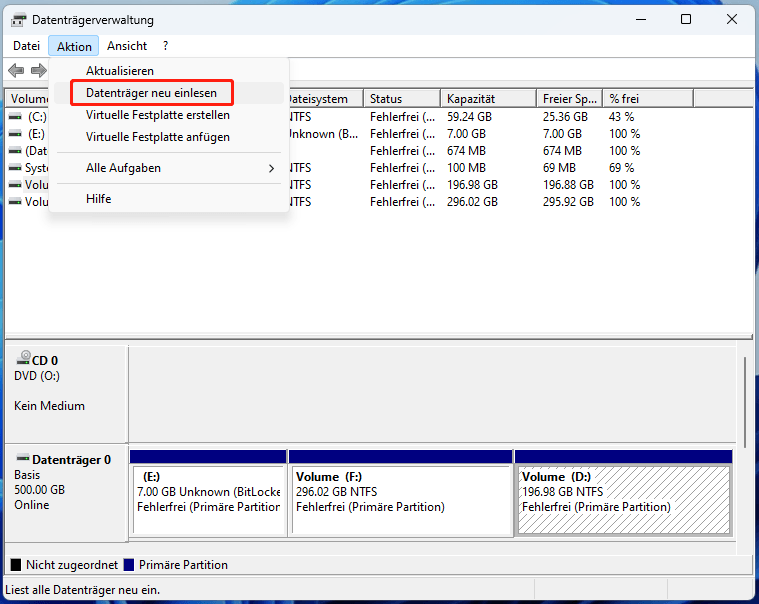
Nach Abschluss des Vorgangs können Sie überprüfen, ob das Laufwerk D angezeigt wird.
Methode 3: Versteckte Laufwerke anzeigen
Wenn Ihr Laufwerk D verschwunden ist, weil es versehentlich als versteckt markiert wurde, können Sie es mit den folgenden Schritten wiederherstellen.
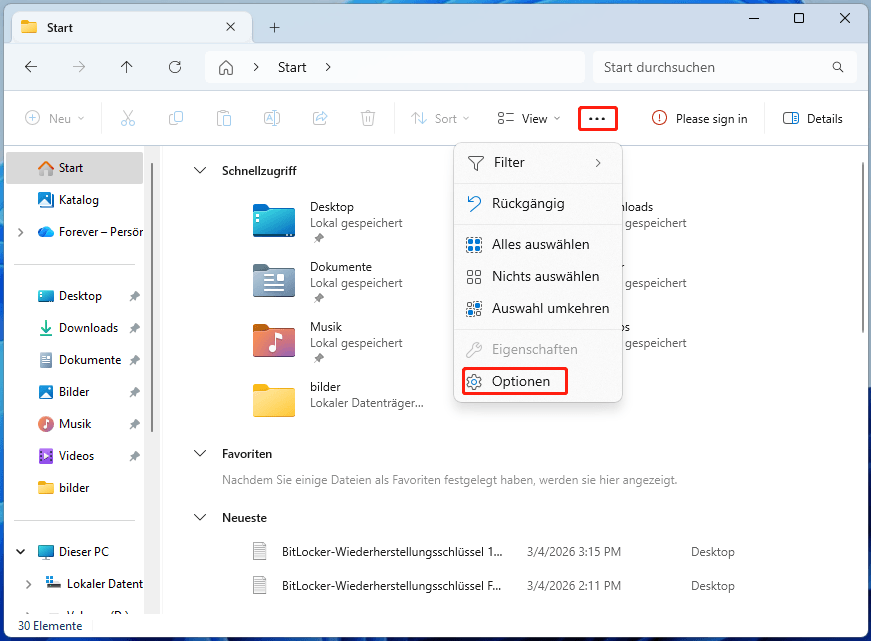
Schritt 1: Klicken Sie auf das Symbol Datei-Explorer und wählen Sie oben die drei Punkte aus. Wählen Sie anschließend im Dropdown-Menü die Option Optionen.
Schritt 2: Klicken Sie im Fenster Ordneroptionen auf die Registerkarte Ansicht und aktivieren Sie die Option Ausgeblendete Dateien, Ordner und Laufwerke anzeigen.
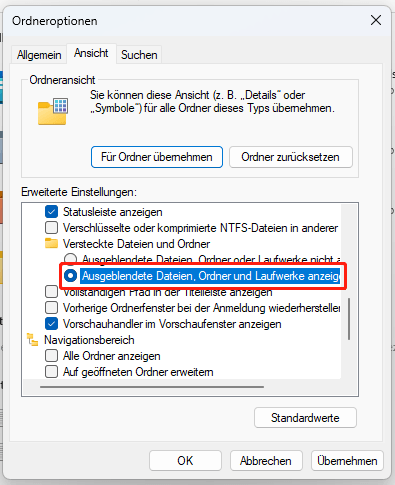
Schritt 3: Klicken Sie auf Übernehmen und anschließend auf die Schaltfläche OK.
Methode 4: Ein Laufwerksbuchstaben zuweisen
Nach einem Windows 11-Update können beim Neuanordnen der Festplatten kleinere Probleme auftreten, die dazu führen, dass die ursprüngliche Partition zwar weiterhin vorhanden ist, ihr Laufwerksbuchstabe (z. B. D:) jedoch automatisch entfernt wird.
In diesem Fall müssen Sie diesem Laufwerk einen neuen Laufwerksbuchstaben zuweisen.
Schritt 1: Drücken Sie Win + R, um das Fenster Ausführen zu öffnen, geben Sie diskmgmt.msc ein und drücken Sie die Eingabetaste.
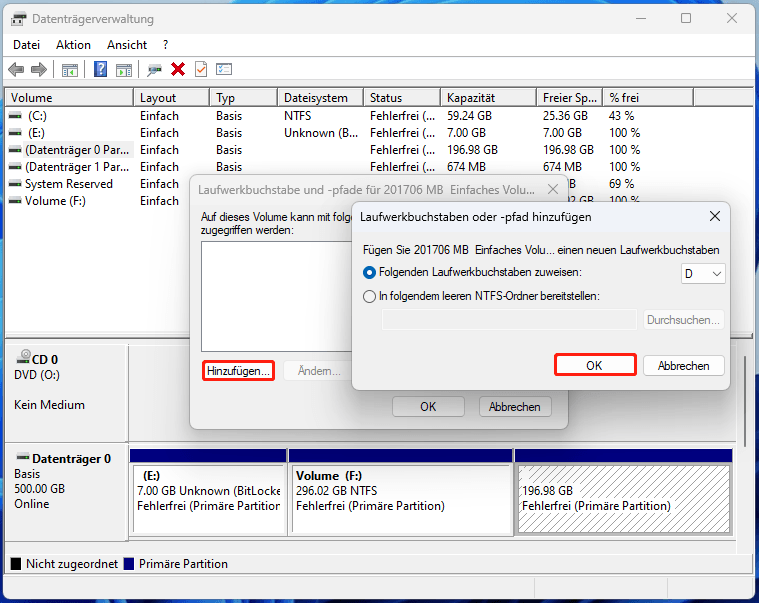
Schritt 2: Klicken Sie mit der rechten Maustaste auf das Laufwerk D (es hat möglicherweise keinen Laufwerksbuchstaben) und wählen Sie Laufwerksbuchstaben und Pfade ändern.
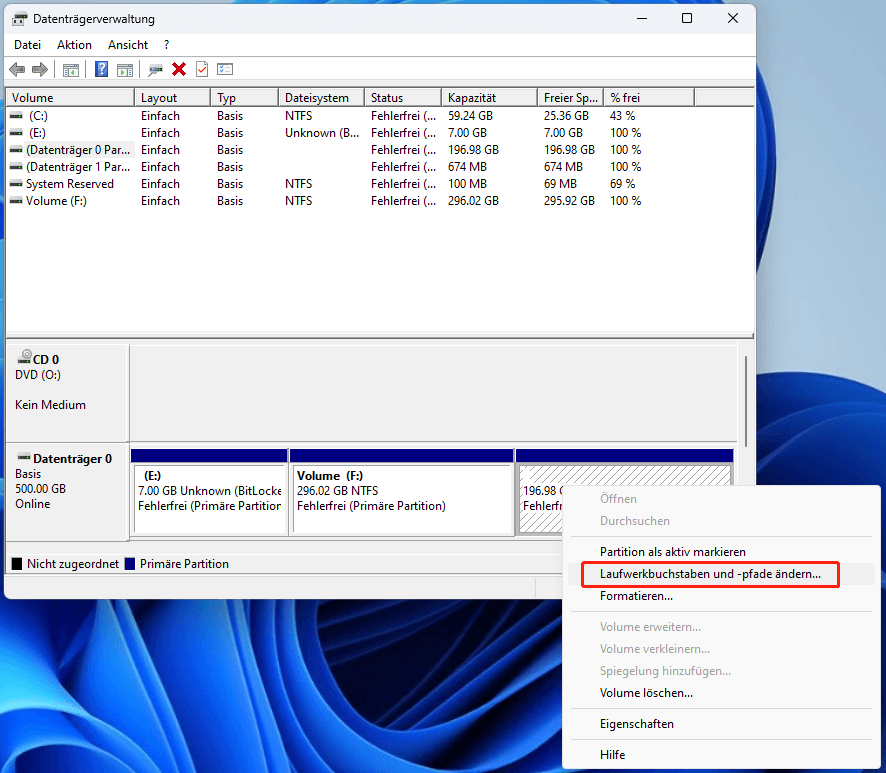
Schritt 3: Klicken Sie im neuen Popup-Fenster auf Hinzufügen und wählen Sie den Buchstaben D. Klicken Sie anschließend auf OK.
Methode 5: BIOS und Treiber aktualisieren
Überprüfen Sie Ihr BIOS, um sicherzustellen, dass das Laufwerk noch erkannt wird, und fahren Sie dann mit der Aktualisierung Ihres BIOS fort.
Wenn der Laufwerksbuchstabe D danach immer noch nicht angezeigt wird, aktualisieren Sie den SATA-Controller-Treiber über den Geräte-Manager. Hier sind die Schritte:
Schritt 1: Drücken Sie Win + X und wählen Sie „Geräte-Manager“.
Schritt 2: Erweitern Sie den Eintrag IDE ATA/ATAPI-Controller und klicken Sie mit der rechten Maustaste auf das Laufwerk, um Treiber aktualisieren auszuwählen. Wählen Sie dann Auf meinem Computer nach Treibern suchen.
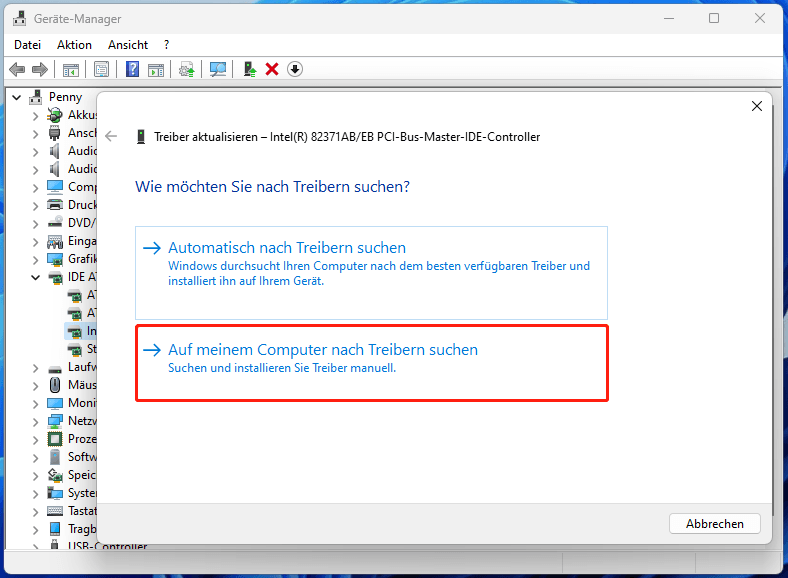
Schritt 3: Wählen Sie Aus einer Liste verfügbarer Treiber auf meinem Computer auswählen.
Schritt 4: Es wird eine Liste angezeigt. Scrollen Sie nach unten, bis Sie zu IDE ATA/ATAPI-Controller gelangen. Klicken Sie auf Standard SATA AHCI-Controller > Weiter.
Methode 6: Beschädigte Systemdateien reparieren
Wenn Systemdateien beschädigt sind, kann dies zu Problemen bei der Erkennung von Laufwerken, beim Einbinden von Laufwerken und beim Laden von Treibern führen. Durch Ausführen von SFC können diese beschädigten Systemkomponenten automatisch repariert und somit die normale Anzeige von Laufwerk D wiederhergestellt werden.
Schritt 1: Geben Sie cmd in das Windows-Suchfeld ein, suchen Sie Eingabeaufforderung und wählen Sie Als Administrator ausführen.
Schritt 2: Geben Sie DISM.exe /Online /Cleanup-image /Restorehealth ein und drücken Sie die Eingabetaste.
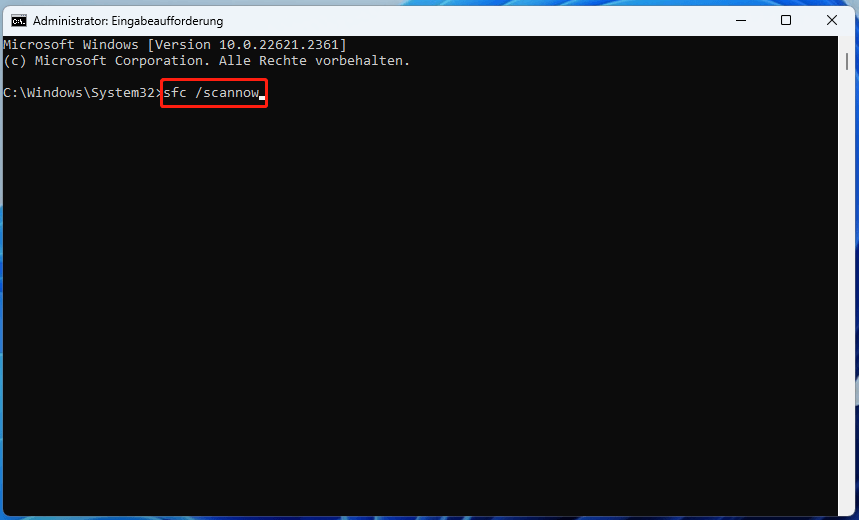
Schritt 3: Wenn der Vorgang abgeschlossen ist, geben Sie sfc /scannow in das Fenster ein und drücken Sie die Eingabetaste.
Methode 7: CHKDSK ausführen
Systemaktualisierungen können zu einer Beschädigung des Dateisystems auf Laufwerk D führen, wodurch Windows die Partition nicht mehr richtig erkennt und diese nicht mehr im Datei-Explorer angezeigt wird.
Um dieses Problem zu beheben, können Sie das CHKDSK-Tool verwenden, um die Festplatte zu überprüfen und mögliche Festplattenfehler zu beheben.
Schritt 1: Drücken Sie die Tasten Win + R, um das Dialogfeld Ausführen zu öffnen.
Schritt 2: Geben Sie cmd in das Textfeld ein und drücken Sie dann Strg + Umschalt + Eingabetaste, um die Eingabeaufforderung mit Administratorrechten auszuführen.
Schritt 3: Geben Sie im angezeigten Eingabeaufforderungsfenster chkdsk D: /f /r ein und drücken Sie die Eingabetaste.
- /f: behebt Dateisystemfehler.
- /r: sucht nach fehlerhaften Sektoren und versucht, lesbare Daten wiederherzustellen.
Methode 8: Partition mit MiniTool Partition Wizard wiederherstellen
Wenn Ihr Laufwerk D in der Datenträgerverwaltung als nicht zugeordneter Speicherplatz statt als normale D-Laufwerkspartition angezeigt wird, bedeutet dies, dass die Partition verloren gegangen ist. In diesem Fall müssen Sie die Festplatte wiederherstellen.
Die Funktion Partitionswiederherstellung in MiniTool Partition Wizard kann Ihnen dabei helfen.
Sie unterstützt Sie nicht nur bei der Wiederherstellung von Partitionen, sondern auch bei der Wiederherstellung von Festplattendaten, dem Löschen, Erweitern oder Ändern der Größe von Partitionen, der Konvertierung von MBR zu GPT sowie der Wiederherstellung von Daten von externen Festplatten.
MiniTool Partition Wizard DemoKlicken zum Download100%Sauber & Sicher
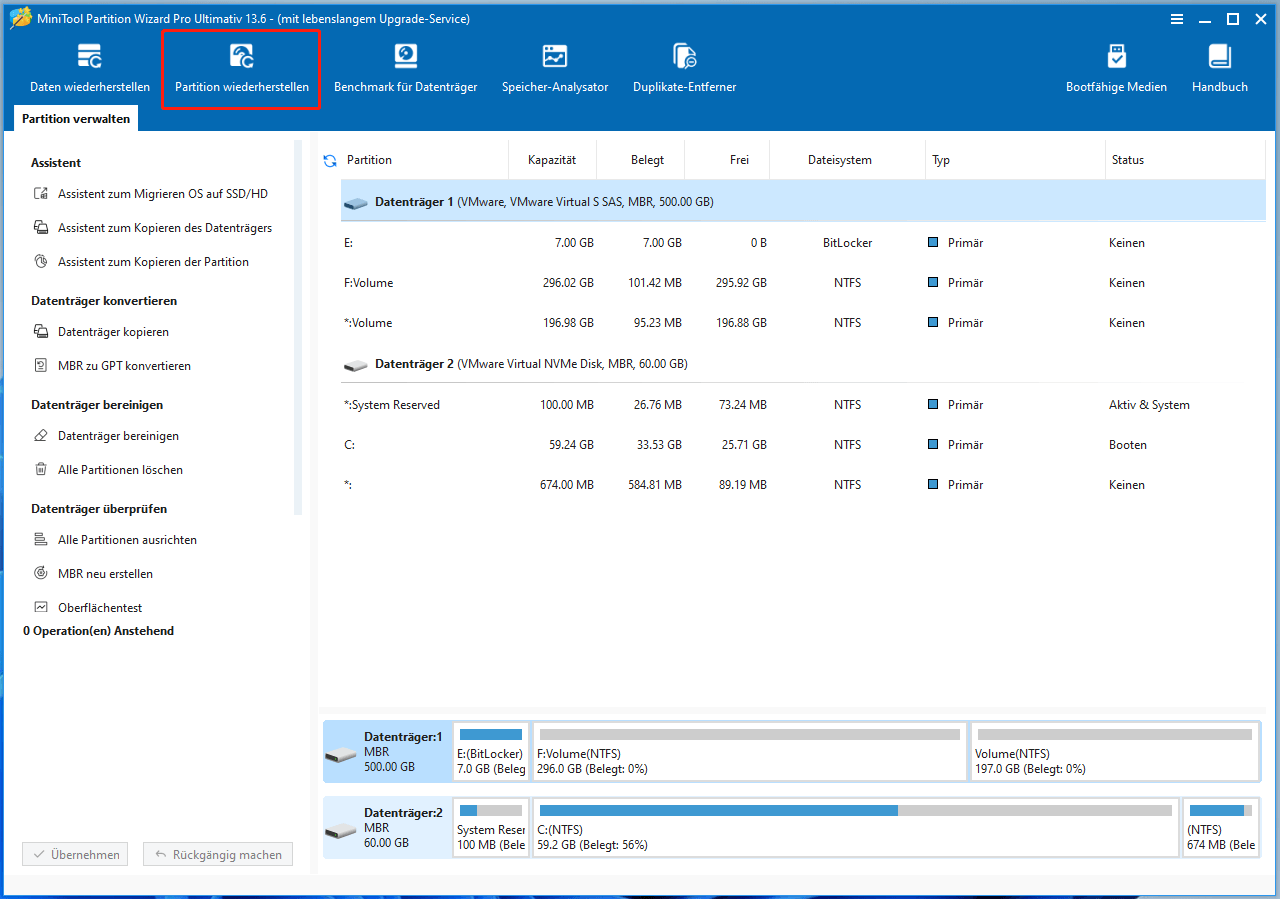
Schritt 1: Starten Sie MiniTool Partition Wizard, um die Hauptoberfläche zu öffnen. Klicken Sie dann oben auf Partition wiederherstellen. Klicken Sie anschließend auf Weiter.
Schritt 2: Wählen Sie Ihren Datenträger, der die verlorene Partition enthält und klicken Sie auf Weiter.
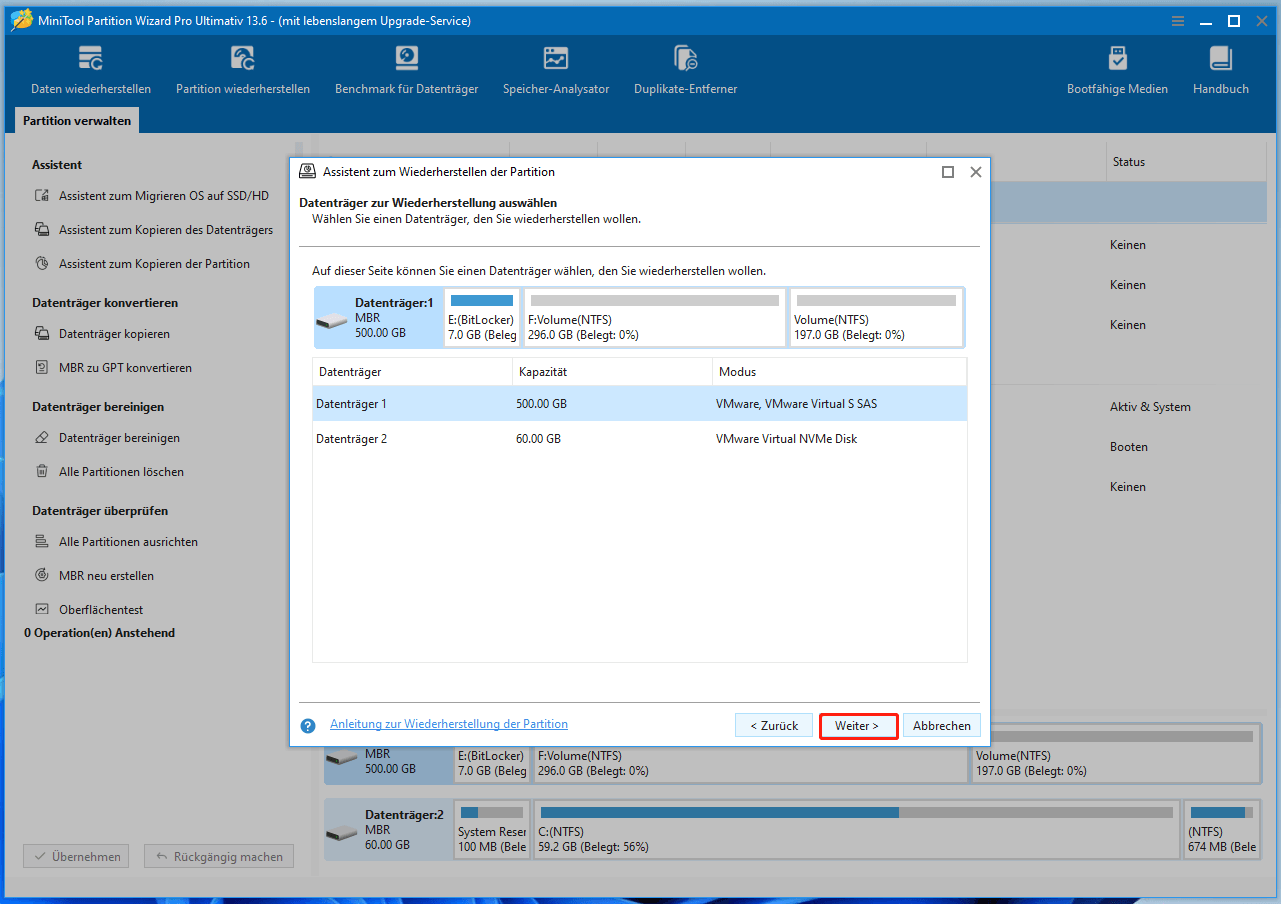
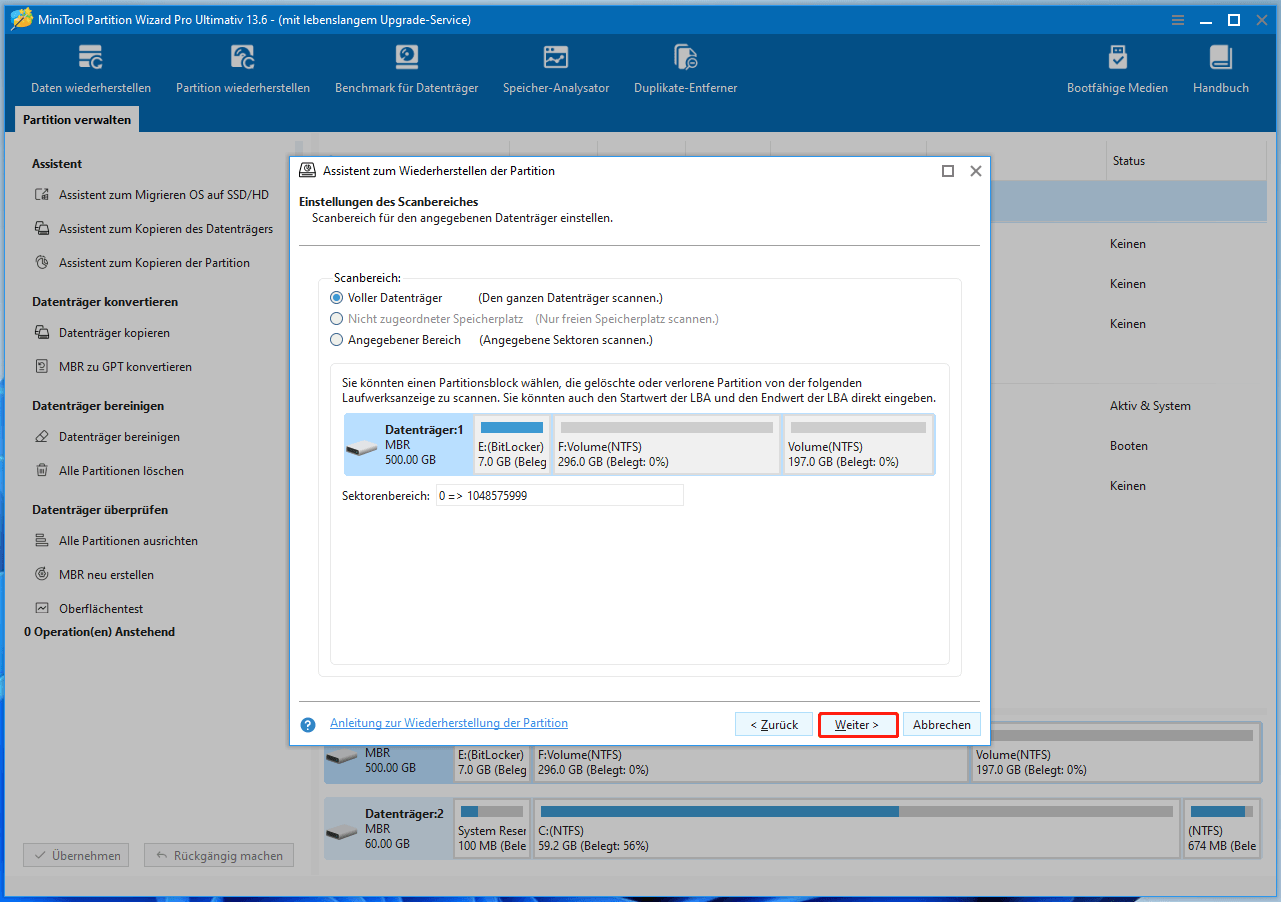
Schritt 3: Wählen Sie im angezeigten Fenster einen Scanbereich aus und klicken Sie auf Weiter, um fortzufahren.
- Um die gesamte Festplatte zu scannen, wählen Sie bitte die Option Voller Datenträger.
- Wenn Sie nur den freien Speicherplatz auf Ihrer Festplatte scannen möchten, wählen Sie Nicht zugeordneter Speicherplatz.
- Um nur bestimmte Sektoren zu scannen, wählen Sie bitte die Option Angegebener Bereich.
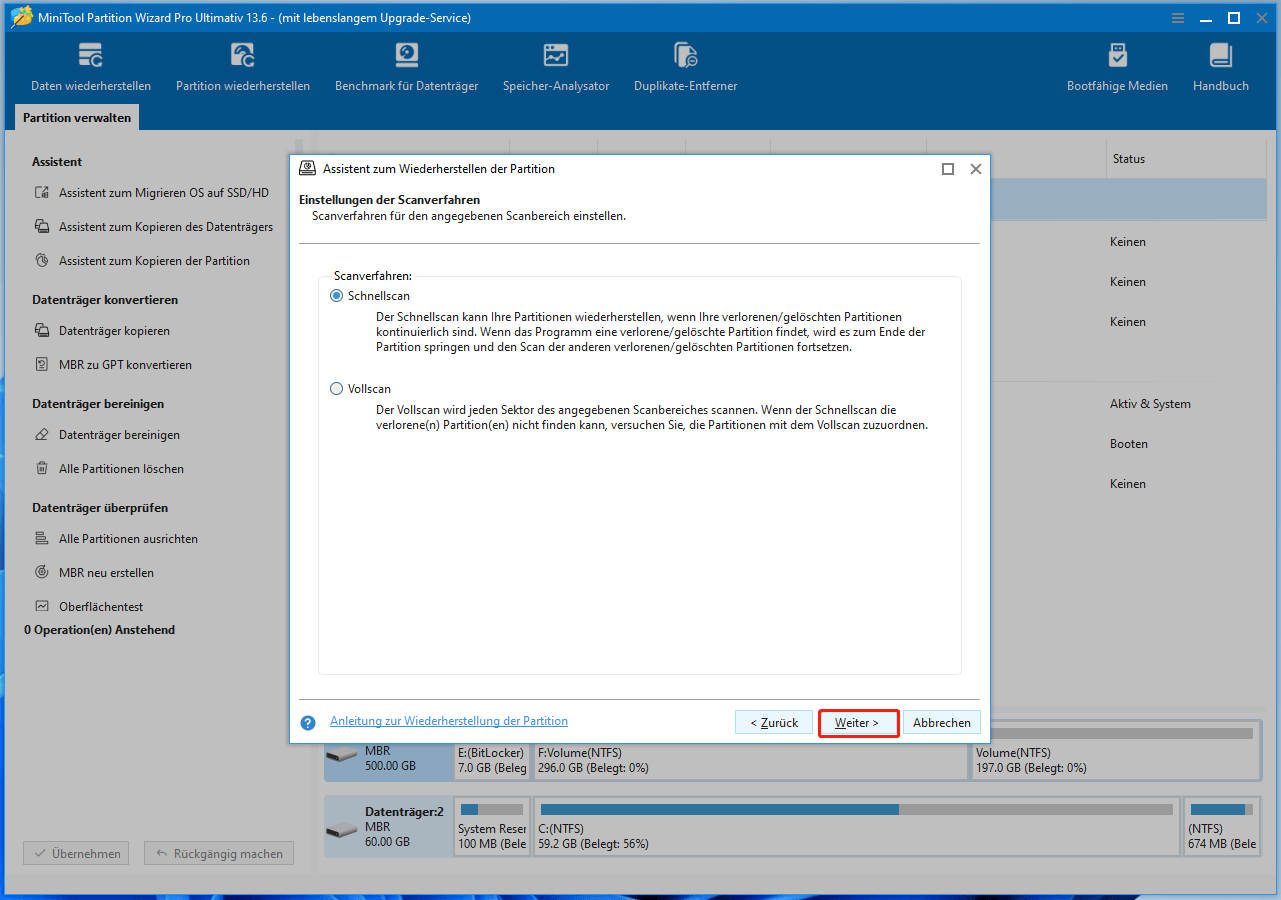
Schritt 4: Hier stehen Ihnen zwei Scan-Methoden zur Auswahl. Klicken Sie anschließend auf Weiter.
- Schnellscan: Dieser eignet sich am besten für die Wiederherstellung zusammenhängender verlorener oder gelöschter Partitionen. Wenn dieses Tool eine solche Partition erkennt, springt es zum Ende dieser Partition und setzt den Scan nach weiteren fehlenden oder gelöschten Partitionen fort.
- Vollscan: Wenn der Schnellscan die verlorenen Partitionen nicht findet, versuchen Sie es mit dem Vollscan, der jeden Sektor innerhalb des von Ihnen ausgewählten Scanbereichs untersucht.
Schritt 5: Nach Abschluss des Scans werden alle gefundenen Partitionen aufgelistet. Um festzustellen, ob diese Partitionen die benötigten Dateien enthalten, doppelklicken Sie auf die Partition, um die Verzeichnisstruktur anzuzeigen. Klicken Sie anschließend auf Schließen.
Schritt 6: Sobald Sie überprüft haben, dass die angezeigten Partitionen die gewünschten sind, schließen Sie das Fenster Partition Explorer und wählen Sie alle erforderlichen Partitionen aus (sowohl die aktuellen als auch die wiederhergestellten). Alle nicht markierten Partitionen werden entfernt. Klicken Sie anschließend auf Abschließen.
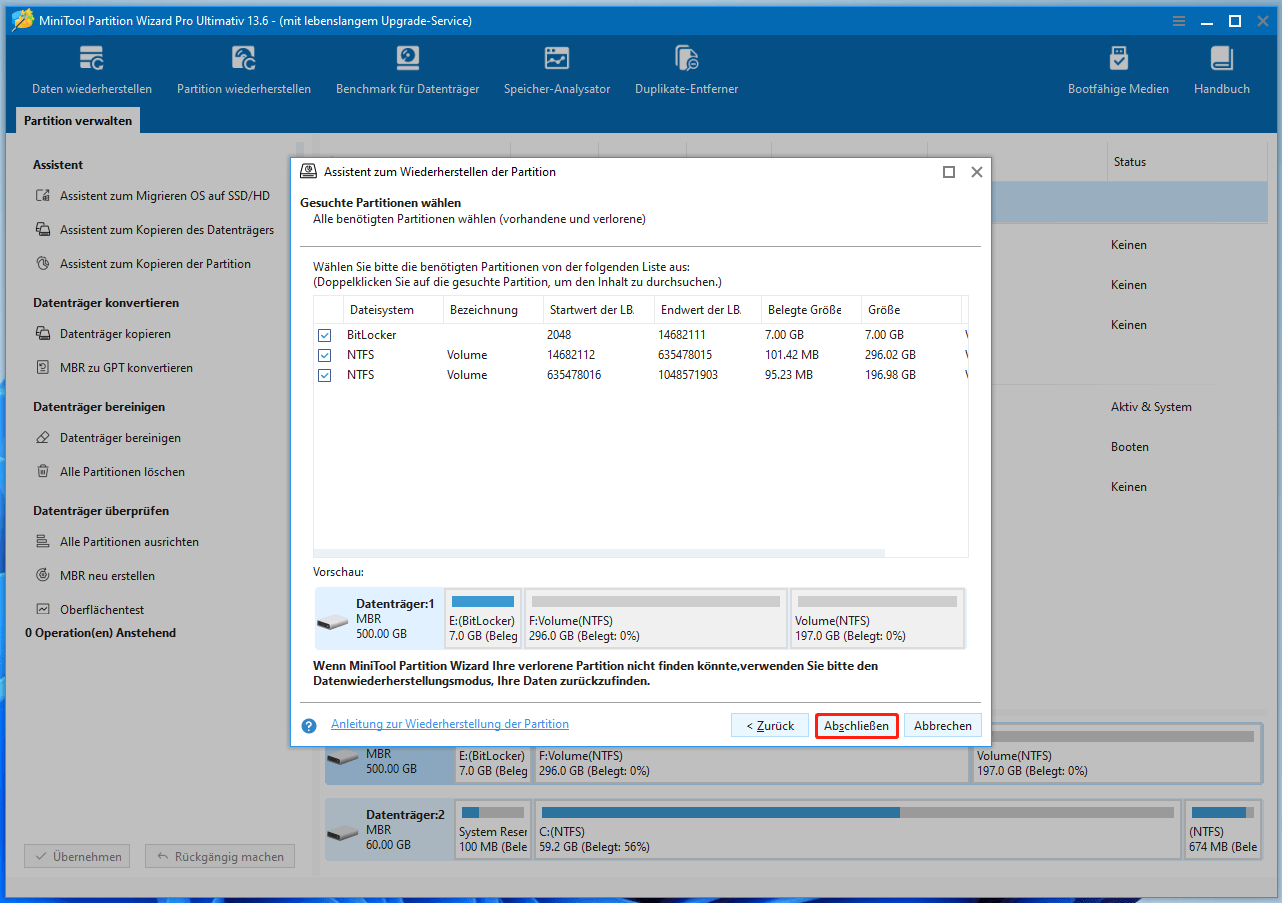
Schritt 7: Nun können Sie in der Vorschau überprüfen, ob die ausgewählte Festplatte die Partitionen enthält, die Sie gerade markiert haben. Klicken Sie auf die Schaltfläche Übernehmen > Ja, um den Wiederherstellungsprozess abzuschließen.
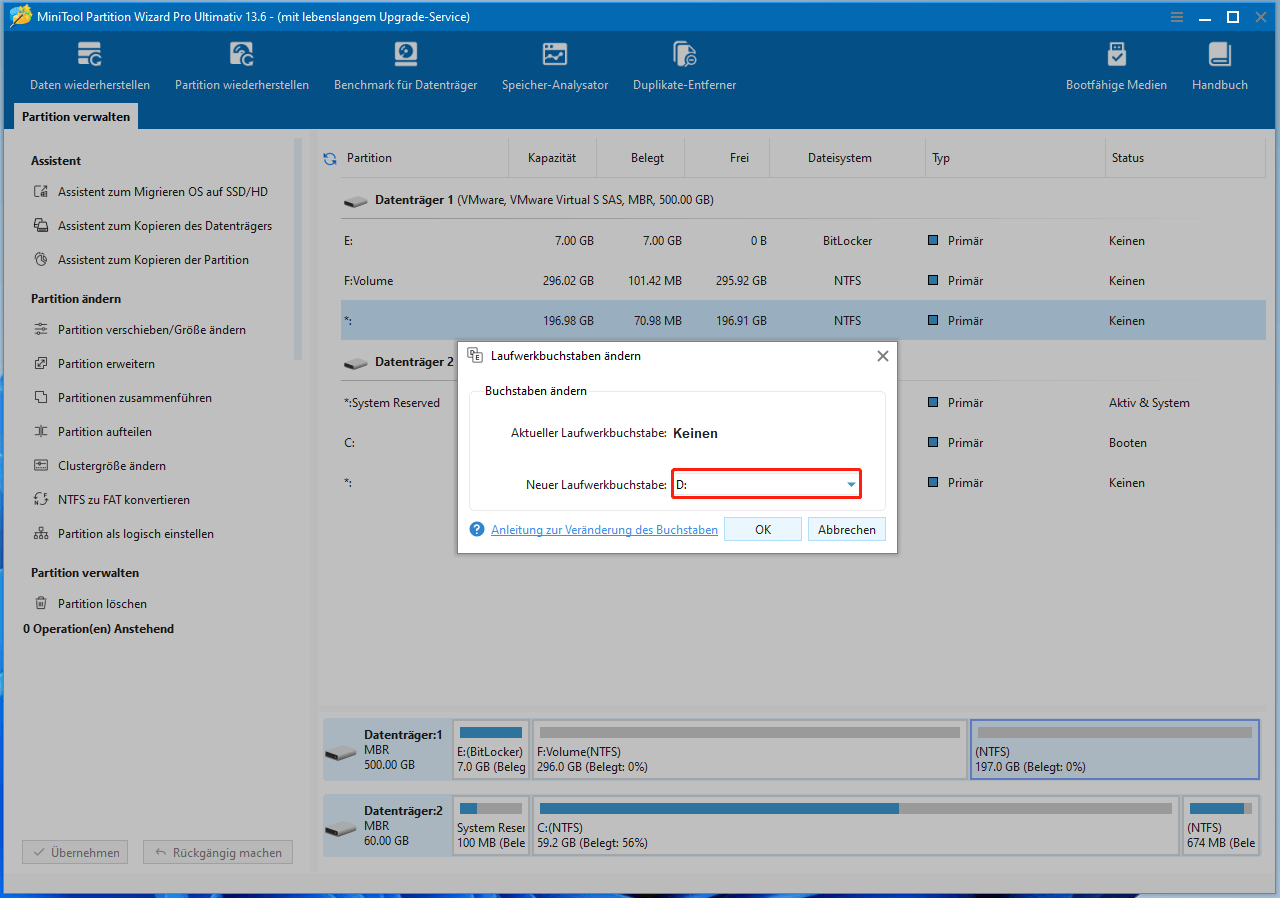
Sobald die Partition wiederhergestellt ist, hat sie keinen Laufwerksbuchstaben. Um sie wie gewohnt zu verwenden, müssen Sie ihr den Laufwerksbuchstaben D zuweisen.
Methode 9: Aktuelles Windows-Update deinstallieren
Wenn nach der Installation oder Aktualisierung von Windows 11 das Laufwerk D nicht mehr angezeigt wird, können Sie versuchen, das Update zu deinstallieren, um zu prüfen, ob das Problem dadurch behoben wird.
Schritt 1: Klicken Sie auf das Start-Symbol und wählen Sie die App Einstellungen.
Schritt 2: Klicken Sie auf Windows Update > Updateverlauf > Updates deinstallieren.
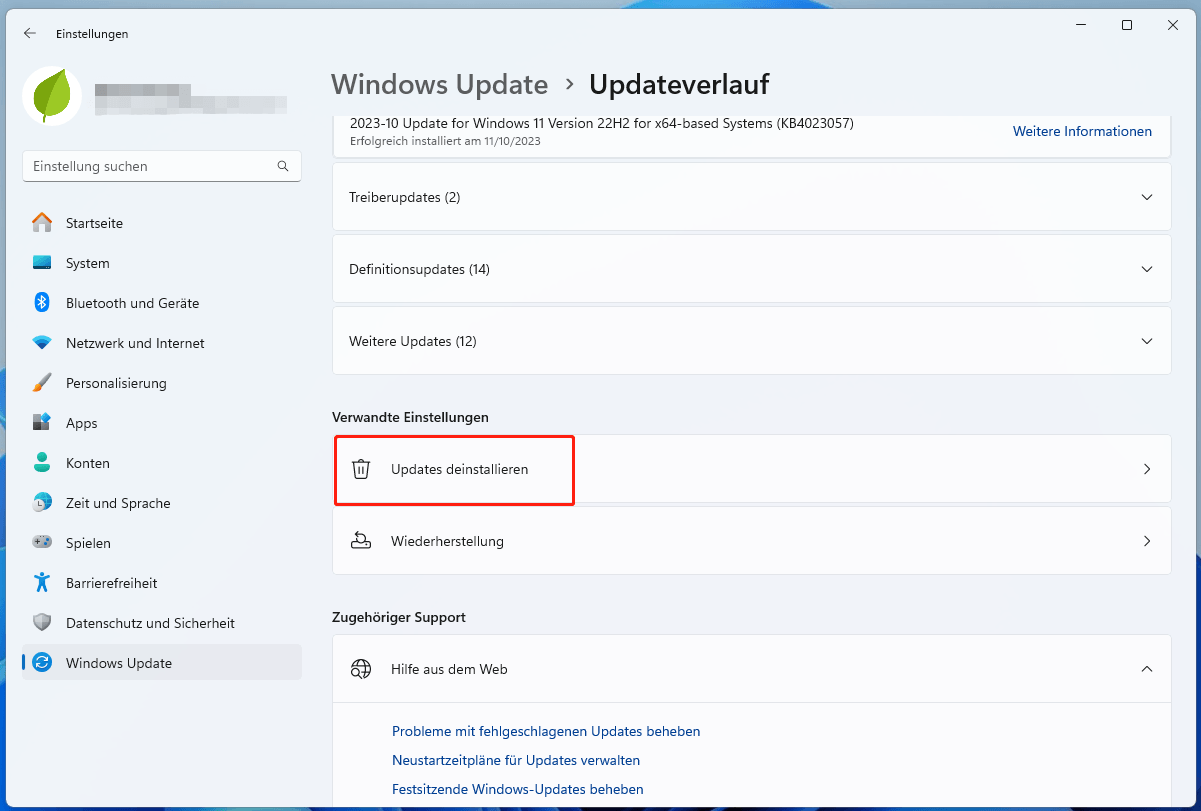
Schritt 3: Klicken Sie im Popup-Fenster mit der rechten Maustaste auf das kürzlich installierte Update und wählen Sie Deinstallieren. Bestätigen Sie den Vorgang.
Prüfen Sie nach der Deinstallation, ob das Laufwerk D wieder auf dem PC angezeigt wird.
Methode 10: Stellen Sie Ihren Computer auf einen früheren Zeitpunkt zurück
Um das Problem zu beheben, dass das Laufwerk D nach einem Windows 11-Update verschwindet, können Sie die Systemwiederherstellung verwenden. Die Systemwiederherstellung versetzt Ihren Computer in den Zustand vor dem Update zurück.
Wenn das Laufwerk D aufgrund des Updates nicht mehr erkannt wird, ermöglicht die Wiederherstellung des vorherigen Normalzustands, dass das System das Laufwerk D wieder korrekt erkennt und anzeigt.
Schritt 1: Geben Sie Wiederherstellungspunkt erstellen in das Suchfeld ein und klicken Sie rechts auf Öffnen.
Schritt 2: Wählen Sie Systemwiederherstellung und klicken Sie auf Weiter.
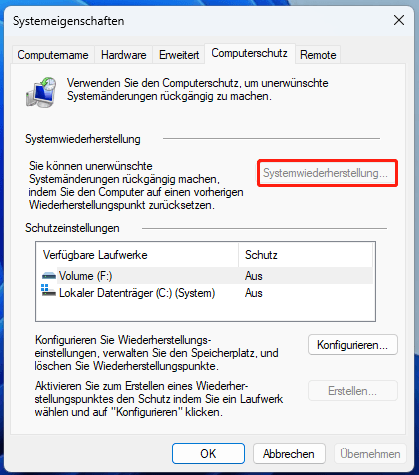
Schritt 3: Wählen Sie einen Wiederherstellungspunkt und klicken Sie auf Weiter. Befolgen Sie anschließend die Anweisungen, um den Computer auf einen früheren Wiederherstellungspunkt zurückzusetzen.
FAQ: Laufwerk D fehlt nach Windows 11-Update
Schritt 1: Drücken Sie Windows + I, um die Einstellungen zu öffnen.
Schritt 2: Gehen Sie zu Update und Sicherheit > Windows-Sicherheit > Viren- und Bedrohungsschutz.
Schritt 4: Klicken Sie auf Scanoptionen.
Schritt 5: Wählen Sie Vollständige Überprüfung und klicken Sie auf die Schaltfläche Jetzt überprüfen.
Fazit
Sollte auch bei Ihnen nach einem Windows 11-Update das Laufwerk D verschwinden, können Sie die in diesem Artikel beschriebenen Methoden anwenden, darunter das Zuweisen eines Laufwerksbuchstabens, das Einblenden versteckter Laufwerke und die Reparatur beschädigter Systemdateien.
Sollten Sie bei der Verwendung von MiniTool Partition Wizard Fragen oder Anregungen haben, können Sie uns unter [email protected] kontaktieren, um weitere Unterstützung zu erhalten.
ÜBER DEN AUTOR

Position: Kolumnistin
Deutschsprachige Content-Redakteurin mit über 8 Jahren Erfahrung im IT- und Softwarebereich. Schwerpunkte umfassen Datenträgerverwaltung, Datenwiederherstellung, Backup-Technologien sowie Videobearbeitung. Fokus auf der Erstellung strukturierter Anleitungen, Problemlösungen und praxisorientierter Inhalte für Endnutzer. Besondere Expertise in datenträgerbezogenen Themen und Videobearbeitungssoftware.