
Dieser Artikel hilft Ihnen dabei, doppelte Dateien auf einer externen Festplatte zu löschen. Er erläutert die häufigsten Ursachen und enthält eine Schritt-für-Schritt-Anleitung zum Löschen doppelter Dateien auf einer externen Festplatte mit dem Datei-Explorer und MiniTool Partition Wizard.
Externe Festplatten werden häufig zum Sichern von Fotos, Videos und Arbeitsdateien verwendet, aber im Laufe der Zeit können sich doppelte Dateien ansammeln.
Diese doppelten Dateien belegen nicht nur viel Speicherplatz, sondern verringern auch die Effizienz der Dateisuche und können sogar zu einer Desorganisation der Sicherungskopien führen.
Daher ist es wichtig, doppelte Dateien umgehend von Ihrer externen Festplatte zu löschen.
Im Folgenden werden die häufigsten Gründe für doppelte Dateien auf externen Festplatten erläutert und erklärt, wie Sie diese löschen können.
Warum enthalten externe Festplatten oft doppelte Dateien?
Bei der täglichen Nutzung externer Festplatten entstehen oft unbeabsichtigt doppelte Dateien. Zu den häufigsten Gründen gehören:
1. Mehrere Sicherungskopien desselben Dateisatzes.
Um Datenverluste zu vermeiden, führen viele Benutzer regelmäßige Backups durch. Wenn jedoch alte Dateien nicht zuvor bereinigt werden, kann es vorkommen, dass derselbe Inhalt wiederholt auf der externen Festplatte gespeichert wird.
2. Beibehalten alter Dateien beim manuellen Kopieren und Einfügen.
Wenn beim Übertragen oder Organisieren von Dateien das System meldet, dass eine Datei bereits vorhanden ist, und der Benutzer „Beide Dateien behalten“ auswählt, werden automatisch doppelte Dateien erstellt.
3. Wiederholtes Importieren von Dateien von verschiedenen Geräten.
Wenn Benutzer Daten von mehreren Geräten wie Computern, Mobiltelefonen oder Kameras auf eine externe Festplatte importieren, kann es leicht vorkommen, dass bereits vorhandene Dateien erneut importiert werden.
4. Automatische Erstellung von Kopien durch das System oder die Synchronisierungssoftware.
Einige Synchronisierungs- oder Sicherungsprogramme erstellen möglicherweise automatisch Dateikopien, wenn Daten aktualisiert, synchronisiert oder wiederhergestellt werden.
Zusammenfassend lässt sich sagen, dass diese Vorgänge unbeabsichtigt die Anzahl der doppelten Dateien auf der externen Festplatte erhöhen können.
Wie lassen sich doppelte Dateien auf einer externen Festplatte entfernen? Hier sind zwei Methoden für Sie.
Methode 1: Verwenden Sie den Datei-Explorer, um doppelte Dateien auf der externen Festplatte zu löschen
Der Datei-Explorer ist ein in Windows-Systemen integriertes Tool, sodass Sie keine zusätzliche Software installieren müssen.
Diese Methode eignet sich am besten für Situationen, in denen sich nur wenige Dateien auf der externen Festplatte befinden und doppelte Dateien leicht zu identifizieren sind, z. B. Dateien mit demselben Dateinamen.
Mithilfe der Sortier- und Suchfunktionen des Datei-Explorers können Sie doppelte Dateien auf einer externen Festplatte manuell suchen und löschen.
Hier sind die Schritte:
Schritt 1: Öffnen Sie Ihre externe Festplatte auf Ihrem PC.
- Schließen Sie Ihre externe Festplatte über einen M.2-zu-USB-Adapter oder einen SATA-zu-USB-Adapter an Ihren Computer an.
- Klicken Sie auf das Symbol Datei-Explorer, um ihn zu öffnen.
- Klicken Sie im linken Bereich auf Dieser PC.
- Doppelklicken Sie im Abschnitt Geräte und Laufwerke auf der rechten Seite auf Ihre externe Festplatte, um sie zu öffnen.
Schritt 2: Wechseln Sie zur Ansicht Details, um doppelte Dateien auf der externen Festplatte leichter zu erkennen.
- Klicken Sie in Windows 10 oben im Datei-Explorer-Fenster auf die Registerkarte Ansicht und wählen Sie dann im Abschnitt Layout die Option Details.
- Wählen Sie in Windows 11 die Option Ansicht > Details.
Schritt 3: Sie können die doppelten Dateien auf einer externen Festplatte finden, indem Sie auf die Spalte Name, Änderungsdatum, Typ oder Größe klicken.
- Wählen Sie eine Methode zum Suchen von Dateien, z. B. Sortieren nach Namen, Änderungsdatum, Typ oder Größe, und klicken Sie dann auf die entsprechende Spalte.
- Sie können auch die Suchleiste verwenden, um nach Dateityp (z. B. .pdf, .mp3), Größe oder Name zu filtern.
Schritt 4: Suchen Sie die gewünschten doppelten Dateien auf der externen Festplatte und löschen Sie sie.
- Überprüfen Sie die Dateien manuell, um festzustellen, welche doppelt vorhanden sind.
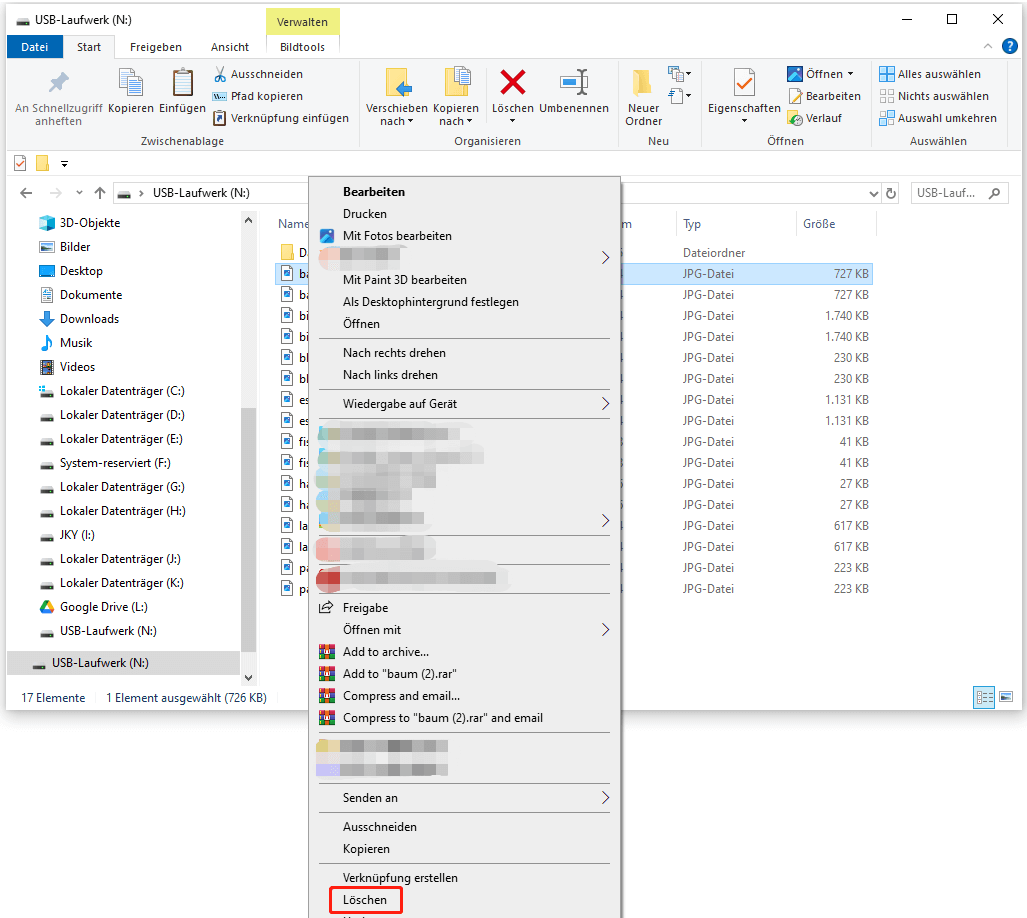
- Wenn Sie die Duplikate identifiziert haben, wählen Sie sie aus, klicken Sie mit der rechten Maustaste darauf und wählen Sie Löschen.

Methode 2: Verwenden Sie MiniTool Partition Wizard, um doppelte Dateien auf einer externen Festplatte zu löschen
Obwohl der Windows-Datei-Explorer Ihnen beim Suchen und Löschen einiger doppelter Dateien helfen kann, ist seine Funktionalität recht begrenzt, insbesondere wenn es um eine große Anzahl von Dateien geht.
Für eine effizientere Dateiverwaltung auf externen Festplatten ist die Verwendung eines professionellen Tools wie MiniTool Partition Wizard die bessere Option.
MiniTool Partition Wizard unterstützt nicht nur das Löschen doppelter Dateien auf externen Festplatten/USB-Sticks/SD-Karten, sondern bietet auch viele leistungsstarke Funktionen zur Festplattenverwaltung, wie z. B. die Wiederherstellung von Daten von externen Festplatten, das Formatieren externer Festplatten usw.
Im Folgenden finden Sie detaillierte Schritte zum Löschen doppelter Dateien auf einer externen Festplatte mit MiniTool Partition Wizard:
MiniTool Partition Wizard FreeKlicken zum Download100%Sauber & Sicher
Schritt 1: Laden Sie MiniTool Partition Wizard herunter und installieren Sie es auf Ihrem Computer. Schließen Sie Ihre externe Festplatte an den PC an.
Schritt 2: Starten Sie das Programm und überprüfen Sie den Laufwerksbuchstaben der externen Festplatte. Klicken Sie anschließend auf Duplikate-Entferner.
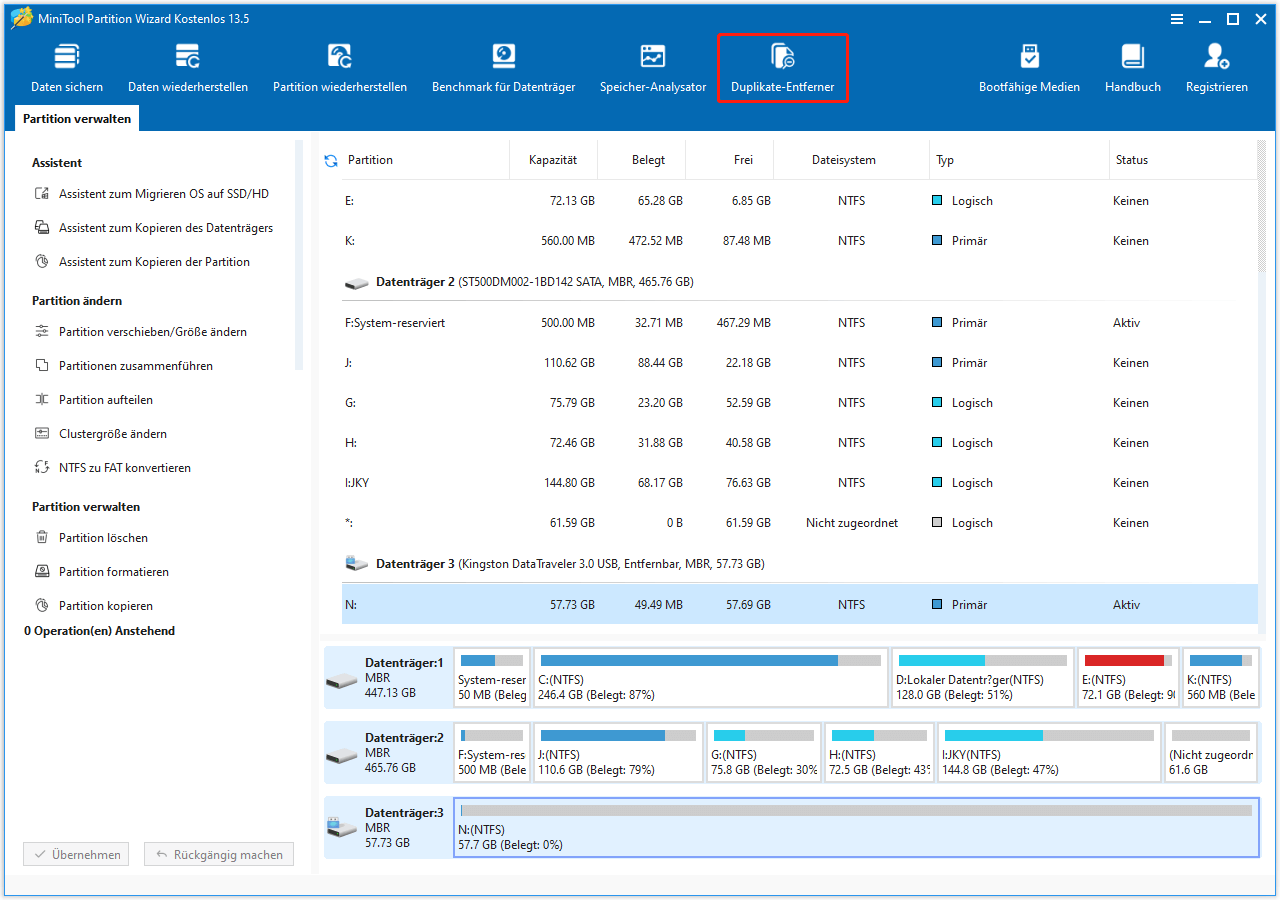
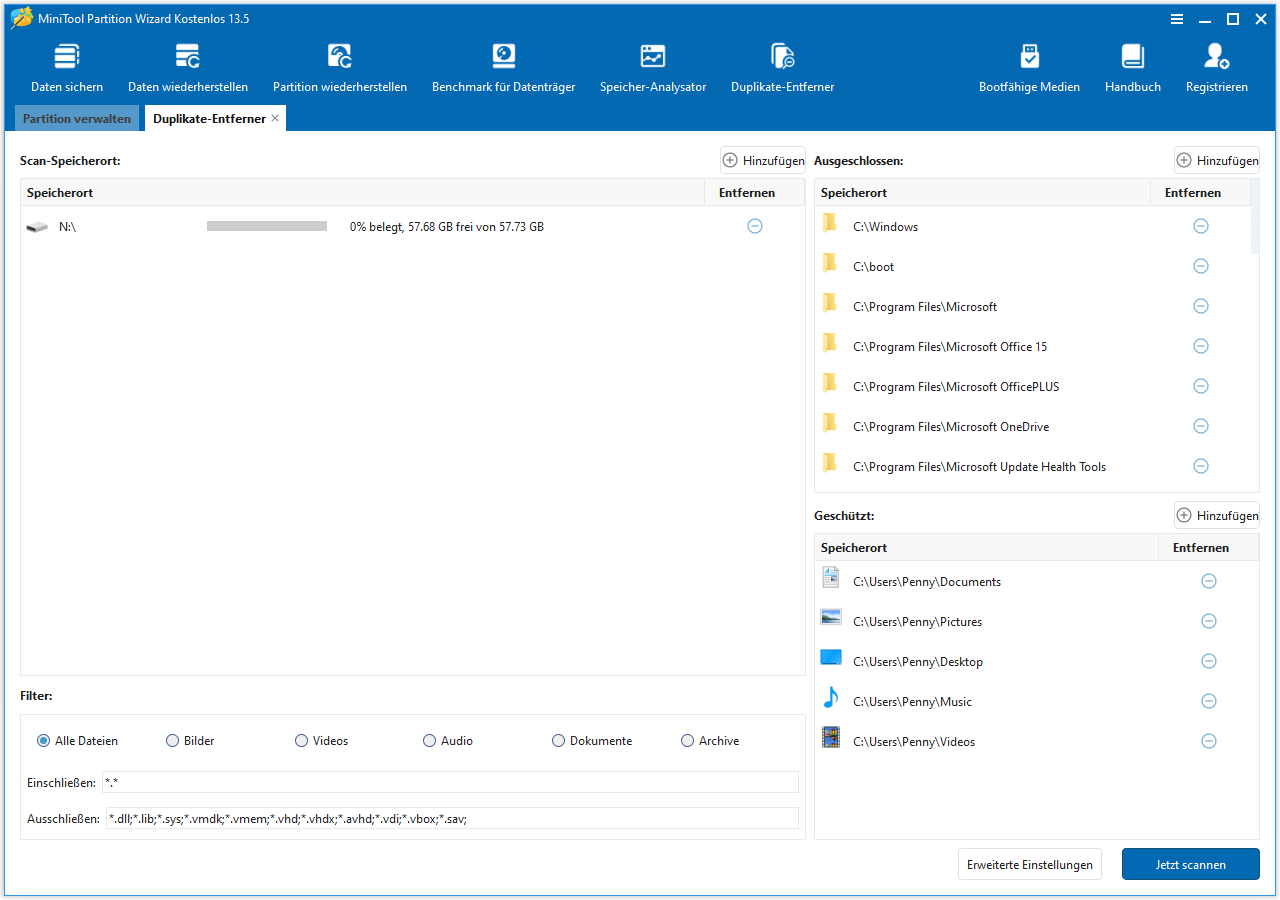
Schritt 3: Klicken Sie auf der neuen Registerkarte unter Scan-Speicherort auf die Minuszeichen, um alle Laufwerke außer der externen Festplatte zu entfernen. Klicken Sie anschließend auf Jetzt scannen. Dadurch werden nur doppelte Dateien auf der externen Festplatte gefunden und gelöscht.
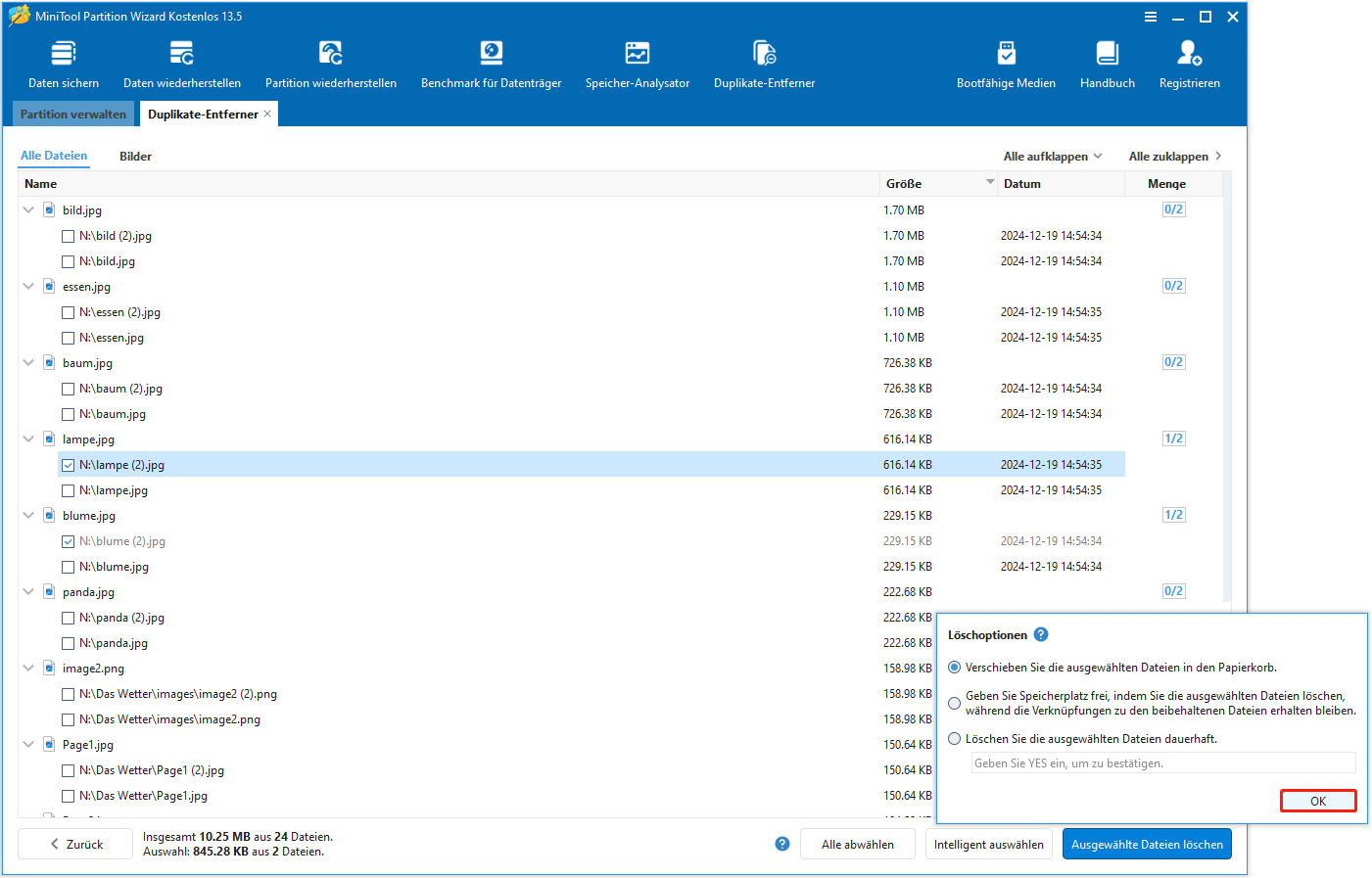
Schritt 4: Nachdem der Scan abgeschlossen ist, klicken Sie auf Alle aufklappen, um die vollständigen Pfade aller doppelten Dateien anzuzeigen.
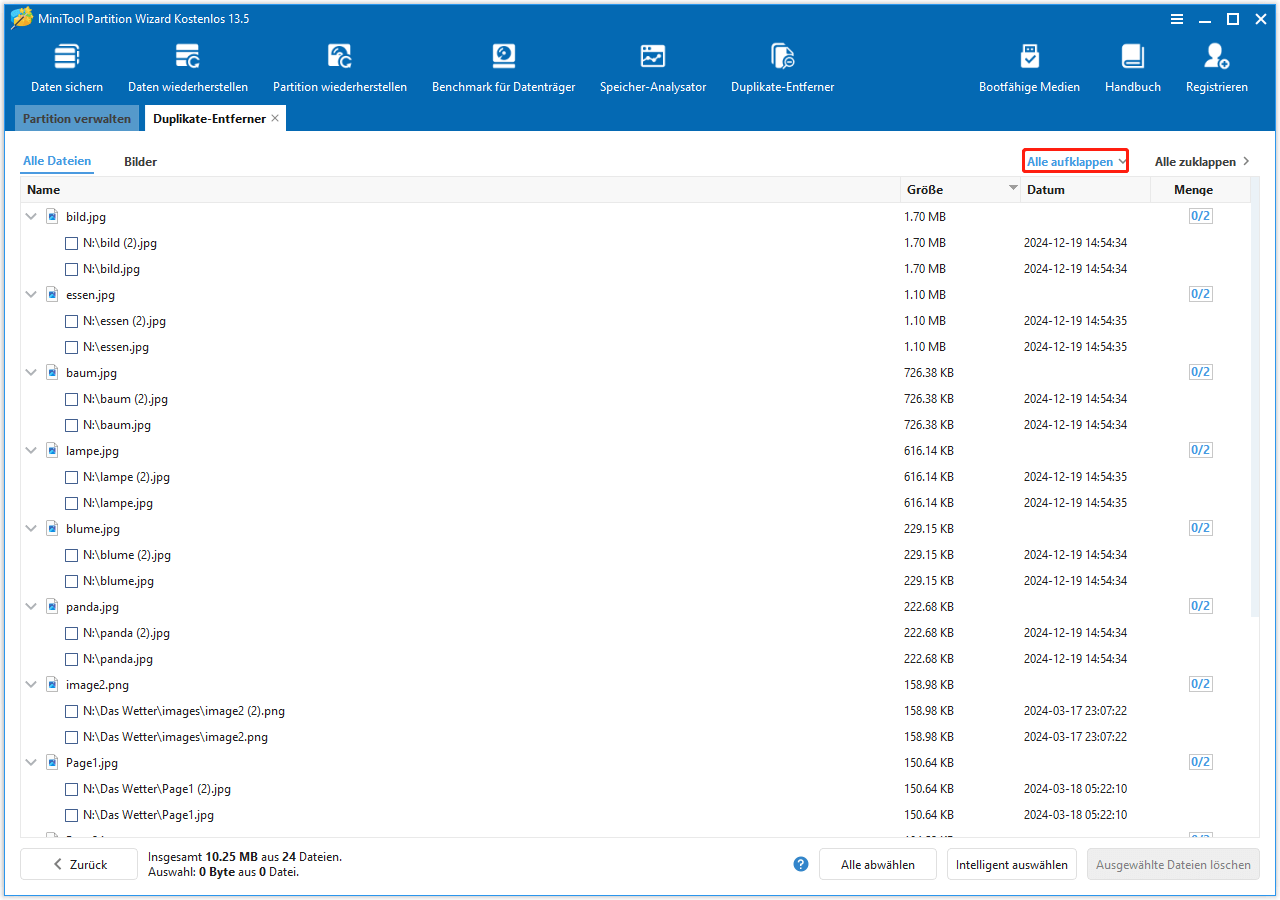
Schritt 5: Nachdem Sie die zu löschenden doppelten Dateien ausgewählt haben, klicken Sie auf die Schaltfläche Ausgewählte Dateien löschen und wählen Sie eine der Optionen aus. Klicken Sie dann auf OK.
1. Verschieben Sie die ausgewählten Dateien in den Papierkorb: Mit dieser Option werden die Dateien in den Papierkorb verschoben.
2. Geben Sie Speicherplatz frei, indem Sie die ausgewählten Dateien löschen, während die Verknüpfungen zu den beibehaltenen Dateien erhalten bleiben: Duplikate werden gelöscht und Hardlinks erstellt.
3. Löschen Sie die ausgewählten Dateien dauerhaft: Mit dieser Option werden die ausgewählten Dateien dauerhaft gelöscht. Sie müssen zur Bestätigung erneut YES eingeben.
Wie kann man doppelte Dateien auf externen Festplatten in Zukunft vermeiden?
Um zu verhindern, dass in Zukunft doppelte Dateien auf Ihrer externen Festplatte erscheinen, können Sie verschiedene vorbeugende Maßnahmen ergreifen.
Hier sind einige wirksame Strategien:
- Verwenden Sie spezielle Synchronisierungssoftware: Einige Tools können Dateien anhand ihres Inhalts vergleichen und identische Dateien während des Synchronisierungsvorgangs automatisch überspringen. Ein Beispiel hierfür ist das Tool FreeFileSync.
- Verwenden Sie „Verschieben“ statt „Kopieren“: Verwenden Sie Ausschneiden und Einfügen (Strg + X, dann Strg + V), um Dateien von Ihrem Computer auf das Laufwerk zu verschieben, anstatt sie zu kopieren (Strg + C, dann Strg + V), da durch das Kopieren selbst ein Duplikat erstellt wird.
- Dateien regelmäßig bereinigen: Führen Sie regelmäßig einen speziellen Duplikate-Finder aus, um doppelte Dateien zu scannen und zu löschen. Am besten verwenden Sie eine einheitliche Dateibenennungskonvention und Ordnerstruktur.
Doppelte Dateien auf externer Festplatte löschen – FAQ
Verwendung eines Tools: Tools zum Auffinden doppelter Dateien scannen automatisch und listen doppelte Dateien auf. Sie können diese mit einem einzigen Klick löschen, was Zeit spart und Genauigkeit gewährleistet.
Fazit
In diesem Artikel wird erklärt, warum externe Festplatten häufig doppelte Dateien enthalten, und Sie erfahren, wie Sie mit MiniTool Partition Wizard und dem Datei-Explorer doppelte Dateien auf einer externen Festplatte finden und entfernen können.
Wenn Sie Fragen oder Feedback zu MiniTool Partition Wizard haben, wenden Sie sich bitte an unser Support-Team unter [email protected], um weitere Hilfe zu erhalten.
ÜBER DEN AUTOR

Position: Kolumnistin
Deutschsprachige Content-Redakteurin mit über 8 Jahren Erfahrung im IT- und Softwarebereich. Schwerpunkte umfassen Datenträgerverwaltung, Datenwiederherstellung, Backup-Technologien sowie Videobearbeitung. Fokus auf der Erstellung strukturierter Anleitungen, Problemlösungen und praxisorientierter Inhalte für Endnutzer. Besondere Expertise in datenträgerbezogenen Themen und Videobearbeitungssoftware.