
Viele Benutzer stellen fest, dass sich auf den Festplatten ihrer Computer eine große Anzahl doppelter Videodateien angesammelt hat.
Diese redundanten Videos belegen nicht nur wertvollen Speicherplatz, sondern können auch die Leistung des Computers beeinträchtigen. Die Verwaltung und Bereinigung dieser doppelten Videos ist besonders für Videoliebhaber und Profis wichtig.
Warum treten doppelte Videodateien in Windows-Systemen auf? Welche Probleme verursachen sie? Und wie können wir diese doppelten Videodateien effizient finden und löschen?
Dieser Artikel enthält detaillierte Antworten, die Ihnen helfen, doppelte Videos in Windows leicht zu finden.

Häufige Ursachen für doppelte Videos in Windows
Doppelte Videodateien sind in Windows-Systemen keine Seltenheit. Hier sind einige häufige Gründe, warum Videodateien in Windows mehrfach auftreten können:
1. Manuelles Kopieren oder Verschieben von Videodateien.
Einer der häufigsten Gründe ist das versehentliche manuelle Kopieren oder Verschieben von Videodateien während der Verwaltung. Dies führt zu mehreren Kopien derselben Videodatei.
2. Herunterladen mehrerer Kopien.
Beim Herunterladen von Videos bemerkt man möglicherweise nicht, dass man dieselbe Datei heruntergeladen hat, insbesondere wenn die Download-Quelle instabil ist oder die Dateinamen ähnlich sind.
3. Videobearbeitung und -konvertierung.
Auch Videobearbeitung und -konvertierung sind häufige Ursachen für doppelte Dateien.
Während des Bearbeitungsprozesses können mehrere Kopien erstellt werden.
4. Probleme bei der Sicherung und Synchronisierung.
Doppelte Videodateien können auch versehentlich während der Sicherung und Synchronisierung von Dateien erstellt werden.
5. Programm- und Systemfehler.
Manchmal können auch System- oder Programmfehler zur Erstellung doppelter Videodateien führen.
Vorteile eines Tools zum Finden der doppelten Videos
Die Verwendung eines Duplikate-Entferners für Videos kann zahlreiche Vorteile bieten, insbesondere bei der Verwaltung einer großen Anzahl von Videodateien. Hier sind einige der wichtigsten Vorteile:
1. Speicherplatz sparen.
Doppelte Videodateien beanspruchen oft viel Speicherplatz auf der Festplatte, insbesondere hochauflösende Videos. Durch das Auffinden und Löschen dieser redundanten Dateien kann ein Duplikate-Finder für Videos erheblich Speicherplatz auf der Festplatte freigeben.
2. Effizientere Dateiverwaltung.
Das manuelle Überprüfen und Löschen doppelter Videodateien ist zeitaufwändig, während ein Programm zum Auffinden doppelter Videos das gesamte System automatisch scannen und alle doppelten Dateien schnell identifizieren kann.
3. Vermeiden Sie das versehentliche Löschen wichtiger Dateien.
Duplikate-Entferner für Videos bieten in der Regel Vorschau- und Auswahlfunktionen, sodass Sie nur echte doppelte Dateien löschen und nicht versehentlich wichtige Dateien.
4. Funktioniert mit verschiedenen Videodateiformaten.
Der Duplikate-Entferner für Videos unterstützen in der Regel mehrere Videoformate wie .mp4, .mkv, .avi, .mov usw. und ermöglichen so das umfassende Scannen und Bereinigen verschiedener Videodateitypen.
Nachdem Sie nun die vielen Vorteile von dem Duplikate-Finer für Videos kennengelernt haben, empfehle ich Ihnen den MiniTool Partition Wizard, mit dem Sie über die Funktion Duplikate-Entferner schnell doppelte Videodateien finden und löschen können.
So finden und löschen Sie doppelte Videos in Windows
MiniTool Partition Wizard ist ein kostenloser Duplikate-Entferner, mit dem Sie doppelte Videos finden und löschen können, die auf Ihrem Computer, Ihrer externen Festplatte, Ihrer SD-Karte und anderen Geräten gespeichert sind.
Hier sind die Schritte, mit denen Sie doppelte Videos finden und entfernen können.
MiniTool Partition Wizard FreeKlicken zum Download100%Sauber & Sicher
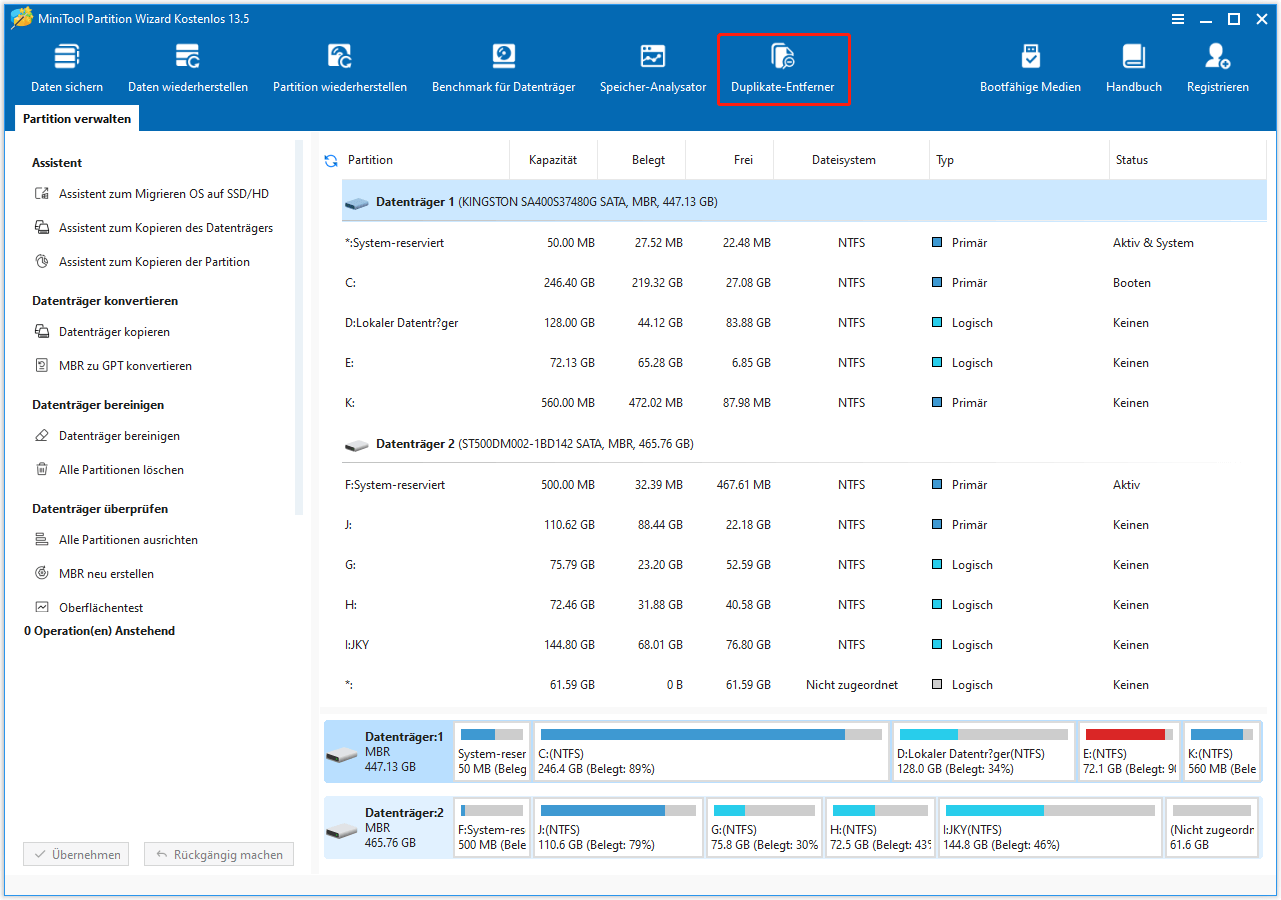
Schritt 1: Starten Sie MiniTool Partition Wizard und klicken Sie in der Symbolleiste auf die Funktion Duplikate-Entferner.
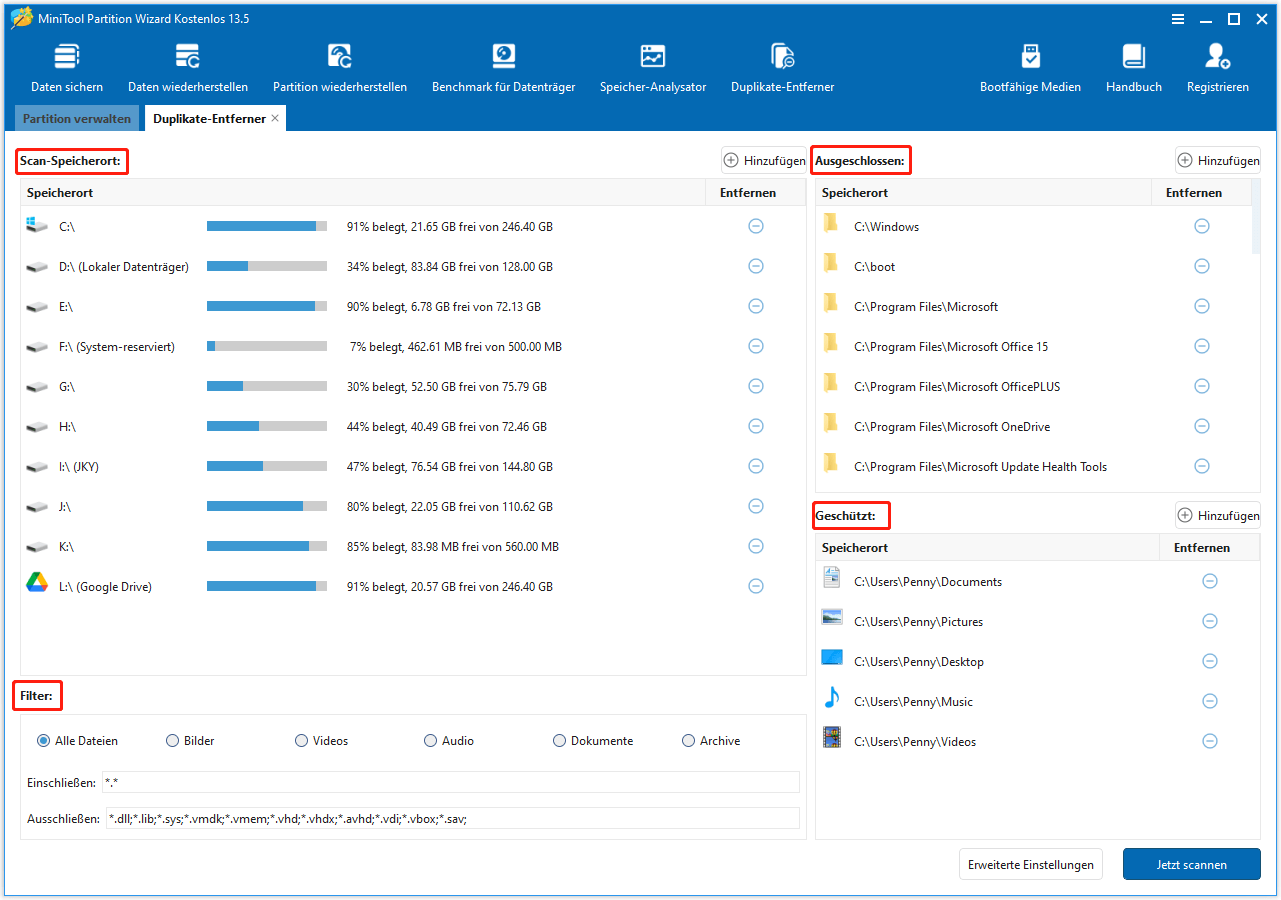
Schritt 2: Im neuen Popup-Fenster können Sie die Konfiguration anpassen, um die zu scannenden Festplatten, Dateitypen usw. auszuwählen. Sobald die Einstellungen abgeschlossen sind, können Sie auf Jetzt scannen klicken.
- Scan-Speicherort: Standardmäßig werden alle erkannten Partitionen mit Laufwerksbuchstaben angezeigt. Klicken Sie auf das Symbol Hinzufügen, um eine Partition oder einen Ordner hinzuzufügen. Klicken Sie auf das Symbol Löschen, um die ausgewählte Partition oder den ausgewählten Ordner zu löschen.
- Ausgeschlossen: Bestimmte Systemordner (wie C:\Windows, C:\boot und C:\Program Files\Microsoft usw.) werden automatisch ausgeschlossen.
- Geschützt: Sie können wichtige Ordner oder Partitionen als geschützt markieren. Dateien in diesen Ordnern werden gescannt, erscheinen jedoch auf der Ergebnisseite als gesperrt und können nicht gelöscht werden.
- Filter: Standardmäßig werden alle Dateitypen gescannt, Sie können jedoch auch bestimmte Kategorien auswählen (hier müssen Sie die Option Video in der Filterleiste auswählen).
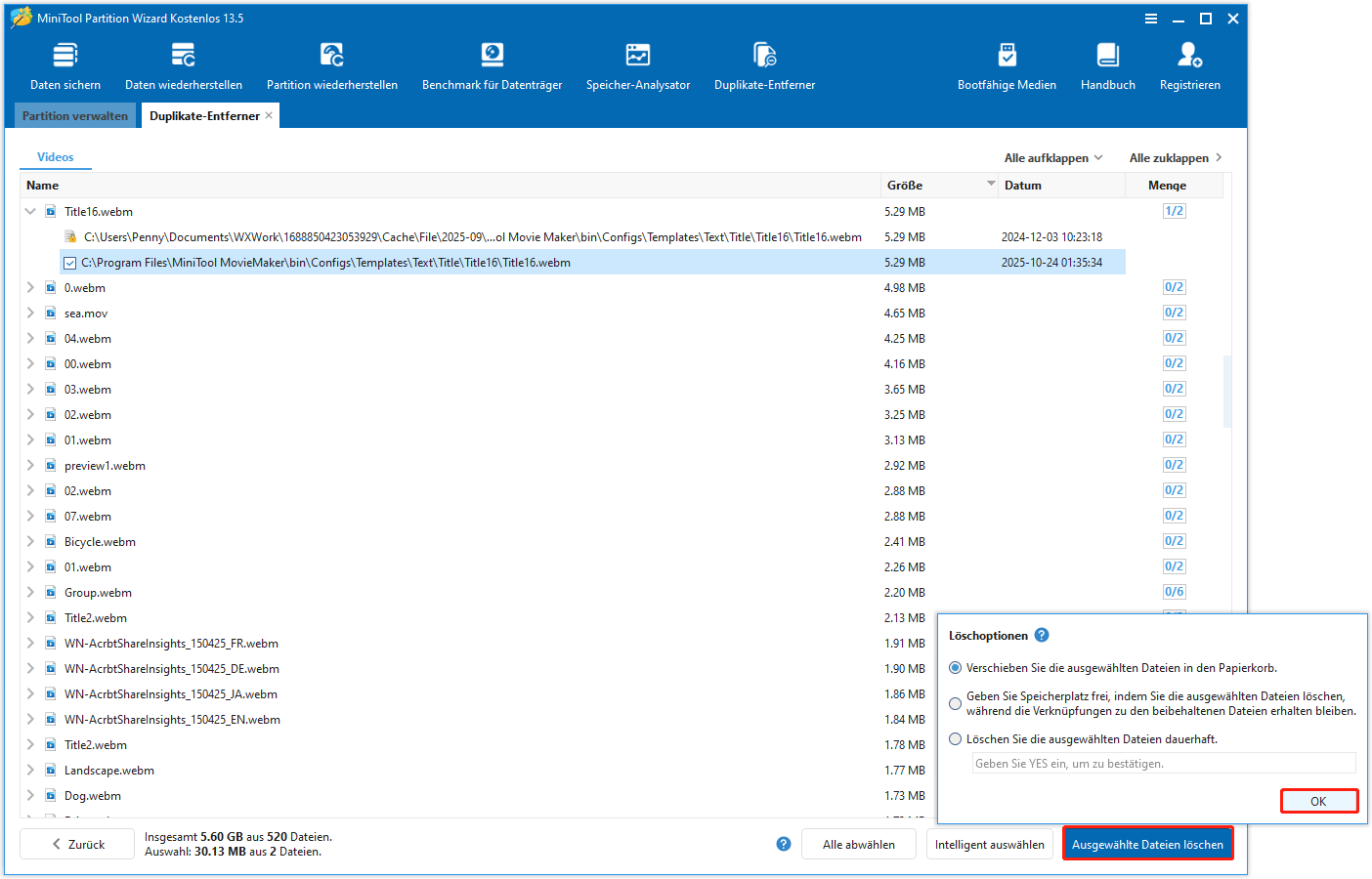
Schritt 3: Nach Abschluss des Scans werden alle doppelten Videos aufgelistet. Erweitern Sie jedes Element, um diese doppelten Videos anzuzeigen. Wählen Sie das Video aus, das Sie löschen möchten, und klicken Sie dann unten rechts auf Ausgewählte Dateien löschen. Das Fenster Löschoption wird angezeigt. Wählen Sie eine Löschoption aus und klicken Sie dann auf OK.
1. Verschieben Sie die ausgewählten Dateien in den Papierkorb: Mit dieser Option werden die Dateien in den Papierkorb verschoben.
2. Geben Sie Speicherplatz frei, indem Sie die ausgewählten Dateien löschen, während die Verknüpfungen zu den beibehaltenen Dateien erhalten bleiben: Duplikate werden gelöscht und die Verknüpfungen zu den beibehaltenen Dateien bleiben erhalten.
- Für doppelte Dateien auf demselben NTFS-Laufwerk wird ein Hardlink erstellt.
- Für doppelte Dateien auf verschiedenen NTFS-/ReFS-Laufwerken wird ein symbolischer Link erstellt.
3. Löschen Sie die ausgewählten Dateien dauerhaft: Diese Option bedeutet, dass die ausgewählten Dateien dauerhaft gelöscht werden. Sie müssen zur Bestätigung erneut „Yes“ eingeben.
Weiterführende Informationen:
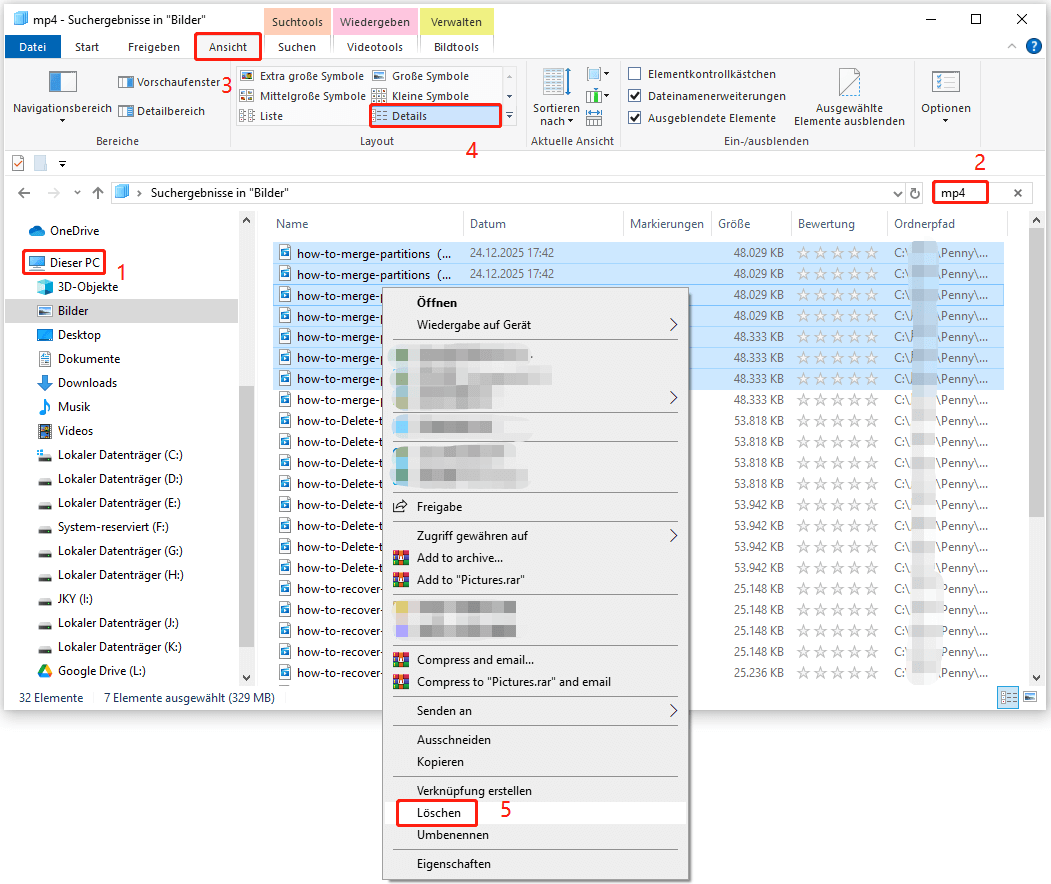
Der Datei-Explorer ist die Standard-Dateimanager-Anwendung für Windows, mit der Sie doppelte Videos manuell suchen und löschen können.
Hier sind die Schritte zum Löschen doppelter Videos mit dem Datei-Explorer:
- Öffnen Sie den Datei-Explorer und navigieren Sie zu dem Ordner, in dem sich vermutlich die doppelten Videos befinden (z. B. Videos, Dieser PC, Downloads usw.).
- Verwenden Sie die Suchleiste in der oberen rechten Ecke, um nach gängigen Videodateiendungen zu filtern. Geben Sie beispielsweise mp4 ein und drücken Sie die Eingabetaste.
- Gehen Sie zur Registerkarte Ansicht und wählen Sie Details. Überprüfen Sie die aufgelisteten Videos manuell. Suchen Sie nach Videos mit demselben Namen, derselben Größe und ähnlichen Änderungsdaten.
- Öffnen Sie die doppelte Datei, um sie erneut zu überprüfen.
- Wählen Sie die doppelten Videos aus, die Sie entfernen möchten, klicken Sie mit der rechten Maustaste auf die ausgewählten Videos und wählen Sie Löschen.
Fazit
Dieser Artikel erklärt, warum Sie möglicherweise doppelte Videos auf Ihrem Computer haben, und zeigt Ihnen, wie Sie mit dem Tool Duplikate-Entferner (MiniTool Partition Wizard) doppelte Videos finden und entfernen können.
Wenn Sie Fragen oder Feedback zu MiniTool Partition Wizard haben, wenden Sie sich bitte an unser Support-Team unter [email protected], um weitere Hilfe zu erhalten.
ÜBER DEN AUTOR

Position: Kolumnistin
Deutschsprachige Content-Redakteurin mit über 8 Jahren Erfahrung im IT- und Softwarebereich. Schwerpunkte umfassen Datenträgerverwaltung, Datenwiederherstellung, Backup-Technologien sowie Videobearbeitung. Fokus auf der Erstellung strukturierter Anleitungen, Problemlösungen und praxisorientierter Inhalte für Endnutzer. Besondere Expertise in datenträgerbezogenen Themen und Videobearbeitungssoftware.