
Warum enthält Ihr PC doppelte Fotos?
Doppelte Bilder auf Ihrem Computer können durch die folgenden Gründe verursacht werden.
- Problem bei der Dateiübertragung oder beim Herunterladen: Beim Importieren von Bildern von einem Mobiltelefon oder USB-Stick auf den PC kann eine unsachgemäße Bedienung leicht dazu führen, dass dasselbe Bild wiederholt importiert wird. Beim Herunterladen von Bildern aus dem Internet kann ein instabiles Netzwerk dazu führen, dass diese mehrfach heruntergeladen werden.
- Probleme bei der automatischen Sicherung oder Cloud-Synchronisierung: Bei der Synchronisierung oder Verarbeitung von Dateien kann es zu Fehlfunktionen der automatischen Sicherungsfunktion von Cloud-Diensten kommen, was zu unterschiedlichen Versionen oder mehreren Sicherungen desselben Fotos führen kann.
- Chaotisches Speichern von Bildern: Nach der Bearbeitung eines Fotos kann es direkt als andere Datei oder am ursprünglichen Speicherort gespeichert werden. Manchmal speichern Sie möglicherweise eine Originalversion und mehrere bearbeitete Versionen.
- Chaotische Ordnerverwaltung: Im Allgemeinen wird empfohlen, die Bilder an einem Ort zu organisieren. Wenn Sie sie über verschiedene Ordner verteilt haben, kann dasselbe Bild mehrfach gespeichert sein.
So finden und entfernen Sie doppelte Fotos unter Windows
Um Speicherplatz zu sparen und die Bildverwaltung effizienter zu gestalten, möchten Sie möglicherweise doppelte Fotos finden und löschen. Hier finden Sie zwei Methoden dazu.
Methode 1. Verwenden Sie den Datei-Explorer
Der Datei-Explorer, der Standard-Dateimanager in Windows, kann Ihnen ebenfalls dabei helfen, doppelte Bilder manuell zu finden. Diese Methode eignet sich jedoch nur, wenn es sich um eine begrenzte Anzahl von Bildern handelt und deren Speicherorte bekannt sind.
So löschen Sie doppelte Fotos über den Datei-Explorer:
- Drücken Sie die Windows-Logo-Taste + X und wählen Sie dann Datei-Explorer, um ihn zu öffnen.
- Navigieren Sie zu dem Ordner, in dem die Fotos gespeichert sind.
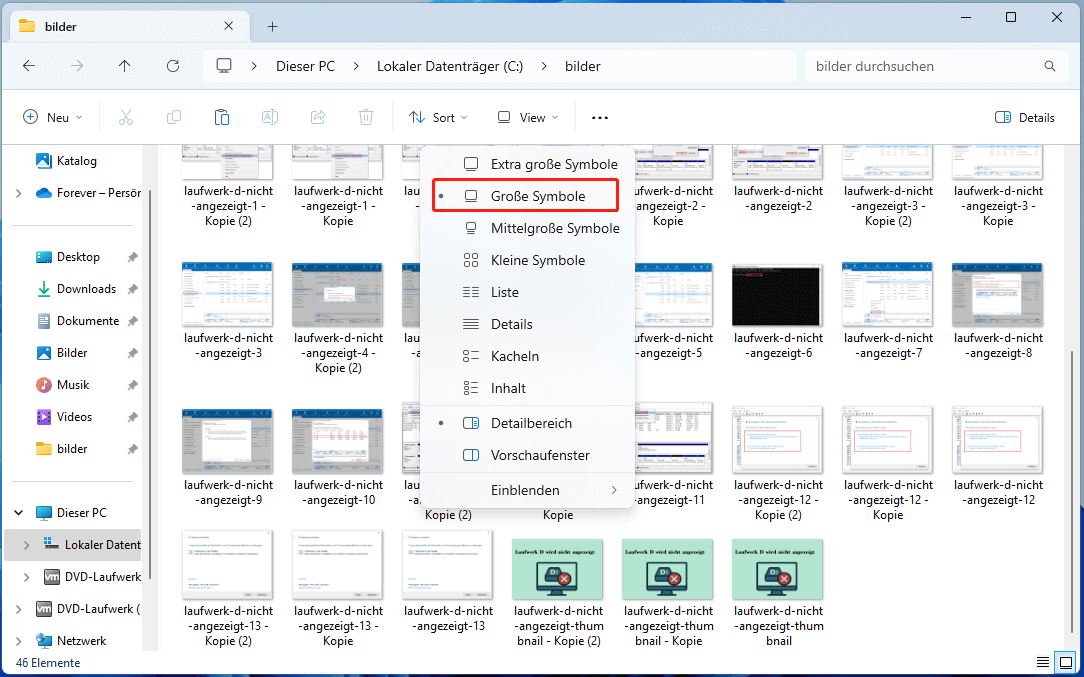
- Klicken Sie auf Ansicht und wählen Sie Große Symbole.
- Überprüfen Sie die Miniaturansichten, um ähnliche Fotos zu finden. Öffnen Sie sie gegebenenfalls, um sie sorgfältig zu vergleichen.
- Bewegen Sie den Mauszeiger über jedes ähnliche Bild, um dessen Typ, Abmessungen und Größe anzuzeigen. Gleiche Parameter deuten oft auf Duplikate hin.
- Klicken Sie gegebenenfalls mit der rechten Maustaste auf das Bild und wählen Sie Eigenschaften. Überprüfen Sie auf der Registerkarte Allgemein das Änderungsdatum. Dies kann Ihnen helfen, zu entscheiden, welches Bild Sie behalten möchten.
- Löschen Sie doppelte Fotos, die Sie nicht benötigen.
2. Manchmal kann auch der Name der Bilddatei ein Anhaltspunkt sein.
3. Achten Sie beim Löschen doppelter Bilder sorgfältig darauf, zwischen echten und falschen Duplikaten (z. B. bearbeiteten Versionen und Originalbildern) zu unterscheiden, um ein versehentliches Löschen zu vermeiden.
Methode 2. Verwenden Sie MiniTool Partition Wizard
Die Verwendung des Datei-Explorers zum Auffinden doppelter Bilder hat einige Nachteile. Zum Beispiel:
- Das Auffinden doppelter Dateien basiert hauptsächlich auf einer visuellen Überprüfung. Dies ist bei einer großen Anzahl von Bildern äußerst zeitaufwändig.
- Wenn die Bilder an verstreuten oder unbekannten Speicherorten gespeichert sind, besteht die Möglichkeit, dass einige doppelte Bilder nicht erkannt werden.
- Wenn zwei Bilder nur geringfügige Unterschiede aufweisen, kann die visuelle Überprüfung zu Fehlern und zum Löschen wichtiger Bilder führen.
Um diese Probleme zu vermeiden, ist ein professioneller Duplikate-Finder für Fotos erforderlich. Dann können Sie MiniTool Partition Wizard Kostenlos ausprobieren, das eine Funktion namens Duplikate-Entferner bietet, mit der Sie doppelte Dateien wie Dokumente, Bilder, Videos, Audiodateien, Archive usw. finden und entfernen können.
So entfernen Sie doppelte Fotos mit dieser Software.
MiniTool Partition Wizard FreeKlicken zum Download100%Sauber & Sicher
Schritt 1: Finden Sie Doppelte Bilder.
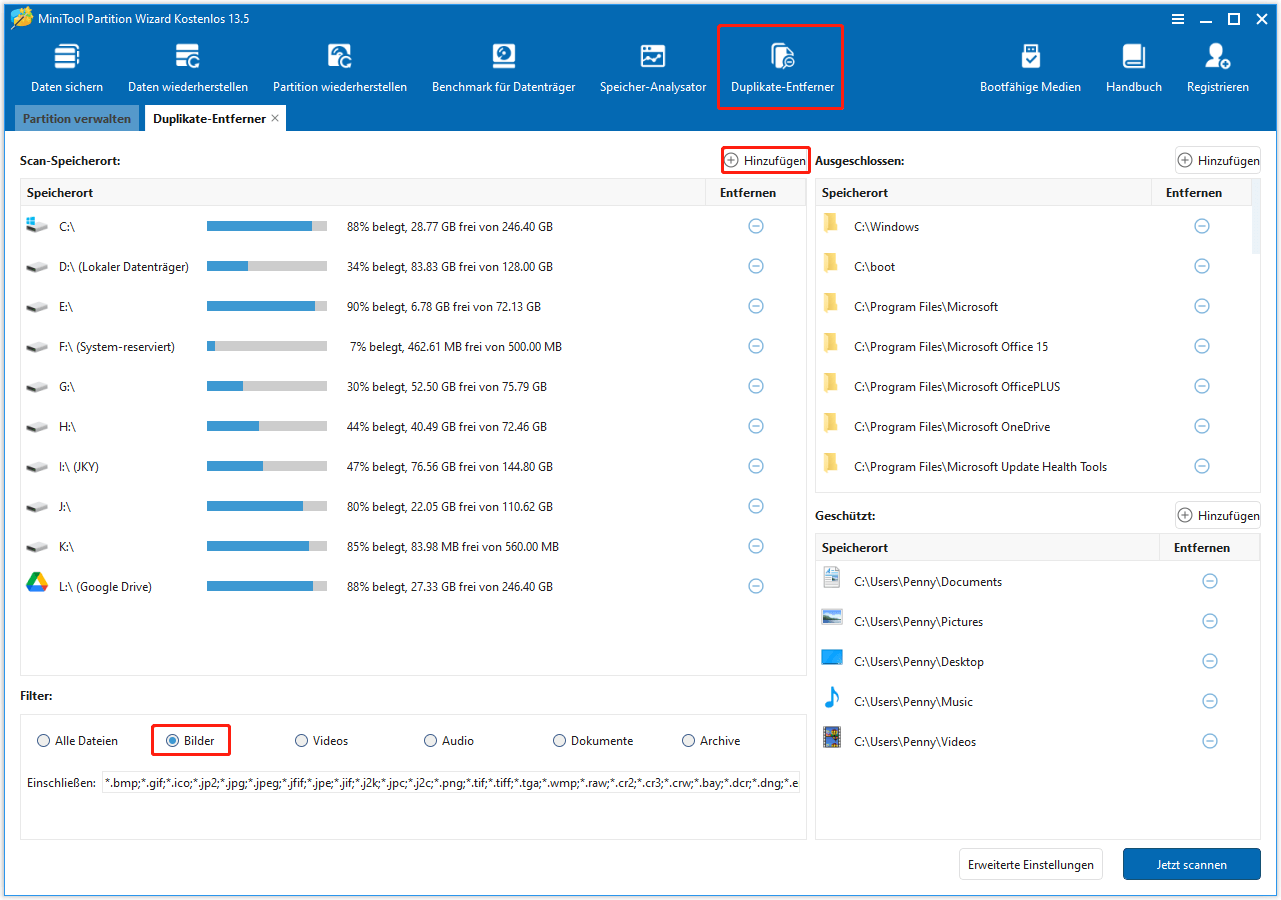
- Starten Sie MiniTool Partition Wizard und klicken Sie auf Duplikate-Entferner.
- Legen Sie den Scan-Speicherort fest. Der Standard-Scan-Speicherort ist der gesamte Computer. Wenn Sie nur einen bestimmten Speicherort scannen möchten, entfernen Sie diese Laufwerke und klicken Sie dann auf die Schaltfläche Hinzufügen, um den bestimmten Speicherort hinzuzufügen.
- Wählen Sie im Abschnitt Filter die Option Bilder aus.
- Klicken Sie auf Jetzt scannen.
Schritt 2: Löschen Sie doppelte Bilder.
- Nach Abschluss des Scanvorgangs werden alle doppelten Fotos aufgelistet. Erweitern Sie jedes Element, um die übereinstimmenden Fotos anzuzeigen.
- Wählen Sie die doppelten Bilder aus, die Sie löschen möchten, und klicken Sie dann auf Ausgewählte Dateien löschen. Entscheiden Sie anhand der Pfad- und Datumsangaben, welche Bilder Sie behalten oder löschen möchten.
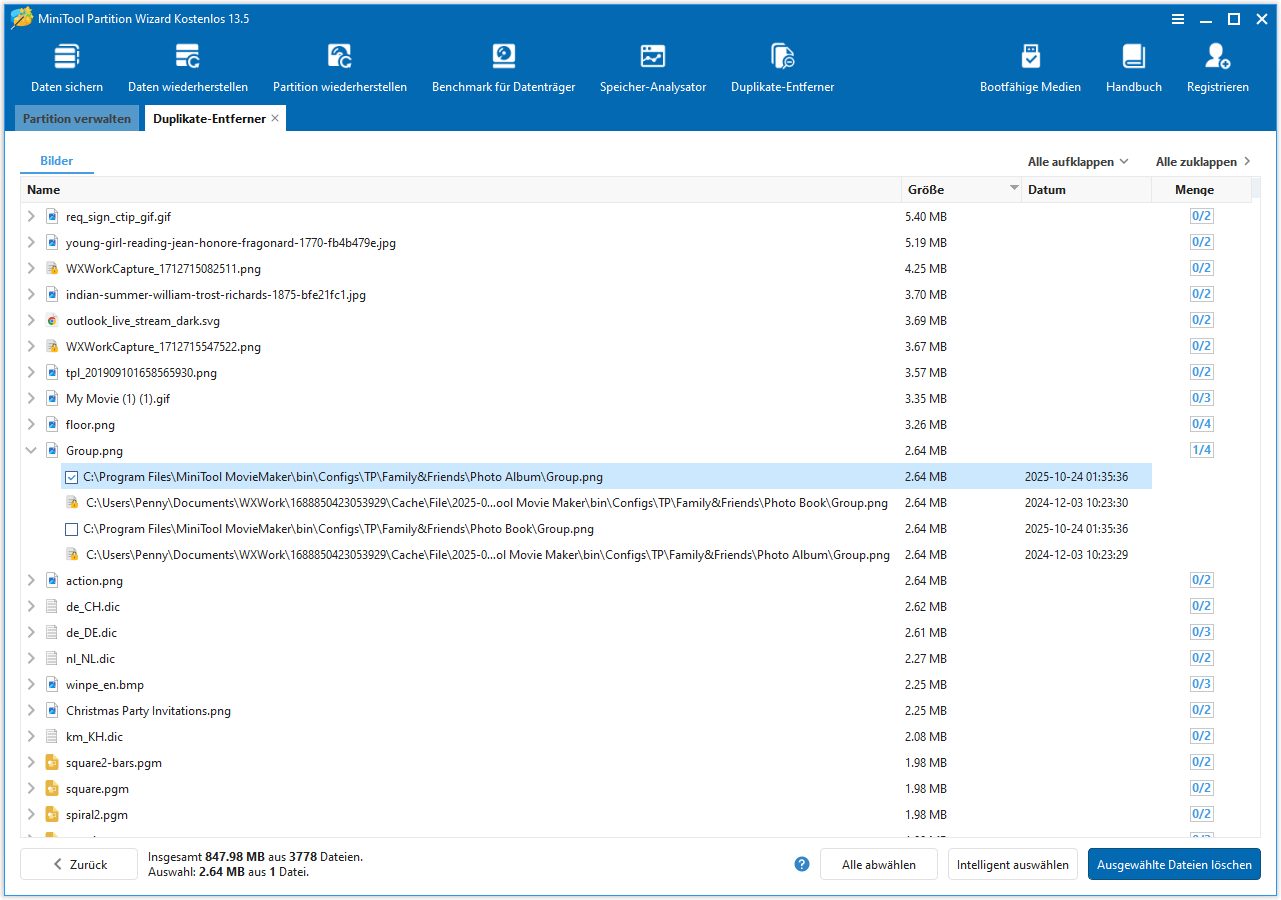
MiniTool Partition Wizard verwendet Hash-Werte, um doppelte Dateien zu erkennen, was viel zuverlässiger ist als eine visuelle Überprüfung. Darüber hinaus findet es doppelte Dateien schneller und verbessert so die Arbeitseffizienz.

Methode 3. Verwenden Sie Windows Terminal
Wenn Sie doppelte Bilder unter Windows über Befehle finden möchten, probieren Sie diese Methode aus.
- Drücken Sie die Windows-Logo-Taste + X und wählen Sie dann Terminal (Administrator).
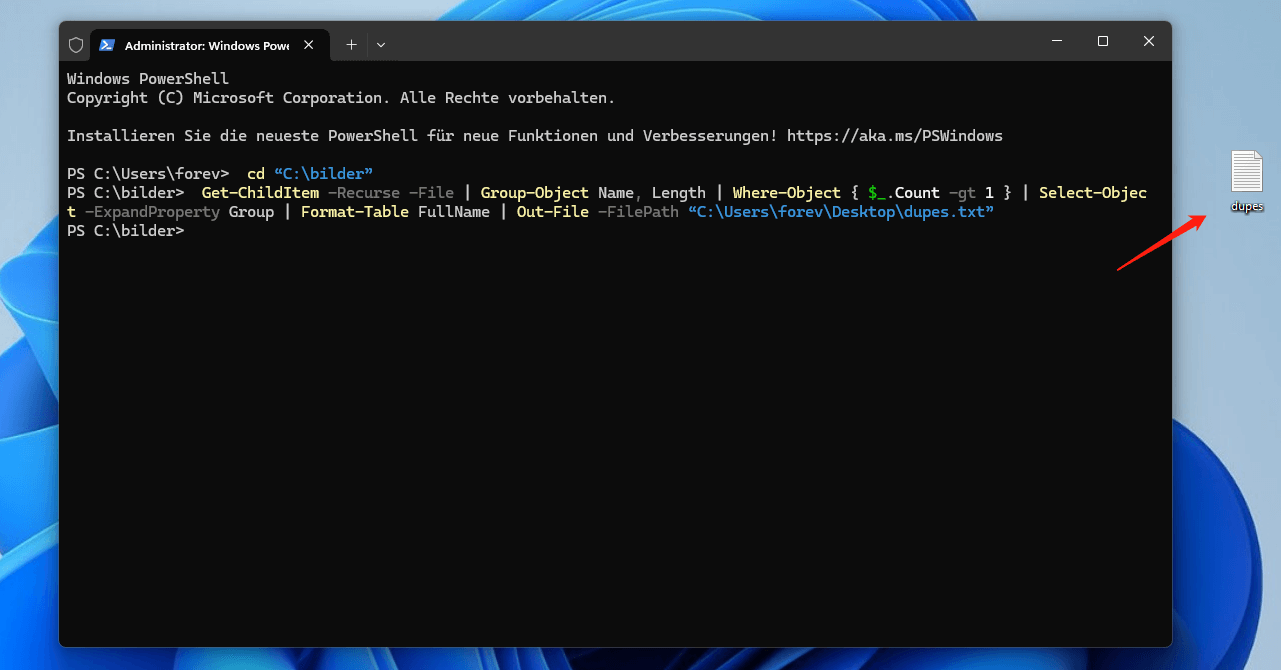
- Geben Sie cd “C:\bilder” ein und drücken Sie die Eingabetaste. Der Pfad ist das Verzeichnis, in dem sich die doppelten Bilder befinden. Sie sollten ihn entsprechend ersetzen.
- Geben Sie Get-ChildItem -Recurse -File | Group-Object Name, Length | Where-Object { $_.Count -gt 1 } | Select-Object -ExpandProperty Group | Format-Table FullName | Out-File -FilePath “C:\Users\username\Desktop\dupes.txt” ein. (Sie sollten den Benutzrnamen ersetzen) und drücken Sie die Eingabetaste. Dadurch wird eine txt-Datei mit den Pfaden der doppelten Dateien auf dem Desktop ausgegeben.
- Öffnen Sie die txt-Datei, um den Pfad der doppelten Dateien (einschließlich doppelter Bilder) zu überprüfen.
- Navigieren Sie zum Pfad, um zu überprüfen, ob es sich um ein Bild handelt. Wenn ja, löschen Sie das doppelte Bild.
Diese Methode hat jedoch auch Nachteile. Erstens müssen Sie diese Befehle mehrmals ausführen, wenn Ihre Bilder an verschiedenen Orten gespeichert sind. Zweitens hilft sie Ihnen nicht dabei, doppelte Bilder zu filtern.
Fazit
Dieser Beitrag erklärt die Gründe, warum Ihr Computer doppelte Fotos enthält, und bietet zwei Methoden, mit denen Sie doppelte Bilder finden und entfernen können.
MiniTool Partition Wizard, ein professioneller Sucher für doppelte Fotos, bietet eine effiziente und genaue Erkennung von Duplikaten. Wenn Sie bei der Verwendung dieser Software auf Probleme stoßen, wenden Sie sich bitte an unser Support-Team unter [email protected], um Hilfe zu erhalten.
ÜBER DEN AUTOR

Position: Kolumnistin
Deutschsprachige Content-Redakteurin mit über 8 Jahren Erfahrung im IT- und Softwarebereich. Schwerpunkte umfassen Datenträgerverwaltung, Datenwiederherstellung, Backup-Technologien sowie Videobearbeitung. Fokus auf der Erstellung strukturierter Anleitungen, Problemlösungen und praxisorientierter Inhalte für Endnutzer. Besondere Expertise in datenträgerbezogenen Themen und Videobearbeitungssoftware.