
Möchten Sie wissen, ob BitLocker auf Ihrem Windows-PC aktiviert ist? Ob bei der Fehlerbehebung, einem Hardware-Upgrade, einer Windows-Neuinstallation oder einfach zur Überprüfung der Gerätesicherheit – der BitLocker-Verschlüsselungsstatus ist wichtig zu kennen.
Ist BitLocker aktiviert und Sie haben den Wiederherstellungsschlüssel nicht gesichert, kann es nach einem Systemabsturz oder Hardwarewechsel zu dauerhaftem Datenverlust kommen.
Wie lässt sich nun überprüfen, ob BitLocker aktiviert ist? Glücklicherweise werden in diesem Beitrag mehrere einfache Möglichkeiten vorgestellt, um festzustellen, ob die BitLocker-Verschlüsselung aktiviert ist, darunter sowohl grafische als auch Befehlszeilen-Verfahren.
Methode 1: BitLocker-Status mit MiniTool Partition Wizard prüfen
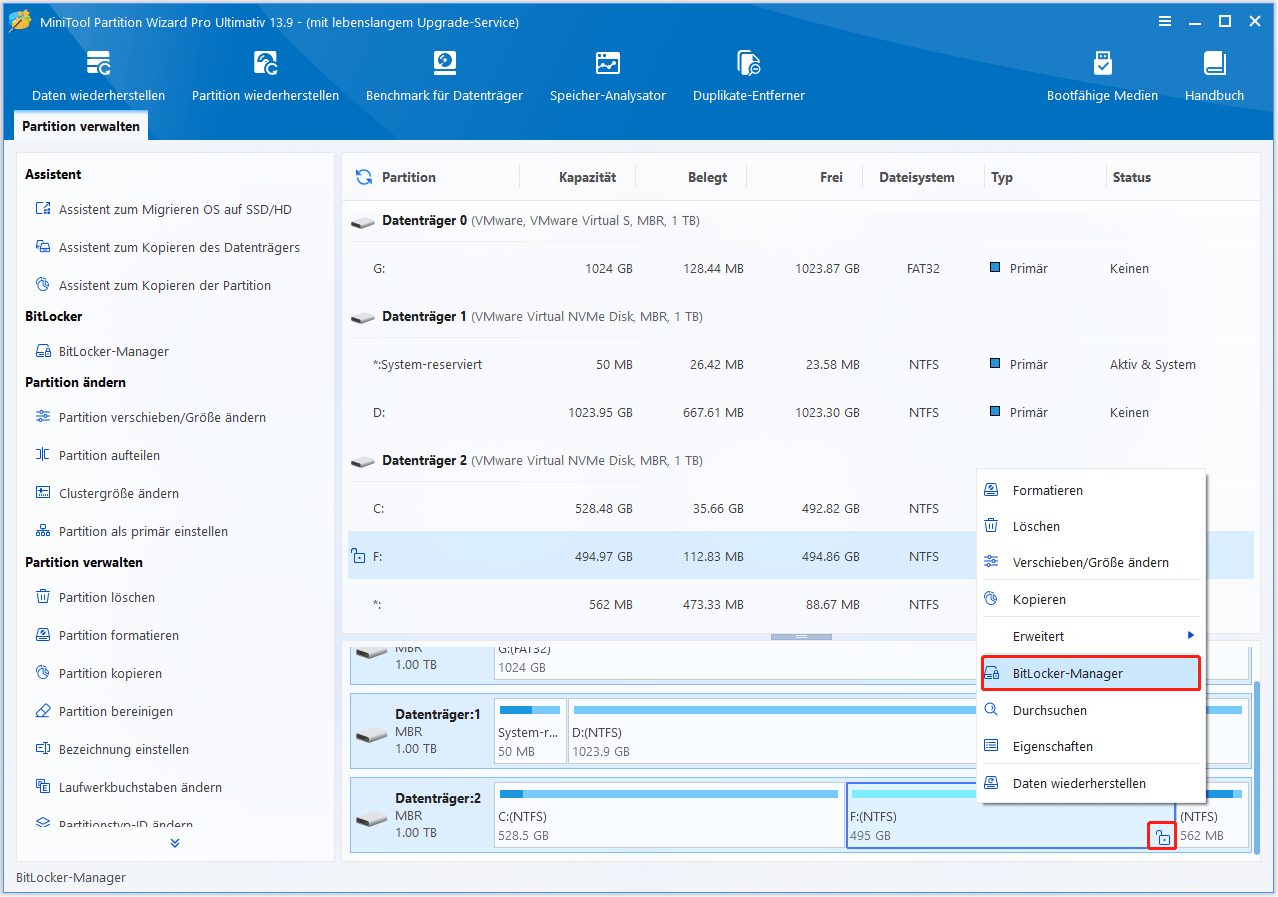
MiniTool Partition Wizard bietet eine einfache Möglichkeit, BitLocker-verschlüsselte Laufwerke anzuzeigen und zu verwalten. Bereits in der Hauptoberfläche sehen Sie auf einen Blick, ob ein Laufwerk verschlüsselt ist. Ist es verschlüsselt und gesperrt, wird ein goldenes, geschlossenes Vorhängeschloss-Symbol angezeigt.
Um detailliertere Informationen zur BitLocker-Verschlüsselung des Laufwerks zu sehen, nutzen Sie die Funktion BitLocker-Manager.
Neben der Statusprüfung können Sie außerdem:
- BitLocker aktivieren oder deaktivieren
- BitLocker-Laufwerke sperren oder entsperren
- Verschlüsselte interne und externe Laufwerke verwalten
MiniTool Partition Wizard FreeKlicken zum Download100%Sauber & Sicher
Schritt 1. Installieren und starten Sie MiniTool Partition Wizard.
Schritt 2. In der Hauptoberfläche sehen Sie alle erkannten Laufwerke. Ist ein Laufwerk BitLocker-geschützt, wird ein Schloss-Symbol angezeigt. Für detaillierte Informationen klicken Sie mit der rechten Maustaste auf das Laufwerk und wählen BitLocker-Manager.
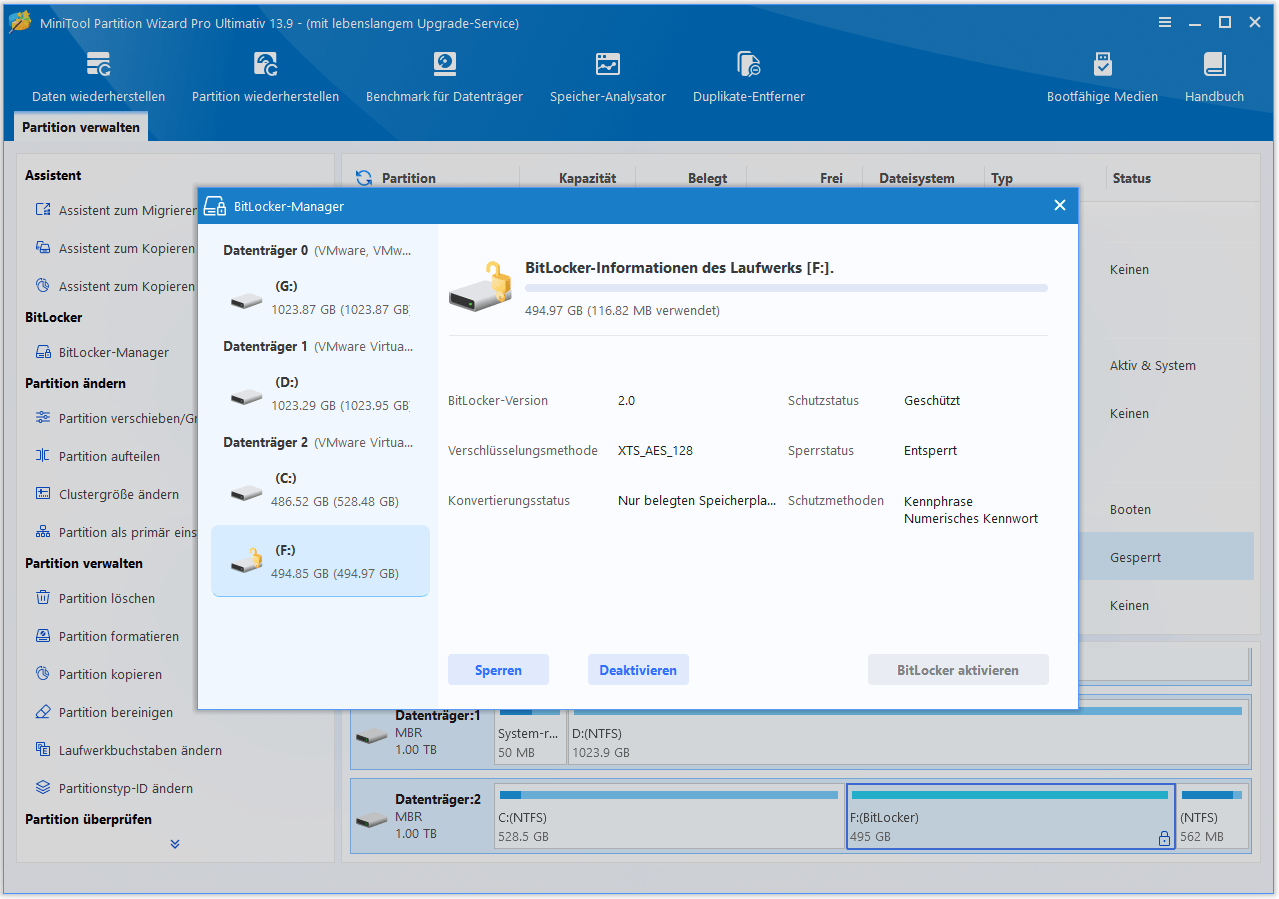
Schritt 3. Im sich öffnenden kleinen Fenster sehen Sie weitere Details wie BitLocker-Version, Verschlüsselungsmethode, Sperrstatus usw.
- BitLocker-Version: 2.0 ist die moderne, hochsichere Version von Microsofts Festplattenverschlüsselung, die typischerweise unter Windows 10/11 und Windows Server 2016–2025 zu finden ist.
- Verschlüsselungsmethode: XTS_AES_128 bedeutet, dass das Laufwerk mit XTS-AES 128-Bit verschlüsselt ist – der Standard-Verschlüsselungsmethode unter Windows 10/11.
- Konvertierungsstatus: Vollständig verschlüsselt bedeutet, dass alle Daten auf dem Laufwerk erfolgreich verschlüsselt wurden.
- Schutzstatus: Geschützt bedeutet, dass BitLocker das Laufwerk aktiv schützt. Wird Ungeschützt angezeigt, kann die Verschlüsselung zwar weiterhin bestehen, der BitLocker-Schutz wurde jedoch ausgesetzt.
- Sperrstatus: Entsperrt bedeutet, dass auf das Laufwerk zugegriffen werden kann. Steht dort Gesperrt, benötigen Sie ein Kennwort oder den Wiederherstellungsschlüssel, um das Laufwerk zu entsperren.
- Schutzmethoden: Kennphrase, numerisches Kennwort bedeutet, dass dieses Laufwerk entweder mit einem benutzerdefinierten Kennwort (Kennphrase) oder dem 48-stelligen BitLocker-Wiederherstellungsschlüssel (numerisches Kennwort) entsperrt werden kann.
Methode 2: BitLocker-Status mit dem Explorer prüfen
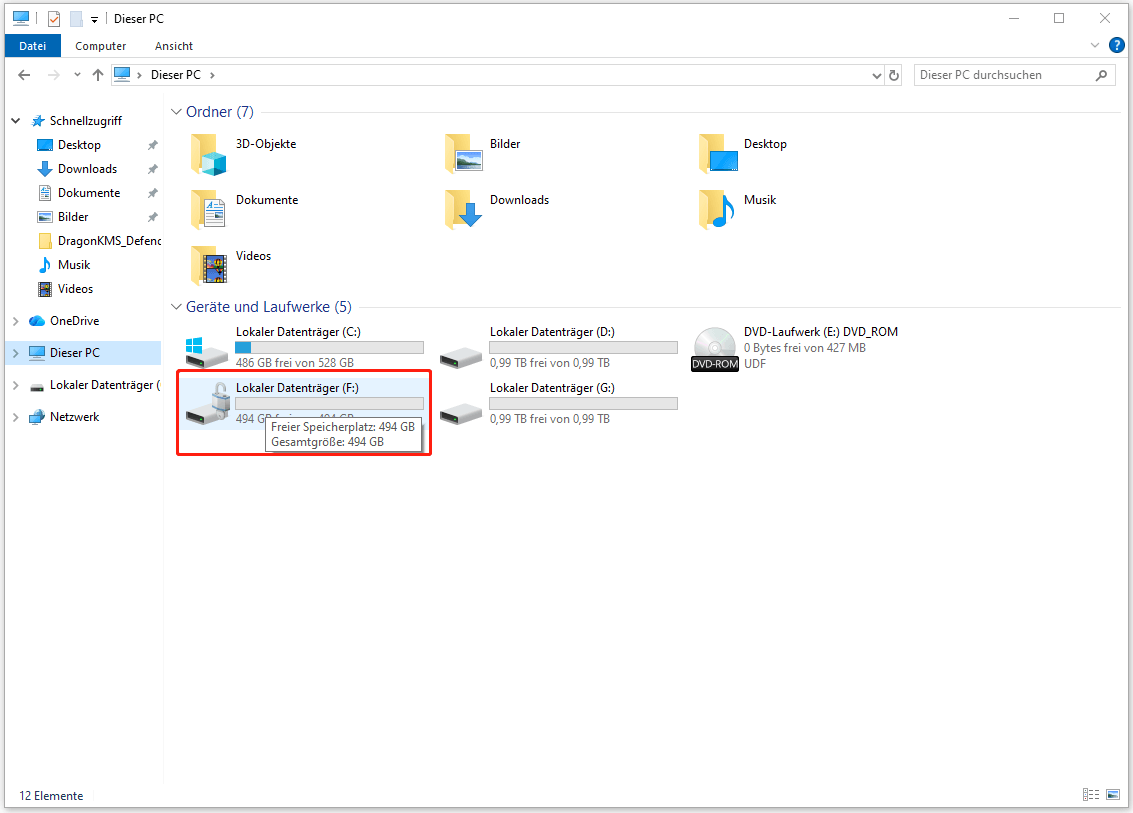
Um zu prüfen, ob BitLocker aktiviert ist, können Sie den Explorer verwenden. Er zeigt ein visuelles Symbol für verschlüsselte Laufwerke an, sodass Sie den BitLocker-Status schnell prüfen können, ohne Einstellungen oder Tools zu öffnen.
Dies ist die einfachste Methode, zeigt jedoch keine detaillierten Informationen zu BitLocker.
- Öffnen Sie den Datei-Explorer und klicken Sie auf Dieser PC.
- Wählen Sie das zu prüfende Laufwerk aus.
- Hier sehen Sie den BitLocker-Status. Zeigt das Laufwerk ein Vorhängeschloss-Symbol, ist BitLocker aktiviert. Ein graues, offenes Schloss zeigt an, dass das Laufwerk entsperrt ist, ein goldenes, geschlossenes Schloss, dass es gesperrt ist.
Methode 3: BitLocker-Status über die Systemsteuerung prüfen
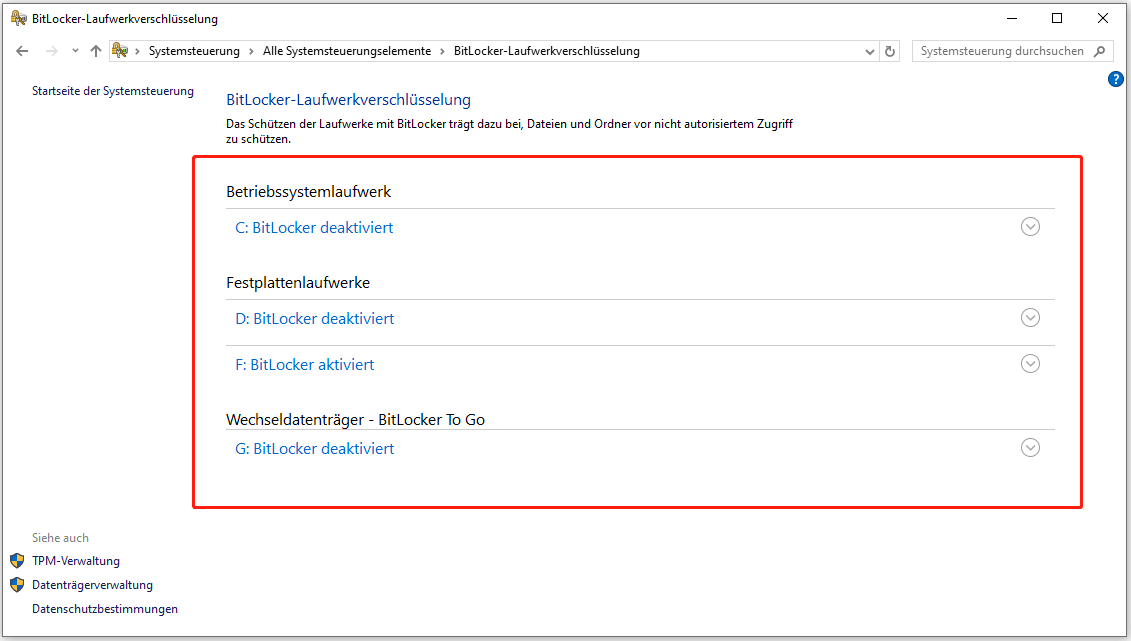
Sie können auch über die Systemsteuerung prüfen, ob BitLocker auf einem bestimmten Laufwerk aktiviert ist. So geht’s:
- Öffnen Sie das Startmenü, geben Sie Systemsteuerung ein und öffnen Sie sie.
- Stellen Sie die Anzeige auf Große Symbole.
- Klicken Sie auf BitLocker-Laufwerkverschlüsselung.
- Nun sehen Sie jedes Laufwerk mit seinem aktuellen Status.
Methode 4: BitLocker-Status über die Eingabeaufforderung prüfen
Für Benutzer, die gerne mit der Befehlszeile arbeiten oder den Status in einer Eingabeaufforderungsumgebung überprüfen müssen, bietet der Befehl manage-bde eine genaue Abfrage der BitLocker-Details. Hier finden Sie die Anleitung:
Schritt 1. Suchen Sie im Startmenü nach CMD, klicken Sie mit der rechten Maustaste auf Eingabeaufforderung und wählen Sie Als Administrator ausführen.
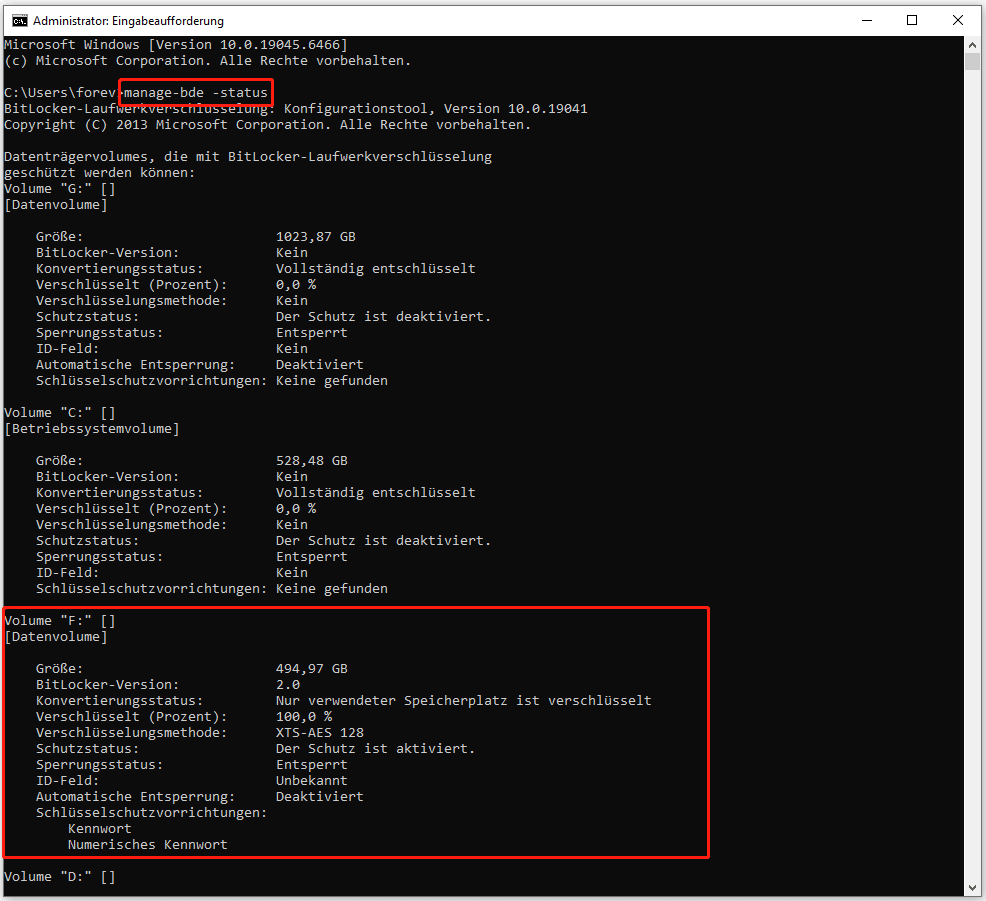
Schritt 2. Geben Sie den Befehl manage-bde -status ein und drücken Sie die Eingabetaste. Damit wird der BitLocker-Status aller Laufwerke angezeigt.
Schritt 3. Lesen Sie die detaillierten Rückmeldungen und prüfen Sie, ob das jeweilige Laufwerk BitLocker-verschlüsselt ist.
- BitLocker-Version: Zeigt die vom Laufwerk verwendete BitLocker-Metadatenversion.
- Konvertierungsstatus: Vollständig verschlüsselt bedeutet, die Verschlüsselung ist abgeschlossen. Vollständig entschlüsselt bedeutet, das Laufwerk ist nicht verschlüsselt.
- Prozent verschlüsselt: 100 % bedeutet, das Laufwerk ist vollständig verschlüsselt, 0 % bedeutet, es ist nicht verschlüsselt.
- Verschlüsselungsmethode: Zeigt an, ob XTS-AES oder ein anderer Verschlüsselungsalgorithmus verwendet wird.
- Schutzstatus: Zeigt Ein (aktiviert) oder Aus (deaktiviert) an.
- Sperrstatus: Zeigt, ob das Laufwerk regulär gesperrt ist.
- ID-Feld: Zeigt ein optional für das Volume konfiguriertes BitLocker-Kennungsfeld.
- Automatische Entsperrung: Zeigt an, ob Windows das BitLocker-Datenlaufwerk automatisch entsperren kann.
- Schlüsselschutzvorrichtigungen: Zeigt die Authentifizierungsmethoden, mit denen der BitLocker-Verschlüsselungsschlüssel geschützt wird.
Methode 5: BitLocker-Status mit PowerShell prüfen
PowerShell bietet dedizierte Befehle zur BitLocker-Abfrage, die leistungsfähiger sind als CMD-Befehle. PowerShell zeigt BitLocker-Informationen in einem übersichtlichen Format an. So geht’s:
Schritt 1. Drücken Sie Windows + X und wählen Sie Windows PowerShell (Administrator), um sie als Administrator auszuführen.
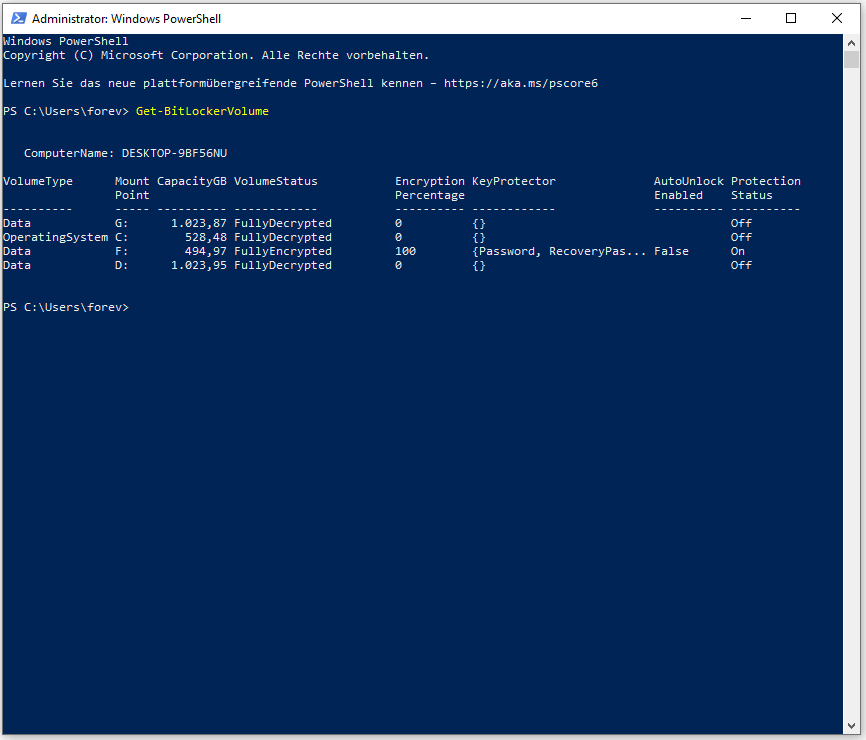
Schritt 2. Geben Sie den Befehl Get-BitLockerVolume ein und drücken Sie die Eingabetaste, um den BitLocker-Status aller Laufwerke Ihres PCs zu prüfen.
Schritt 3. Prüfen Sie den Schutzstatus (Protection Status). „Ein“ bedeutet, BitLocker ist auf dem Laufwerk aktiviert.
- VolumeStatus: Zeigt an, ob das Volume verschlüsselt ist, gerade ver- bzw. entschlüsselt wird oder vollständig entschlüsselt ist.
- EncryptionPercentage: Zeigt den Prozentsatz des bereits verschlüsselten Volumes.
- KeyProtector: Zeigt die Authentifizierungsmethoden, mit denen der BitLocker-Verschlüsselungsschlüssel geschützt wird.
- AutoUnlock Enabled: Gibt an, ob Windows das verschlüsselte Datenlaufwerk automatisch entsperren kann.
- Protection Status: Gibt an, ob der BitLocker-Schutz derzeit aktiv ist.
FAQ: Wie prüfe ich, ob BitLocker aktiviert ist?
Manche Windows-Home-Geräte unterstützen stattdessen die Geräteverschlüsselung. Fehlende TPM-Unterstützung, nicht unterstützte Hardware oder unternehmensseitig verwaltete Richtlinien können ebenfalls verhindern, dass BitLocker angezeigt wird.
Ein Laufwerk kann bereits verschlüsselt sein, während der Schutz schon aktiviert ist.
Fazit
Die Prüfung, ob BitLocker aktiviert ist, ist schnell und unkompliziert. Windows bietet mehrere integrierte Methoden – darunter Explorer, Systemsteuerung, Eingabeaufforderung und PowerShell –, um den Verschlüsselungsstatus einzusehen.
Wer eine visuelle Oberfläche mit zusätzlichen BitLocker-/Datenträgerverwaltungsfunktionen bevorzugt, findet in MiniTool Partition Wizard eine einfache Möglichkeit, den BitLocker-Status zu prüfen, verschlüsselte Laufwerke zu verwalten und gängige BitLocker-Aufgaben über ein einziges Dashboard auszuführen.
Wenn Sie Fragen oder Anregungen zu MiniTool Partition Wizard haben, kontaktieren Sie uns über support@minitool.com. Wir werden Ihnen so schnell wie möglich antworten.
ÜBER DEN AUTOR

Position: Kolumnistin
Deutschsprachige Content-Redakteurin mit über 8 Jahren Erfahrung im IT- und Softwarebereich. Schwerpunkte umfassen Datenträgerverwaltung, Datenwiederherstellung, Backup-Technologien sowie Videobearbeitung. Fokus auf der Erstellung strukturierter Anleitungen, Problemlösungen und praxisorientierter Inhalte für Endnutzer. Besondere Expertise in datenträgerbezogenen Themen und Videobearbeitungssoftware.