
Um gelöschte Skype-Nachrichten wiederherzustellen, können Sie die integrierte Export-Option von Skype verwenden, das lokale Backup Ihres Geräts überprüfen oder Drittanbieter-Wiederherstellungssoftware einsetzen. Wenn die Windows-Sicherung aktiviert war, können Sie frühere Versionen Ihres Skype-Ordners wiederherstellen, um die Nachrichten zu retten. Lesen Sie diese MiniTool-Anleitung, um mehr über die Skype-Datenwiederherstellung zu erfahren.
Was ist Skype?
Skype ist eine der am häufigsten verwendeten Plattformen, eine Anwendung, die es den Nutzern ermöglicht, mit Familie, Freunden, Klassenkameraden und anderen durch Videoanrufe, Sprachanrufe, Textnachrichten und Sofortnachrichten zu verbinden.
Diese App ist kostenlos und mit verschiedenen Betriebssystemen kompatibel, darunter Android-Handys, iPhones, iPads, Mac-Computer und Windows-PCs.
Dauer der verfügbaren Dateien und Daten in Skype
Skype speichert Ihre Dateien, aufgezeichneten Anrufe, verschiedene Fotos und Videos, die Sie geteilt haben, sowie andere Elemente. Sie können bequem auf diese Ressourcen von allen Ihren Geräten zugreifen.
Die Verfügbarkeit der einzelnen Elemente variiert jedoch, wie unten beschrieben:
- Nachrichten, Videos und Bilder: Diese Elemente sind für 30 Tage zugänglich.
- Chatlisteneinträge: Chatlisteneinträge bleiben verfügbar, bis sie gelöscht werden oder Nutzer das Gespräch verlassen. Es gibt keine feste Ablaufzeit.
- Dateien: Dateien sind für 30 Tage zugänglich.
- Sprachnachrichten und Voicemails: Diese sind für 30 Tage abrufbar.
- Anrufaufzeichnungen: Anrufaufzeichnungen sind für 30 Tage zugänglich.
Nachrichtenspeichersystem von Skype
Im Gegensatz zu herkömmlichen E-Mail-Plattformen speichert Skype Nachrichten nicht unbegrenzt auf seinen Servern. Stattdessen werden Nachrichten lokal auf Ihrem Gerät gespeichert und können je nach Ihren Einstellungen auf verschiedenen Geräten synchronisiert werden.
- Cloud-basierter Speicher: Nachrichten werden auf den Servern von Skype gespeichert, sodass sie von jedem Gerät zugänglich sind. Dies funktioniert nur mit modernen Skype-Versionen (Version 8 und höher).
- Verschlüsselung: Um die Sicherheit zu gewährleisten, verwendet Skype Verschlüsselung für Nachrichten, was die unbefugte Wiederherstellung erschwert. In diesem Fall speichert Skype Nachrichten lokal auf den beteiligten Geräten.
- Lokale Backups: Skype kann je nach Ihren Einstellungen und der Nutzung der App lokale Backups auf Ihrem Gerät erstellen. Nur Nutzer von Classic Skype (Versionen 7 und früher) haben lokale Backups.
Warum sind Ihre Skype-Nachrichten verschwunden?
Es gibt mehrere mögliche Gründe, warum Ihre Skype-Nachrichten verschwunden oder verloren gegangen sein könnten. Hier sind die häufigsten Ursachen:
- Synchronisierung schlägt fehl, wenn Sie sich auf einem anderen Gerät angemeldet haben.
- Windows funktioniert nicht richtig.
- Skype stürzt ab oder friert ein.
- Alte Nachrichten wurden automatisch gelöscht.
- Die Skype-App ist veraltet oder beschädigt.
- Nachrichten wurden versehentlich gelöscht.
- …
Wenn Sie Skype häufig verwenden, hat Ihr Gerät wahrscheinlich viele Nachrichten und Dateien gespeichert. Was passiert, wenn Sie Ihre Skype-Chats versehentlich löschen oder wenn sie verschwunden zu sein scheinen? Ist es möglich, gelöschte Skype-Chatverläufe oder Nachrichten wiederherzustellen?
Ist es möglich, gelöschte Skype-Nachrichten wiederherzustellen?
Absolut! Es ist in der Tat möglich. Skype speichert frühere Chat-Nachrichten, sodass sie, selbst wenn sie nicht mehr im Chat-Fenster sichtbar sind, immer noch erhalten sind. Wenn Sie also noch Zugang zu Ihrem Skype haben und den Chatverlauf nicht gelöscht haben, sollten Sie in der Lage sein, ältere Nachrichten zu sehen.
Es kann jedoch schwierig sein, gelöschte Skype-Nachrichten wiederherzustellen, wenn der Datenbankordner überschrieben oder verschwunden ist. Wenn die Datei fehlt, aber noch nicht durch andere Dateien überschrieben wurde, bleibt als einzige Möglichkeit, professionelle Datenwiederherstellungssoftware zu verwenden, um sie wiederherzustellen.
Wie man gelöschte Skype-Nachrichten unter Windows wiederherstellt
Wie stellt man verlorene Nachrichten in Skype wieder her? Hier sind vier Methoden. Wenn Sie die Skype-Version 2017 oder früher verwenden, können Sie Ihre Nachrichten aus der main.db-Datei wiederherstellen oder ein leistungsstarkes Datenwiederherstellungstool verwenden. Für sowohl alte als auch moderne Skype-Versionen können lokale Backups oder exportierte Skype-Dateien Ihnen helfen, Ihre Nachrichten zurückzubekommen.
Option 1: Wiederherstellung aus der main.db-Datei
Wenn Sie eine ältere Skype-Version (vor 2017) verwendet haben, wurden Ihre Nachrichten lokal in einer Datei namens main.db gespeichert.
Was ist die main.db-Datei?
Die main.db-Datei ist eine SQLite-Datenbankdatei, die ältere Skype-Versionen, insbesondere die klassischen Desktop-Ausgaben, verwenden, um Ihren Chatverlauf, Kontakte, Anrufaufzeichnungen und bestimmte Einstellungen lokal auf Ihrem Computer zu speichern.
Wo befindet sich die main.db-Datei?
Für ältere Skype-Versionen (wie Skype 7 und früher) wurden Nachrichten möglicherweise in einer lokalen Datenbankdatei namens main.db gespeichert. Der Speicherort der Datei ist: C:\Benutzer\Benutzername\AppData\Roaming\Skype\Ihr Skype-ID.
Tipps: Es gibt auch einen Ordner namens My Skype Received Files, der Dateien speichert, die Ihnen in älteren Skype-Versionen per Chat gesendet wurden. Der Speicherort der Datei ist: C:\Benutzer\Benutzername\AppData\Roaming\Skype\My Skype Received Files oder C:\Users\Benutzername\.
>> Um auf die main.db-Datei zuzugreifen:
- Drücken Sie Win + R, um das Ausführen-Dialogfeld zu öffnen, geben Sie %appdata%\Skype ein und drücken Sie die Eingabetaste.
- Öffnen Sie den Ordner mit Ihrem Skype-Namen.
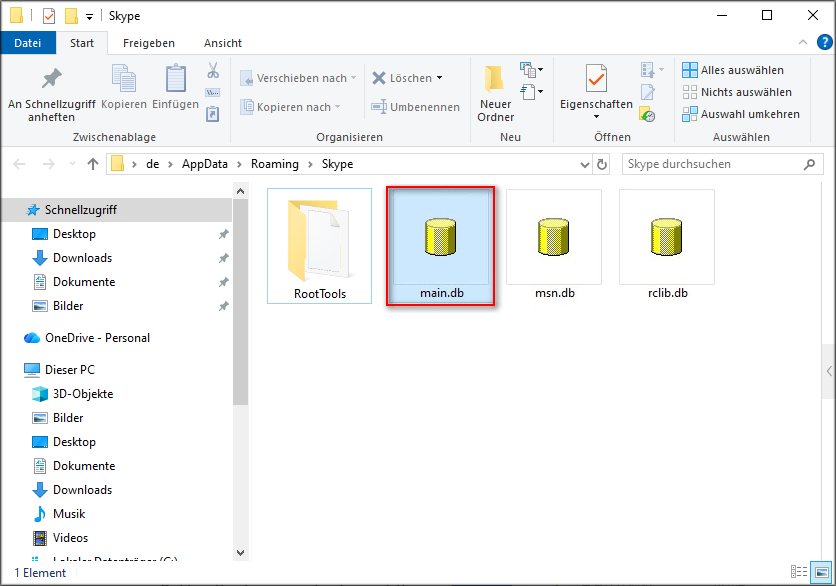
>> Um gelöschte oder verlorene Skype-Nachrichten über die main.db-Datei wiederherzustellen:
- Laden Sie Skyperious oder SkypeLogView herunter und installieren Sie es, um auf die Skype-Datenbankdatei zuzugreifen und sie zu öffnen.
- Verwenden Sie die Suchfunktion der Anwendung, um das Gespräch zu finden, das die gelöschten Nachrichten enthält.
Option 2: Wiederherstellung mit MiniTool Power Data Recovery
Was tun, wenn Sie die main.db-Datei nicht finden können? In diesem Fall können Sie Wiederherstellungssoftware verwenden. MiniTool Power Data Recovery ist eine empfehlenswerte Option. Wenn Sie Ihre Skype-Nachrichten exportiert haben, was eine .tar exportierte Datei ist, und diese Datei fehlt, können Sie dieses leistungsstarke Datenwiederherstellungstool ebenfalls verwenden, um Ihre Daten zu retten.
MiniTool Power Data Recovery ist bekannt für seine benutzerfreundliche Oberfläche, hohe Wiederherstellungsrate und die Unterstützung für verschiedene Dateitypen, Datenspeichermedien und Datenverlustszenarien. Es kann Ihnen helfen, die erkannte Festplatte gründlich zu scannen und alle Arten von verlorenen Dateien wiederherzustellen, darunter Dokumente, Videos, Fotos, Audios, E-Mails, Archive und mehr.
Zusätzlich zu internen oder externen Festplatten unterstützt es auch die Wiederherstellung von Dateien von USB-Sticks, SD-Karten, CDs/DVDs und anderen Datenspeichermedien. Diese kostenlose Datenwiederherstellungssoftware erlaubt es Ihnen, 1 GB an Dateien kostenlos wiederherzustellen.
Nun zeige ich Ihnen, wie Sie mit MiniTool Power Data Recovery gelöschte Skype-Nachrichten wiederherstellen können.
Schritt 1. Klicken Sie auf die Schaltfläche unten, um das MiniTool-Dateiwiederherstellungstool herunterzuladen und zu installieren. Starten Sie es anschließend, um die Hauptoberfläche zu öffnen.
MiniTool Power Data Recovery FreeKlicken zum Download100%Sauber & Sicher
Schritt 2. Diese Software bietet zwei Module zur Datenwiederherstellung. Unter Logische Laufwerke sehen Sie alle Festplattenpartitionen, einschließlich vorhandener Partitionen, verlorener Partitionen oder unzugeordneter Speicherplätze. Unter Geräte sehen Sie alle internen oder externen Festplatten, die mit Ihrem Computer verbunden sind.
Wählen Sie das Laufwerk C (standardmäßig), auf dem Skype installiert ist, und klicken Sie auf Scannen, um mit dem Scannen nach Dateien zu beginnen.
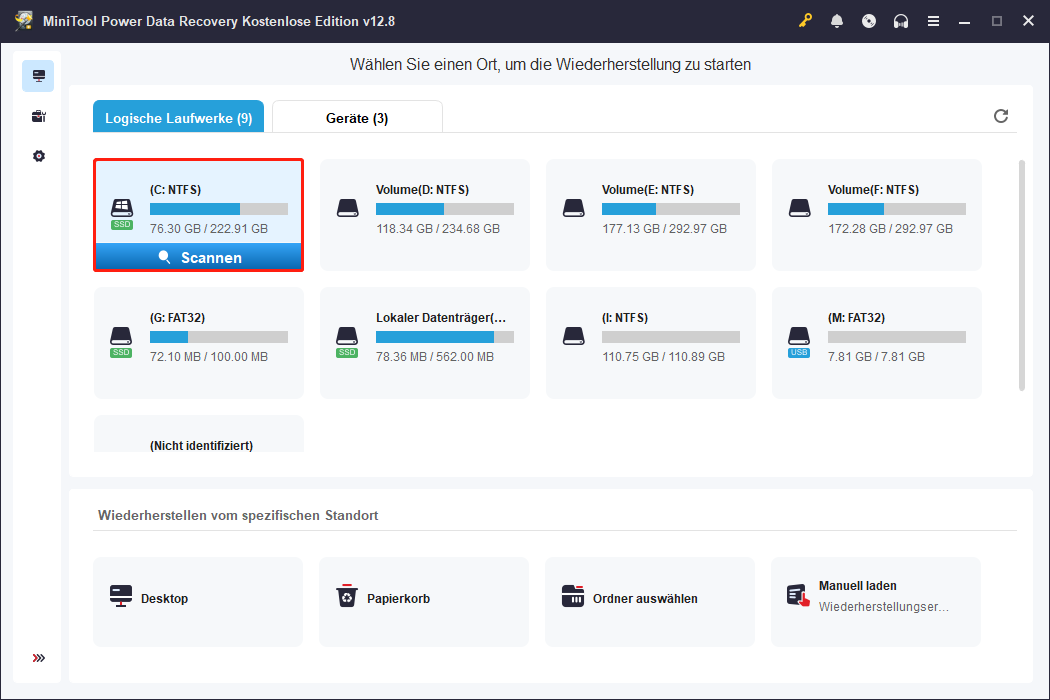
Schritt 3. Sobald der Scan abgeschlossen ist, können Sie beginnen, die Dateien zu finden, die Sie wiederherstellen möchten. Sie können alle gefundenen Dateien entweder nach der ursprünglichen Ordnerstruktur oder nach dem Dateityp durchsuchen, der unter den Registerkarten Pfad und Typ verfügbar ist.
Um die main.db-Datei oder die .tar exportierte Datei zu finden, verwenden Sie die Funktion Suchen in der oberen rechten Ecke, indem Sie main.db oder tar in das Feld eingeben und die Eingabetaste drücken.
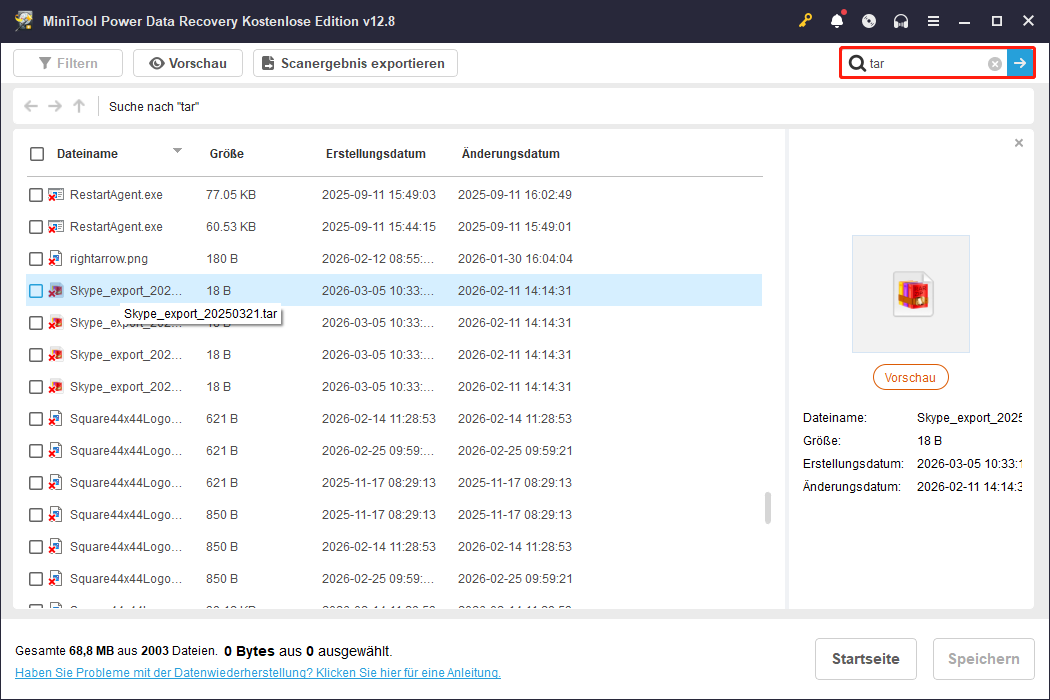
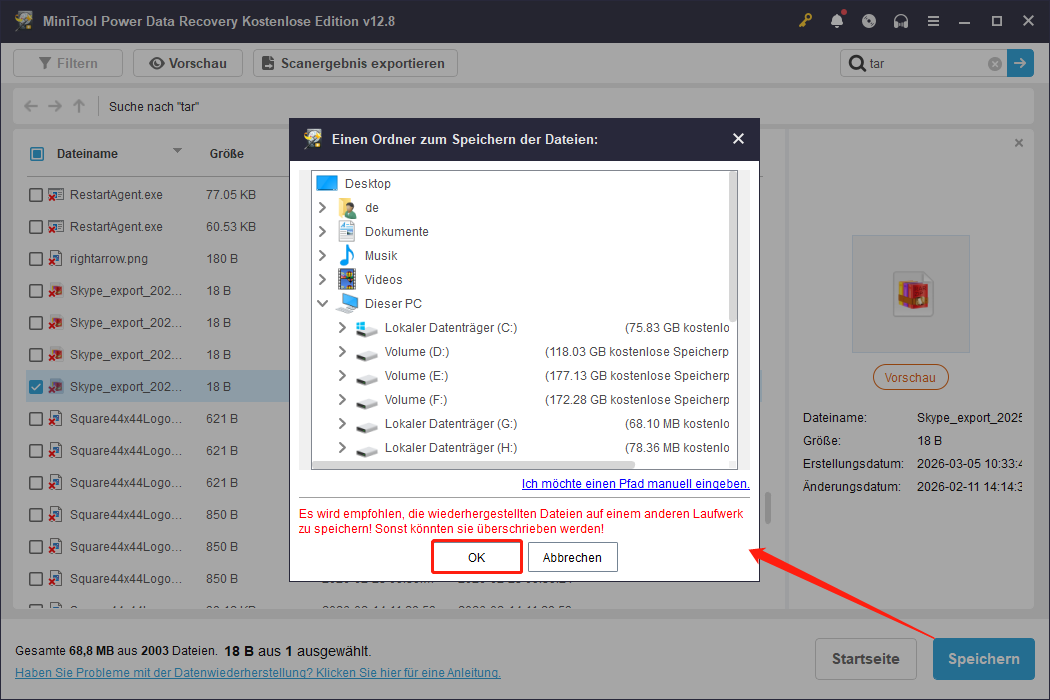
Schritt 4. Wählen Sie alle Dateien aus, die Sie wiederherstellen möchten, und klicken Sie auf die Schaltfläche Speichern. Wählen Sie im nächsten Fenster einen Speicherort aus, um die wiederhergestellten Dateien zu speichern. Bitte speichern Sie die wiederhergestellten Dateien nicht auf dem gleichen Laufwerk, um eine Datenüberschreibung zu vermeiden. Klicken Sie dann auf OK, um die Aktion zu bestätigen.
Option 3. Wiederherstellen aus der Windows-Sicherung/Vorherige Version
Eine alternative Methode, um gelöschte Nachrichten in Skype wiederherzustellen, ist die Nutzung der Windows-Sicherungsfunktion. Mit dieser Funktion können Sie frühere Versionen eines Ordners anzeigen, um Ihre Dateien wiederherzustellen.
Damit diese Methode funktioniert, müssen Sie den Dateiversionsverlauf aktiviert haben, bevor Sie die Skype-Nachrichten löschen. Wenn Sie dies nicht getan haben, ist diese Methode nicht hilfreich.
Schritt 1. Drücken Sie die Tasten Windows + E, um den Datei-Explorer zu öffnen.
Schritt 2. Gehen Sie dann zu diesem Pfad: C:\Benutzer\Benutzername\AppData\Roaming\Skype\YourSkypeUsername.
Schritt 3. Suchen Sie den Chat oder den Benutzer, von dem Sie die Skype-Nachricht gelöscht haben, klicken Sie mit der rechten Maustaste auf die Datei und wählen Sie Eigenschaften.
Schritt 4. Wählen Sie den Tab Vorherige Versionen, wählen Sie die Version aus, die Sie wiederherstellen möchten, und klicken Sie auf die Schaltfläche Wiederherstellen.
Option 4. Wiederherstellung aus exportierten Dateien
Da Microsoft es den Nutzern ermöglicht, ihre Nachrichten und Medien aus dem Chat zu exportieren, können Sie diese Methode verwenden, um Ihre Daten wiederherzustellen, wenn Sie zuvor die Skype-Cloud-Backup-Funktion aktiviert haben.
Schritt 1. Exportieren der Nachrichten-Datei
- Melden Sie sich mit Ihrem Microsoft-Konto auf der Export-Seite an.
- Wählen Sie die Option, um Ihre Konversationen, Dateien oder beides herunterzuladen.
- Klicken Sie auf Anforderung senden, und wählen Sie Weiter, wenn Sie dazu aufgefordert werden.
- Sie müssen regelmäßig zur Export-Seite zurückkehren, um den Status Ihres Exports zu überprüfen, der oben auf der Seite unter Verfügbare Exporte angezeigt wird. Ein Download-Link für Ihre Dateien erscheint dort, sobald sie fertig sind.
- Drücken Sie auf die Schaltfläche Herunterladen, um Ihre Dateien zu erhalten.
Schritt 2. Öffnen der .tar-Datei
- Drücken Sie die Tasten Win + R auf Ihrer Tastatur, um das Fenster Ausführen zu öffnen.
- Geben Sie cmd ein und klicken Sie auf OK.
- Verwenden Sie den Befehl Verzeichnis ändern, um zu Ihrer Datei zu gelangen: >> Für Dateien, die in Ihrem Ordner Downloads gespeichert sind: Geben Sie CD Downloads ein und drücken Sie die Eingabetaste. >> Für Dateien, die an einem anderen Speicherort gespeichert sind: Geben Sie CD VERZEICHNIS ein und ersetzen Sie VERZEICHNIS durch den Ordnernamen, in dem Ihre exportierte Datei gespeichert ist. Zum Beispiel CD Desktop. Drücken Sie dann die Eingabetaste.
- Geben Sie tar -xvfYOURFILENAME_export.tar ein, wobei Sie YOURFILENAME durch den Namen Ihrer exportierten Datei ersetzen, der in der Regel dem Namensschema 8_skypename_export.tar oder 8_live_skypename_export.tar folgt, und drücken Sie die Eingabetaste.
- Sobald der Befehl abgeschlossen ist, finden Sie Ihre extrahierte Nachrichten-Datei namens messages.json in diesem Verzeichnis. Laden Sie einen Dateibetrachter herunter, um den Verlauf Ihrer Konversation leichter durchzulesen.
- Nachdem Sie den Betrachter heruntergeladen haben, öffnen Sie ihn, indem Sie die Datei index.html aus dem Skype-Parser-Ordner auswählen.
- Navigieren Sie zur Datei messages.json und klicken Sie dann auf die Schaltfläche Laden.
Option 5. Wiederherstellung aus der .eba-Datei
Um Sprachnachrichten in Skype wiederherzustellen, können Sie den AppData-Ordner verwenden, der anwendungsspezifische Daten speichert, einschließlich des Skype-Cache (.eba-Datei).
Die .eba-Datei für Skype ist mit Skype for Business verbunden und wird normalerweise für Archivierungs- und Sicherungszwecke verwendet, insbesondere für benutzerspezifische Daten wie Videos.
Die folgende Methode kann besonders effektiv sein, um kürzlich gelöschte Skype-Videonachrichten wiederherzustellen.
Schritt 1. Drücken Sie Win + R, um das Ausführen-Dialogfeld zu öffnen, geben Sie %appdata%\Skype ein und drücken Sie die Eingabetaste.
Schritt 2. Suchen Sie nach Dateien, deren Namen mit eba gefolgt von Ziffern beginnen, z.B. eba123.dat. Verschieben Sie diese Dateien an einen sicheren Ort, z.B. auf den Desktop.
Schritt 3. Ändern Sie die Dateierweiterung der kopierten Dateien in .txt. Verwenden Sie einen Texteditor, um die umbenannten Dateien zu öffnen und nach Ihren fehlenden Videonachrichten zu suchen.
Sanfte Erinnerung: Wie man gelöschte Skype-Chat-Verläufe auf dem Handy wiederherstellt
Einige Nutzer benötigen auch Hilfe bei der Wiederherstellung gelöschter Skype-Nachrichten auf ihren Handys, sowohl Android als auch iPhone. Unten finden Sie einige einfache Lösungen, die Sie ausprobieren können.
>> Wiederherstellung von Skype-Nachrichten auf Android
# Weg 1. Überprüfen, ob der Chat versteckt oder archiviert wurde.
Manchmal verschwindet ein Chat aus der Liste der letzten Konversationen, ohne tatsächlich gelöscht zu sein.
- Starten Sie die Skype-App.
- Tippen Sie auf die Suchleiste und geben Sie den Namen des Kontakts ein.
- Wenn der Chat angezeigt wird, tippen Sie darauf — Ihr Gesprächsverlauf könnte noch intakt sein.
- Wenn Diese Nachricht wurde entfernt angezeigt wird, wurde sie wahrscheinlich manuell gelöscht und kann nicht wiederhergestellt werden.
# Weg 2. Synchronisieren von einem anderen Gerät.
Da Skype Nachrichten in der Cloud speichert, könnten Chats noch auf anderen Geräten zugänglich sein. Melden Sie sich mit Ihrem Skype-Konto auf einem Computer oder über das Web an, um zu prüfen, ob Ihr Nachrichtenverlauf dort noch zugänglich ist.
# Weg 3. Fordern Sie einen offiziellen Export von Microsoft an.
Sie können bei Microsoft ein umfassendes Archiv Ihrer Skype-Daten anfordern, einschließlich Nachrichten.
- Besuchen Sie die Microsoft-Website.
- Melden Sie sich mit Ihrem Microsoft-/Skype-Konto an.
- Klicken Sie auf Ihre Daten herunterladen.
- Wählen Sie Skype aus den Optionen und senden Sie die Anfrage ab.
- Innerhalb von ein paar Stunden bis zu einigen Tagen können Sie eine .tar-Datei herunterladen.
- Sie können diese .tar-Datei auf einem Computer entpacken und messages.json mit einem Texteditor oder JSON-Viewer anzeigen.
>> Wiederherstellung von Skype-Nachrichten auf iPhone
# Weg 1. Wiederherstellung von Skype-Nachrichten über iTunes-Backup
- Verwenden Sie Ihr USB-Kabel, um Ihr iOS-Gerät mit Ihrem Computer zu verbinden, und öffnen Sie iTunes.
- Warten Sie, bis die Anwendung Ihr Gerät erkennt, klicken Sie auf das iPhone-Symbol in der oberen linken Ecke und wählen Sie Zusammenfassung.
- Klicken Sie im Abschnitt Zusammenfassung auf die Option Backup wiederherstellen und wählen Sie das Backup aus, das am besten zu Ihren Bedürfnissen passt. Überprüfen Sie das Datum und die Uhrzeit der Backups und wählen Sie das jüngste aus. Klicken Sie anschließend auf Wiederherstellen.
- Seien Sie geduldig, während der Wiederherstellungsprozess läuft. Lassen Sie Ihr Gerät an den Computer angeschlossen, bis der Prozess abgeschlossen ist.
# Weg 2. Wiederherstellung von Skype-Nachrichten über iCloud-Backup
Mit dieser Methode können Sie gelöschte Skype-Nachrichten aus einem iCloud-Backup wiederherstellen, wenn Sie automatische Backups aktiviert haben.
1. Setzen Sie Ihr iPhone auf die Werkseinstellungen zurück, indem Sie zu Einstellungen > Allgemein > iPhone übertragen oder zurücksetzen gehen.
2. Wählen Sie Aus iCloud-Backup wiederherstellen während der Einrichtung.
3. Wählen Sie ein Backup-Datum, an dem die Nachrichten vorhanden waren.
Bonus-Tipp: Verhindern Sie zukünftigen Datenverlust in Skype
Es gibt zwei Möglichkeiten, um zukünftigem Datenverlust in Skype vorzubeugen:
- Regelmäßige Backups: Stellen Sie sicher, dass Sie regelmäßig Backups Ihrer Skype-Daten durchführen, um potenziellen Datenverlust in der Zukunft zu vermeiden.
- Cloud-Synchronisation aktivieren: Nutzen Sie die Cloud-Funktionen von Skype, um sicherzustellen, dass Ihre Nachrichten sicher und einfach zugänglich bleiben.
MiniTool ShadowMaker TrialKlicken zum Download100%Sauber & Sicher
Abschließende Bemerkung
Der Verlust wichtiger Skype-Nachrichten kann frustrierend sein. Aber es gibt keinen Grund zur Sorge. Dieser Leitfaden zeigt, wie man Skype-Nachrichten auf Windows und Handys wiederherstellt, indem man ein professionelles Datenwiederherstellungstool verwendet, über die main.db-Datei, die Skype-Cloud, Windows-Backup oder den AppData-Ordner.
Wenn Sie Hilfe bei den Produkten von MiniTool benötigen, senden Sie bitte eine E-Mail an das Support-Team unter [email protected].
ÜBER DEN AUTOR

Position: Kolumnistin
Spezialist für Informationstechnologie mit Schwerpunkt auf Datenwiederherstellung und Multimedia-Bearbeitung. Seit 2024 bei MiniTool tätig und fokussiert auf praxisnahe Lösungen sowie verständliche Anleitungen für Anwender und Unternehmen.