
Was ist die Cloud-Dateisynchronisierung?
Die Cloud-Dateisynchronisierung sorgt dafür, dass Dateien und Ordner zwischen einem lokalen Gerät und einem Cloud-Speicher synchronisiert bleiben, sodass Sie geräteübergreifend auf Dateien zugreifen und diese verwalten können. Je nach Synchronisierungsdienst und dessen Einstellungen kann die Synchronisierung einseitig oder beidseitig erfolgen und in Echtzeit oder in festgelegten Intervallen stattfinden.
MiniTool ShadowMaker verfügt über die Funktion Cloud-Synchronisierung, mit der Sie Dateien und Ordner von einem Windows-Computer mit Google Drive oder OneDrive synchronisieren können. So können Sie Kopien wichtiger Dateien in der Cloud speichern und von anderen Geräten aus darauf zugreifen.
Wichtigste Funktionen der Cloud-Synchronisierung in MiniTool ShadowMaker
Mit MiniTool ShadowMaker können Sie Ihre Cloud-Synchronisierungsaufgaben an Ihre Bedürfnisse anpassen:
- Flexible Dateiauswahl: Wählen Sie bestimmte Dateien und Ordner aus, die mit Google Drive oder OneDrive synchronisiert werden sollen.
- Einweg-Synchronisierung: Synchronisieren Sie Dateien von Ihrem lokalen Computer in den Cloud-Speicher, ohne Änderungen in der Cloud zurück auf die lokale Quelle zu synchronisieren.
- Geplante Synchronisierungen: Legen Sie fest, dass Synchronisierungsaufgaben zu den von Ihnen gewünschten Zeiten ausgeführt werden.
- Dateifilterung: Schließen Sie Auslagerungsdateien, Swap-Dateien, temporäre Dateien und andere unnötige Dateien von den Synchronisierungsaufgaben aus.
- Flexibler Dateivergleich: Wählen Sie aus, ob Dateien nach Größe oder Inhalt verglichen werden sollen, um zu bestimmen, welche Dateien bei nachfolgenden Synchronisierungen synchronisiert werden müssen.
So synchronisieren Sie Dateien und Ordner mit Google Drive
Befolgen Sie die folgenden Schritte, um Dateien und Ordner auszuwählen, Ihr Google Drive-Konto zu verbinden, die Synchronisierungseinstellungen zu konfigurieren und die Synchronisierungsaufgabe zu starten.
Schritt 1. Klicken Sie im linken Navigationsbereich unter Sync auf Cloud Sync. Benennen Sie die Aufgabe bei Bedarf um (optional).
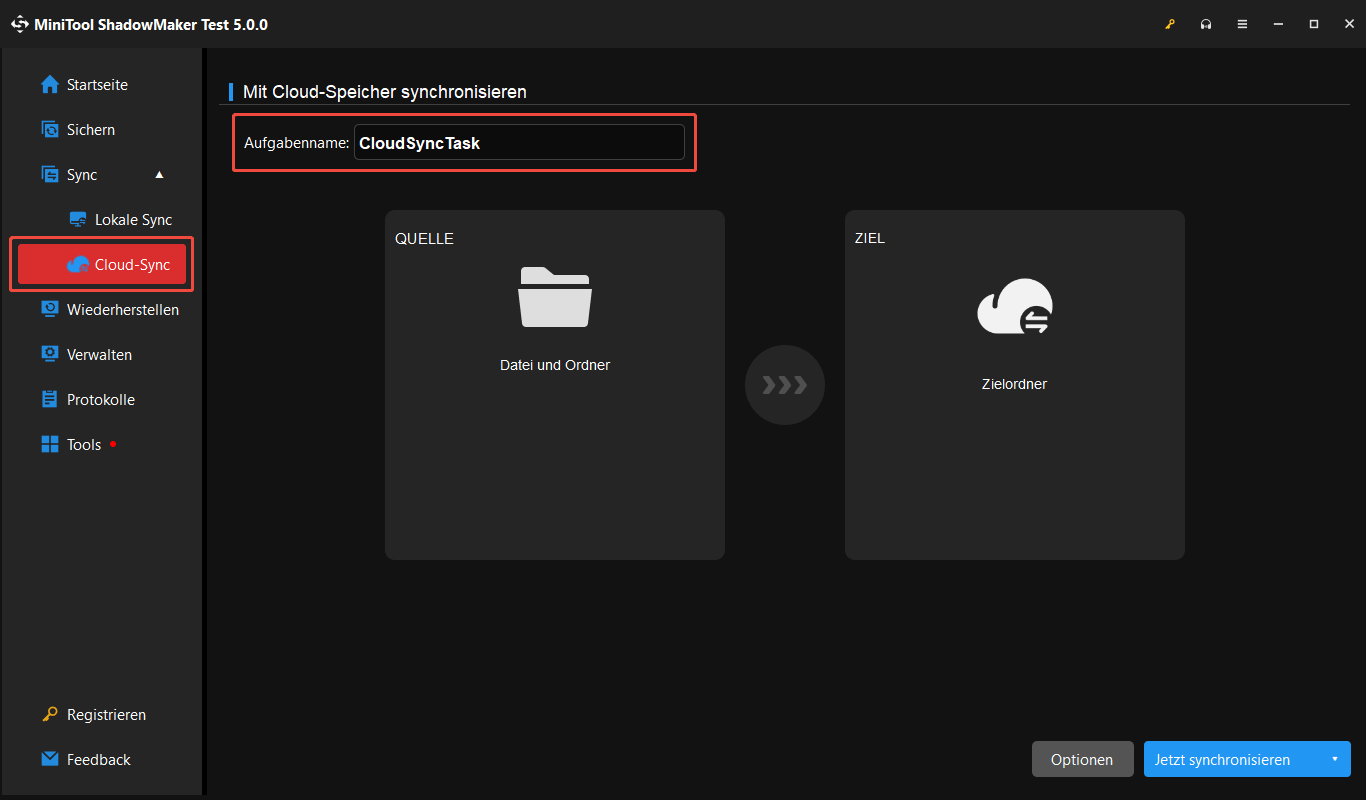
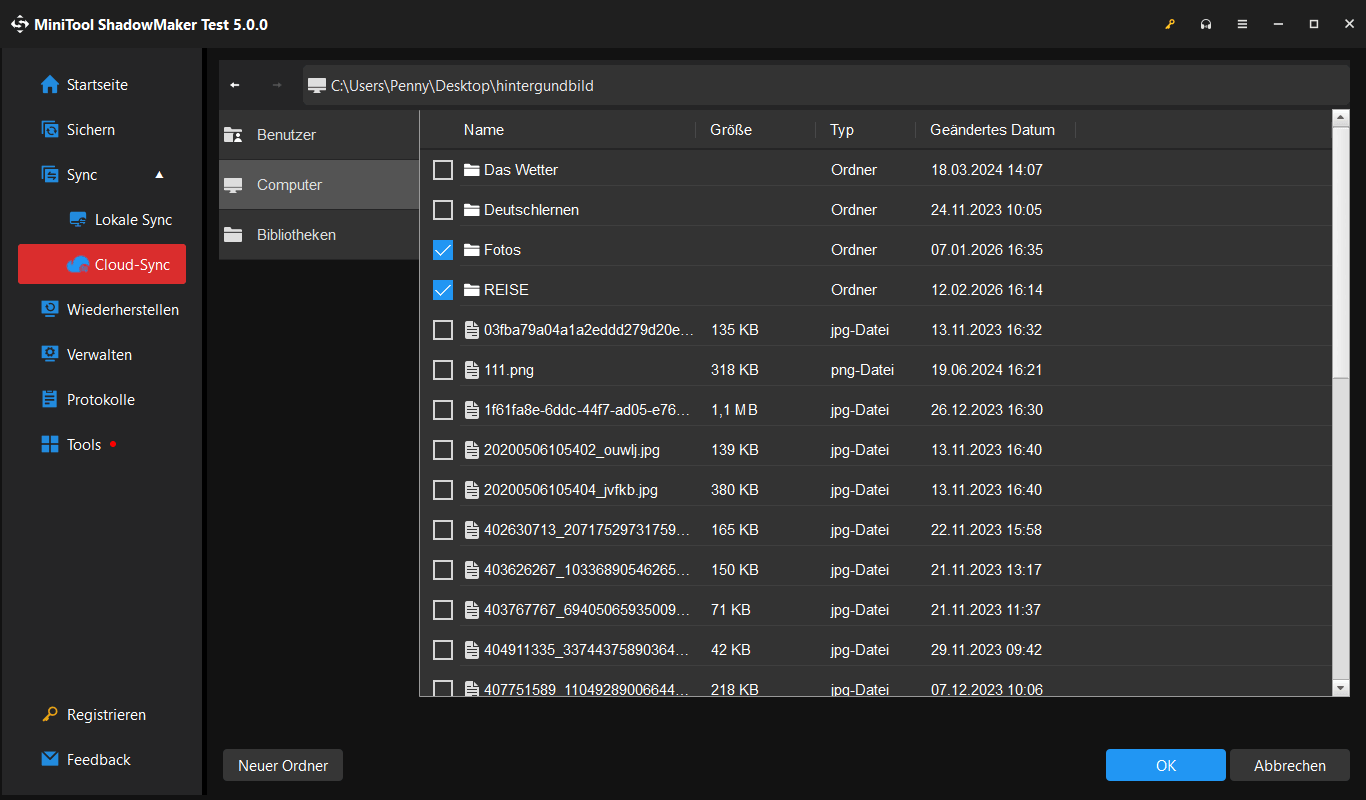
Schritt 2. Klicken Sie auf QUELLE, um die Dateien oder Ordner auszuwählen, die Sie synchronisieren möchten.
Wählen Sie im Popup-Fenster einen Quellspeicherort aus:
- Benutzer: Durchsuchen Sie Dateien und Ordner in Ihrem Windows-Benutzerordner.
- Computer: Durchsuchen Sie die von Windows erkannten Laufwerke und Partitionen.
- Bibliotheken: Wählen Sie Dateien und Ordner aus Ihren Windows-Bibliotheken aus.
Nachdem Sie die Dateien oder Ordner ausgewählt haben, klicken Sie auf OK, um zur Seite Cloud-Synchronisierung zurückzukehren.
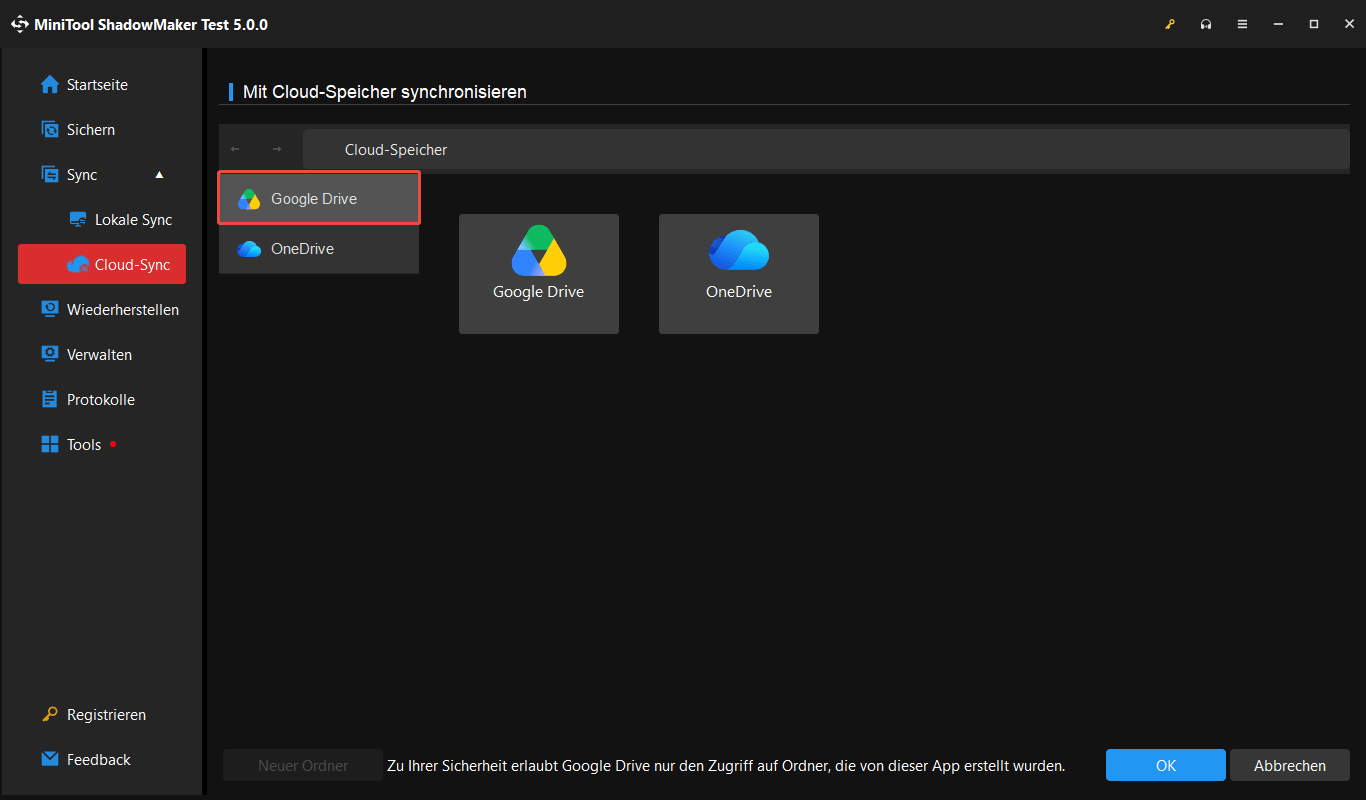
Schritt 3. Klicken Sie auf ZIEL und wählen Sie dann Google Drive aus.
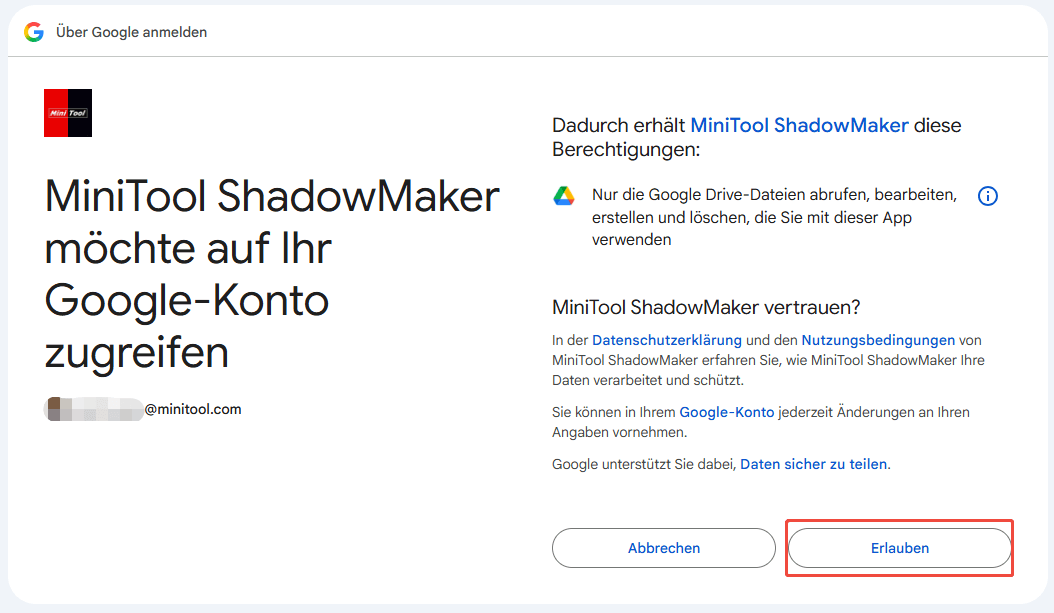
Ihr Standard-Webbrowser öffnet die Google-Anmeldeseite. Melden Sie sich bei Ihrem Google-Konto an und klicken Sie auf Erlauben, wenn Sie aufgefordert werden, MiniTool ShadowMaker den Zugriff auf Google Drive zu gewähren.
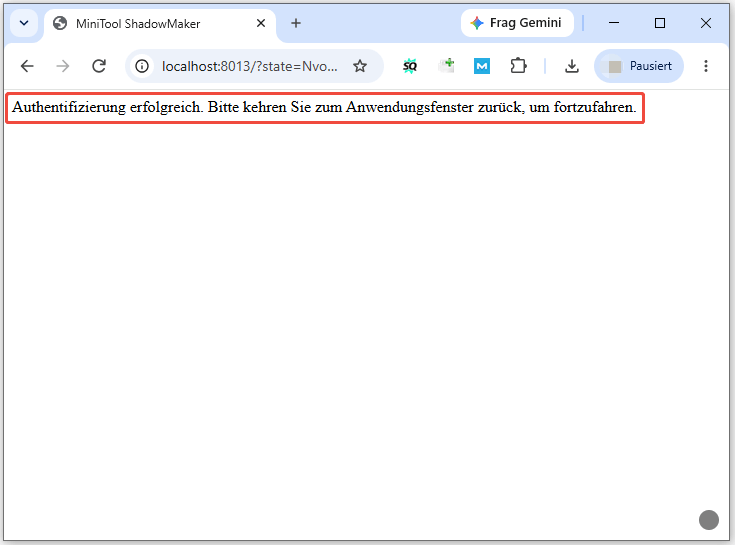
Wenn die Meldung Authentifizierung erfolgreich. Bitte kehren Sie zum Anwendungsfenster zurück, um fortzufahren. erscheint, kehren Sie zu MiniTool ShadowMaker zurück.
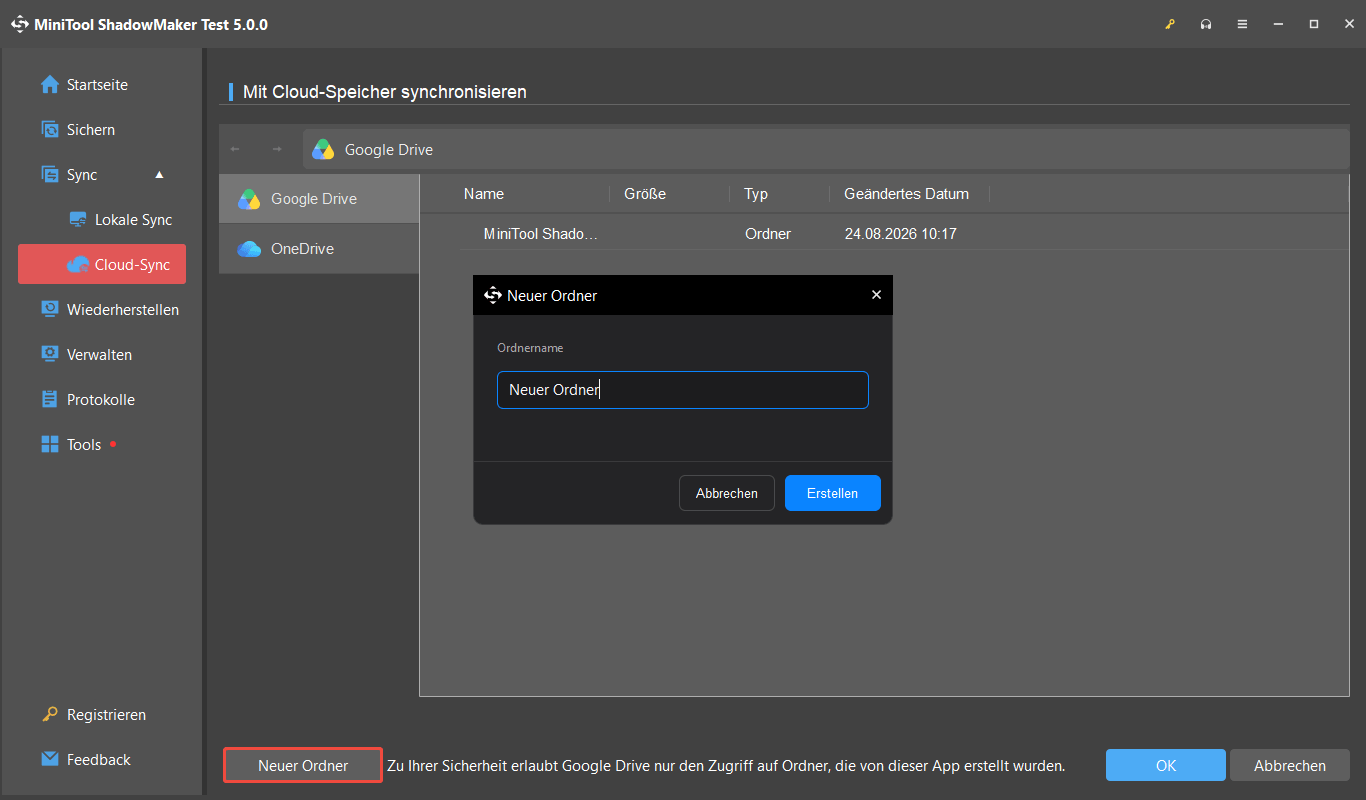
Schritt 4. Erstellen Sie einen Zielordner in Google Drive.
Aus Sicherheitsgründen kann MiniTool ShadowMaker nur auf Ordner zugreifen, die von der Software selbst in Google Drive erstellt wurden. Wenn Sie die Google Drive-Cloud-Synchronisierung zum ersten Mal einrichten, erscheint das Fenster Neuer Ordner, in dem Sie aufgefordert werden, einen Ordner zu erstellen. Geben Sie einen Ordnernamen ein und klicken Sie auf Erstellen.
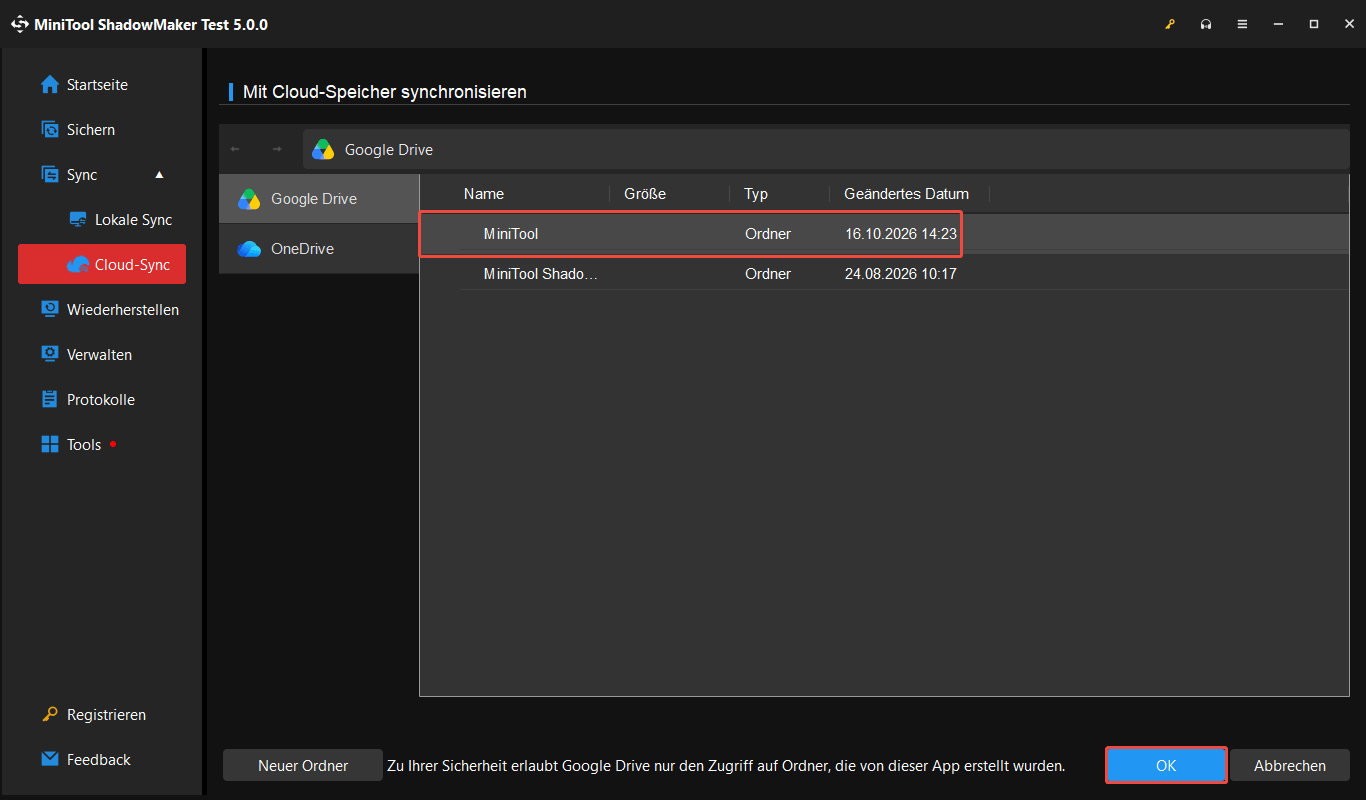
Schritt 5. Wählen Sie den von Ihnen erstellten Ordner aus und klicken Sie auf OK, um ihn als Ziel festzulegen.
Schritt 6. Konfigurieren Sie die Synchronisierungseinstellungen (optional).
Nachdem Sie zur Cloud-Sync-Oberfläche zurückgekehrt sind, klicken Sie auf „Optionen“, um das Fenster Dateisynchronisierungseinstellungen zu öffnen. Dort sehen Sie folgende Optionen:
- Vergleich: Wählen Sie Dateigröße und/oder Dateiinhalt, um festzulegen, wie Dateien bei nachfolgenden Synchronisierungen verglichen werden.
- Filtern: Legen Sie Bedingungen fest, um unerwünschte Dateien von der Synchronisierungsaufgabe auszuschließen.
- Zeitplaneinstellungen: Aktivieren Sie diese Option, um Synchronisierungsaufgaben zu planen. Sie können eine geeignete Synchronisierungshäufigkeit wählen und den Zeitplan nach Bedarf konfigurieren.
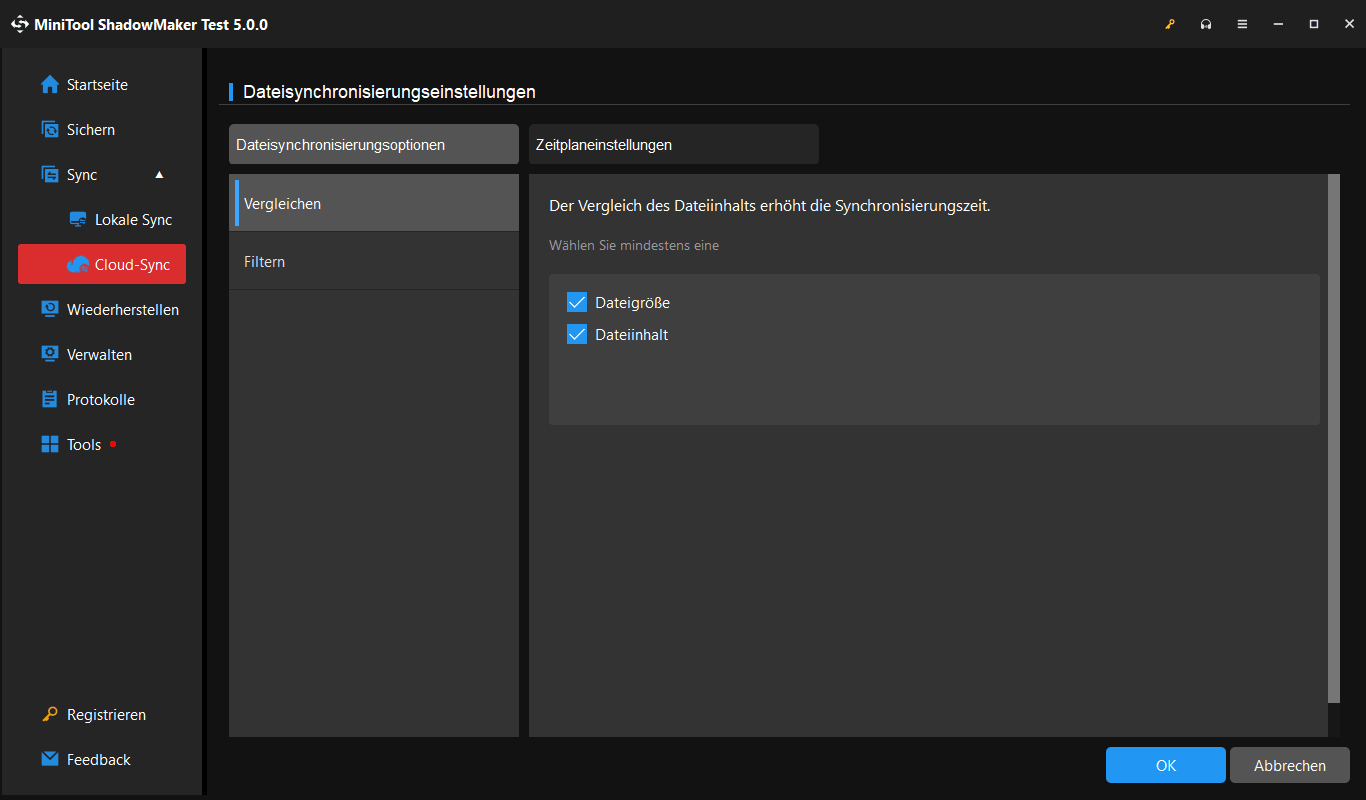
Nachdem Sie die Einstellungen konfiguriert haben, klicken Sie auf „OK“, um Ihre Änderungen zu speichern und zur Oberfläche Cloud-Synchronisierung zurückzukehren.
Schritt 7. Starten Sie den Cloud-Synchronisierungsvorgang.
- Jetzt synchronisieren: Starten Sie sofort die Synchronisierung der ausgewählten Dateien und Ordner.
- Später synchronisieren: Speichern Sie die Aufgabeneinstellungen, damit Sie die Aufgabe später ausführen können.
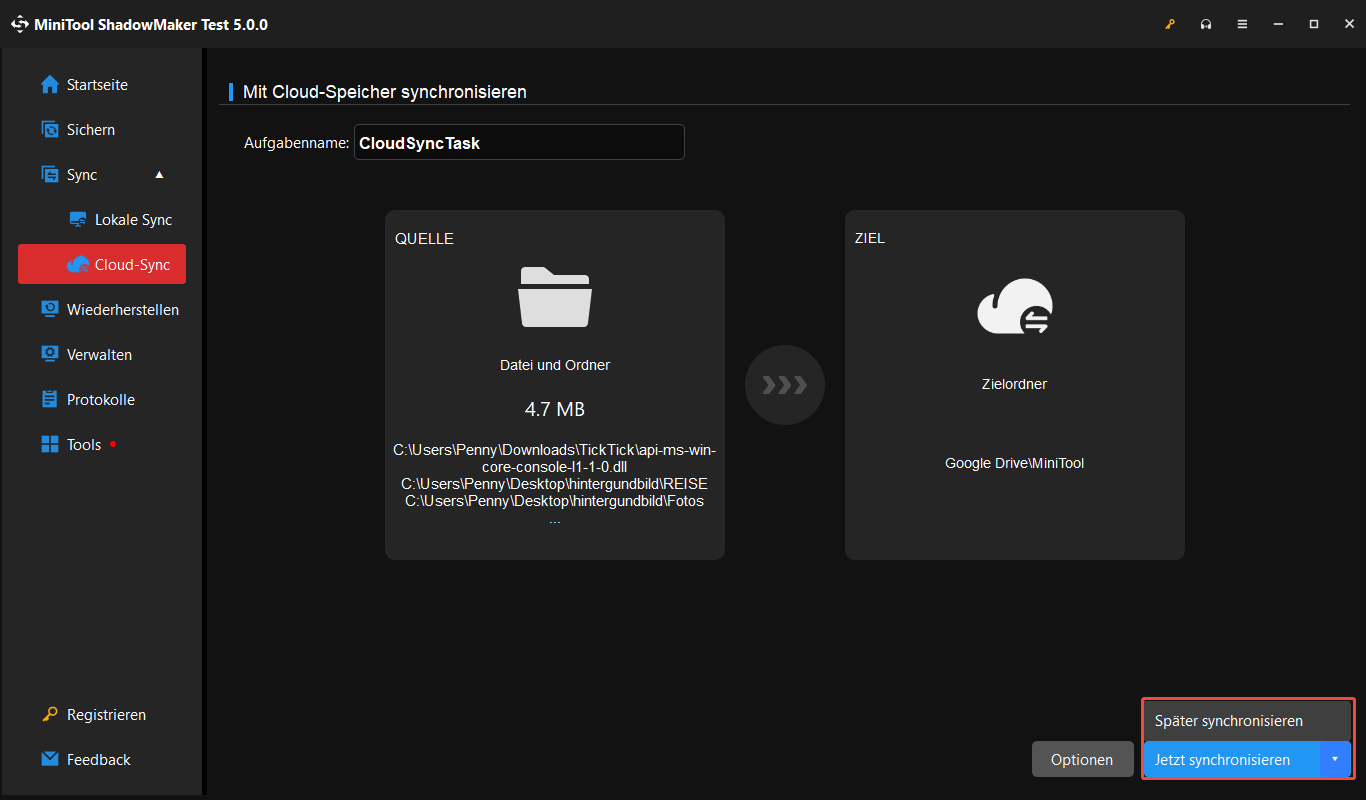
Wenn Sie „Jetzt synchronisieren“ auswählen, warten Sie, bis der Synchronisierungsvorgang abgeschlossen ist. Die ausgewählten Dateien und Ordner werden dann mit dem gewählten Cloud-Speicherort synchronisiert.
So synchronisieren Sie Dateien und Ordner mit OneDrive
Befolgen Sie die folgenden Schritte, um Dateien und Ordner auszuwählen, Ihr OneDrive-Konto zu verbinden, die Synchronisierungseinstellungen zu konfigurieren und den Synchronisierungsvorgang zu starten.
Schritt 1. Gehen Sie unter Sync zu Cloud-Sync. Benennen Sie anschließend den Cloud-Synchronisierungsvorgang um.
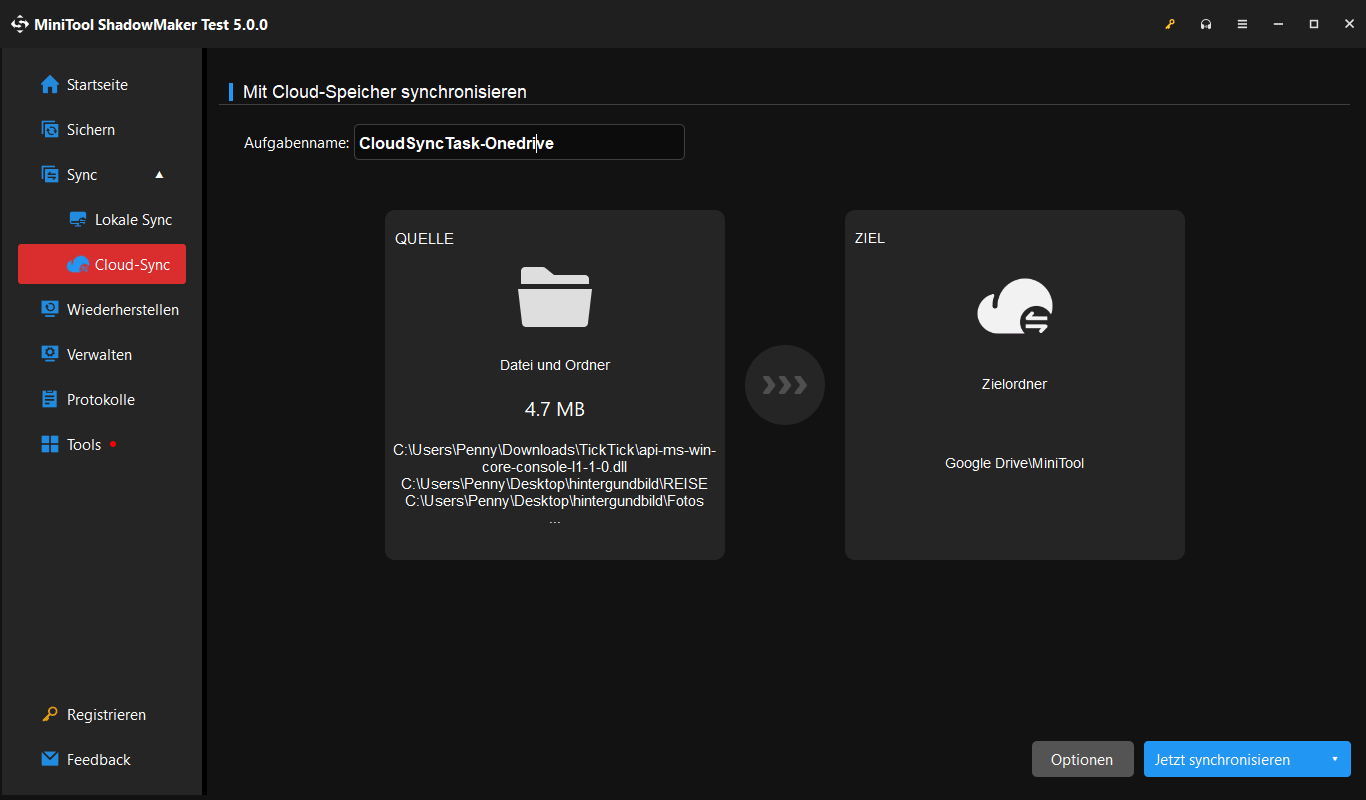
Schritt 2. Gehen Sie zu QUELLE, um die Dateien und Ordner auszuwählen, die Sie mit OneDrive synchronisieren möchten.
Schritt 3. Gehen Sie zu ZIEL und wählen Sie OneDrive aus.
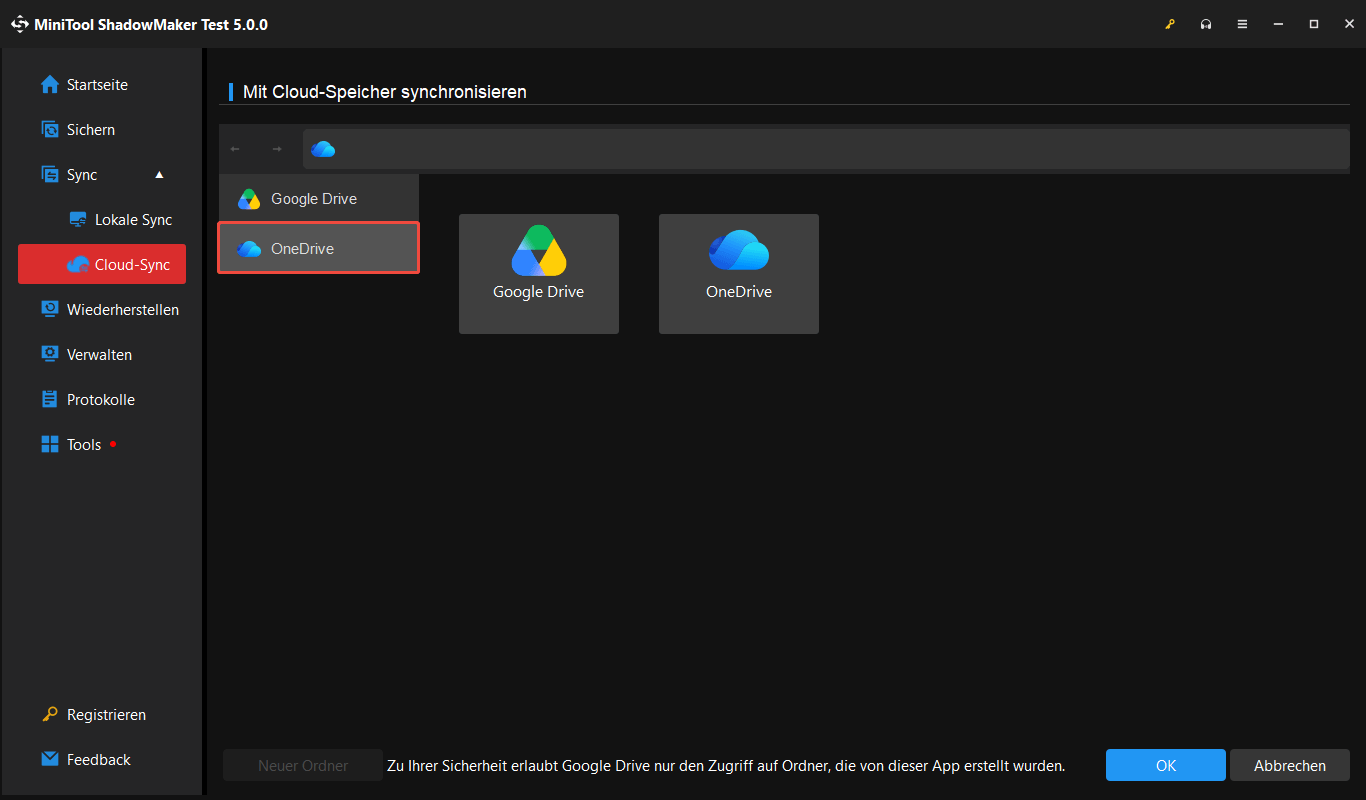
Befolgen Sie die Anweisungen auf dem Bildschirm, um sich bei Ihrem Microsoft-Konto anzumelden und den Zugriff zu autorisieren, falls Sie dazu aufgefordert werden.
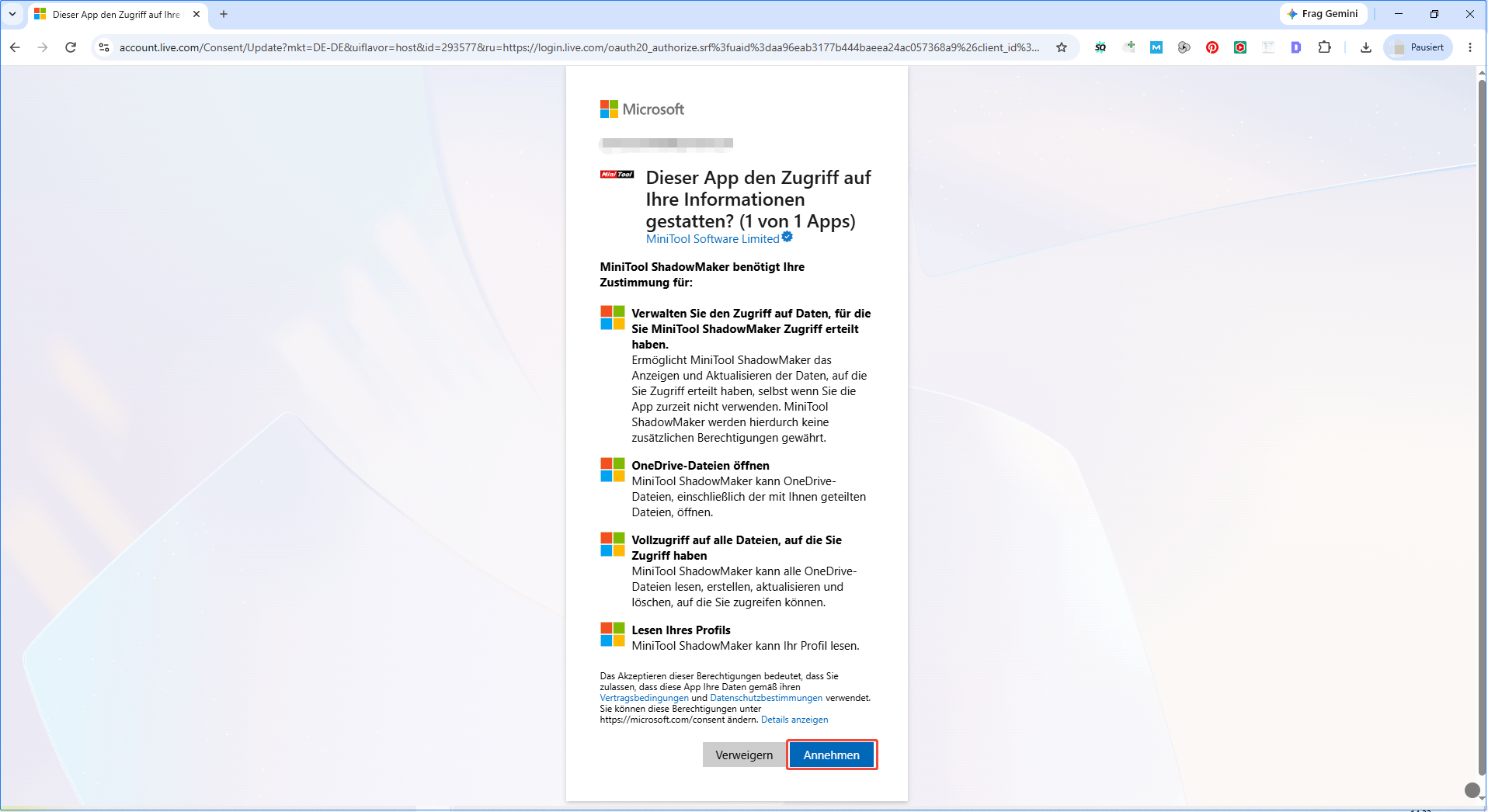
Wenn die Meldung Authentifizierung erfolgreich. Bitte kehren Sie zum Anwendungsfenster zurück, um fortzufahren. erscheint, wechseln Sie zu MiniTool ShadowMaker.
Schritt 4. MiniTool ShadowMaker kann auf das Stammverzeichnis Ihres OneDrive-Kontos zugreifen. Wählen Sie einfach einen vorhandenen Ordner aus oder erstellen Sie einen neuen. Klicken Sie anschließend auf OK, um Ihre Auswahl zu bestätigen.
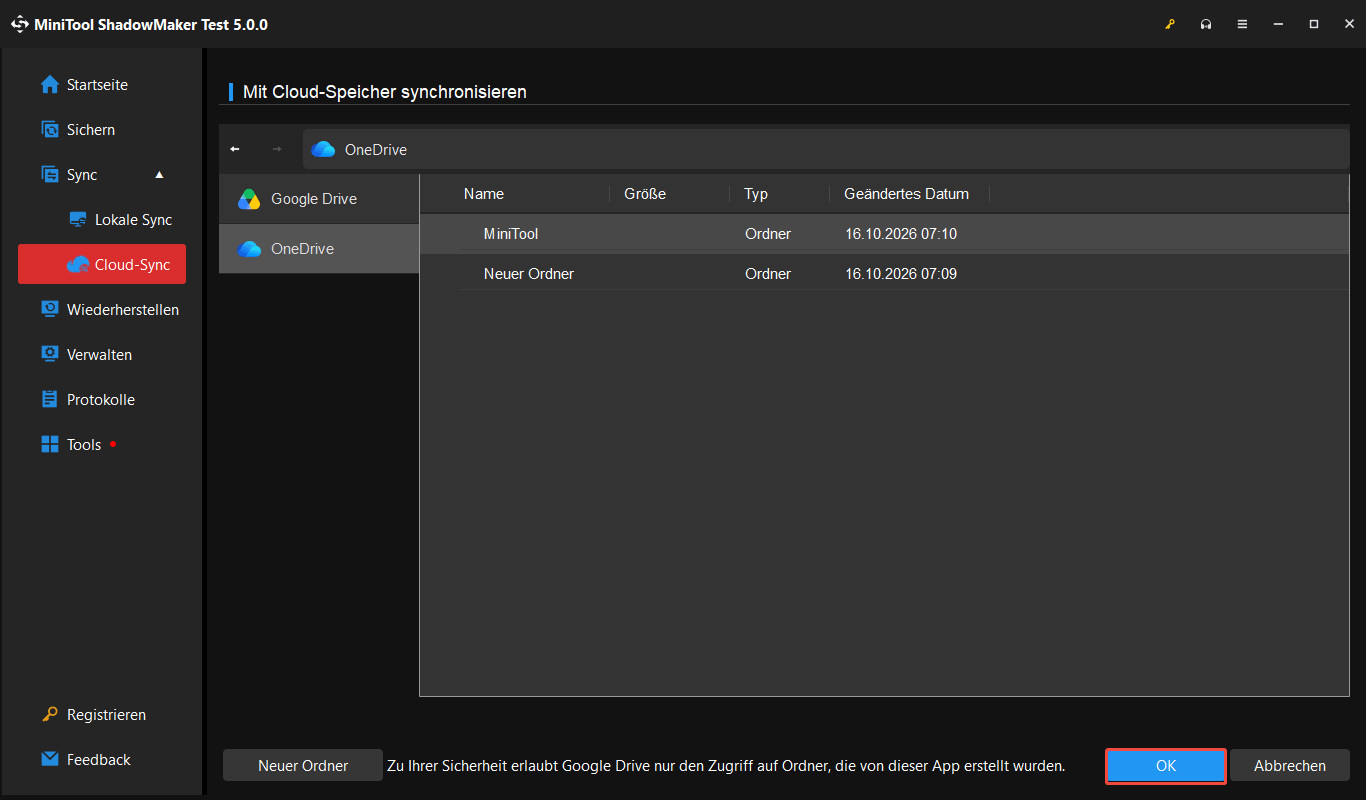
Schritt 5. Konfigurieren Sie die Synchronisierungseinstellungen (optional).
Nachdem Sie zur Oberfläche „Cloud-Synchronisierung“ zurückgekehrt sind, klicken Sie auf Optionen, um das Fenster Dateisynchronisierungseinstellungen zu öffnen. Konfigurieren Sie anschließend die Cloud-Synchronisierungseinstellungen nach Ihren Wünschen.
Schritt 6. Klicken Sie auf OK, um Ihre Änderungen zu speichern und zur Oberfläche Cloud-Synchronisierung zurückzukehren.
Schritt 7. Starten Sie den Cloud-Synchronisierungsvorgang.
- Jetzt synchronisieren: Starten Sie sofort die Synchronisierung der ausgewählten Dateien und Ordner.
- Später synchronisieren: Speichern Sie die Aufgabeneinstellungen, damit Sie die Aufgabe später ausführen können.
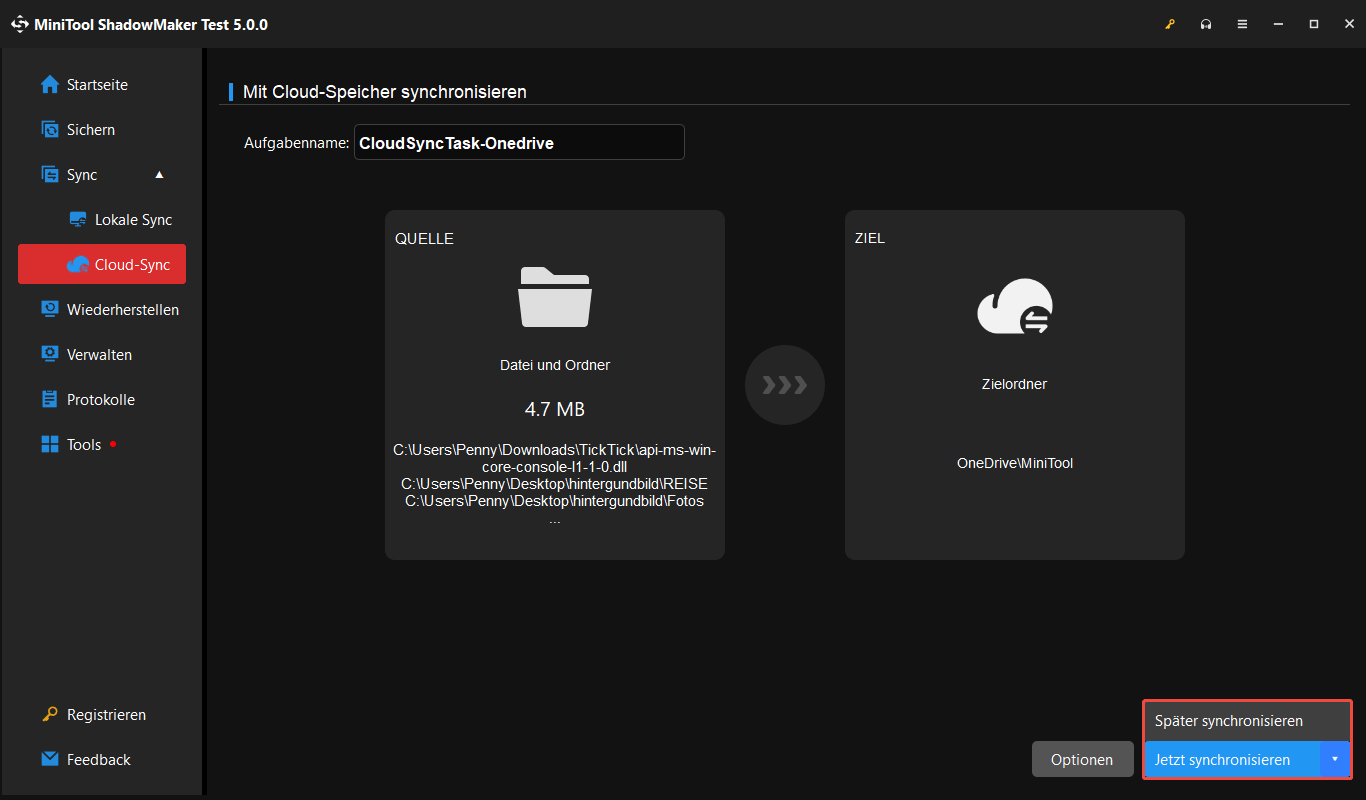
Wenn Sie Jetzt synchronisieren auswählen, warten Sie, bis der Synchronisierungsvorgang abgeschlossen ist. Die ausgewählten Dateien und Ordner werden dann mit dem gewählten Cloud-Speicherort synchronisiert.
ÜBER DEN AUTOR

Position: Kolumnistin
Deutschsprachige Content-Redakteurin mit über 8 Jahren Erfahrung im IT- und Softwarebereich. Schwerpunkte umfassen Datenträgerverwaltung, Datenwiederherstellung, Backup-Technologien sowie Videobearbeitung. Fokus auf der Erstellung strukturierter Anleitungen, Problemlösungen und praxisorientierter Inhalte für Endnutzer. Besondere Expertise in datenträgerbezogenen Themen und Videobearbeitungssoftware.