
Docker Desktop startet ewig
Docker Desktop kann Software in standardisierte Einheiten verpacken, die alles enthalten, um Bibliotheken, Tools, Laufzeitumgebungen und Code auszuführen. Aber Docker Desktop scheint manchmal auf der Seite „Docker Engine wird gestartet“ hängen zu bleiben. Das Problem „Docker Desktop startet ewig“ kann durch verschiedene Faktoren verursacht werden:
- Beschädigte Installationsdateien der App.
- Probleme mit dem Windows-Subsystem für Linux.
- Der Docker Desktop Dienst läuft nicht richtig.
- Ihr System erfüllt nicht die Mindestsystemanforderungen der App.
MiniTool ShadowMaker TrialKlicken zum Download100%Sauber & Sicher
Wie behebt man, dass Docker Desktop unter Windows 10/11 ewig startet?
Lösung 1: Beenden Sie Docker Desktop Prozesse
Um die meisten Probleme auf Ihrem Computer zu beheben, könnte ein einfacher Neustart hilfreich sein. Es wird dringend empfohlen, die Docker Desktop Prozesse von WSL zu beenden und die App dann neu zu starten. Hier ist, wie Sie es machen:
Schritt 1. Klicken Sie mit der rechten Maustaste auf das Startmenü und wählen Sie Windows PowerShell (Administrator).
Schritt 2. Geben Sie im Befehlsfenster den folgenden Befehl ein und drücken Sie die Eingabetaste, um den Docker Desktop Prozess zu beenden:
wsl –terminate docker-desktop
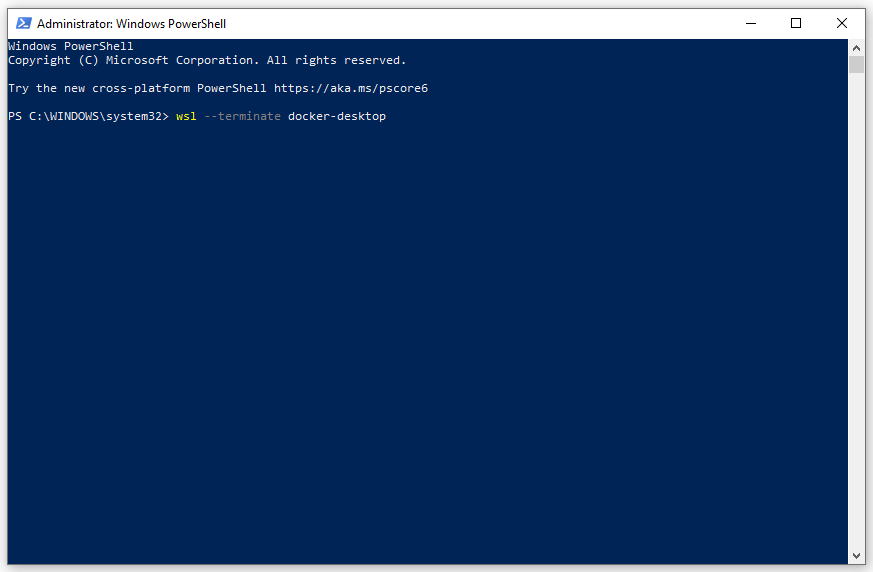
Wenn Sie durch eine Warnung darauf hingewiesen werden, dass die Docker Desktop – WSL-Distribution abrupt beendet wurde, drücken Sie Beenden, um die Anwendung zu schließen.
Schritt 3. Wenn das erledigt ist, führen Sie den folgenden Befehl aus, um den Prozess docker-desktop-data zu beenden, der die Konfiguration und Daten von Docker Desktop auf WSL verwaltet und ausführt:
wsl –terminate docker-desktop-data
Schritt 4. Starten Sie Docker Desktop neu, um zu sehen, ob das Problem, dass Desktop beim Starten der Docker Engine hängen bleibt, weg ist.
Lösung 2: Starten Sie den Docker-Dienst neu
Der Docker-Dienst ist für die Verwaltung der Erstellung, Ausführung und Löschung von Containern verantwortlich. Um Docker Desktop auszuführen, stellen Sie sicher, dass dieser Dienst richtig läuft. Um das zu tun:
Schritt 1. Drücken Sie Win + R, um das Ausführen-Feld zu öffnen.
Schritt 2. Tippen Sie services.msc ein und drücken Sie die Eingabetaste, um Dienste zu starten.
Schritt 3. Scrollen Sie nach unten, um den Docker Desktop Service zu finden, und klicken Sie mit der rechten Maustaste darauf, um Neustart zu wählen.
Lösung 3: Wechseln Sie zu Windows-Containern
Desktop-Apps können Linux-Docker-Container und Windows ausführen, ohne vom Host-System abhängig zu sein. Wenn Sie versuchen, eine Docker-Desktop-Anwendung zu starten, wird Docker automatisch die Linux-Container ausführen, ohne das Betriebssystem zu prüfen, was dazu führt, dass Docker Desktop beim Starten hängen bleibt. In diesem Fall sollten Sie besser zu Windows-Containern wechseln, um diesen Konflikt zu vermeiden. Hier ist, wie Sie es machen:
Schritt 1. Finden Sie das Docker Desktop Symbol im System-Tray in der unteren rechten Ecke.
Schritt 2. Klicken Sie mit der rechten Maustaste darauf und wählen Sie Zu Windows-Containern wechseln.
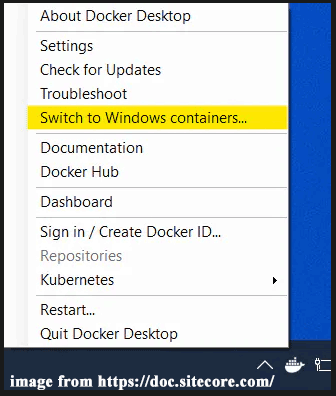
Schritt 3. Klicken Sie auf Wechseln, um diese Aktion zu bestätigen.
Schritt 4. Schließen Sie Docker und starten Sie es noch einmal, um zu sehen, ob das Problem, dass Docker Desktop nicht startet, weg ist.
Lösung 4: Docker Desktop deregistrieren
Außerdem können Sie Docker Desktop deregistrieren, um die Verbindung zwischen der App und Ihrem Computer zu entfernen. Um das zu tun:
Schritt 1. Klicken Sie mit der rechten Maustaste auf das Startmenü und wählen Sie Windows PowerShell (Administrator).
Schritt 2. Führen Sie im Befehlsfenster die folgenden Befehle nacheinander aus und vergessen Sie nicht, nach jedem Befehl die Eingabetaste zu drücken:
wsl –unregister docker-desktop
wsl –unregister docker-desktop-data
Schritt 3. Nach dem Abschluss starten Sie Ihr Gerät neu.
Lösung 5: Windows-Subsystem für Linux erneut aktivieren
Um das Problem „Docker Desktop startet ewig“ anzugehen, ist eine andere Lösung, das Windows-Subsystem für Linux zu deaktivieren und diese Funktion dann wieder zu aktivieren. Um das zu tun:
Schritt 1. Drücken Sie Win + R, um den Ausführen-Dialog zu öffnen.
Schritt 2. Tippen Sie optionalfeatures ein und drücken Sie die Eingabetaste.
Schritt 3. Finden Sie Windows-Subsystem für Linux > entfernen Sie das Häkchen > drücken Sie OK.

Schritt 4. Nach einer Weile setzen Sie das Häkchen bei Windows-Subsystem für Linux und klicken Sie auf OK, um die Änderungen zu speichern.
Lösung 6: Docker Desktop neu installieren
Eine fehlerhafte Installation kann auch dazu führen, dass Docker Desktop ewig startet. Daher könnte eine komplette Neuinstallation der App ebenfalls helfen. Um das zu tun:
Schritt 1. Klicken Sie mit der rechten Maustaste auf das Menü Start und wählen Sie Ausführen.
Schritt 2. Tippen Sie appwiz.cpl ein und drücken Sie die Eingabetaste, um Programme und Features zu öffnen.
Schritt 3. Scrollen Sie in der App-Liste nach unten, um Docker Desktop zu finden > klicken Sie mit der rechten Maustaste darauf > wählen Sie Deinstallieren > bestätigen Sie diesen Vorgang > folgen Sie den Anweisungen auf dem Bildschirm, um den Prozess abzuschließen.
Schritt 4. Gehen Sie danach auf die offizielle Website von Docker, um das Installationsprogramm herunterzuladen, und installieren Sie die App dann ganz neu.
Abschließende Worte
Dieser Beitrag bietet Ihnen 6 Lösungen, um das Problem „Docker Desktop startet ewig“ zu beheben. Wir hoffen aufrichtig, dass eine dieser Lösungen Ihnen helfen kann. Wenn Sie auf andere Probleme mit dieser App stoßen, wie zum Beispiel dass Docker Desktop nicht reagiert oder Docker Desktop nicht funktioniert, sind diese Lösungen auch einen Versuch wert. Wir danken Ihnen für Ihre Zeit.
ÜBER DEN AUTOR

Position: Kolumnistin
Spezialist für Informationstechnologie mit Schwerpunkt auf Datenwiederherstellung und Multimedia-Bearbeitung. Seit 2024 bei MiniTool tätig und fokussiert auf praxisnahe Lösungen sowie verständliche Anleitungen für Anwender und Unternehmen.