
Installationsfehler: Fehler bei der Featuresübertragung
Ein Fehler bei der Featuresübertragung kann Sie daran hindern, ein Programm oder eine Software auf Ihrem Computer zu installieren. Unzureichende Administratorrechte, Störungen durch Sicherheitsprogramme, beschädigte Systemdateien und weitere Ursachen können diesen Fehler auslösen. Dabei kann eine der folgenden Fehlermeldungen erscheinen:
- Fehler bei der Featuresübertragung: Zugriff verweigert.
- Fehler bei der Featuresübertragung: Das System kann die angegebene Datei nicht finden.
- Fehler bei der Featuresübertragung: Schwerwiegender Fehler.
- Fehler bei der Featuresübertragung: Zyklische Redundanzprüfung.
- Fehler bei der Featuresübertragung: Die Syntax für den Dateinamen, Verzeichnisnamen oder die Datenträgerbezeichnung ist falsch.
Wie lässt sich dieser Fehler beheben, damit Sie Ihre Programme ohne Probleme installieren können? Keine Sorge. Jedes Problem hat eine Lösung. Dieser Beitrag bietet mehrere Methoden zur Fehlerbehebung. Sie können diese nacheinander ausprobieren, bis der Fehler behoben ist.
MiniTool ShadowMaker TrialKlicken zum Download100%Sauber & Sicher
Wie behebt man den Installationsfehler: Fehler bei der Featuresübertragung unter Windows 10/11?
Lösung 1: Beschädigte Systemdateien reparieren
Beschädigungen von Systemdateien sind eine häufige Ursache für viele Fehler auf Ihrem System, einschließlich des Fehler bei der Featuresübertragungs. Zum Glück können Sie den System File Checker (SFC) verwenden, um beschädigte Systemdateien zu erkennen und sie mit einer zwischengespeicherten Kopie zu reparieren. Gehen Sie dazu wie folgt vor:
Schritt 1. Geben Sie cmd in die Suchleiste ein, suchen Sie die Eingabeaufforderung und führen Sie sie als Administrator aus.
Schritt 2. Geben Sie im Befehlsfenster sfc /scannow ein und drücken Sie die Eingabetaste.
Lösung 2: Die Software im Kompatibilitätsmodus ausführen
Das Ausführen der problematischen Software im Kompatibilitätsmodus hat sich ebenfalls als wirksam bei Fehler bei der Featuresübertragungn erwiesen. Gehen Sie wie folgt vor:
Schritt 1. Klicken Sie mit der rechten Maustaste auf die problematische Software und wählen Sie im Kontextmenü Eigenschaften.
Schritt 2. Wechseln Sie zur Registerkarte Kompatibilität, aktivieren Sie Programm im Kompatibilitätsmodus ausführen für, wählen Sie eine Windows-Version aus dem Dropdown-Menü aus und aktivieren Sie Programm als Administrator ausführen.
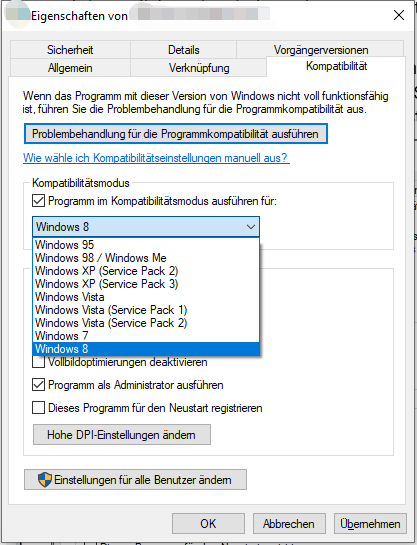
Schritt 3. Klicken Sie auf Übernehmen und OK, um die Änderungen zu speichern.
Lösung 3: Antivirus-Software vorübergehend deaktivieren
Die Installation von Software oder Programmen kann auch durch Sicherheitsprogramme wie Windows Defender oder andere Antivirenprogramme von Drittanbietern blockiert werden. Daher können Sie diese vorübergehend deaktivieren. Hier wird das Deaktivieren des Echtzeitschutzes und der Windows Defender Firewall als Beispiel gezeigt.
Vorgang 1: Echtzeitschutz deaktivieren
Schritt 1. Drücken Sie Win + I, um die Windows-Einstellungen zu öffnen
Schritt 2. Scrollen Sie im Einstellungsmenü nach unten, suchen Sie Update & Sicherheit und klicken Sie darauf.
Schritt 3. Klicken Sie auf der Registerkarte Windows-Sicherheit auf Viren- & Bedrohungsschutz, dann auf Einstellungen verwalten und deaktivieren Sie den Echtzeitschutz.
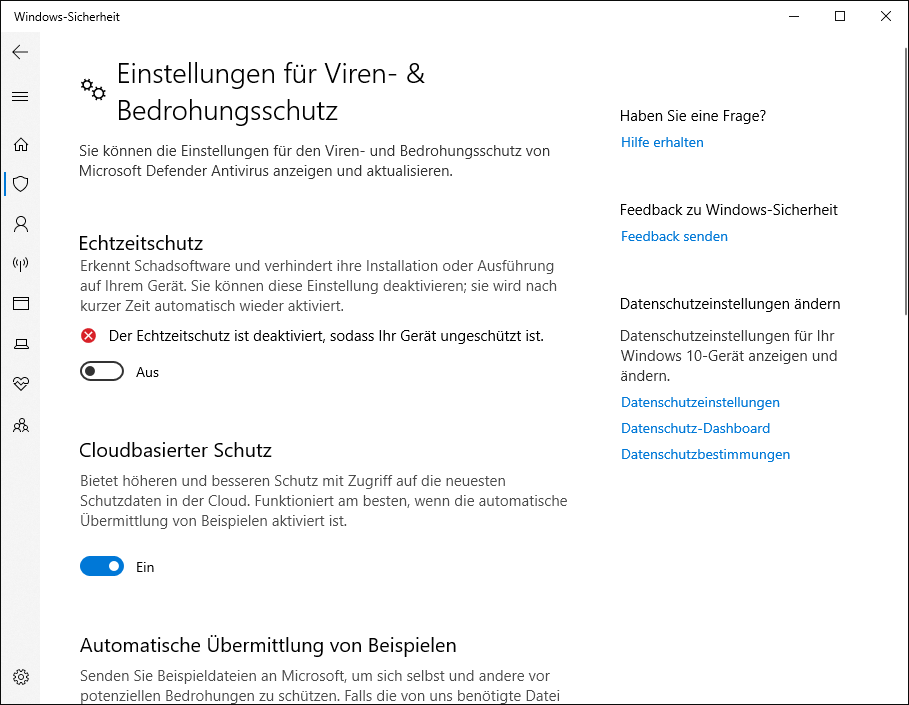
Vorgang 2: Windows Defender Firewall deaktivieren
Schritt 1. Öffnen Sie die Systemsteuerung.
Schritt 2. Gehen Sie zu System und Sicherheit > Windows Defender Firewall > Windows Defender Firewall ein- oder ausschalten.
Schritt 3. Aktivieren Sie Windows Defender Firewall ausschalten (nicht empfohlen) sowohl unter Einstellungen für das private Netzwerk als auch Einstellungen für das öffentliche Netzwerk.
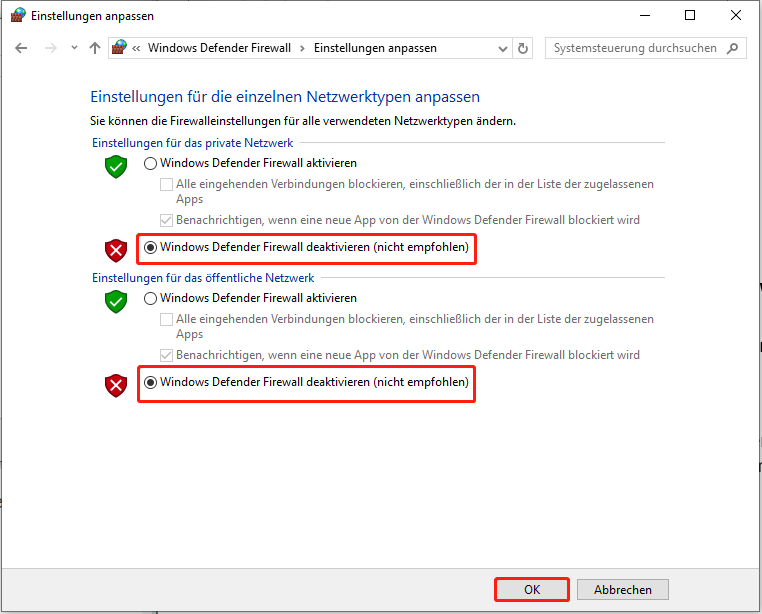
Nach dem Deaktivieren des Echtzeitschutzes und der Windows Defender Firewall ist Ihr Computer anfälliger. Daher sollten Sie diese Funktionen wieder aktivieren, nachdem der Fehler behoben wurde.
Lösung 4: Einen sauberen Neustart durchführen
Auch Software von Drittanbietern oder Startelemente können die Ursache für den Fehler bei der Featuresübertragung sein. Daher können Sie einen sauberen Neustart durchführen, um deren Einfluss auszuschließen. Gehen Sie wie folgt vor:
Schritt 1. Geben Sie Systemkonfiguration in die Suchleiste ein und drücken Sie die Eingabetaste, um die Systemkonfiguration zu öffnen.
Schritt 2. Wechseln Sie zur Registerkarte Dienste, aktivieren Sie Alle Microsoft-Dienste ausblenden und klicken Sie auf Alle deaktivieren.
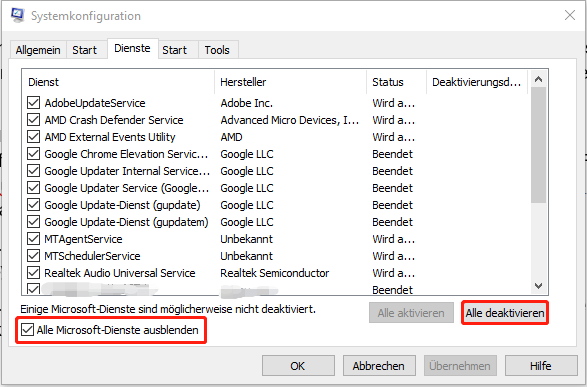
Schritt 3. Wechseln Sie zur Registerkarte Autostart und klicken Sie auf Task-Manager öffnen.
Schritt 4. Klicken Sie mit der rechten Maustaste nacheinander auf jedes aktivierte Element und wählen Sie Deaktivieren.
Schritt 5. Gehen Sie zurück zur Systemkonfiguration und speichern Sie alle vorgenommenen Änderungen.
Lösung 5: Windows 10/11 aktualisieren
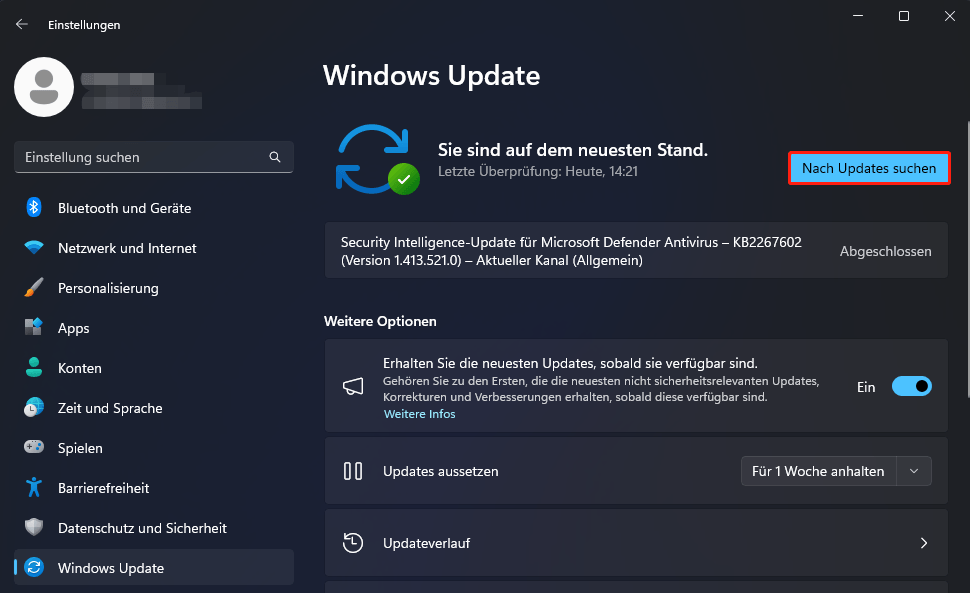
Ein instabiles Betriebssystem kann ebenfalls einen Fehler bei der Featuresübertragung während der Softwareinstallation verursachen. In der Regel hilft das neueste Windows-Update dabei, Ihr System sicher und stabil zu halten. Wenn Sie Ihr Betriebssystem lange nicht aktualisiert haben, ist es Zeit, die neueste Version zu installieren. Gehen Sie wie folgt vor:
Schritt 1. Öffnen Sie die Windows-Einstellungen.
Schritt 2. Gehen Sie zu Update & Sicherheit > Windows-Sicherheit > Nach Updates suchen.
Abschließende Worte
Dieser Beitrag zeigt Ihnen, wie Sie den Fehler bei der Featuresübertragung während der Installation einer Software oder eines Programms unter Windows 10/11 beheben können. Wir hoffen aufrichtig, dass diese Lösungen Ihnen helfen. Einen schönen Tag noch!
ÜBER DEN AUTOR

Position: Kolumnistin
Spezialist für Informationstechnologie mit Schwerpunkt auf Datenwiederherstellung und Multimedia-Bearbeitung. Seit 2024 bei MiniTool tätig und fokussiert auf praxisnahe Lösungen sowie verständliche Anleitungen für Anwender und Unternehmen.