
Fühlt sich Ihr Computer etwas langsam an oder ist der Speicher knapp? Keine Sorge. Windows 11 verfügt über nützliche integrierte Werkzeuge, die Ihnen helfen können, Speicherplatz freizugeben und die Leistung zu verbessern. In diesem MiniTool-Beitrag zeigen wir Ihnen Schritt für Schritt, wie Sie Speicherplatz mit der Windows 11 Speicheroptimierung freigeben können.
Über die Windows 11 Speicheroptimierung
Heutzutage steigen die Anforderungen moderner Anwendungen und Multitasking stark an. Eine effektive Speicheroptimierung wird immer wichtiger, damit Ihr Windows 11-PC schnell und reaktionsschnell bleibt.
Egal, ob Sie Ihren Computer gelegentlich oder professionell nutzen, die Verbesserung des Systemspeichers kann deutliche Leistungssteigerungen bringen. In diesem Leitfaden zeigen wir Ihnen, wie Sie Speicherplatz mit der Windows 11 Speicheroptimierung freigeben, mit detaillierten Anweisungen.
So geben Sie Speicherplatz mit Windows 11 Speicheroptimierung frei
Option 1. Speicheroptimierung öffnen
Wie nutzt man die Windows 11 Speicheroptimierung? Der erste Schritt ist das Aktivieren der Speicheroptimierung. Die Speicheroptimierung hilft Ihnen, den Festplattenspeicher effizient zu verwalten und Speicher freizugeben. Mit der Speicheroptimierung können Sie temporäre Dateien, Systemdateien, Anwendungen, Funktionen und mehr sehen, während Sie unnötige Elemente bereinigen.
Sie können direkt über die Einstellungen auf die Speicheroptimierung zugreifen. Dazu:
Schritt 1. Drücken Sie Win + I, um die Windows-Einstellungen zu öffnen.
Schritt 2. Scrollen Sie im Einstellungsmenü nach unten und wählen Sie System.
Schritt 3. Im Abschnitt Speicher können Sie die Speicheroptimierung aktivieren. Hier sehen Sie, wie der Speicherplatz auf dem Laufwerk C genutzt wird.
Schritt 4. Um die Speicheroptimierung anzupassen, gehen Sie zum Abschnitt Konfigurieren von Bereinigungszeiten und wählen Sie die Häufigkeit, mit der die Speicheroptimierung ausgeführt werden soll.
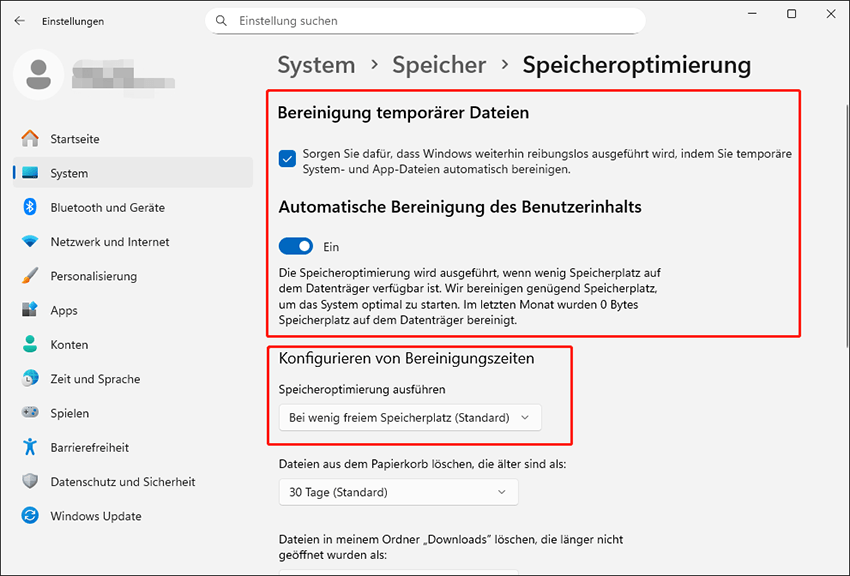
Schritt 5. Klicken Sie auf die Schaltfläche Speicheroptimierung jetzt ausführen.
Option 2. Speicherplatz prüfen
Stellen Sie sicher, dass die Speicheroptimierung aktiviert ist. Danach können Sie den Speicherplatz überprüfen. Windows Speicher ist eine integrierte Funktion in den Einstellungen, die es Ihnen ermöglicht, die Festplattennutzung schnell zu überwachen. Sie dient als kostenloser Speicheranalysator für Windows. Da sie in Windows integriert ist, müssen Sie keine zusätzliche Software installieren.
Um die Festplattennutzung mit Windows Speicher anzuzeigen, gehen Sie wie folgt vor:
Schritt 1. Rechtsklicken Sie auf das Startmenü und wählen Sie Einstellungen.
Schritt 2. Wählen Sie System aus.
Schritt 3. Gehen Sie zu Speicher. Dort sehen Sie den verwendeten und verfügbaren Speicherplatz für jedes Laufwerk.
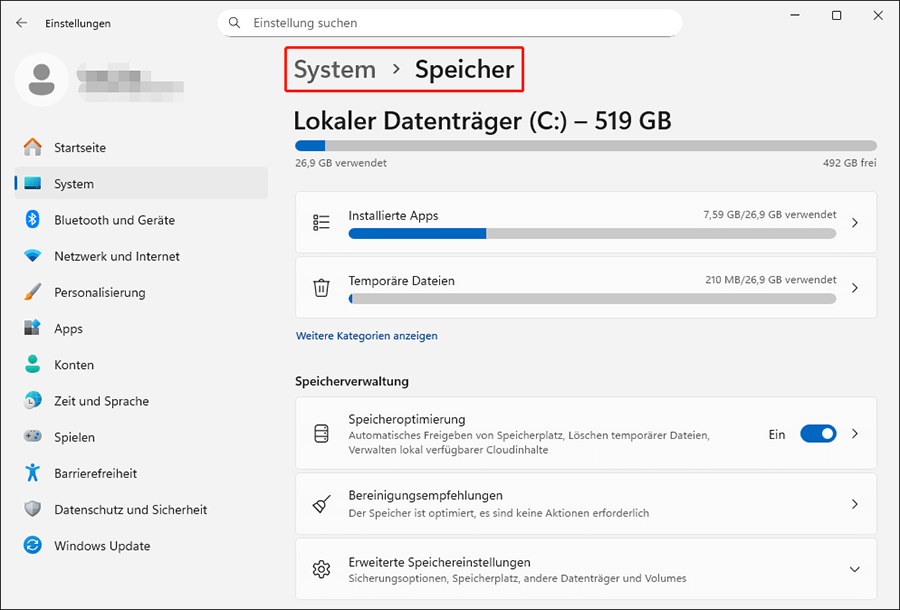
Schritt 4. Um herauszufinden, was Speicherplatz belegt, doppelklicken Sie auf das Laufwerk, das Sie überprüfen möchten. Es werden die Kategorien der auf diesem Laufwerk gespeicherten Dateien angezeigt. Klicken Sie auf Mehr Kategorien anzeigen, um weitere Elemente zu sehen, die Sie bereinigen können.
Option 3. Temporäre Dateien im Papierkorb und Downloads löschen
Die Speicheroptimierung in Windows bietet die Möglichkeit, temporäre Dateien zu löschen und so Speicherplatz freizugeben.
Schritt 1. Gehen Sie zu Einstellungen > System > Speicher.
Schritt 2. Gehen Sie zum Abschnitt Speicheroptimierung.
Schritt 3. Im Abschnitt Konfigurieren von Bereinigungszeiten legen Sie fest, wann temporäre Dateien im Papierkorb und im Downloads-Ordner gelöscht werden.
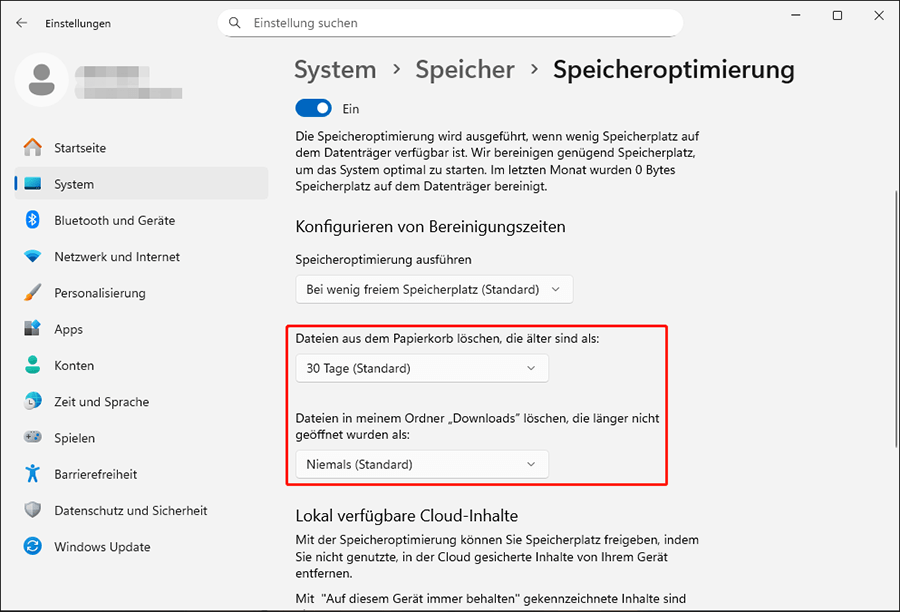
Schritt 4. Klicken Sie auf Speicheroptimierung jetzt ausführen.
Option 4. Unterkategorien für temporäre Dateien auswählen
Die Speicheroptimierung überprüft automatisch bestimmte temporäre Dateien, wie Windows Update-Bereinigung, Dateien für Transferoptimierung und Thumbnails. Diese Dateien können sicher entfernt werden. Je nach Einrichtung sehen Sie eventuell auch frühere Windows-Installationen, Systemfehler-Speicherabbilddateien oder Windows Upgrade-Protokolldateien. Sie können auswählen, welche temporären Dateien Sie löschen möchten.
Schritt 1. Gehen Sie zu Einstellungen > System > Speicher.
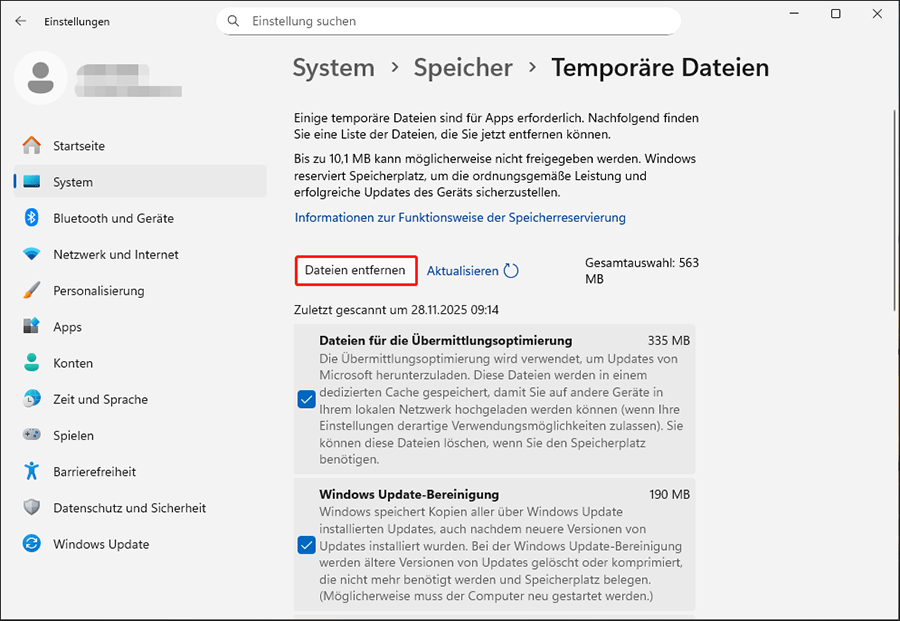
Schritt 2. Im Abschnitt Lokales Laufwerk (C:) klicken Sie auf Temporäre Dateien.
Schritt 3. Es wird eine Liste der zu löschenden temporären Dateien angezeigt. Wählen Sie die gewünschten Dateien aus und klicken Sie auf Dateien entfernen.
Option 5. Laufwerk optimieren
Eine weitere Funktion ist „Laufwerk optimieren“. Sie kann Ihrem PC helfen, effizienter zu arbeiten, oder das Laufwerk analysieren, um festzustellen, ob es optimiert werden muss.
Schritt 1. Gehen Sie zu Einstellungen > System > Speicher. Stellen Sie sicher, dass die Speicheroptimierung aktiviert ist.
Schritt 2. Scrollen Sie nach unten und klicken Sie unter Erweiterte Speichereinstellungen auf Laufwerkoptimierung.
Schritt 3. Wählen Sie das Laufwerk, das Sie optimieren möchten, und klicken Sie auf Optimieren.
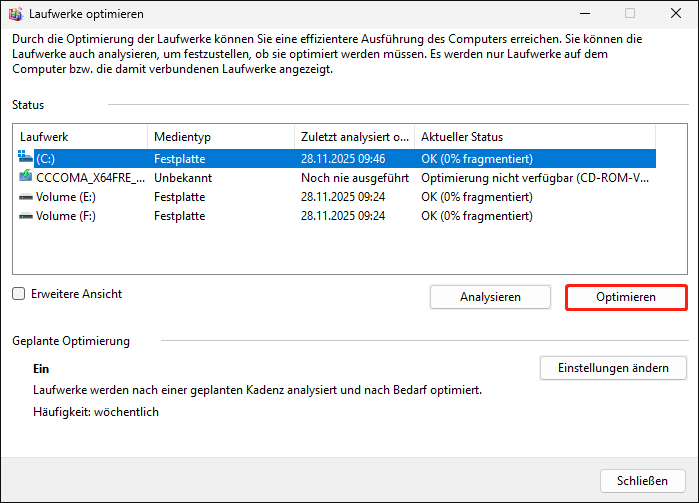
Schritt 4. Sie können eine geplante Optimierung einrichten, indem Sie auf Einstellungen ändern klicken.
MiniTool Power Data Recovery FreeKlicken zum Download100%Sauber & Sicher
Alternativen: Speicherplatz in Windows 11 mit MiniTool System Booster freigeben
MiniTool System Booster ist eine gute Wahl, wenn Sie Speicherplatz freigeben möchten. Das Tool hilft beim Bereinigen temporärer Dateien und ermöglicht das Deinstallieren unnötiger Programme.
Zusätzlich bietet MiniTool System Booster Funktionen wie Defragmentierung von Laufwerken, Entfernung schädlicher Software, schnellere Downloads und verkürzte Windows-Startzeit.
MiniTool System Booster TrialKlicken zum Download100%Sauber & Sicher
Fazit
Dieser Leitfaden hat gezeigt, wie Sie Speicherplatz mit der Windows 11 Speicheroptimierung freigeben und welche Alternativen es gibt. Vielen Dank für Ihre Zeit und Unterstützung!
ÜBER DEN AUTOR

Position: Kolumnistin
Spezialist für Informationstechnologie mit Schwerpunkt auf Datenwiederherstellung und Multimedia-Bearbeitung. Seit 2024 bei MiniTool tätig und fokussiert auf praxisnahe Lösungen sowie verständliche Anleitungen für Anwender und Unternehmen.