
Für alle, die es leid sind, beim Übertragen von Dateien mit Kabeln zu hantieren, ist die Kingston Dual Portable SSD eine praktische Lösung. Diese Solid-State-Drive sieht aus wie ein USB-Flash-Laufwerk.
Sie verfügt über USB-A- und USB-C-Anschlüsse, hohe Übertragungsgeschwindigkeit, ein robustes Metallgehäuse, verschiedene Speicherkapazitäten und eine breite Kompatibilität. Zum Übertragen von Dateien zwischen Laptops, Desktops und mobilen Geräten kann diese SSD eine zuverlässige und portable Lösung sein.
Hier folgt eine Übersicht.
Wichtige Funktionen der Kingston Dual Portable SSD
#1. Dual-Connector-Design
Die Dual Portable SSD wird mit zwei Schnittstellen geliefert, darunter USB Typ-A (USB-A) und USB Typ-C (USB-C).
USB-A ist der gängigste und am weitesten verbreitete USB-Anschluss. Er wird üblicherweise bei Spielekonsolen, USB-Hubs und Computern zum Anschluss von Peripheriegeräten wie Druckern, Mäusen und Tastaturen verwendet. Darüber hinaus dient er der Datenübertragung und dem Laden.
USB-C ist ein reversibler 24-Pin-Anschluss, der in beide Richtungen eingesteckt werden kann. Für viele moderne Geräte wie Tablets, Laptops und Smartphones ist er zu einem nahezu universellen Standard geworden.
Um die Unterschiede zwischen USB-A und USB-C kennenzulernen, lesen Sie bitte den Leitfaden USB-A vs. USB-C.
Die Dual-Anschlüsse dieser tragbaren SSD machen Adapter oder Kabel bei Dateiübertragungen überflüssig. Benutzer können häufig zwischen einer Vielzahl von Geräten wie Desktops, Laptops und Mobiltelefonen wechseln.
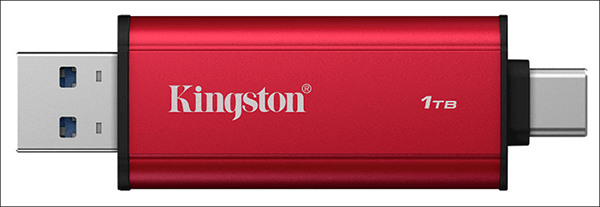
(Bild von Kingston Technology)
#2. Hohe Leistung
Die SSD nutzt den USB-3.2-Gen-2-Standard und 3D-NAND-Technologie und bietet Lesegeschwindigkeiten von bis zu 1.050 MB/s sowie Schreibgeschwindigkeiten von bis zu 950 MB/s.
Dank ihrer hohen Leistung eignet sie sich ideal für Kreativprofis und Benutzer, die große Dateien wie 4K-Videos zwischen verschiedenen Geräten übertragen.
USB 3.2 Gen 2 ist ein USB-Standard, der eine Datenübertragungsgeschwindigkeit von bis zu 10 Gbit/s unterstützt. Das ist doppelt so schnell wie USB 3.2 Gen 1 (früher USB 3.0 oder 3.1 Gen 1). Falls erforderlich, informieren Sie sich über die verschiedenen USB-Geschwindigkeiten.
#3. Portabilität
Die Kingston Dual Portable SSD ist wie ein herkömmlicher USB-Stick geformt und hat die Abmessungen 71,85 mm × 21,1 mm × 8,6 mm sowie ein Gewicht von 13 g.
Dadurch passt die kompakte und elegante SSD problemlos in eine Tasche, Handtasche oder einen kleinen Rucksack.
#4. Haltbarkeit
Diese portable SSD ist für einen Betrieb bei Temperaturen von 0 °C bis 60 °C ausgelegt und kann bei Temperaturen von −20 °C bis 85 °C gelagert werden.
Darüber hinaus verfügt sie über ein Gehäuse aus Metall und Kunststoff. Für den normalen Gebrauch wirkt sie stabil.
Allerdings ist dieses Laufwerk nicht so robust wie andere Solid-State-Drives, da es weder wasser-, staub- noch stoßfest ist.
#5. Große Kapazität
Die Dual Portable SSD ist in drei Speicherkapazitäten erhältlich: 512 GB, 1 TB und 2 TB. Dadurch eignet sie sich zum Speichern großer Mediendateien wie hochauflösender Fotos und 4K-Videos. Benutzer können das Modell wählen, das ihren Anforderungen am besten entspricht.
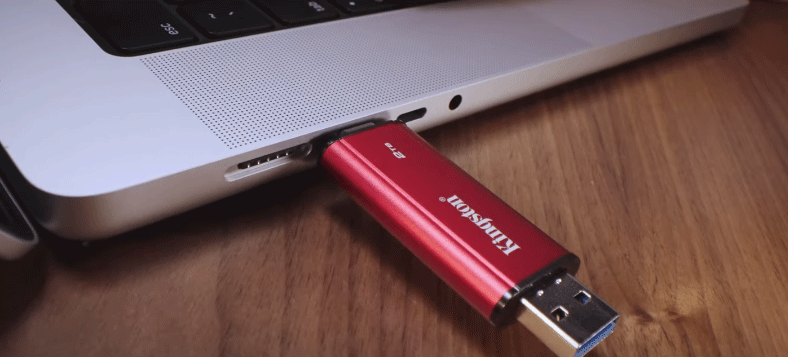
(Bild von Kingston Technology)
#6. Breite Betriebssystem-Kompatibilität
Die Kingston Dual Portable SSD 2 TB/1 TB/512 GB bietet eine breite Kompatibilität. Sie funktioniert gut mit einer Vielzahl von Betriebssystemen, darunter:
- Windows 11
- macOS (Version 13.7.6 und höher)
- Linux (Version 4.4x und höher)
- Chrome OS
- Android
- iOS/iPadOS (Version 13 und neuer)
#7. Garantie
Diese portable SSD verfügt über eine eingeschränkte fünfjährige Garantie mit kostenlosem technischen Support.
So erhalten Sie die Kingston Dual Portable SSD
Nachdem Sie die wichtigsten Funktionen dieser portablen SSD kennengelernt haben, können Sie sie bei autorisierten Online-Händlern erwerben.
Auf der offiziellen Website listet Kingston seine Wiederverkäufer und Online-Shops, wie zum Beispiel Amazon, auf.
Zum Zeitpunkt der Erstellung dieses Artikels gelten auf Amazon folgende Preise:
- 512 GB: 121,56 $
- 1 TB: 148,41 $
- 2 TB: 241,90 $
So übertragen Sie Dateien mit der Dual Portable SSD
Diese SSD bietet eine schnelle und kabellose Speicherlösung, um Dateien problemlos zwischen verschiedenen Geräten zu übertragen.
Wie verwenden Sie dieses Laufwerk für die Datenmigration zwischen Computern?
Es gibt 2 Methoden, die Sie nutzen können.
Option 1: Kopieren & Einfügen
Wenn Sie nur eine kleine Anzahl von Dateien übertragen müssen, gehen Sie wie folgt vor:
Schritt 1: Schließen Sie die Kingston Dual Portable SSD an den ersten PC an.
Schritt 2: Wählen Sie die Dateien aus und drücken Sie Strg + C, um sie zu kopieren.
Schritt 3: Öffnen Sie dieses Laufwerk und drücken Sie Strg + V, um die Dateien einzufügen.
Schritt 4: Entfernen Sie diese portable SSD sicher und schließen Sie sie an den zweiten PC an.
Schritt 5: Ziehen Sie die kopierten Dateien von dieser SSD auf diesen Computer.
Option 2: Datenträger klonen
Wenn Sie alle Datenträgerdaten auf diese Kingston-SSD migrieren möchten, um sie auf einem anderen Gerät zu verwenden, empfiehlt sich das Klonen des Datenträgers. MiniTool ShadowMaker ist hierbei empfehlenswert.
Dieses Dienstprogramm verfügt über die Funktion Datenträger klonen, mit der Sie eine Festplatte/einen USB-Datenträger/eine SD-Karte auf ein anderes Speichermedium klonen können. Dabei wird alles vom Quelldatenträger kopiert.
Schließen Sie Ihre SSD an einen Computer an und befolgen Sie die folgenden Schritte, um Ihren Datenträger zu klonen.
Schritt 1: Laden Sie MiniTool ShadowMaker herunter, installieren Sie es und starten Sie es.
MiniTool ShadowMaker TrialKlicken zum Download100%Sauber & Sicher
Schritt 2: Navigieren Sie zur Registerkarte Tools auf der linken Seite.
Schritt 3: Klicken Sie auf Datenträger klonen, um fortzufahren.
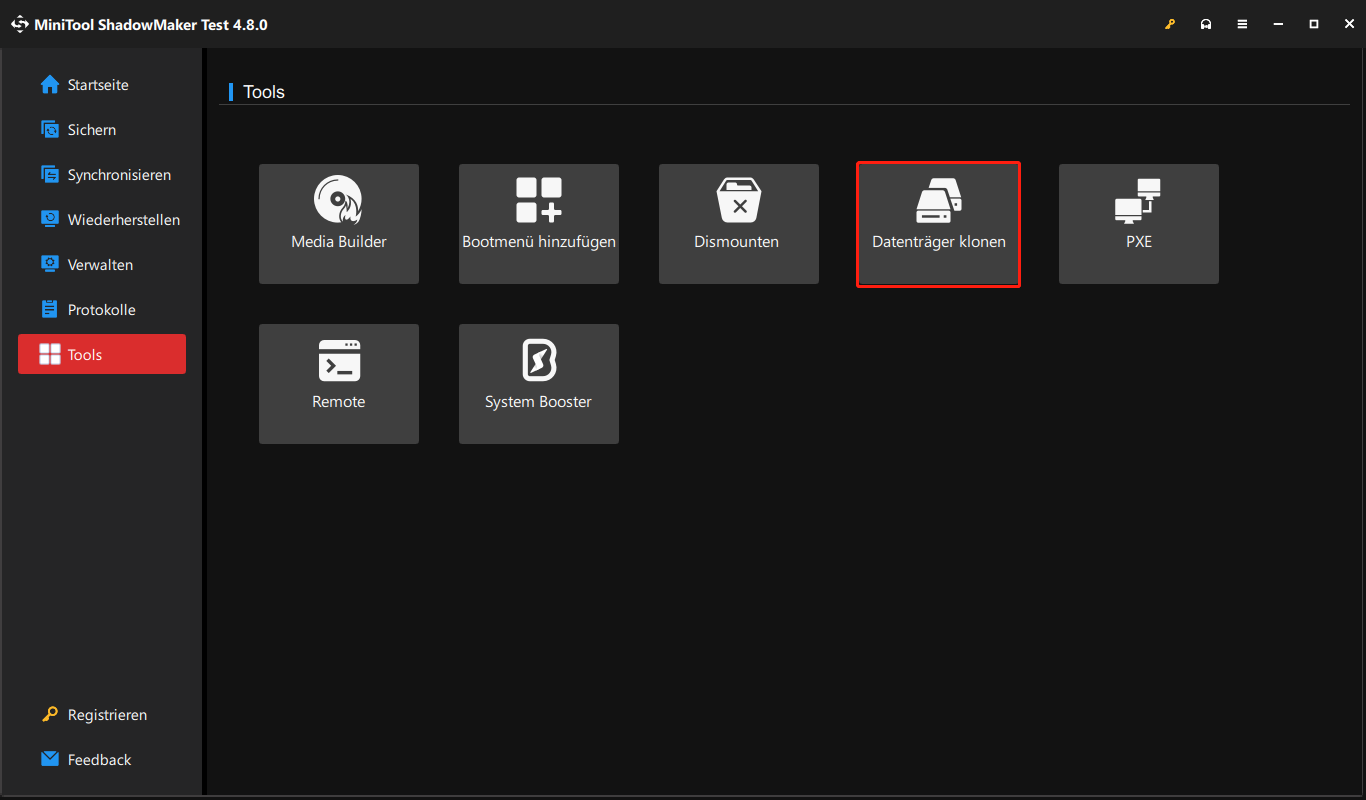
Schritt 4: Wählen Sie Ihren Datenträger als Quelldatenträger und die Kingston Dual Portable SSD als Zieldatenträger aus. Klicken Sie anschließend auf Starten, um den Klonvorgang zu beginnen.
Nach dem Klonen können Sie die SSD an ein anderes Gerät anschließen, um auf die Datenträgerdaten zuzugreifen.
Das Ende
Zusammenfassend bietet die Kingston Dual Portable SSD ein einzigartiges Design, hohe Kapazität und breite Kompatibilität und ist damit eine optimale Wahl für Dateiübertragungen.
Sie ist auf Amazon erhältlich für alle, die sie erwerben möchten.
Wenn Probleme mit der MiniTool-Software auftreten, senden Sie bitte eine E-Mail an [email protected].
Kingston Dual Portable SSD – FAQ
Schritt 1: Klicken Sie mit der rechten Maustaste auf das Windows-Symbol und wählen Sie Datenträgerverwaltung.
Schritt 2: Suchen Sie die neue SSD, klicken Sie mit der rechten Maustaste darauf und wählen Sie Datenträger initialisieren.
Schritt 3: Wählen Sie GPT oder MBR und klicken Sie auf OK.
ÜBER DEN AUTOR

Position: Kolumnistin
Spezialist für Informationstechnologie mit Schwerpunkt auf Datenwiederherstellung und Multimedia-Bearbeitung. Seit 2024 bei MiniTool tätig und fokussiert auf praxisnahe Lösungen sowie verständliche Anleitungen für Anwender und Unternehmen.