
Microsoft hat die Vorschauversion von Windows 11 24H2 (Build 26100.712) veröffentlicht, und viele Benutzer haben sie getestet. Allerdings sagen viele Benutzer, dass sie nach dem Update diese Fehlermeldung erhalten haben: missing entry: PcaWallpaperAppDetect. Nachfolgend sehen Sie einen entsprechenden Forenbeitrag:
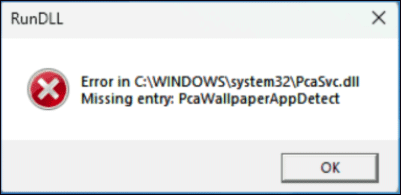
Nach dem Update auf Windows 11, Version 24H2, erhalte ich diese Popup-Fehlermeldung.
Fehler in C:\WINDOWS\system32\PcaSvc.dll
Missing entry: PcaWallpaperAppDetectMicrosoft
Microsoft hat den Fehler offiziell bestätigt und arbeitet an einer Lösung. Dieser Fehler missing entry: PcaWallpaperAppDetect unter Windows 11 24H2 scheint durch die Verwendung einer Wallpaper-App eines Drittanbieters wie PowerToys verursacht zu werden.
Fix 1: Geplante Aufgabe PcaWallpaperAppDetect löschen
Wenn die Fehlermeldung missing entry: PCAWallpaperAppDetect RunDLL auf Ihrem Bildschirm erscheint, können Sie die geplante Aufgabe PcaWallpaperAppDetect über die Aufgabenplanung löschen. Die Schritte sind wie folgt:
1. Geben Sie Aufgabenplanung in das Suchfeld ein und klicken Sie auf Als Administrator ausführen.
2. Gehen Sie zu Aufgabenplanungsbibliothek > Microsoft > Windows > Application Experience.
3. Suchen Sie in der Liste nach der Aufgabe PcaWallpaperAppDetect.
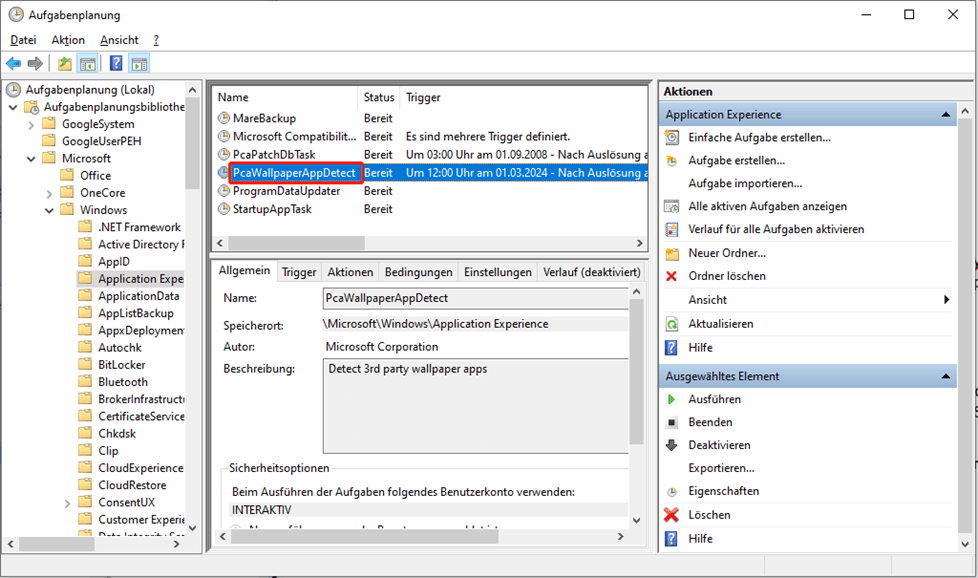
4. Klicken Sie mit der rechten Maustaste darauf und wählen Sie Löschen.
Fix 2: SFC und DISM ausführen
Beschädigte Systemdateien können ebenfalls zu dem Problem missing entry: PcaWallpaperAppDetect unter Windows 11 24H2 führen. In diesem Fall können Sie versuchen, den Fehler mit den Tools SFC und DISM zu beheben.
1. Geben Sie cmd in das Suchfeld ein und wählen Sie Als Administrator ausführen.
2. Geben Sie sfc /scannow ein und drücken Sie die Eingabetaste, um den SFC-Scan zu starten.
3. Starten Sie danach Ihren PC neu und öffnen Sie die Eingabeaufforderung erneut als Administrator.
4. Um DISM auszuführen, geben Sie die folgenden Befehle ein und drücken Sie nach jedem Befehl die Eingabetaste:
- DISM /Online /Cleanup-Image /CheckHealth
- DISM /Online /Cleanup-Image /ScanHealth
- DISM /Online /Cleanup-Image /RestoreHealth
Fix 3: Wallpaper-App eines Drittanbieters deinstallieren
Viele Benutzer von Windows 11 24H2 bestätigen, dass die Deinstallation einer Wallpaper-App eines Drittanbieters wie PowerToys hilft, die Fehlermeldung missing entry: PcaWallpaperAppDetect zu entfernen. So gehen Sie vor:
1. Geben Sie Systemsteuerung in das Suchfeld ein und öffnen Sie sie.
2. Klicken Sie unter Programme auf Programm deinstallieren.
3. Suchen Sie die Wallpaper-App des Drittanbieters, klicken Sie mit der rechten Maustaste darauf und wählen Sie Deinstallieren. Folgen Sie dann den Anweisungen auf dem Bildschirm, um die Deinstallation abzuschließen.
Fix 4: Windows 11 24H2 Preview deinstallieren
Wenn der Fehler missing entry: PcaWallpaperAppDetect nach dem Update auf Windows 11 24H2 aufgetreten ist, besteht die letzte Möglichkeit darin, zur vorherigen Version zurückzukehren.
1. Drücken Sie gleichzeitig die Tasten Windows + I, um die Einstellungen zu öffnen.
2. Gehen Sie zu Windows Update > Erweiterte Optionen > Wiederherstellung.
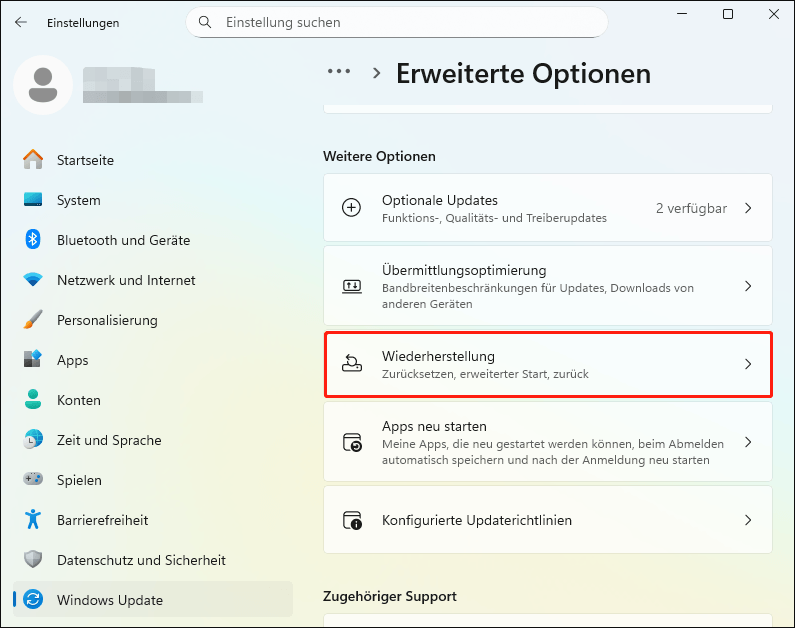
3. Wählen Sie unter Wiederherstellungsoptionen die Option Zurückkehren. Folgen Sie den Anweisungen auf dem Bildschirm, um den Vorgang abzuschließen.
MiniTool ShadowMaker TrialKlicken zum Download100%Sauber & Sicher
Abschließende Worte
Die oben genannten Methoden sollten den Fehler missing entry: PcaWallpaperAppDetect auf Ihrem Windows-11-PC beheben. Wenn sie nicht funktionieren, können Sie warten, bis Microsoft offiziell ein Update veröffentlicht, um diesen Fehler aus Windows 11 24H2 zu entfernen.
ÜBER DEN AUTOR

Position: Kolumnistin
Spezialist für Informationstechnologie mit Schwerpunkt auf Datenwiederherstellung und Multimedia-Bearbeitung. Seit 2024 bei MiniTool tätig und fokussiert auf praxisnahe Lösungen sowie verständliche Anleitungen für Anwender und Unternehmen.