
Beim Installieren von Updates auf einem Surface-Gerät können Sie auf verschiedene Arten von Problemen stoßen, wie zum Beispiel, dass Updates auf dem Surface nicht installiert werden, dass das Surface während der Aktualisierung einfriert, Windows-Update-Fehler 80072F8F, Windows-Update-Fehler 8024004C oder Windows-Update-Fehler 80248007. Sie können jede der folgenden Lösungen ausprobieren, um Probleme bei der Installation von Surface-Updates zu beheben.
Fix 1: Führen Sie die Windows Update-Problembehandlung aus
Die Windows Update-Problembehandlung, ein in Windows integriertes Tool, kann einige häufige Update-Probleme beheben. Wenn die Updates auf dem Surface nicht installiert werden, führen Sie diese automatische Windows Update-Problembehandlung aus, um es zu versuchen.
In Windows 10
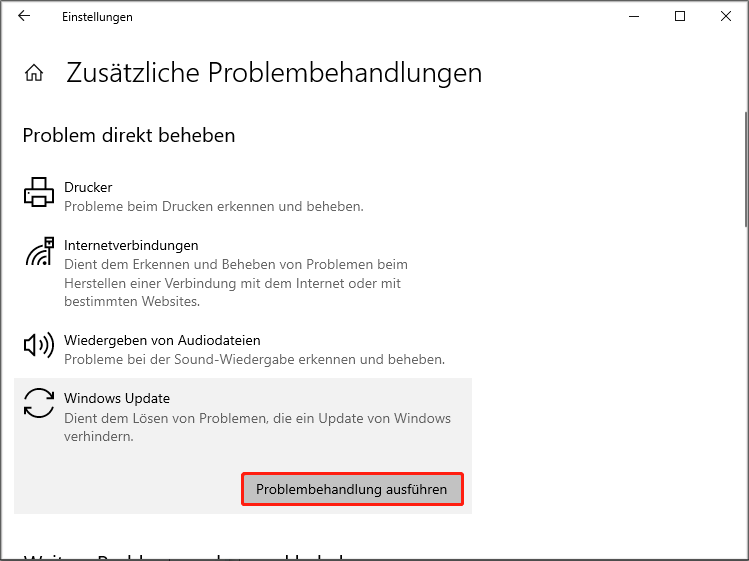
Schritt 1. Gehen Sie zu Start > Einstellungen > Update & Sicherheit > Problembehandlung.
Schritt 2. Wählen Sie Zusätzliche Problembehandlungen im rechten Bereich.
Schritt 3. Auf der nächsten Seite erweitern Sie Windows Update unter Problem direkt beheben. Klicken Sie dann auf die Schaltfläche Problembehandlung ausführen, um die Problembehandlung zu starten. Dieses Tool erkennt und behebt automatisch gefundene Probleme im Zusammenhang mit Updates.
In Windows 11
Schritt 1. Gehen Sie zu Start > Einstellungen > System > Problembehandlung.
Schritt 2. Wählen Sie Andere Problembehandlungen. Nachdem Sie Windows Update erweitert haben, wählen Sie Ausführen.
Fix 2: Überprüfen Sie die Datums- und Uhrzeiteinstellungen
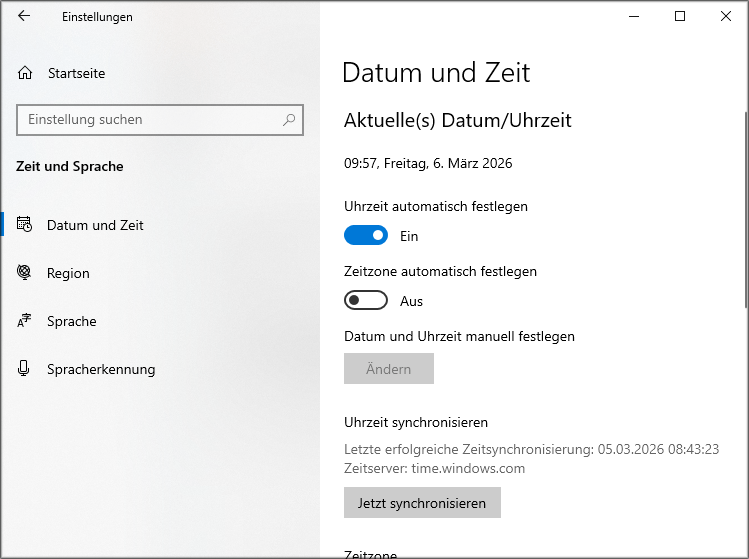
Wenn die Datums- und Uhrzeiteinstellungen auf Ihrem Surface-Gerät nicht korrekt sind, kann Windows-Update-Fehler 80072F8F beim Prüfen auf Updates angezeigt werden oder Updates werden möglicherweise nicht korrekt installiert.
Um dieses Problem bei der Installation von Surface-Updates zu beheben, müssen Sie:
Gehen Sie zu Start > Einstellungen > Zeit und Sprache, und ändern Sie die Datums- und Uhrzeiteinstellungen.
Fix 3: Laden Sie den Akku auf
Bevor Sie Updates auf einem Surface-Gerät installieren, müssen Sie sicherstellen, dass der Akku mindestens zu 4 Prozent geladen ist. Wenn nicht, kann Windows-Update-Fehler 8024004C angezeigt werden. Sie können den Akku-Treiber entfernen und neu installieren, um das Problem zu beheben.
Schritt 1. Schließen Sie Ihr Surface an das Stromnetz an.
Schritt 2. Klicken Sie mit der rechten Maustaste auf die Schaltfläche Start und wählen Sie Gerätemanager, um ihn zu öffnen.
Schritt 3. Klicken Sie auf den Pfeil neben der Kategorie Batterien.
Schritt 4. Doppelklicken Sie auf Microsoft ACPI-konformen Steuerungsmethoden-Akku und klicken Sie auf Deinstallieren > OK unter der Registerkarte Treiber.
Schritt 5. Starten Sie Ihr Surface neu, um den Akku-Treiber neu zu installieren.
Wenn der Akku nach der Neuinstallation des Treibers über 40 Prozent geladen ist, können Sie versuchen, die Updates erneut zu installieren.
Fix 4: Starten Sie das Surface-Gerät neu
Wenn Sie auf einen der folgenden Fehler oder Probleme bei der Installation von Surface-Updates stoßen, kann ein Neustart des Surface-Geräts helfen:
- Windows-Update-Fehler 80248007.
- Die Update-Installation friert länger als 20 Minuten ein.
- Das Update bleibt auf dem Bildschirm Geräte werden vorbereitet… für mehr als 20 Minuten hängen.
- Das Update bleibt auf dem Bildschirm Bitte warten Sie, während wir ein Systemupdate installieren für mehr als 20 Minuten hängen.
- Die Updateverlauf zeigt ausstehender Neustart.
- Die Updateverlauf zeigt Update fehlgeschlagen.
Wenn die Updates Ihr Gerät einfrieren, können Sie das Surface-Gerät zwangsweise herunterfahren und dann neu starten.
Fix 5: Installieren Sie Updates manuell auf einem Surface-Gerät
Wenn Sie die Updates auf Ihrem Surface-Gerät nach den oben genannten Methoden immer noch nicht installieren können, können Sie die Updates manuell installieren. Diese Update-Dateien sind ausschließlich für Surface-Hardware und Firmware. Windows-Updates können nicht mit dieser Methode installiert werden.
Fix 6: Stellen Sie Ihr Surface-Gerät wieder her oder setzen Sie es zurück
Wenn die Fehler bei der Installation von Surface-Updates weiterhin bestehen, müssen Sie Ihr Surface-Gerät auf die Werkseinstellungen wiederherstellen oder zurücksetzen.
Bevor Sie Ihr Surface-Gerät zurücksetzen, sollten Sie Ihr Gerät auf einer externen Festplatte sichern, um Ihre PC-Daten zu schützen. Sie können MiniTool ShadowMaker verwenden, um Ihr Surface zu sichern.
MiniTool ShadowMaker TrialKlicken zum Download100%Sauber & Sicher
Wenn Sie versehentlich einige Dateien verlieren und sie nicht im Papierkorb finden, können Sie MiniTool Power Data Recovery verwenden, um Ihr Laufwerk nach fehlenden Dateien zu scannen und sie wiederherzustellen, wenn welche gefunden werden.
MiniTool Power Data Recovery FreeKlicken zum Download100%Sauber & Sicher
Fazit
Dies sind die Methoden, um Probleme bei der Installation von Surface-Updates zu beheben. Sie sollten hier eine funktionierende Lösung finden. Sollten Sie Probleme im Zusammenhang mit MiniTool-Software haben, können Sie uns unter [email protected] informieren.
ÜBER DEN AUTOR

Position: Kolumnistin
Spezialist für Informationstechnologie mit Schwerpunkt auf Datenwiederherstellung und Multimedia-Bearbeitung. Seit 2024 bei MiniTool tätig und fokussiert auf praxisnahe Lösungen sowie verständliche Anleitungen für Anwender und Unternehmen.