
Wenn Sie Speicherkarten in einer Kamera auswählen oder verwenden, ist eine der wichtigsten praktischen Fragen: Wie viele Fotos passen auf eine Speicherkarte?
Die Ergebnisse können je nach Gerät und Aufnahmemodus sehr unterschiedlich sein. Wenn Sie diese Variablen verstehen, hilft Ihnen das dabei, eine passende Karte zu wählen und das Aufnahmevolumen besser zu planen.
Wie viele Bilder passen auf eine Speicherkarte
Wie bereits erwähnt, hängt es nicht nur von der Kapazität der Karte ab, wie viele Bilder eine Speicherkarte speichern kann. Es variiert auch je nach Bildformat, Kameraauflösung und Kompressionsstufe.
Faktoren, die die Anzahl der Bilder beeinflussen
Der folgende Inhalt bietet eine detaillierte Einführung aus verschiedenen Blickwinkeln.
Kartengröße
Die Kapazität einer Speicherkarte bezieht sich auf die Gesamtmenge an Daten, die sie speichern kann. Sie wird normalerweise in GB (Gigabyte) oder TB (Terabyte) gemessen.
Gängige Kapazitäten reichen von 8 GB, 32 GB, 64 GB bis hin zu 128 GB, 256 GB, 512 GB und sogar 1 TB und 2 TB.
Je größer die Kapazität ist, desto mehr Fotos, Videos und andere Dateitypen können gespeichert werden. Aber verschiedene Geräte unterstützen unterschiedliche maximale Kapazitäten.
Bilddateiformat
JPEG, RAW und DNG sind die drei häufigsten Bildformate.
- JPEG ist ein komprimiertes Bildformat mit einer kleinen Dateigröße und hoher Vielseitigkeit. Es ist gut für alltägliche Aufnahmen und schnelles Teilen geeignet.
- RAW-Dateien sind groß, bieten aber viel Flexibilität bei der Nachbearbeitung. Das macht sie passend für die professionelle Fotografie und Situationen, die feine Anpassungen erfordern.
- DNG (Digital Negative) ist im Grunde auch RAW. Es kombiniert die hohe Qualität von RAW mit besserer Kompatibilität und Vorteilen bei der Langzeitlagerung.6 Und dieses Format wird oft in professionellen Arbeitsabläufen verwendet.
Megapixel (MP)
Sensoren mit höherer Auflösung erzeugen größere Dateien. Dadurch wird die Anzahl der Fotos, die auf der Karte gespeichert werden können, kleiner.
Kompressionseinstellungen
Viele Kameras bieten verschiedene Qualitätsstufen für JPEG-Bilder an. Eine höhere Qualität oder eine niedrigere Kompressionsrate benötigt mehr Speicherplatz.
Also, wie viele Fotos passen auf die SD-Karte? Da Kamerasensoren mit 24 Megapixeln beliebt sind, nutzt diese Tabelle 24MP-Bilder, um zu schätzen, wie viele JPEG- und RAW-Fotos jede Speicherkarte speichern kann.
| Kartenkapazität | JPEG Fotos (ca. 24MP) | RAW Fotos (ca. 24MP) |
| 32 GB | 4.000 | 2.000 |
| 64 GB | 8.000 | 4.000 |
| 128 GB | 16.000 | 8.000 |
| 256 GB | 32.000 | 16.000 |
| 512 GB | 64.000 | 32.000 |
Nachdem Sie die benötigte Kapazität bestimmt haben, ist der nächste Schritt, die verschiedenen Typen von Speicherkarten zu prüfen.
Speicherkartentypen: SD, microSD, CF und CFexpress
Dieser Abschnitt stellt verschiedene Arten von Speicherkarten aus verschiedenen Perspektiven vor.
1. SD-Karte (Secure Digital Card)
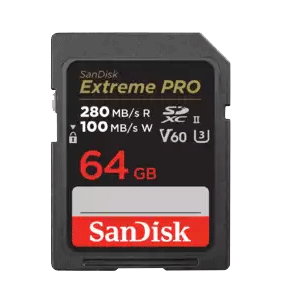
Bildquelle: https://shop.sandisk.com/
Eine SD-Karte ist eine tragbare Flash-Speicherkarte. Ihr Standard wird von der SD Association festgelegt. Sie ist klein, verbraucht wenig Strom und ist sehr langlebig. Das macht sie zum häufigsten und universellsten Typ von Speicherkarten.
2. microSD-Karte
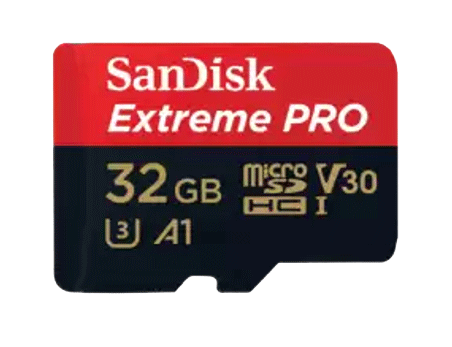
Bildquelle: https://shop.sandisk.com/
Eine microSD-Karte ist eine extrem kleine, entfernbare Flash-Speicherkarte. Sie ist eine Mini-Version des SD-Standards. Heutzutage wird sie oft in Smartphones, Tablets, Action-Kameras und anderen Geräten verwendet, die Kompakten Speicher brauchen.
3. CF-Karte (CompactFlash Card)
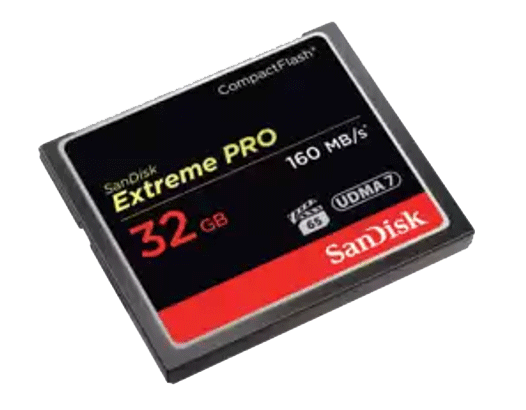
Bildquelle: https://shop.sandisk.com/
Die CF-Karte wurde 1994 von SanDisk eingeführt. Sie ist ein früher Standard für Flash-Speicher, der oft in professionellen Kameras und Industrieanlagen genutzt wurde. Sie ist bekannt für ihre Größe, ihre robuste Bauweise, ihre stabile Geschwindigkeit und ihre hohe Haltbarkeit.
4. CFexpress-Karte
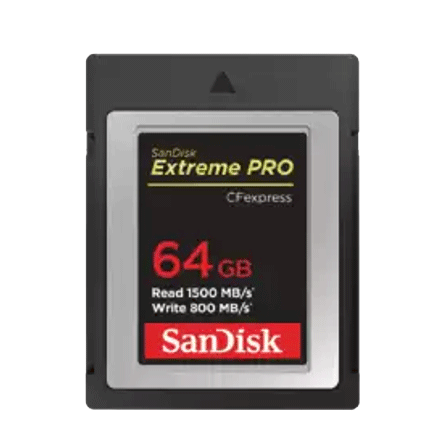
Bildquelle: https://shop.sandisk.com/
Die CFexpress-Karte ist eine Hochleistungs-Speicherkarte für die professionelle Fotografie und Filmproduktion. Sie nutzt PCle- und NVMe-Technologien (ähnlich wie Computer-SSDs). Dadurch ist sie schneller als herkömmliche Karten.
Vergleich der Speicherkartentypen:
| Kartentyp | Physische Größe | Häufige Anwendungen | Kapazität | Geschwindigkeit |
| SD-Karte | 32mm x 24mm x 2.1mm | Universell für Kameras | Bis zu 2TB | Bis zu 300 MB/s |
| MicroSD-Karte | 15mm x 11mm x 1mm | Handys/kleine Geräte | Bis zu 1TB | Bis zu 160 MB/s |
| CF-Karte | 42.8mm x 36.4mm x 3.3mm | Ältere Profi-Kameras | Bis zu 512GB | Bis zu 160 MB/s |
| CFexpress-Karte | 38.5mm x 29.8mm x 3.8mm | High-End-Kameras für Video/Serienbilder | Bis zu 2TB | Bis zu 1.700 MB/s |
Nachdem Sie die verschiedenen Speicherkartentypen geprüft haben, lesen Sie weiter, um zu erfahren, wie Sie die am besten geeignete Karte auswählen.

So wählen Sie eine passende Speicherkarte aus
Dieser Abschnitt erklärt Ihnen, wie Sie die richtige Speicherkarte nach verschiedenen Prinzipien auswählen.
- Kapazität: Das Aufnehmen von 4K-Videos oder langen Clips benötigt mehr Kapazität. Für normale Fotografie muss sie nicht so groß sein.
- Geschwindigkeitsklasse: Die Geschwindigkeit beeinflusst die Lese- und Schreibgeschwindigkeit, besonders wenn Sie Videos aufnehmen, Serienbilder machen oder Anwendungen nutzen.
- Marke und Zuverlässigkeit: Wenn Sie eine zuverlässige Marke wählen, können Sie das Risiko für Kartenschäden und Datenverlust senken. Das ist besonders wichtig bei professionellen Aufnahmen oder wichtigen Daten.
- Haltbarkeit und Umgebung: Für Geräte, die in schwierigen Umgebungen genutzt werden, sollten Sie Speicherkarten wählen, die wasserfest, stoßfest und resistent gegen hohe sowie niedrige Temperaturen sind.
Bonus Tipps: Was tun, wenn Sie Bilder verloren haben
Haben Sie jemals Ihre Bilder von Ihrer Speicherkarte aus irgendeinem Grund verloren? Versuchen Sie MiniTool Power Data Recovery, um sie zurückzubekommen. Dieses Tool kann verschiedene Bildformate wiederherstellen, wie zum Beispiel JPEG, Raw und PNG.
Diese Software kann verlorene Bilder durch versehentliches Löschen, Formatieren der Karte, Festplattenabsturz und mehr wiederherstellen. Sie ist mit Windows 11/10/8.1/8 kompatibel.
Diese kostenlose Dateiwiederherstellungssoftware ermöglicht es Ihnen, bis zu 1 GB an Dateien ohne Kosten wiederherzustellen. Beginnen Sie jetzt damit, verlorene Bilder wiederherzustellen.
Schritt 1: Stecken Sie Ihre Speicherkarte mit einem Kartenleser in Ihren Computer.
Schritt 2: Klicken Sie auf die folgende Schaltfläche, um MiniTool Power Data Recovery herunterzuladen und zu installieren.
MiniTool Power Data Recovery TrialKlicken zum Download100%Sauber & Sicher
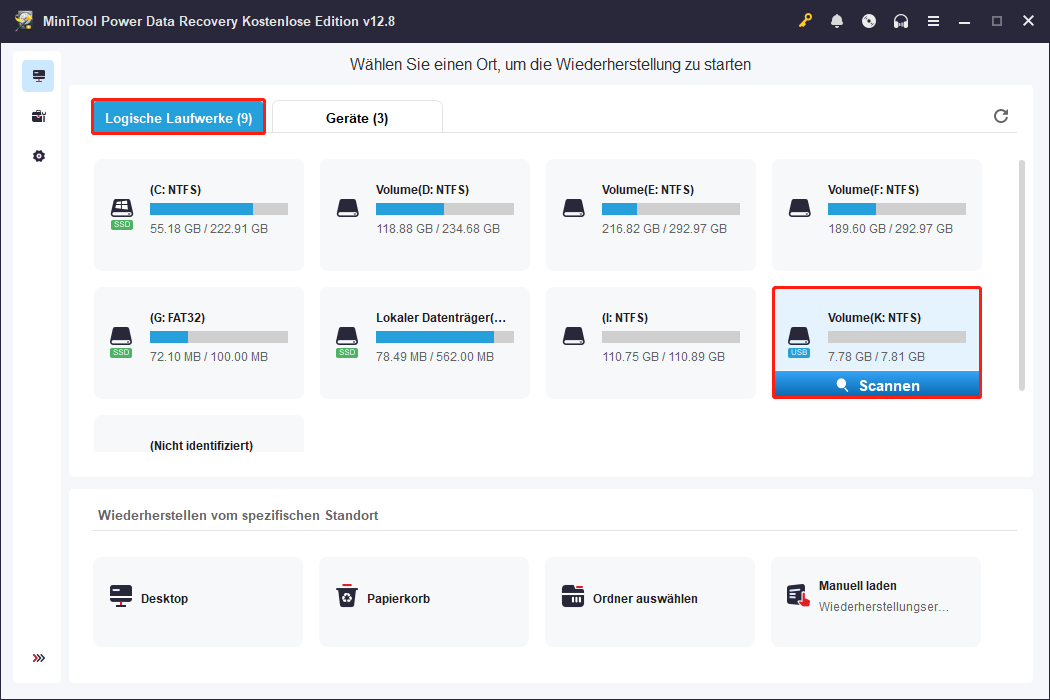
Schritt 3: Starten Sie die Software. Suchen Sie unter dem Reiter Logische Laufwerke Ihre SD-Karte und klicken Sie auf Scannen.
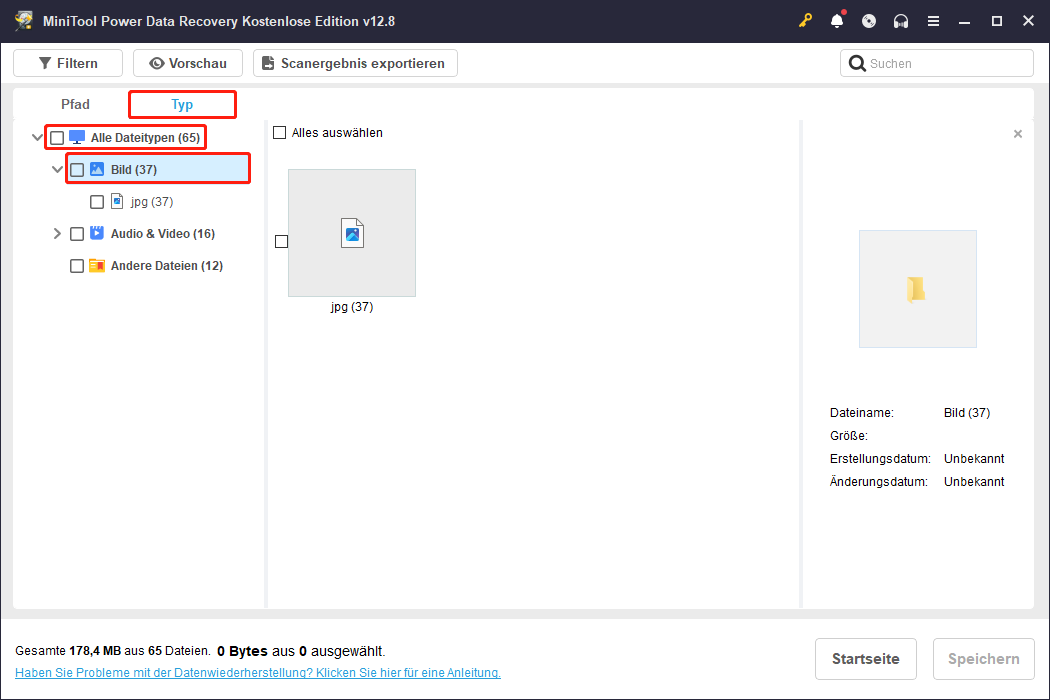
Schritt 4: Wenn der Scan fertig ist, wechseln Sie zum Reiter Typ und öffnen Sie Alle Dateitypen > Bild.
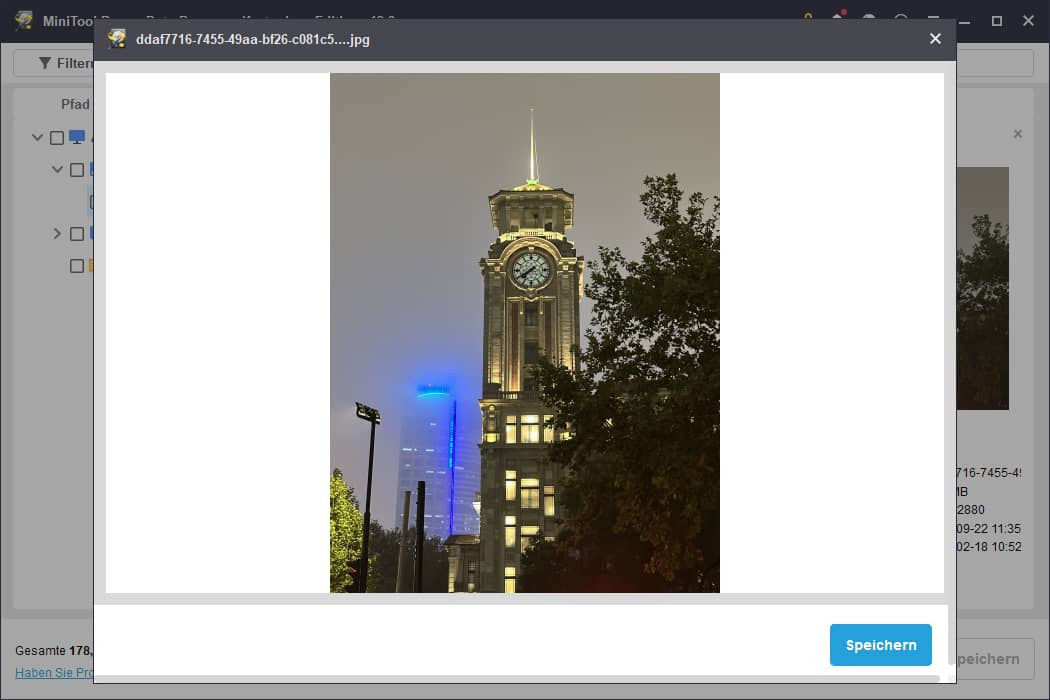
Schritt 5: Suchen Sie die gewünschten Bilder und machen Sie einen Doppelklick darauf für eine Vorschau.
Schritt 6: Markieren Sie die benötigten Bilder und klicken Sie dann auf Speichern.
Schritt 7: Wählen Sie im Fenster einen neuen Pfad und klicken Sie auf OK.
Wenn die Wiederherstellung fertig ist, prüfen Sie Ihre Dateien.
Zusammenfassung
Dieser Leitfaden hat erklärt, wie viele Bilder eine Speicherkarte speichern kann, wie Sie eine passende Karte auswählen und wie Sie verlorene Fotos wiederherstellen. Sie sollten nun ein klares Verständnis für diese wichtigen Punkte bei der Nutzung einer Speicherkarte haben.
Wenn Sie Hilfe mit einem MiniTool-Produkt benötigen, wenden Sie sich bitte an unser Support-Team unter [email protected].
ÜBER DEN AUTOR

Position: Kolumnistin
Spezialist für Informationstechnologie mit Schwerpunkt auf Datenwiederherstellung und Multimedia-Bearbeitung. Seit 2024 bei MiniTool tätig und fokussiert auf praxisnahe Lösungen sowie verständliche Anleitungen für Anwender und Unternehmen.