
Bevor Sie eine Festplatte oder einen Computer verkaufen oder entsorgen, ist es ein wichtiger Teil des Schutzes Ihrer Privatsphäre sicherzustellen, dass Ihre Dateien vollständig gelöscht wurden und nicht wiederhergestellt werden können. Viele Benutzer haben jedoch bestätigt, dass sogar Dateien, die mehrmals vollständig gelöscht wurden, durch verschiedene sichere Datenwiederherstellungsdienste dennoch wiederhergestellt werden können. Warum ist das so?
Warum gelöschte Dateien trotzdem wiederhergestellt werden können
Wenn Sie eine Datei löschen, wird sie in Wirklichkeit nicht sofort von Ihrem Speichergerät entfernt. Stattdessen markiert das Betriebssystem nur den Speicherplatz, den die Datei belegt hat, als frei für neue Daten. Solange dieser Speicherplatz nicht mit neuen Dateien überschrieben wird, können gelöschte Dateien mithilfe von Datenrettungssoftware wiederhergestellt werden.
Selbst wenn Sie die Festplatte formatieren oder die Partition löschen, können die Daten möglicherweise weiterhin wiederhergestellt werden. Eine Schnellformatierung und eine Partitionslöschung entfernen lediglich die Indexinformationen des Dateisystems, während die eigentlichen Daten weiterhin auf der Festplatte verbleiben.
Wie kann man sicherstellen, dass gelöschte Dateien nicht wiederherstellbar sind? Verwenden Sie die folgenden Methoden.
MiniTool ShadowMaker TrialKlicken zum Download100%Sauber & Sicher
Wie kann man gelöschte Dateien vor der Wiederherstellung schützen
Methode 1. Unerwünschte Dateien schreddern
Das Schreddern unerwünschter Dateien ist eine der effektivsten Methoden, um sicherzustellen, dass sie nicht wiederhergestellt werden können. Anders als beim normalen Löschen überschreiben Dateischredder-Tools die Daten normalerweise mehrmals mit zufälligen Informationen, sodass eine Wiederherstellung unmöglich wird.
Es gibt viele Dateischredder-Tools auf dem Markt, wie MiniTool System Booster, Securely File Shredder und so weiter. MiniTool System Booster ermöglicht es Ihnen, seine Incinerator-Erweiterung zu verwenden, um unerwünschte Dateien innerhalb von 15 Tagen kostenlos zu zerstören.
MiniTool System Booster TrialKlicken zum Download100%Sauber & Sicher
Methode 2. Freien Speicher überschreiben
Wenn Sie die Dateien gelöscht haben und der Speicherplatz für neue Daten verfügbar ist, können Sie Tools verwenden, um den freien Speicher zu überschreiben. CCleaner bietet eine integrierte Funktion namens Drive Wiper, mit der Sie den freien Speicher auf Ihrem Laufwerk überschreiben können. Diese Funktion löscht die Einträge und sogar die Restdateien, die von gelöschten Dateien auf der Festplatte zurückgeblieben sind, sodass die gelöschten Elemente nicht mehr wiederhergestellt werden können.
Sie können also CCleaner herunterladen und verwenden, um den freien Speicher zu überschreiben. Siehe diese Anleitung: CCleaner: Freier Speicherplatz bereinigen und alternative Methoden.
Methode 3. Eine Vollformatierung durchführen
Im Gegensatz zu einer Schnellformatierung ist eine Vollformatierung eine gründlichere Methode zum Löschen von Festplattendaten. Sie löscht Dateien, überprüft die Festplatte auf Fehler und überschreibt Daten während dieses Prozesses. Daten, die durch eine Vollformatierung entfernt werden, sind in der Regel schwer oder unmöglich wiederherzustellen.
Um eine Vollformatierung durchzuführen, folgen Sie den untenstehenden Schritten:
Schritt 1. Öffnen Sie den Datei-Explorer und gehen Sie zu Dieser PC.
Schritt 2. Klicken Sie mit der rechten Maustaste auf Ihr Laufwerk und wählen Sie Formatieren.
Schritt 3. Stellen Sie im neuen Fenster das Dateisystem, die Zuordnungseinheitengröße und die Datenträgerbezeichnung ein. Entfernen Sie dann das Häkchen bei Schnellformatierung und klicken Sie auf Starten.
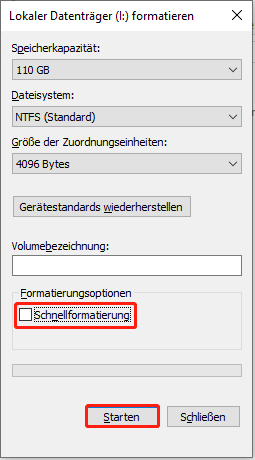
Dies ist die Methode, wie man die Wiederherstellung gelöschter Dateien unter Windows durch Formatieren der Festplatte verhindern kann.
Methode 4. Eine vollständige Festplattenlöschung durchführen
Eine vollständige Festplattenlöschung ist die sicherste Methode, um sicherzustellen, dass alle Daten auf Ihrer Festplatte vollständig gelöscht und nicht wiederherstellbar sind. Sie können den kostenlosen Partitionsmanager MiniTool Partition Wizard verwenden, um die Partition oder die gesamte Festplatte zu löschen.
MiniTool Partition Wizard FreeKlicken zum Download100%Sauber & Sicher
Schritt 1. Starten Sie diesen Partitionsmanager, um zur Hauptoberfläche zu gelangen.
Schritt 2. Wählen Sie die Partition aus, die Sie löschen möchten, und klicken Sie dann links auf Partition bereinigen. Sie können auch die gesamte Festplatte auswählen und Datenträger bereinigen wählen, um die Festplatte auf einmal zu löschen.
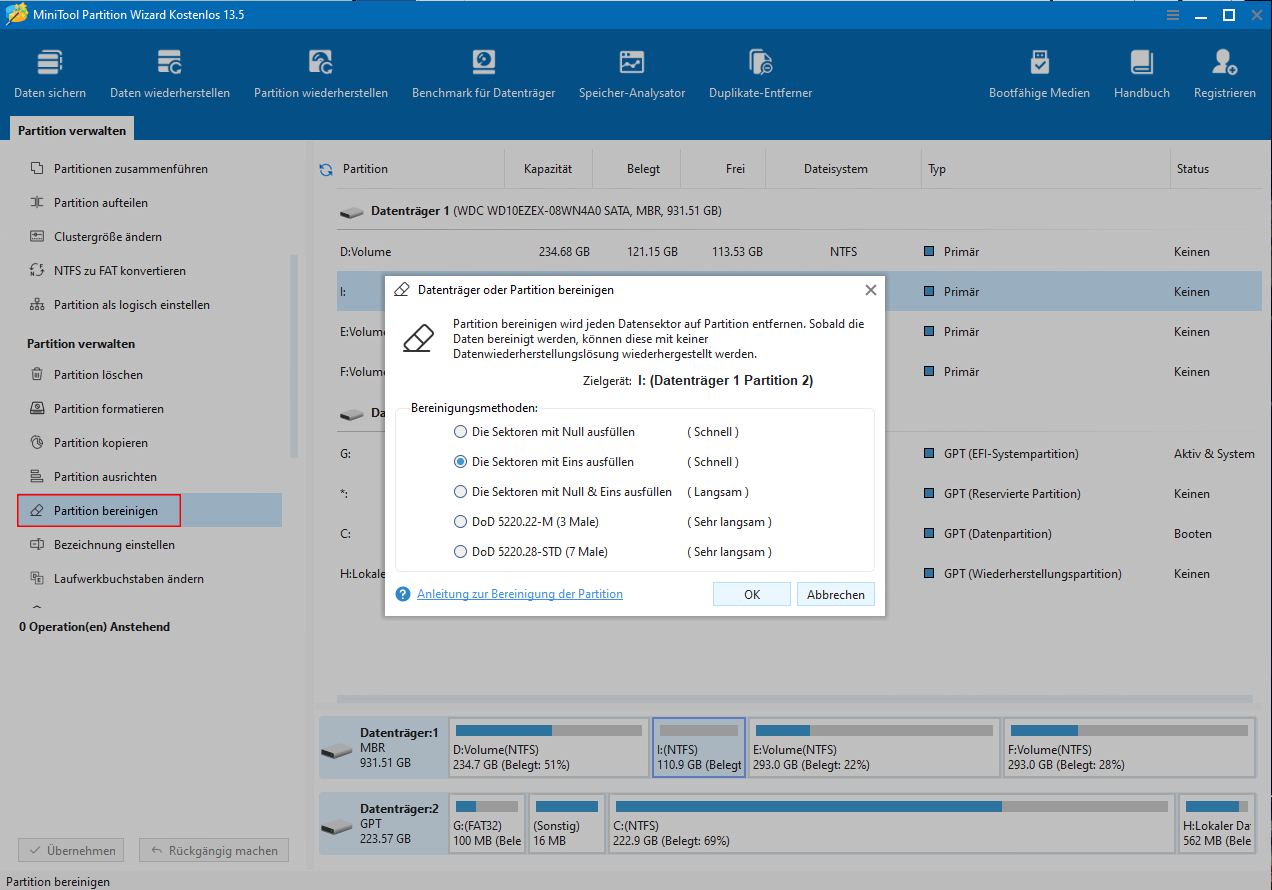
Schritt 3. Wählen Sie eine Löschmethode und klicken Sie auf OK.
Schritt 4. Wenn es fertig ist, klicken Sie unten links auf Übernehmen, um diesen Vorgang auszuführen.
Methode 5. Das Speichergerät physisch zerstören
Die extremste Methode ist die physische Zerstörung der Festplatte. Diese Methode ist nur geeignet, wenn Sie absolut sicher sind, dass Sie Ihr Speichergerät und die darauf befindlichen Daten nicht mehr benötigen.
Um die Festplatte physisch zu beschädigen, können Sie sie in kleine Stücke schneiden, zerquetschen oder schmelzen.
Fazit
Wie wird die Wiederherstellung gelöschter Dateien unter Windows verhindert? Sie können einen Dateischredder verwenden, den freien Speicher überschreiben, eine Formatierung oder Löschung der Festplatte durchführen oder die Festplatte physisch zerstören.
ÜBER DEN AUTOR

Position: Kolumnistin
Spezialist für Informationstechnologie mit Schwerpunkt auf Datenwiederherstellung und Multimedia-Bearbeitung. Seit 2024 bei MiniTool tätig und fokussiert auf praxisnahe Lösungen sowie verständliche Anleitungen für Anwender und Unternehmen.