
Was ist ein Flash-Laufwerk
Ein Flash-Laufwerk ist ein kleines und tragbares externes Speichergerät, das auch als Thumb Drive, Memory Stick oder Pen Drive bezeichnet werden kann.
Es nutzt Flash-Speicher, um digitale Dateien wie Dokumente, Fotos und Videos zwischen Computern oder anderen kompatiblen Geräten zu speichern und zu übertragen.
Wofür werden Flash-Laufwerke verwendet
Flash-Laufwerke haben viele Einsatzmöglichkeiten, darunter Datensicherung, Datenspeicherung, Datentransport, System-Sicherheitstools, Betriebssystem-Installation/Boot-Medien und andere. Hier ist die detaillierte Aufschlüsselung der Verwendungszwecke von USB-Flash-Laufwerken:
# 1. Datensicherung
Ein Flash-Laufwerk kann zum Speichern Ihrer Sicherungsdateien verwendet werden und dient als sekundäre Speicherlösung. Dafür gibt es zwei Möglichkeiten:
- Dateien auf ein Flash-Laufwerk kopieren und einfügen.
- Ein Backup-Tool verwenden, um Ihren PC auf ein Flash-Laufwerk zu sichern.
Option 1. Kopieren und Einfügen
Die erste Möglichkeit zur Datensicherung auf einem Flash-Laufwerk besteht darin, die gewünschten Dateien einfach zu kopieren und einzufügen. Beachten Sie, dass diese Option nicht die beste Wahl für große Dateien oder Systemsicherungen ist. So gehen Sie vor:
Schritt 1. Schließen Sie das Flash-Laufwerk an Ihren PC an.
Schritt 2. Öffnen Sie den Ordner, der die Dateien enthält, die Sie im Datei-Explorer sichern möchten.
Schritt 3. Kopieren Sie alle Dateien.
Schritt 4. Öffnen Sie das Flash-Laufwerk und fügen Sie hier alle kopierten Dateien ein.
Sobald der Vorgang abgeschlossen ist, sind alle kopierten Dateien auf dem Flash-Laufwerk gesichert.
Option 2. MiniTool ShadowMaker verwenden
Wenn Sie ein Drittanbieter-Tool verwenden möchten, um Ihre Daten oder Ihr System auf ein Flash-Laufwerk zu sichern, ist MiniTool ShadowMaker eine gute Wahl. So verwenden Sie diese leistungsstarke PC-Backup-Software zur Datensicherung:
Schritt 1. Laden Sie diese Software herunter und installieren Sie sie auf Ihrem PC. Starten Sie sie anschließend, um auf die Hauptoberfläche zuzugreifen.
MiniTool ShadowMaker TrialKlicken zum Download100%Sauber & Sicher
Schritt 2. Wählen Sie im linken Bereich Sichern, gehen Sie zu QUELLE und wählen Sie Ordner und Dateien.
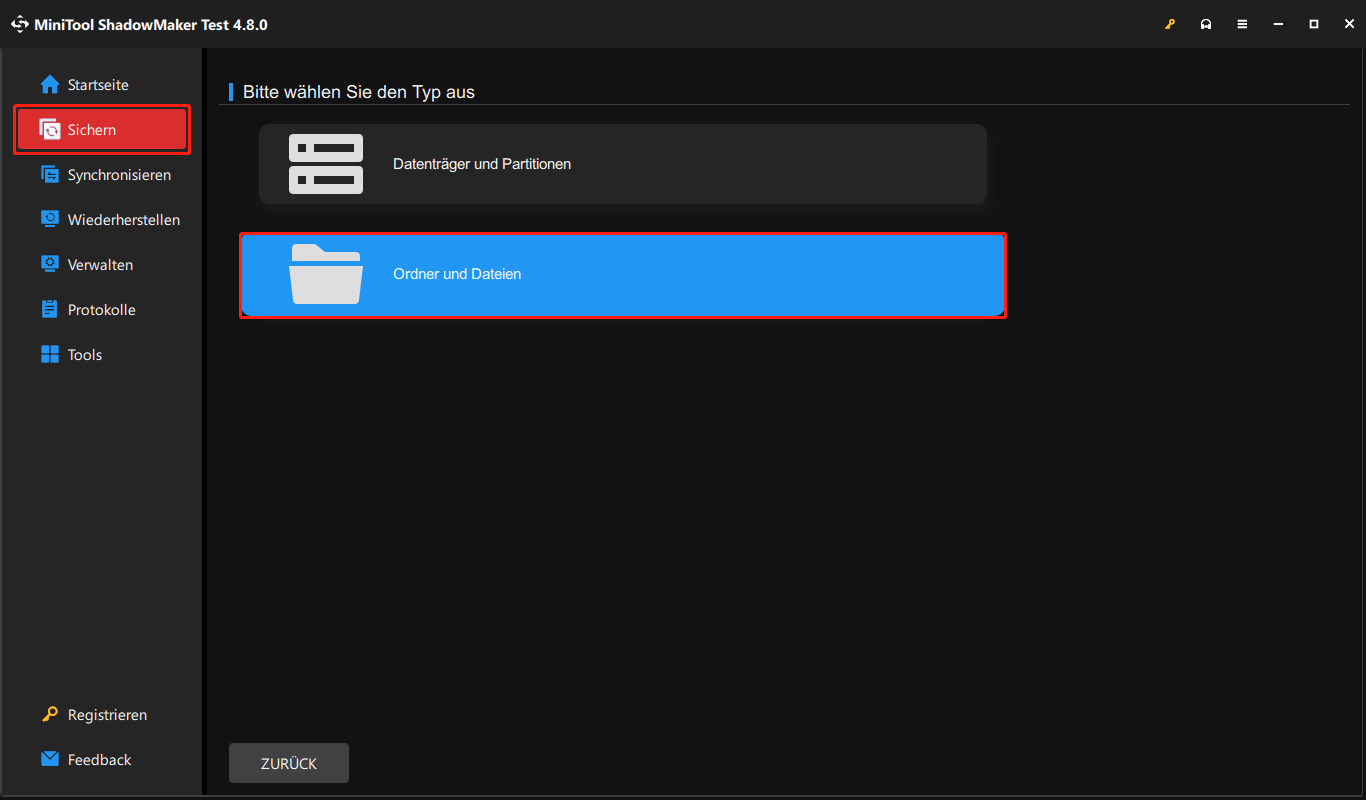
Schritt 3. Aktivieren Sie die Kontrollkästchen der Dateien, die Sie auf das Flash-Laufwerk sichern möchten, und klicken Sie auf OK.
Schritt 4. Gehen Sie zu ZIEL, wählen Sie Ihr Flash-Laufwerk aus und klicken Sie auf OK.
Schritt 5. Klicken Sie nacheinander auf Jetzt sichern und OK, um den Vorgang zu bestätigen.
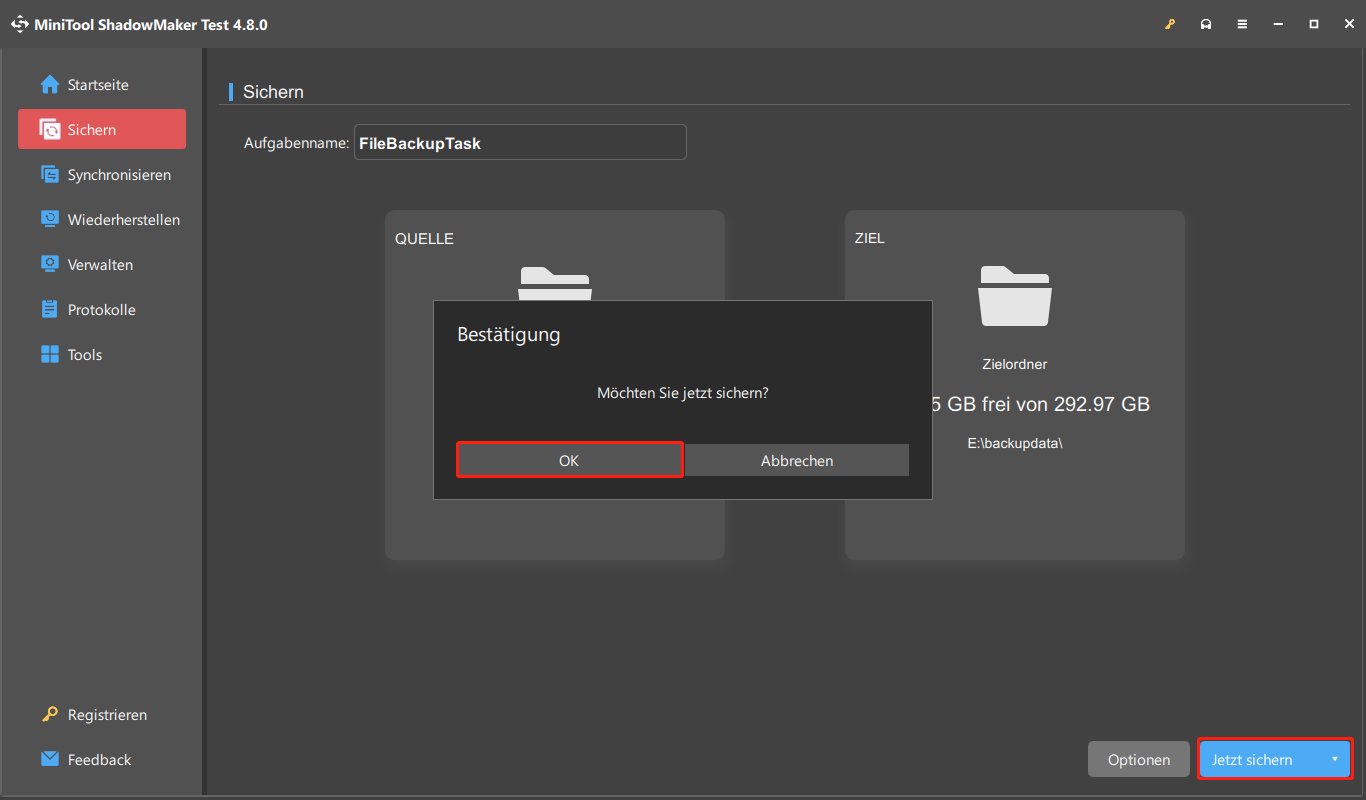
Schritt 6. Nach Abschluss des Vorgangs sind alle ausgewählten Dateien erfolgreich auf dem Flash-Laufwerk gesichert.
# 2. Datenspeicherung
Ein Flash-Laufwerk kann als Datenspeicher für die aktive Nutzung sowie für kurz- bis mittelfristige Speicherung verwendet werden. Zum Beispiel können Benutzer häufig genutzte persönliche Dateien wie Fotos, Dokumente und Videos auf einem Flash-Laufwerk speichern.
Wenn Sie ein Flash-Laufwerk für eine sehr langfristige Archivierung verwenden möchten, müssen Sie die Daten regelmäßig aktualisieren, da sich elektrische Ladungen im Flash-Speicher über Jahre hinweg abbauen können.
# 3. Datentransport / Datenaustausch
Außerdem ist ein Flash-Laufwerk ein nützliches Werkzeug für den Datentransport oder das Teilen von Daten. Es kann Dateien schnell zwischen einem Desktop-PC und einem Laptop übertragen.
So verwenden Sie ein Flash-Laufwerk für Transport oder Austausch:
- Schließen Sie das Flash-Laufwerk an einen Computer an.
- Öffnen Sie den Datei-Explorer, suchen Sie die Dateien, die Sie übertragen oder teilen möchten, und kopieren Sie sie.
- Öffnen Sie das Flash-Laufwerk und fügen Sie die kopierten Dateien hier ein.
- Entfernen Sie das Flash-Laufwerk sicher vom ersten Computer.
- Schließen Sie das Flash-Laufwerk an den zweiten Computer an.
- Kopieren Sie die Dateien und fügen Sie sie auf diesem Computer ein.
# 4. System-Sicherheitstools
Mit Hilfe einiger Drittanbieter-Programme kann ein Flash-Laufwerk als System-Sicherheitstool verwendet werden. Zum Beispiel ist Predator eine solche Anwendung, die ein Flash-Laufwerk in einen physischen Zugriffsschlüssel für Ihren PC verwandeln kann. So richten Sie es ein und verwenden es:
Schritt 1. Laden Sie Predator herunter und installieren Sie es auf Ihrem PC.
Schritt 2. Stecken Sie das USB-Flash-Laufwerk ein, das Sie als Schlüssel verwenden möchten.
Schritt 3. Verwenden Sie Predator, um mit dem USB-Flash-Laufwerk einen Schlüssel zu erstellen.
- Öffnen Sie Predator.
- Legen Sie ein starkes Passwort fest und wählen Sie das USB-Flash-Laufwerk aus.
- Klicken Sie auf Schlüssel erstellen.
- Stellen Sie in den Einstellungen ein, dass das Programm mit Windows automatisch startet, und passen Sie die Verzögerungszeit vor dem Sperren an.
Schritt 4. Nachdem Sie die Einstellungen konfiguriert haben, schützen Sie den Computer, indem Sie das USB-Laufwerk einstecken, um ihn zu entsperren.
Wenn Sie das USB-Laufwerk entfernen, während diese Software läuft, wird der Bildschirm nach einem festgelegten Intervall schwarz, und Tastatur sowie Maus werden deaktiviert. Um wieder Zugriff zu erhalten, stecken Sie das USB-Flash-Laufwerk erneut in den USB-Anschluss Ihres PCs.
# 5. Betriebssystem-Installation / Boot-Medium
Außerdem kann ein Flash-Laufwerk auch als Installations- oder Boot-Laufwerk für ein Betriebssystem verwendet werden. Verwenden Sie dafür das Media Creation Tool oder Rufus. Hier sind die wichtigsten Schritte zum Erstellen eines bootfähigen USB-Laufwerks:
Schritt 1. Laden Sie die Datenträgerabbilddatei (.iso) für das Betriebssystem (Windows, Linux, macOS) von der offiziellen Quelle herunter.
Schritt 2. Besorgen Sie sich ein Tool.
- Microsoft Media Creation Tool: Für Windows (offizielle Methode).
- Rufus: Für Windows/Linux (fortgeschritten und vielseitig).
- Etcher: Für Linux/macOS.
Schritt 3. Schließen Sie ein USB-Flash-Laufwerk an Ihren PC an, das die folgenden Anforderungen erfüllen sollte:
- USB-3.0-Laufwerk
- Mindestens 8 GB (16 GB oder mehr empfohlen)
- Keine wichtigen Daten
Schritt 4. Schreiben Sie das Image auf das USB-Flash-Laufwerk.
- Öffnen Sie das Tool.
- Wählen Sie die ISO-Datei und Ihr USB-Laufwerk aus.
- Folgen Sie der Anleitung auf dem Bildschirm, um den Vorgang abzuschließen.
Schritt 5. Starten Sie vom Flash-Laufwerk.
- Stecken Sie das bootfähige USB-Laufwerk in den Zielcomputer.
- Öffnen Sie das Boot-Menü oder das BIOS.
- Wählen Sie das USB-Laufwerk als Startgerät, speichern Sie die Änderungen und starten Sie das System.
- Folgen Sie den Anweisungen auf dem Bildschirm, um das Betriebssystem zu installieren oder andere Reparaturen durchzuführen.
# 6. Medien und Unterhaltung
Flash-Laufwerke sind ideal für Medien und Unterhaltung. Laden Sie dazu Filme, Musik, Fotos und Präsentationen auf ein Flash-Laufwerk und stecken Sie es dann in einen Fernseher, ein Autoradio oder einen Computer, um Inhalte ohne Internet abzuspielen.
# 5. Ausführen tragbarer Anwendungen
Ein Flash-Laufwerk kann auch als Medium verwendet werden, um Software direkt ohne Installation auszuführen. Verwenden Sie dazu eine Plattform wie PortableApps.com oder entpacken Sie einzelne portable Anwendungen manuell auf ein Flash-Laufwerk.
Dies ermöglicht es Ihnen, vertraute Software auf jedem PC zu nutzen, ohne sie installieren zu müssen. Außerdem stellt es sicher, dass keine Spuren hinterlassen werden und die Einstellungen auf Ihrem Laufwerk erhalten bleiben, um ein einheitliches Nutzungserlebnis zu gewährleisten.
Vorteile von Flash-Laufwerken
Nachdem Sie verstanden haben, wofür Flash-Laufwerke an einem Computer verwendet werden, ist es notwendig, ihre Vorteile zu kennen. Flash-Laufwerke werden wegen ihrer Portabilität, Haltbarkeit, Erschwinglichkeit und einfachen Bedienung empfohlen. Hier sind die Vorteile:
- Portabilität: Flash-Laufwerke sind klein, leicht, taschengroß und einfach zu transportieren.
- Einfache Bedienung: Flash-Laufwerke sind Plug-and-Play-Geräte und benötigen keine zusätzliche Software und kein Internet.
- Geschwindigkeit: Die Datenübertragungsgeschwindigkeit von Flash-Laufwerken ist höher als bei älteren Medien wie CDs oder Disketten.
- Haltbarkeit: Flash-Laufwerke haben keine beweglichen Teile und sind daher widerstandsfähiger gegen Stöße und Stürze als herkömmliche Festplatten.
- Kompatibilität: Flash-Laufwerke funktionieren mit den meisten Computern, Fernsehern, Fahrzeugsystemen und Spielkonsolen.
- Erschwinglichkeit: Flash-Laufwerke sind in der Regel preiswert und in verschiedenen Speicherkapazitäten erhältlich.
- Hohe Kapazität: Flash-Laufwerke sind in Größen von Gigabyte bis Terabyte erhältlich und für viele Anforderungen geeignet.
- Vielseitigkeit: Flash-Laufwerke können für viele Zwecke verwendet werden, z. B. zum Speichern von Backups, zum Ausführen portabler Anwendungen und zum Übertragen von Dateien zwischen verschiedenen Computern.
- Sicherheit: Einige Flash-Laufwerksmodelle bieten Verschlüsselung und Passwortschutz für sensible Daten.
Einschränkungen und Risiken von Flash-Laufwerken
Ein Flash-Laufwerk hat jedoch auch einige Einschränkungen und Risiken. Diese sind:
- Begrenzte Lebensdauer: Der Flash-Speicher nutzt sich nach einer bestimmten Anzahl von Schreibzyklen ab.
- Datenbeschädigung: Unsachgemäßes Entfernen oder Stromprobleme können gespeicherte Daten beschädigen.
- Malware-Übertragung: Flash-Laufwerke können Viren und Malware zwischen Geräten übertragen.
- Geringere Geschwindigkeit: Sie sind im Allgemeinen langsamer als SSDs und schnelle Cloud-Übertragungen.
- Leicht zu verlieren oder zu stehlen: Durch ihre geringe Größe gehen sie leicht verloren oder werden gestohlen.
- Begrenzte Speicherkapazität: Sie bieten weniger Speicherplatz als externe Festplatten oder Cloud-Speicher.
Schlusswort
Jetzt wissen Sie bereits alle möglichen Verwendungszwecke von USB-Flash-Laufwerken. Außerdem bietet dieser Beitrag eine Schritt-für-Schritt-Anleitung zur Verwendung von MiniTool ShadowMaker, um Ihre Daten auf ein Flash-Laufwerk zu sichern. Wenn Sie bei der Verwendung dieser Software auf Probleme stoßen, kontaktieren Sie uns unter [email protected].
FAQ: Wofür werden Flash-Laufwerke verwendet
Der Begriff „Flash-Laufwerk“ ist der technische Begriff, während „USB-Stick“ eine umgangssprachliche Bezeichnung ist, die sich auf die typische stickförmige Bauweise und den USB-Anschluss bezieht.
Normalerweise liegt die durchschnittliche Lebensdauer eines Flash-Laufwerks bei etwa 10 Jahren bei stromloser Lagerung. Beachten Sie, dass wichtige Daten regelmäßig erneuert werden sollten.
Suchen Sie dazu das Symbol „Hardware sicher entfernen und Medium auswerfen“ (Windows) oder die Auswerfen-Option (Mac/Linux), klicken Sie darauf und warten Sie auf die Bestätigung, bevor Sie das Gerät physisch abziehen.
ÜBER DEN AUTOR

Position: Kolumnistin
Spezialist für Informationstechnologie mit Schwerpunkt auf Datenwiederherstellung und Multimedia-Bearbeitung. Seit 2024 bei MiniTool tätig und fokussiert auf praxisnahe Lösungen sowie verständliche Anleitungen für Anwender und Unternehmen.