
Viele von uns entwickeln unbewusst Gewohnheiten, die ihren Computer beschädigen und zu Systemproblemen führen können. In diesem Ratgeber erfahren Sie, was einen Computer durcheinanderbringen kann, was passiert, wenn das Gerät beeinträchtigt ist, und wie Sie diese Fehler vermeiden können, damit Ihr Computer reibungslos läuft.
Schnelle Antwort
Einige häufige Fehler können Ihren Computer beschädigen und zu Abstürzen, schlechter Leistung und Systeminstabilität führen.
Der beste Weg, um zu vermeiden, dass Ihr Computer Probleme bekommt, besteht darin, diese sicheren Maßnahmen zu befolgen:
- Halten Sie Windows und die Software auf dem neuesten Stand
- Laden Sie Software aus vertrauenswürdigen Quellen herunter
- Verwenden Sie ein Antivirenprogramm
- Sichern Sie Ihre Daten regelmäßig
- Verwenden Sie sichere Passwörter
- Halten Sie den Computer sauber
- Fahren Sie den Computer ordnungsgemäß herunter
Was bedeutet „einen Computer durcheinanderbringen“?
Einen PC durcheinanderzubringen bedeutet, Änderungen vorzunehmen oder Fehler zu machen, die die Leistung, Stabilität oder Sicherheit des Systems beeinträchtigen. Zu diesen Fehlern gehören das Löschen wichtiger Systemdateien, das falsche Ändern von Systemeinstellungen und das Ignorieren von Updates.
In vielen Fällen treten die Systemprobleme nicht sofort auf, was es zunächst schwierig macht, die Ursache zu erkennen. Sie merken möglicherweise erst dann, dass Sie einen Fehler gemacht haben, wenn Windows langsam läuft, unerwartet abstürzt oder nicht mehr startet.
In der Regel kann ein durcheinandergebrachter Computer mit einigen Tipps zur Fehlerbehebung wiederhergestellt werden. Um das Risiko von Systemausfällen und Datenverlust zu verringern, sollten Sie Ihren PC jedoch am besten gar nicht erst durcheinanderbringen.
Was kann einen Computer durcheinanderbringen?
Viele häufige Fehler können einen PC durcheinanderbringen. Dazu gehören Softwareprobleme, Hardwareprobleme und Fehler des Benutzers. Wenn Sie diese kennen, können Sie die richtigen Maßnahmen zur Vorbeugung ergreifen und Systemprobleme vermeiden, bevor sie ernst werden.
#1. Softwareprobleme
- Herunterladen und Installieren von Software aus nicht vertrauenswürdigen Quellen
- Falsches Ändern von Systemeinstellungen oder der Registrierung
- Ignorieren von Windows- und Software-Updates
- Installieren beschädigter oder inkompatibler Treiber
- Infektion mit Schadsoftware oder Viren
#2. Fehler des Benutzers
- Erzwingen des Herunterfahrens des Computers
- Löschen wichtiger Systemdateien
- Formatieren des falschen Laufwerks
- Deaktivieren wichtiger Windows-Dienste und Sicherheitsfunktionen
- Unterbrechen von Systemupdates
#3. Hardwareprobleme
- Verdecken der Lüftungsschlitze und dadurch Überhitzen der PC-Komponenten
- Verwenden von Netzteilen unbekannter Hersteller oder alten Netzteilen
- Entfernen von RAM oder Grafikkarten, während der Computer eingeschaltet ist
- Verschütten von Flüssigkeiten über die internen Komponenten
- Fallenlassen des Geräts
Was passiert, wenn ein Computer durcheinandergebracht wurde?
Die Auswirkungen eines durcheinandergebrachten Computers hängen von der Ursache und davon ab, wie schwerwiegend das Problem ist. Sie können von einer langsamen Leistung und häufigen Abstürzen bis hin zu Datenverlust und Startfehlern reichen.
Im Folgenden finden Sie die häufigsten Folgen.
| Was passiert? | Beschreibung |
| Langsamere Leistung | Ihr PC benötigt möglicherweise mehr Zeit zum Starten, Öffnen von Apps oder Reagieren auf Befehle. |
| Häufige Systemabstürze | Das System kann einen Bluescreen-Fehler anzeigen, immer wieder neu starten, einfrieren oder auf einem schwarzen Bildschirm hängen bleiben. |
| Softwareprobleme | Apps können möglicherweise nicht geöffnet werden, unerwartete Fehler anzeigen oder während der Nutzung abstürzen. |
| Beschädigte Dateien oder Datenverlust | Dateien können beschädigt oder dauerhaft verloren gehen, wenn Sie versehentlich Dateien löschen, das falsche Laufwerk formatieren oder ein unerwarteter Systemabsturz auftritt. |
| Zeitaufwendige Wiederherstellung | Sie müssen möglicherweise Windows neu installieren, Einstellungen neu konfigurieren, verlorene Dateien wiederherstellen oder Programme neu installieren, was mehrere Stunden dauern kann. |
Wie vermeiden Sie, einen Computer durcheinanderzubringen?
Die Pflege eines Computers, um Probleme zu vermeiden, ist deutlich einfacher, als ihn nach einem Problem zu reparieren. Hier finden Sie einige praktische Tipps, mit denen Sie vermeiden können, Ihren PC zu beschädigen, die Systemleistung zu verbessern und das Risiko eines Datenverlusts zu verringern.
#1. Hardware schützen
Physische Schäden und starke Überhitzung können einen Computer dauerhaft beschädigen. Um diese Risiken zu verringern, sollten Sie die folgenden Tipps zum Schutz der Hardware beachten.
- Stellen Sie Getränke an einen anderen Ort, um ein versehentliches Verschütten zu vermeiden.
- Stellen Sie Ihren Laptop auf eine harte, ebene Oberfläche und nicht auf Decken oder Betten, damit die Lüftungsschlitze nicht blockiert werden und es nicht zu einer Überhitzung kommt.
- Verwenden Sie einen Überspannungsschutz, um plötzliche Spannungsspitzen zu vermeiden.
- Verwenden Sie regelmäßig und vorsichtig eine Druckluftdose, um Staub aus dem Inneren zu entfernen.
#2. Sicherheitstipps
Schadsoftware kann Systemdateien beschädigen, Ihre Daten beschädigen oder stehlen und sogar dazu führen, dass das System nicht mehr startet. Bringen Sie Ihren Computer daher nicht durch unsichere Aktivitäten im Internet in Gefahr.
- Laden Sie Software von offiziellen App-Stores oder Webseiten herunter und nicht aus nicht vertrauenswürdigen Quellen.
- Lassen Sie Ihr Antivirenprogramm, wie zum Beispiel Windows-Sicherheit, aktiviert, um Echtzeitschutz bereitzustellen.
- Überprüfen Sie immer den Absender, bevor Sie auf Links klicken oder Anhänge herunterladen, und verwenden Sie nur vertrauenswürdige Webseiten und überprüfte Online-Quellen.
#3. Systemwartung
Eine regelmäßige Systemwartung ist wichtig, damit Ihr PC sicher, stabil und reibungslos läuft. Hier finden Sie einige einfache Tipps zur Wartung.
- Lassen Sie immer etwas Speicherplatz frei, um eine langsame Leistung durch ein volles Laufwerk zu vermeiden.
- Fahren Sie Ihren Computer ordnungsgemäß herunter, da ein falscher Vorgang wichtige Systemdateien beschädigen kann.
- Installieren Sie regelmäßig Sicherheitsupdates für Ihr Betriebssystem oder aktualisieren Sie Ihre Software, um die Leistung zu verbessern und die Sicherheit zu erhöhen.
- Bereinigen Sie Ihren Computer, indem Sie temporäre Dateien löschen, den Papierkorb leeren und nicht verwendete Apps deinstallieren, um Speicherplatz freizugeben und eine langsame Leistung zu vermeiden.
- Verwenden Sie eine automatische Sicherungssoftware, um Ihren Computer auf einer externen Festplatte zu sichern und Ihre Daten vor Virenangriffen, Hardwarefehlern, Naturkatastrophen und Systemabstürzen zu schützen.
Sichern Sie Ihren PC zum Schutz Ihrer Daten
Wie oben erwähnt, kann ein versehentlich beschädigter Computer zu Datenverlust führen. Um Ihre Daten zu schützen, ist es wichtig, regelmäßig Sicherungskopien Ihrer wichtigen Dateien zu erstellen.
Um Ihre Daten besser zu schützen, können Sie regelmäßig Sicherungskopien mit MiniTool ShadowMaker erstellen, einer sicheren und zuverlässigen Sicherungslösung für Windows 11/10.
Das Programm unterstützt die Sicherung von Dateien, Ordnern, Partitionen, Festplatten und Systemen und bietet damit einen umfassenden Schutz für Ihre Daten und Ihr Windows-System.
Darüber hinaus bietet dieses Programm flexible Optionen zum Erstellen von automatischen, inkrementellen und differentiellen Sicherungen. Dadurch können Sie Ihre Daten auf dem neuesten Stand halten und gleichzeitig Speicherplatz sparen. Wenn eine aktuelle Sicherung vorhanden ist, können Sie Ihre Dateien oder Ihr System schnell wiederherstellen, wenn unerwartete Probleme auftreten.
MiniTool ShadowMaker TrialKlicken zum Download100%Sauber & Sicher
Schritt 1: Starten Sie MiniTool ShadowMaker und wechseln Sie zur Registerkarte Sichern.
Schritt 2: Um ein Systemabbild zu erstellen, klicken Sie einfach auf ZIEL, um auszuwählen, wo die Abbilddatei gespeichert werden soll. Die für den Start von Windows erforderlichen Systempartitionen werden automatisch ausgewählt.
Für eine Dateisicherung klicken Sie auf QUELLE > Dateien und Ordner, wählen Sie die Elemente aus, die Sie sichern möchten, und klicken Sie dann auf ZIEL, um ein Laufwerk auszuwählen.
Schritt 3: Gehen Sie zu Optionen > Zeitplaneinstellungen, aktivieren Sie diese Funktion und legen Sie einen Zeitplan für die regelmäßige Sicherung Ihres PCs fest.
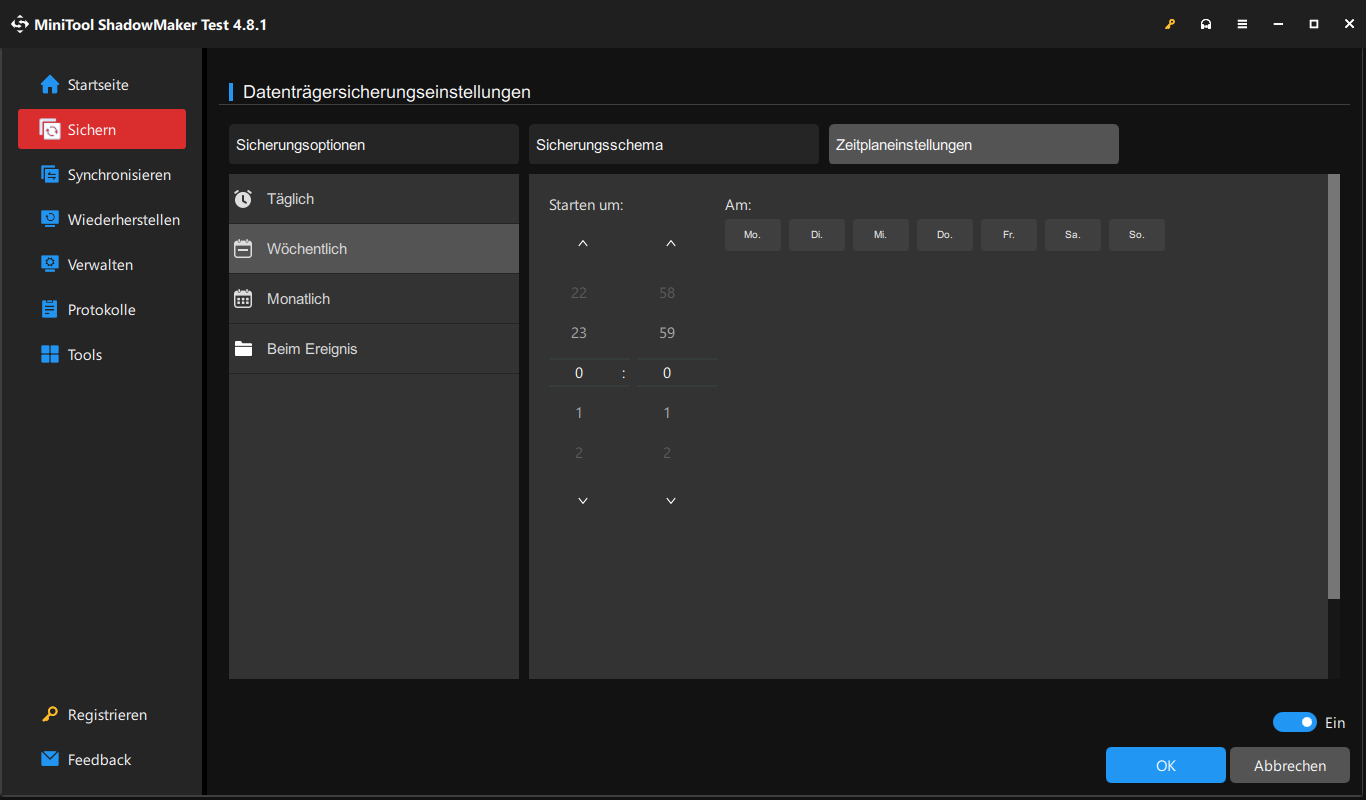
Schritt 4: Starten Sie die Sicherung, indem Sie auf Jetzt sichern klicken.
Sobald die Sicherung abgeschlossen ist, ist der Computer geschützt.
Durch die Kombination regelmäßiger Sicherungen mit den oben genannten Tipps zur Vorbeugung können Sie das Risiko eines Datenverlusts verringern und für eine reibungslose Computerleistung sorgen.
Häufig gestellte Fragen zum Thema „Computer durcheinanderbringen“
Fazit
Ein durcheinandergebrachter PC ist oft das Ergebnis vermeidbarer Fehler. Es ist wichtig, sichere Computerpraktiken zu befolgen, um unnötige Risiken zu vermeiden und die Stabilität und Sicherheit des Systems zu gewährleisten.
Wenn Sie bei der regelmäßigen Sicherung Ihres Computers mit MiniTool ShadowMaker Probleme haben, können Sie uns gerne unter [email protected] kontaktieren.
ÜBER DEN AUTOR

Position: Kolumnistin
Spezialist für Informationstechnologie mit Schwerpunkt auf Datenwiederherstellung und Multimedia-Bearbeitung. Seit 2024 bei MiniTool tätig und fokussiert auf praxisnahe Lösungen sowie verständliche Anleitungen für Anwender und Unternehmen.