
Was ist BitLocker?
BitLocker ist ein von Microsoft für Windows bereitgestelltes integriertes Tool zur Festplattenverschlüsselung, das Daten auf Festplatten schützt.
Sobald es aktiviert ist, verschlüsselt es das gesamte Laufwerk. Selbst wenn die Festplatte entfernt und an einen anderen Computer angeschlossen wird, können die darauf befindlichen Dateien ohne die richtigen Anmeldedaten nicht gelesen werden.
Lesen Sie auch: Unterschiede zwischen Windows-Laufwerkverschlüsselung und BitLocker-Verschlüsselung.
Wie funktioniert die BitLocker-Verschlüsselung?
Wenn BitLocker aktiviert ist, verwendet Windows den AES-Algorithmus (Advanced Encryption Standard) mit entweder 128-Bit- oder 256-Bit-Verschlüsselung, um alle auf dem Laufwerk gespeicherten Daten zu schützen.
Zur Verwaltung des Verschlüsselungsprozesses generiert BitLocker zwei Verschlüsselungsschlüssel, die jeweils eine andere Rolle haben:
- Full Volume Encryption Key (FVEK): Dieser Schlüssel ist für die Ver- und Entschlüsselung der auf dem Laufwerk gespeicherten Daten zuständig. Er schützt direkt den Inhalt Ihrer Dateien.
- Volume Master Key (VMK): Dieser Schlüssel dient zum Schutz des FVEK. Das System muss zunächst den VMK entsperren, bevor es den FVEK abrufen und auf die verschlüsselten Daten zugreifen kann.
Um zu verhindern, dass andere durch Entfernen der Festplatte direkt auf Daten zugreifen können, schützt BitLocker das Laufwerk mithilfe des TPM-Sicherheitschips und mehrerer Authentifizierungsmethoden, wie z. B. eines Passworts, einer PIN oder eines Wiederherstellungsschlüssels.
Ist es möglich, Daten von einem mit BitLocker verschlüsselten Laufwerk wiederherzustellen?
Im Allgemeinen ist eine Datenwiederherstellung möglich, wenn das BitLocker-Laufwerk erfolgreich entsperrt werden kann. Ohne das richtige Passwort oder den richtigen Wiederherstellungsschlüssel können die Daten auf dem Laufwerk in der Regel nicht wiederhergestellt werden.
Die folgende Tabelle fasst zusammen, ob eine Datenwiederherstellung unter verschiedenen BitLocker-Szenarien möglich ist:
| Szenario | Wiederherstellbar |
| Passwort verfügbar | Ja |
| Wiederherstellungsschlüssel verfügbar | Ja |
| Das TPM des ursprünglichen Computers kann erfolgreich verifiziert werden | Ja |
| Kein Passwort und kein Wiederherstellungsschlüssel | Wiederherstellung unmöglich |
So stellen Sie Daten von einem mit BitLocker verschlüsselten Laufwerk wieder her
Um Daten von einem mit BitLocker verschlüsselten Laufwerk wiederherzustellen, müssen Sie es entsperren. Im Folgenden wird erklärt, wie Sie das Laufwerk entsperren und anschließend Ihre Dateien in zwei einfachen Schritten wiederherstellen können.
Teil 1. Das BitLocker-Laufwerk entsperren
Um Daten von einem mit BitLocker verschlüsselten Laufwerk wiederherzustellen, müssen Sie zunächst das BitLocker-Laufwerk entsperren. Sobald es entsperrt ist, können Sie auf das Laufwerk zugreifen und die Daten mithilfe einer BitLocker-Datenwiederherstellungssoftware wiederherstellen.
Dies kann mithilfe der BitLocker-Manager-Funktion von MiniTool Partition Wizard erfolgen.
MiniTool Partition Wizard FreeKlicken zum Download100%Sauber & Sicher
Hier finden Sie die entsprechenden Schritte.
Schritt 1: Starten Sie MiniTool Partition Wizard und suchen Sie das verschlüsselte Laufwerk.
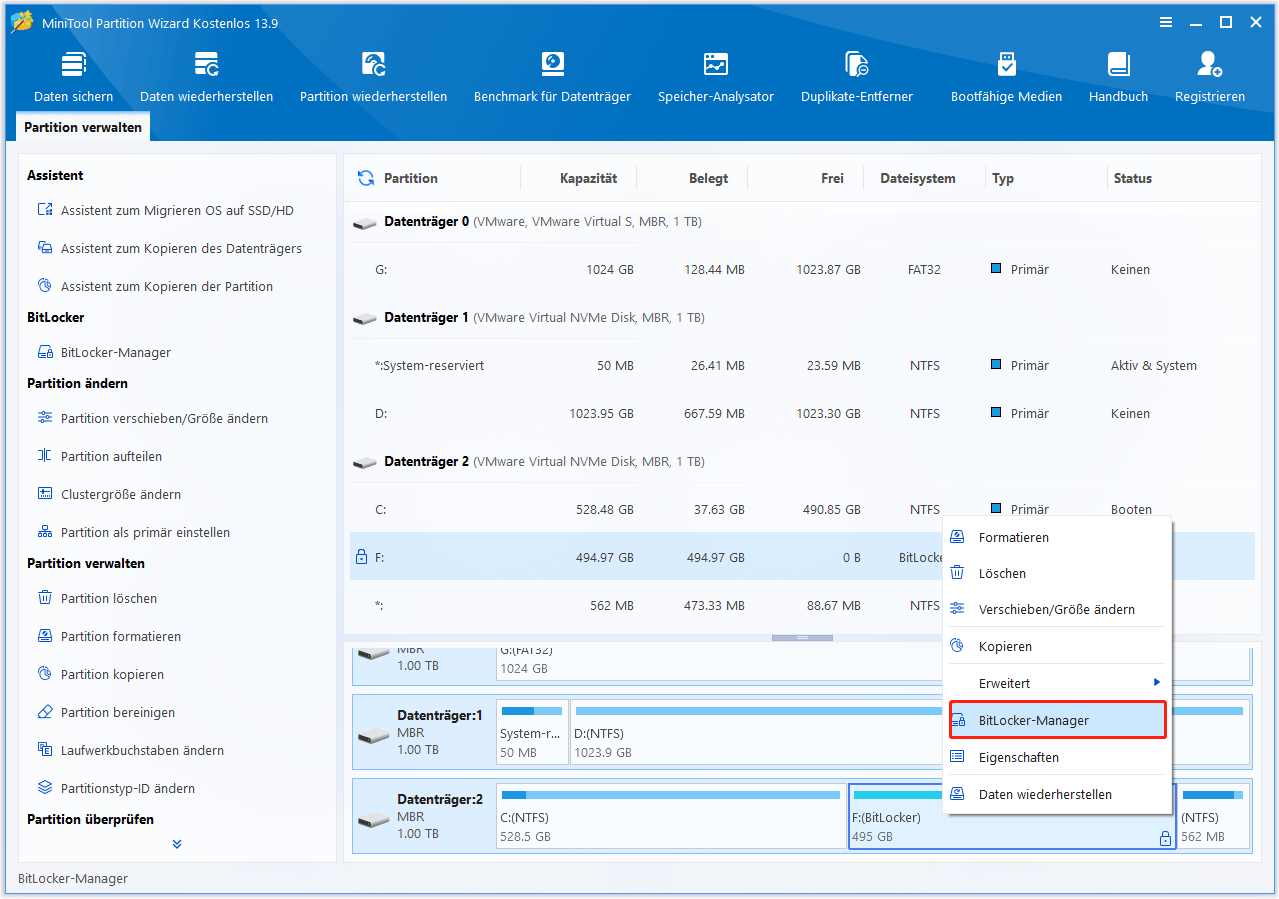
Schritt 2: Klicken Sie mit der rechten Maustaste auf das verschlüsselte Laufwerk und wählen Sie BitLocker-Manager aus.
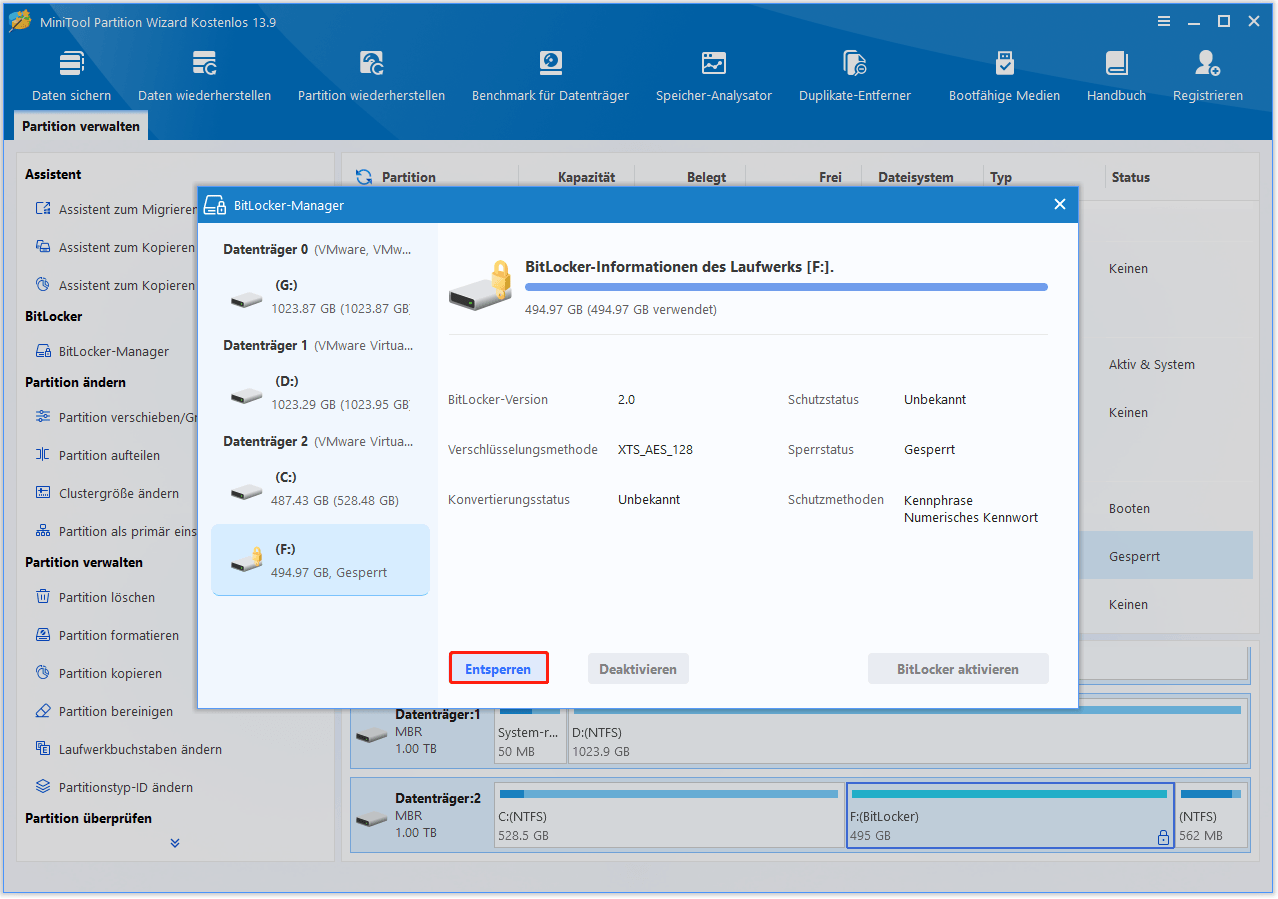
Schritt 3: Klicken Sie im Popup-Fenster auf Entsperren.
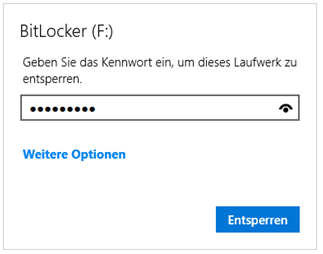
Schritt 4: Geben Sie im kleinen Popup-Fenster das Passwort ein und klicken Sie auf Entsperren.
Klicken Sie anschließend auf das Symbol Aktualisieren. Das Schloss-Symbol sollte nun als entsperrt angezeigt werden.
Teil 2. Daten vom entsperrten BitLocker-Laufwerk wiederherstellen
Sobald ein BitLocker-Laufwerk erfolgreich entsperrt wurde, kann Windows normal auf die darin enthaltenen Daten zugreifen. Falls Dateien auf dem Laufwerk durch versehentliches Löschen, Formatieren oder eine Beschädigung des Dateisystems verloren gegangen sind, können Sie professionelle Datenwiederherstellungssoftware verwenden, um das entsperrte Laufwerk zu scannen und die verlorenen Dateien wiederherzustellen.
MiniTool Partition Wizard verfügt über eine integrierte Datenwiederherstellungsfunktion, mit der sich entsperrte, BitLocker-verschlüsselte Laufwerke scannen lassen, um verschiedene Arten verlorener Dateien wie Dokumente, Bilder und Videos wiederherzustellen.
Im folgenden Abschnitt wird erläutert, wie Sie mit MiniTool Partition Wizard Daten von einem entsperrten BitLocker-Laufwerk wiederherstellen können.
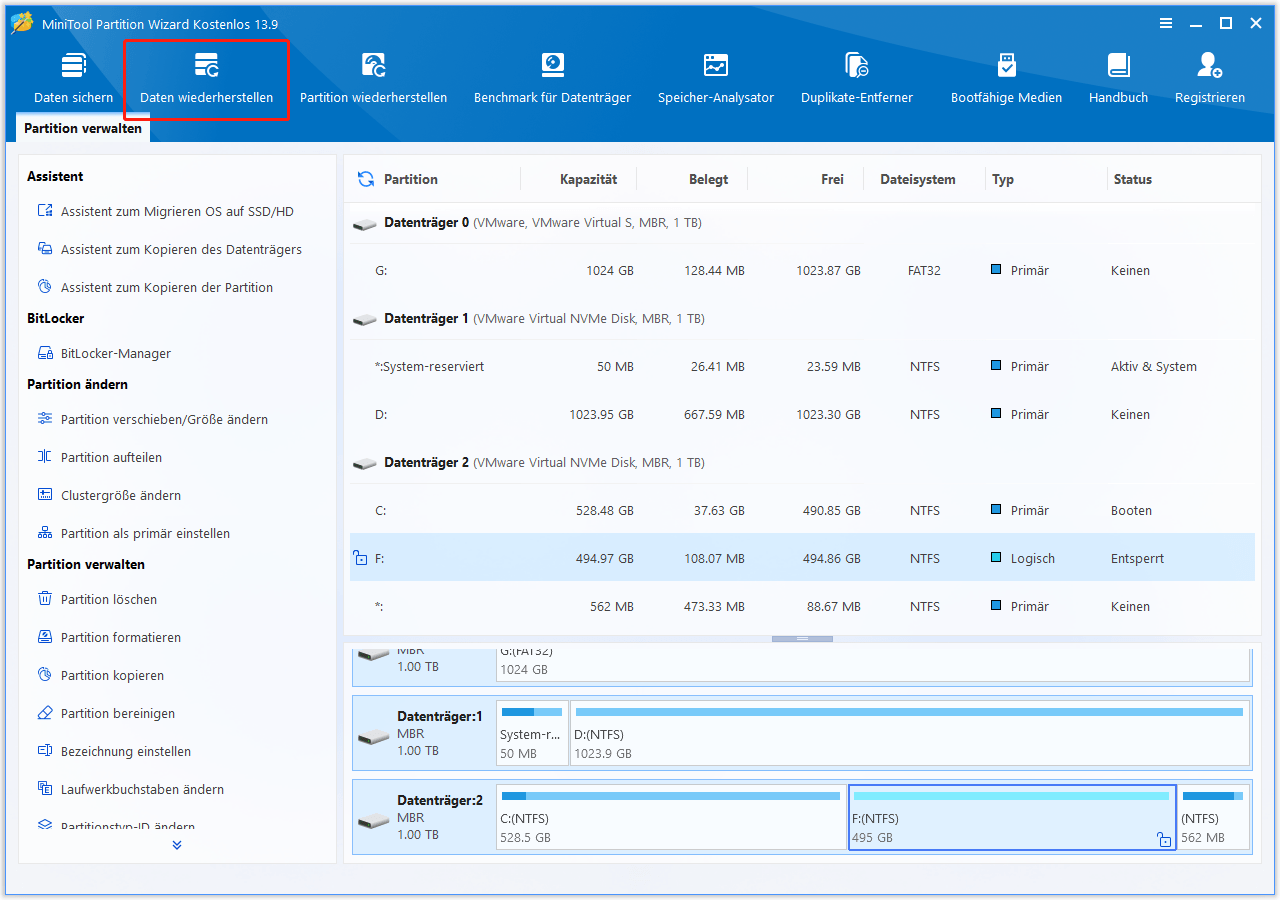
Schritt 1: Starten Sie MiniTool Partition Wizard, um die Hauptoberfläche aufzurufen, und klicken Sie auf „Daten wiederherstellen.
Schritt 2: Bewegen Sie den Mauszeiger auf das entsperrte Festplattenlaufwerk und klicken Sie dann auf Scannen, um das ausgewählte Laufwerk zu scannen.
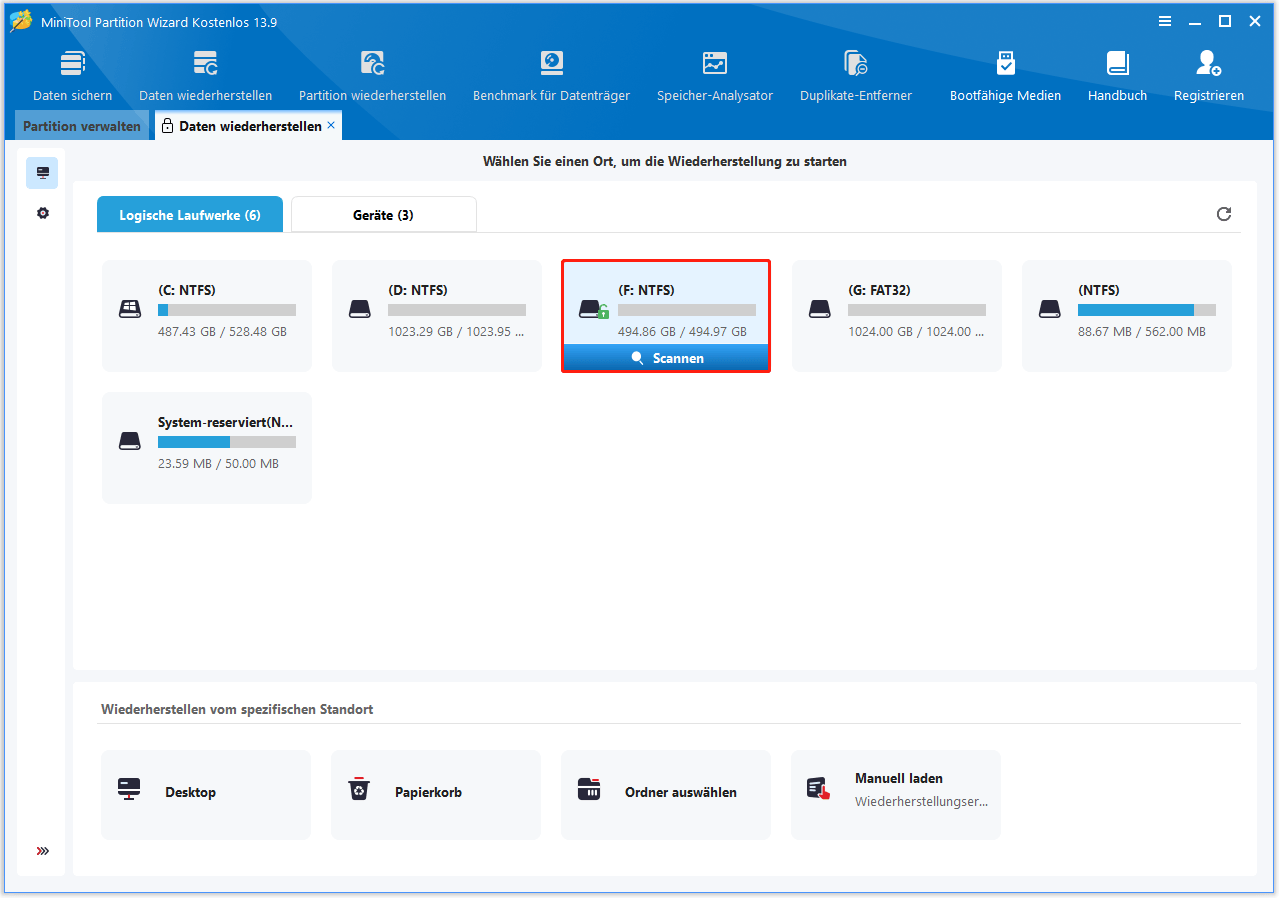
Schritt 3: Wenn Sie während des Vorgangs die gewünschten Dateien finden, können Sie auf das Symbol Stopp oder Pause klicken, um den Scanvorgang zu beenden.
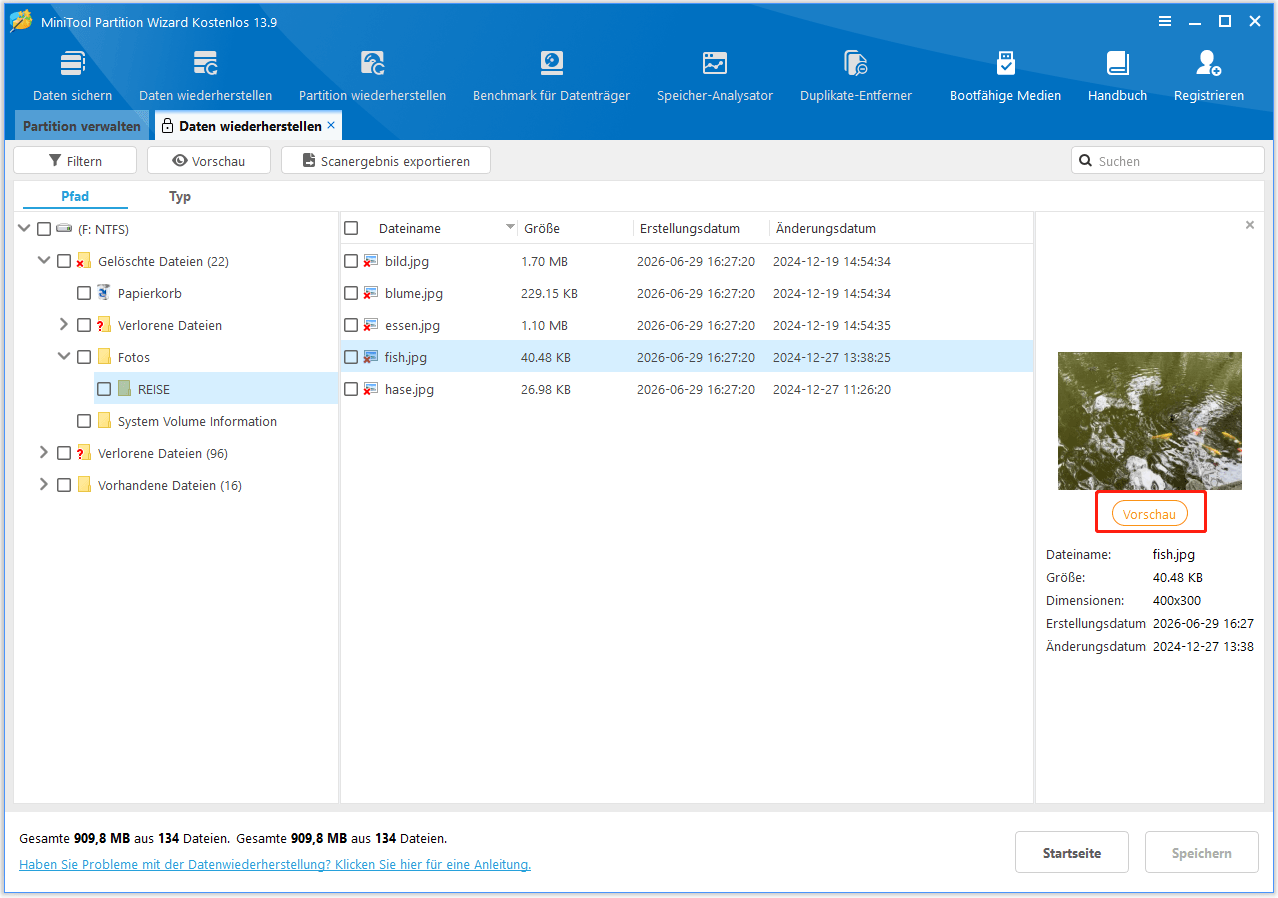
Schritt 4: Wählen Sie die Dateien aus, die Sie wiederherstellen möchten, und klicken Sie auf Speichern. Mit der Vorschaufunktion können Sie vor dem Speichern überprüfen, ob Sie die richtigen Dateien ausgewählt haben.
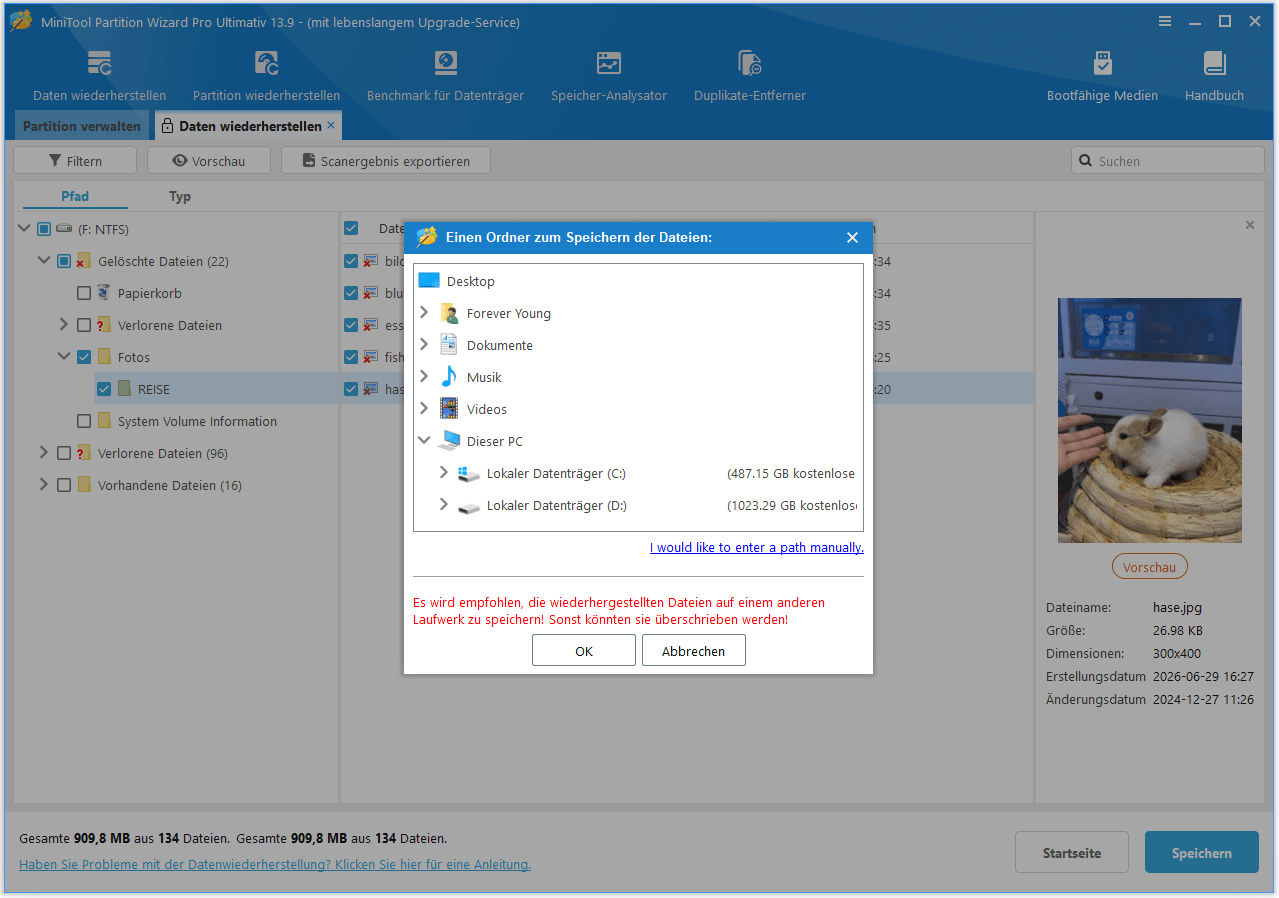
Schritt 5: Wählen Sie einen Speicherort für die wiederhergestellten Dateien aus. Klicken Sie anschließend auf OK. Speichern Sie die Dateien nicht auf dem ursprünglichen Laufwerk, da dies die wiederherstellbaren Daten überschreiben könnte.
Häufig gestellte Fragen zur Datenwiederherstellung von einem mit BitLocker verschlüsselten Laufwerk
Fazit
Die Datenwiederherstellung von einem mit BitLocker verschlüsselten Laufwerk ist in der Regel möglich, wenn das Laufwerk mithilfe eines Passworts, eines Wiederherstellungsschlüssels oder eines TPM entsperrt werden kann. Ohne diese Zugangsdaten ist die Wiederherstellung von Dateien von einem BitLocker-Laufwerk aufgrund der starken Verschlüsselung in der Regel nicht möglich.
Wenn Sie Fragen oder Feedback zu MiniTool Partition Wizard haben, wenden Sie sich gerne an unser Support-Team unter [email protected], um weitere Hilfe zu erhalten.
ÜBER DEN AUTOR

Position: Kolumnistin
Deutschsprachige Content-Redakteurin mit über 8 Jahren Erfahrung im IT- und Softwarebereich. Schwerpunkte umfassen Datenträgerverwaltung, Datenwiederherstellung, Backup-Technologien sowie Videobearbeitung. Fokus auf der Erstellung strukturierter Anleitungen, Problemlösungen und praxisorientierter Inhalte für Endnutzer. Besondere Expertise in datenträgerbezogenen Themen und Videobearbeitungssoftware.