
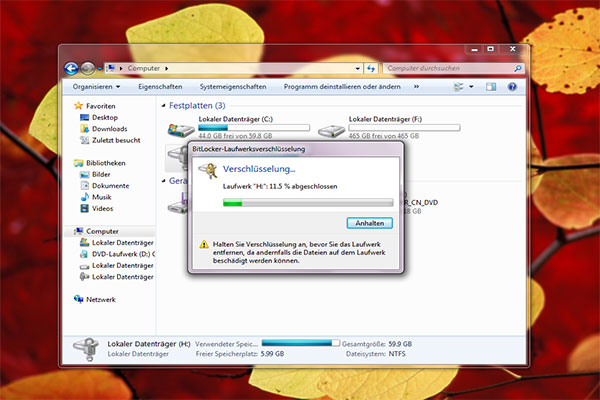
BitLocker ist eine in Windows Vista, Windows Pro und Enterprise integrierte Funktion. Diese Funktion wurde zum Datenschutz entwickelt, indem sie gesamte Laufwerke verschlüsselt. Sie können beispielsweise damit das USB-Laufwerk durch ein Passwort schützen.
Darüber hinaus verwendet BitLocker den AES-Verschlüsselungsalgorithmus im Cipher Block Chaining- oder XTS-Modus mit einem 128-Bit- oder 256-Bit-Schlüssel.
Einige Benutzer benötigen jedoch die BitLocker-Funktion nicht und suchen nach verfügbaren Methoden, um BitLocker in Windows 11/10 zu deaktivieren. Wenn Sie einer von ihnen sind, ist dieser Artikel genau das Richtige für Sie. In diesem Artikel wird Schritt für Schritt erklärt, wie Sie BitLocker entfernen können.
7 Methoden, BitLocker in Windows 10/11 zu deaktivieren
In diesem Abschnitt werden 7 bewährte Methoden zum Deaktivieren von BitLocker ausführlich vorgestellt. Probieren Sie einfach die passende aus.
Hier ist eine schnelle Videoanleitung:
Methode 1: BitLocker über die Systemsteuerung deaktivieren
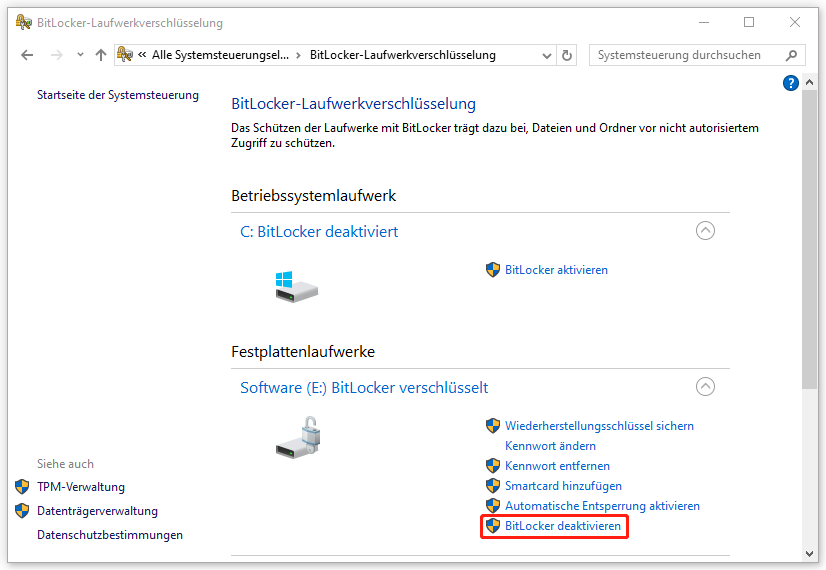
Sie können zunächst BitLocker über die Systemsteuerung deaktivieren. Hier ist die Anleitung:
- Öffnen Sie die Systemsteuerung über das Suchfeld.
- Klicken Sie auf BitLocker-Laufwerkverschlüsselung.
- Erweitern Sie anschließend das verschlüsselte Laufwerk und wählen Sie BitLocker deaktivieren aus.
- Geben Sie das Passwort ein.
- Bestätigen Sie die Aktion, indem Sie im Popup-Fenster auf BitLocker deaktivieren klicken.
Methode 2: BitLocker über die Einstellungen ausschalten
Um BitLocker in Windows 11/10 zu deaktivieren, können Sie auch die App Einstellungen verwenden.
Gehen Sie dazu wie folgt vor:
- Drücken Sie Win + I, um die Einstellungen zu öffnen.
- Wählen Sie System aus.
- Wechseln Sie zu Info und scrollen Sie im rechten Bereich nach unten, um auf BitLocker-Einstellungen zu klicken.
- Daraufhin wird ein neues Fenster geöffnet. Klicken Sie dort auf BitLocker deaktivieren.
Danach wird die BitLocker-Funktion auf Ihrem PC deaktiviert.
Methode 3: BitLocker über den Editor für lokale Gruppenrichtlinien deaktivieren
Sie können außerdem den Editor für lokale Gruppenrichtlinien nutzen, um BitLocker zu entfernen. So geht’s:
- Rufen Sie das Dialogfeld Ausführen auf, indem Sie Win + R drücken.
- Geben Sie gpedit.msc in das Feld ein und drücken Sie die Eingabetaste, um fortzufahren.
- Navigieren Sie im Popup-Fenster zum Pfad: Computerkonfiguration > Administrative Vorlagen > Windows-Komponenten > BitLocker-Laufwerkverschlüsselung > Festplattenlaufwerke.
- Doppelklicken Sie anschließend im rechten Bereich auf Schreibzugriff auf Festplattenlaufwerke verweigern, die nicht durch BitLocker geschützt sind.
- Im neuen Fenster markieren Sie entweder Nicht konfiguriert oder Deaktivieren.
- Klicken Sie abschließend auf Übernehmen > OK, um die Änderungen zu bestätigen.
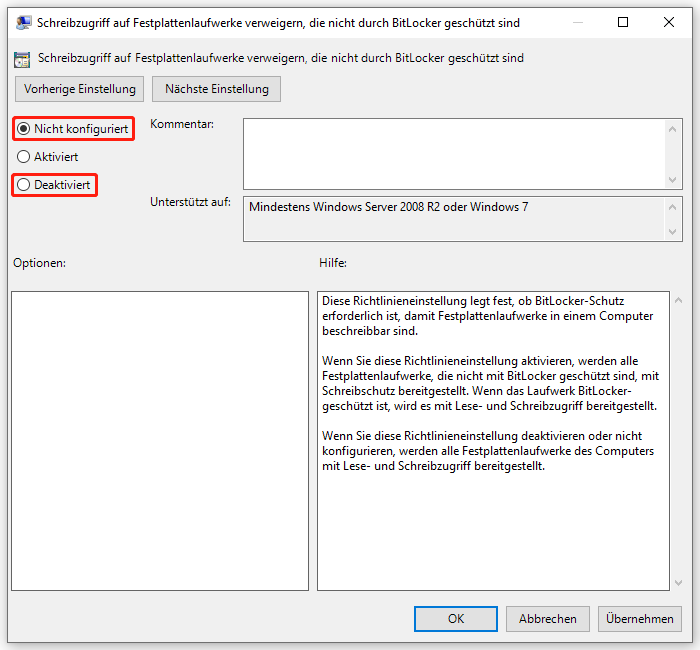
Es ist ziemlich einfach, BitLocker über den Editor für lokale Gruppenrichtlinien zu deaktivieren.
Methode 4: BitLocker über CMD deaktivieren
CMD ist ein Befehlszeilentool, das in Windows verfügbar ist. Sie können damit BitLocker schnell entfernen. Folgen Sie dazu diesen Schritten:
- Führen Sie CMD als Administrator aus.
- Geben Sie den Befehl manage-bde -off X: in das Befehlsfenster ein und drücken Sie die Eingabetaste. Sie sollten X: durch den Laufwerksbuchstaben des verschlüsselten Laufwerks ersetzen.
- Danach beginnt die Entschlüsselung. Der Vorgang kann einige Zeit in Anspruch nehmen und Sie dürfen ihn nicht unterbrechen.
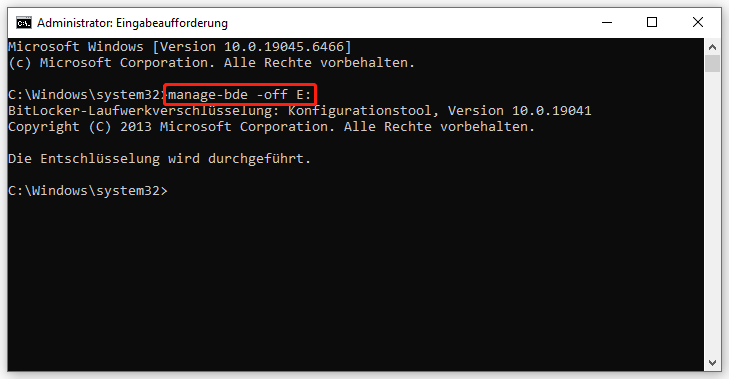
Sobald der Befehl vollständig ausgeführt wurde, bedeutet dies, dass Sie BitLocker erfolgreich entfernt haben.
Methode 5: BitLocker über PowerShell entfernen
Sie können auch PowerShell zum Deaktivieren von BitLocker verwenden. Hier ist eine Kurzanleitung:
- Geben Sie PowerShell in die Windows-Suche ein.
- Wählen Sie im rechten Bereich die Option Als Administrator ausführen.
- Bestätigen Sie die Aktion, indem Sie im Popup-UAC-Fenster auf Ja klicken.
- Führen Sie dann den Befehl Disable-BitLocker -MountPoint “X:” aus. X steht für den Laufwerksbuchstaben des zu entschlüsselnden Laufwerks.
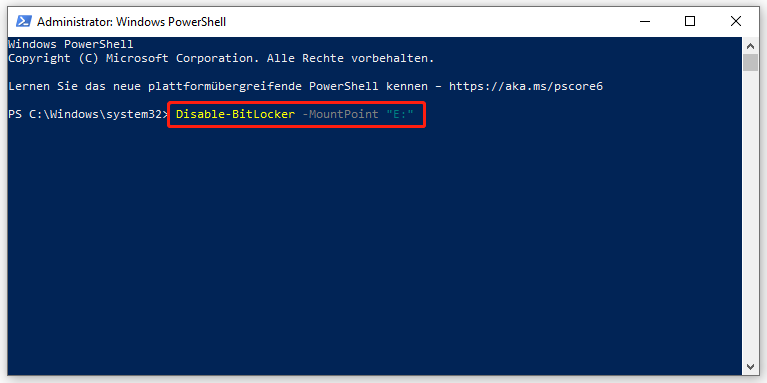
Wenn Sie BitLocker für alle Laufwerke deaktivieren möchten, führen Sie einfach die folgenden Befehle nacheinander aus:
- $BLV = Get-BitLockerVolume
- Disable-BitLocker -MountPoint $BLV
Dadurch wird BitLocker von Windows 10/11 entfernt.
Methode 6: BitLocker-Dienst deaktivieren
Eine weitere nützliche Methode zum Deaktivieren von BitLocker ist, den BitLocker-Dienst zu deaktivieren. So geht’s:
- Drücken Sie Win + S, geben Sie Dienste ein und drücken Sie die Eingabetaste.
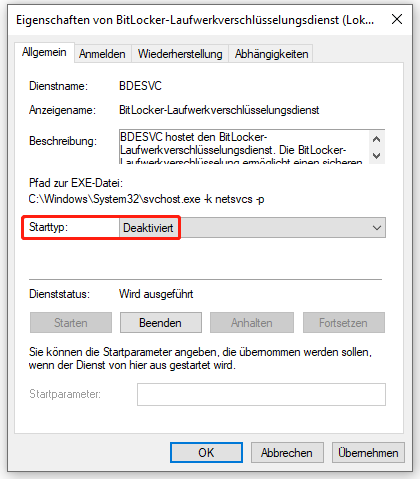
- Scrollen Sie im Fenster Dienste nach unten, um den BitLocker-Laufwerkverschlüsselungsdienst zu finden. Doppelklicken Sie anschließend darauf.
- Ändern Sie im Popup-Fenster den Starttyp des Diensts auf Deaktiviert.
- Speichern Sie die Änderung mit Übernehmen > OK.
Methode 7: Verschlüsseltes Laufwerk formatieren
Die letzte empfohlene Methode, BitLocker zu deaktivieren, ist das Formatieren des verschlüsselten Laufwerks. Diese Methode eignet sich nur, wenn auf dem Ziellaufwerk keine wichtigen Daten vorhanden sind. Andernfalls gehen alle darauf gespeicherten Daten verloren.
Hier ist eine Schritt-für-Schritt-Anleitung:
- Öffnen Sie den Datei-Explorer und klicken Sie auf Dieser PC.
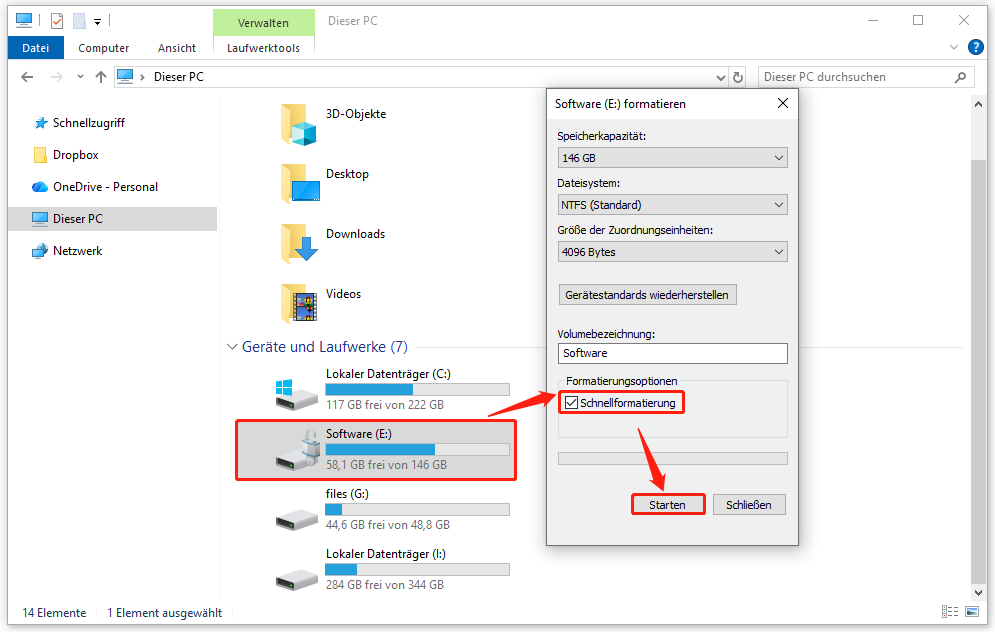
- Rechtsklicken Sie auf das durch BitLocker verschlüsselte Laufwerk und wählen Sie Formatieren aus.
- Markieren Sie im neuen Fenster Schnellformatierung und klicken Sie auf Starten.
Fazit
Zusammenfassend lässt sich sagen, dass in diesem Artikel 7 nützliche Methoden vorgestellt, mit denen Sie ganz einfach BitLocker in Windows 10/11 deaktivieren können. Viel Erfolg!