
SSD muss ständig initialisiert werden
Viele Benutzer aus einigen Foren, wie Reddit und Microsoft, berichteten über ein häufiges Problem: Eine SSD benötigt immer wieder eine Initialisierung. Vielleicht haben Sie auch das gleiche Problem.
Häufig tritt dieses Problem auf, wenn der Computer über zwei Festplatten (HDD + SSD) verfügt.
Genauer gesagt, Sie schließen ein neues Solid-State-Laufwerk (SSD) an einen Computer an, in dem bereits eine HDD installiert ist. Die Datenträgerverwaltung erkennt es und fordert Sie auf, es zu initialisieren. Anschließend erstellen Sie Partitionen auf dieser SSD für den normalen Gebrauch.
Nach dem Neustart des Systems verschwindet das Laufwerk jedoch und fordert Sie auf, es zu initialisieren.
Was führt dazu, dass eine SSD immer wieder eine Initialisierung verlangt? Hier sind einige häufige Ursachen.
- Verbindungsprobleme: Das Daten- oder Stromkabel ist möglicherweise locker, beschädigt oder an einen fehlerhaften Anschluss angeschlossen.
- Beschädigte Partitionstabelle: Der MBR (Master Boot Record) oder die GPT (GUID Partition Table), die die Daten des Laufwerks organisieren, sind möglicherweise beschädigt, wodurch die SSD für das Betriebssystem als unformatiert oder nicht initialisiert erscheint.
- Probleme mit der BIOS/UEFI-Konfiguration: Falsche BIOS-Einstellungen können dazu führen, dass das System die SSD nicht richtig erkennt.
- Defektes oder inkompatibles Laufwerk: Die SSD ist möglicherweise defekt oder mit dem Motherboard nicht kompatibel.
- Veraltete Firmware: Veraltete SSD-Firmware kann zu Kommunikationsfehlern zwischen dem Laufwerk und dem Betriebssystem führen, was manchmal zu Initialisierungsproblemen führt.
- Aktivierter Schnellstart: Diese Energieoption kann das Betriebssystem stören und Initialisierungsprobleme verursachen.
So beheben Sie das Problem „SSD benötigt immer wieder eine Initialisierung“
Machen Sie sich keine Sorgen, wenn eine SSD wiederholt initialisiert werden muss. Um dieses frustrierende Problem zu beheben, überprüfen Sie die physischen Verbindungen, testen Sie den Zustand der SSD, deaktivieren Sie den Schnellstart, stellen Sie den SATA-Modus auf AHCI ein und aktualisieren Sie die SSD-Firmware.
Hier ist die Aufschlüsselung.
#1. Überprüfen Sie die physischen Verbindungen
Ein loses oder defektes SATA-Datenkabel kann dazu führen, dass die SSD immer wieder initialisiert werden muss. Führen Sie daher die folgenden Schritte aus, um die physischen Verbindungen zu überprüfen:
- Schalten Sie Ihren Computer aus, ziehen Sie die Netzkabel ab und stellen Sie sicher, dass alle Kabel fest mit der SSD und der Hauptplatine verbunden sind.
- Probieren Sie einen anderen SATA-Anschluss auf dem Motherboard oder ein anderes Kabel aus.
- Schließen Sie die SSD nach Möglichkeit an einen anderen Computer an, um zu testen, ob das Problem weiterhin besteht. Wenn das Problem verschwindet, sind Ihre ursprüngliche Computerhardware, Einstellungen oder Treiber problematisch. Wenn es weiterhin auftritt, liegt ein Problem mit Ihrer SSD vor.
Fahren Sie mit den folgenden Schritten zur Fehlerbehebung fort.
#2. Überprüfen Sie den Zustand der SSD
Wenn Ihre SSD wiederholt initialisiert werden muss, kann es sein, dass sie Fehler aufweist oder an Leistung verliert. Es wird empfohlen, den Zustand der SSD zu überprüfen.
So gehen Sie vor:
Schritt 1: Führen Sie die Eingabeaufforderung als Administrator aus.
Schritt 2: Geben Sie wmic diskdrive get status ein und drücken Sie die Eingabetaste. Wenn Windows OK anzeigt, ist Ihr Laufwerk in Ordnung.
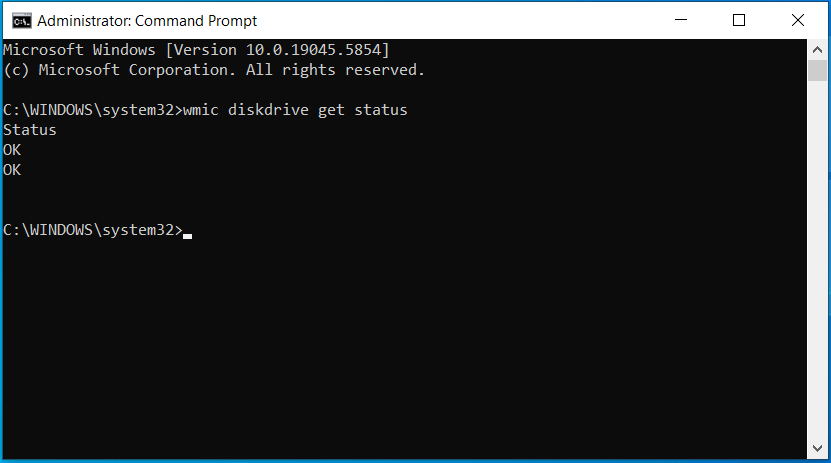
Wenn die SSD Probleme aufweist, sollten Sie einen Austausch der SSD in Betracht ziehen.
#3. Schnellstart deaktivieren
Das Deaktivieren des schnellen Starts kann in einigen Fällen zur Behebung von Initialisierungsproblemen beitragen.
Befolgen Sie diese Schritte.
Schritt 1: Öffnen Sie die Systemsteuerung über die Windows-Suche und stellen Sie die Anzeige auf Große Symbole ein.
Schritt 2: Klicken Sie auf Energieoptionen> Auswählen, was beim Drücken von Netzschaltern geschehen soll.
Schritt 3: Wählen Sie Einige Einstellungen sind momentan nicht verfügbar und deaktivieren Sie Schnellen Start aktivieren (empfohlen).
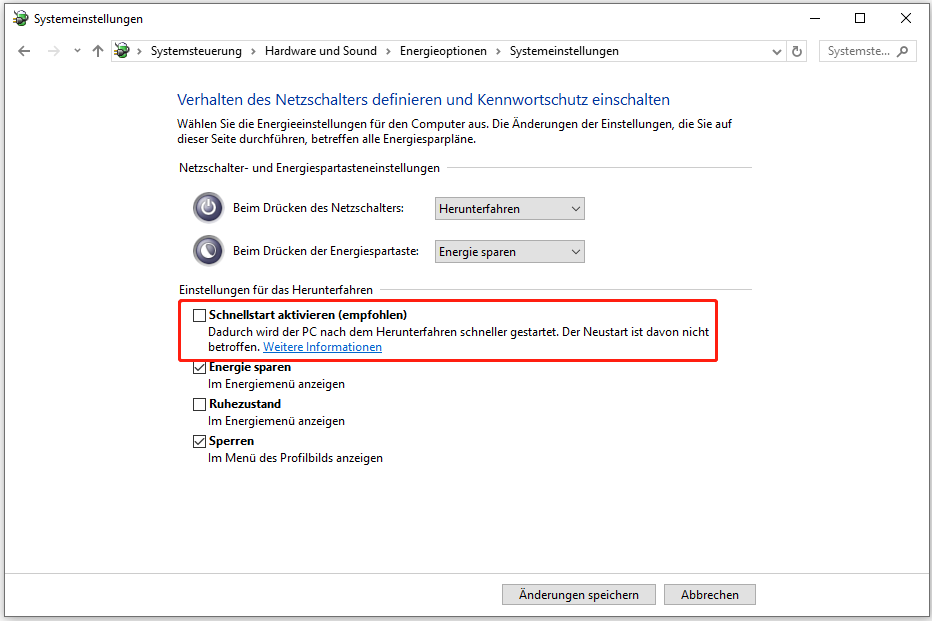
Schritt 4: Klicken Sie auf Änderungen speichern.
Überprüfen Sie nach dem Deaktivieren des Schnellstarts in der Datenträgerverwaltung, ob Windows Sie weiterhin auffordert, die SSD zu initialisieren.
#4. SATA-Modus im BIOS auf AHCI einstellen
Falsche BIOS-Einstellungen, z. B. wenn der SATA-Modus nicht auf AHCI eingestellt ist, können dazu führen, dass das System das Laufwerk nicht richtig erkennt.
Passen Sie die Einstellung an, wenn Ihre SSD weiterhin initialisiert werden muss.
Schritt 1: Starten Sie Ihren Computer neu und drücken Sie F2, Entf oder Esc, um das BIOS-Menü aufzurufen.
Schritt 2: Suchen Sie den Abschnitt für SATA-Konfiguration, SATA-Betrieb oder IDE-Konfiguration, je nach BIOS-Version/Marke. Ändern Sie die Einstellungen auf AHCI.
Dieser Modus bietet die beste Leistung und unterstützt moderne Funktionen für SSDs.
Überprüfen Sie nach dem Ändern der Einstellung in der Datenträgerverwaltung, ob die SSD korrekt erkannt wird.
#5. Firmware aktualisieren
Wenn Ihre SSD immer wieder initialisiert werden muss, versuchen Sie, die SSD-Firmware zu aktualisieren. Dies kann das Problem beheben.
So aktualisieren Sie die SSD-Firmware:
Schritt 1: Rufen Sie die Website des SSD-Herstellers auf und suchen Sie den Bereich Support oder Downloads.
Schritt 2: Laden Sie ein professionelles Tool wie Samsung Magician, Kingston SSD Manager oder das herstellerspezifische Dienstprogramm für Ihr SSD-Modell herunter.
Schritt 3: Führen Sie dieses Dienstprogramm aus und führen Sie die Firmware-Aktualisierung durch.
Nach der Aktualisierung sollte das Solid-State-Laufwerk ordnungsgemäß funktionieren.
Fallstudie: Behebung eines Problems mit einer Samsung SSD, die ständig initialisiert werden muss
Hier ist ein echter Anwendungsfall von der Samsung-Website. Ein Benutzer hatte Probleme mit der Neuinitialisierung und versuchte eine Betriebssystemmigration, die zunächst fehlschlug.
1. Initialisierungsproblem
Bei der Installation der Samsung 990 Pro SSD im M.2_2-Steckplatz wurde sie vom BIOS erkannt. Nach der Initialisierung der Festplatte und dem Hinzufügen eines Volumes in der Datenträgerverwaltung verschwand die SSD jedoch und ging kurz darauf offline.
Daraufhin steckte der Benutzer die Samsung SSD in den M.2_1-Steckplatz. Dennoch wurde sie vom BIOS überhaupt nicht erkannt.
2. Versuche
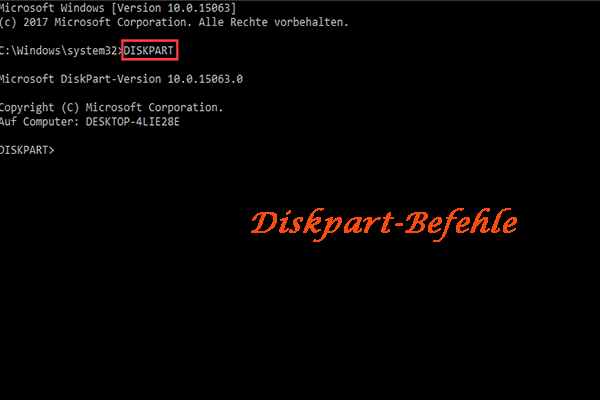
Er versuchte viele Methoden, wie z. B. die Aktualisierung von Treibern und BIOS, den Kauf einer neuen SSD, die Verwendung von Diskpart, um die Festplatte online zu schalten, die Erstellung eines einfachen GPT-Volumes und die Verwendung eines anderen M.2. Leider schlugen alle Methoden fehl.
Zusätzlich führte er Tests in Samsung Magician durch. Die SSD schien in Ordnung zu sein.
3. Empfehlung der Community
Eine Person namens 3Fees empfahl die Verwendung von MiniTool Partition Wizard, um Partitionen zu löschen, die SSD zu bereinigen und das Laufwerk auf NTFS zu formatieren.
Als Nächstes verwendete der Benutzer diese Software, um das Laufwerk zu bereinigen, es in GPT zu konvertieren und dann neu zu starten. Die SSD wurde im Datei-Explorer angezeigt.
4. Versuche zur Migration des Betriebssystems
Der Benutzer verwendete außerdem Macrium Reflect, um Systempartitionen auf diese SSD zu kopieren.
Das Laufwerk war im Datei-Explorer nicht sichtbar, während es in der MiniTool-App angezeigt wurde. Nach dem Booten des Systems von der SSD erschien ein blauer Bildschirm.
5. Empfehlung der Community
3Fees empfahl, Samsung Data Migration für die Übertragung des Systems auszuführen.
Dieser Benutzer hat dies getan. Schließlich funktionierte die SSD.
Wenn Sie ebenfalls mit einem solchen Fall konfrontiert sind, erfahren Sie hier, wie Sie das Problem beheben und Ihr Betriebssystem migrieren können.
Option 1: MiniTool Partition Wizard ausführen
MiniTool Partition Wizard ist ein professioneller Partition Manager. Er hilft Benutzern dabei, Partitionen zu löschen, die SSD durch Überschreiben des gesamten Laufwerks mit Nullen zu bereinigen und das Laufwerk zu formatieren. Nach diesen Vorgängen kann Windows die Samsung 990 Pro SSD erkennen.
Darüber hinaus unterstützt dieses Tool die Konvertierung von MBR zu GPT und umgekehrt, die Ausrichtung aller Partitionen, die Zuweisung eines Laufwerksbuchstabens, die Größenänderung einer Partition und andere Vorgänge zur Datenträgerverwaltung.
Wenn Ihre SSD weiterhin nach einer Initialisierung fragt, probieren Sie MiniTool Partition Wizard aus.
MiniTool Partition Wizard FreeKlicken zum Download100%Sauber & Sicher
Schritt 1: Starten Sie MiniTool Partition Wizard.
Schritt 2: Löschen Sie alle Partitionen.
1. Klicken Sie mit der rechten Maustaste auf Ihre SSD und wählen Sie Alle Partitionen bereinigen.
2. Klicken Sie auf Ja > Übernehmen.
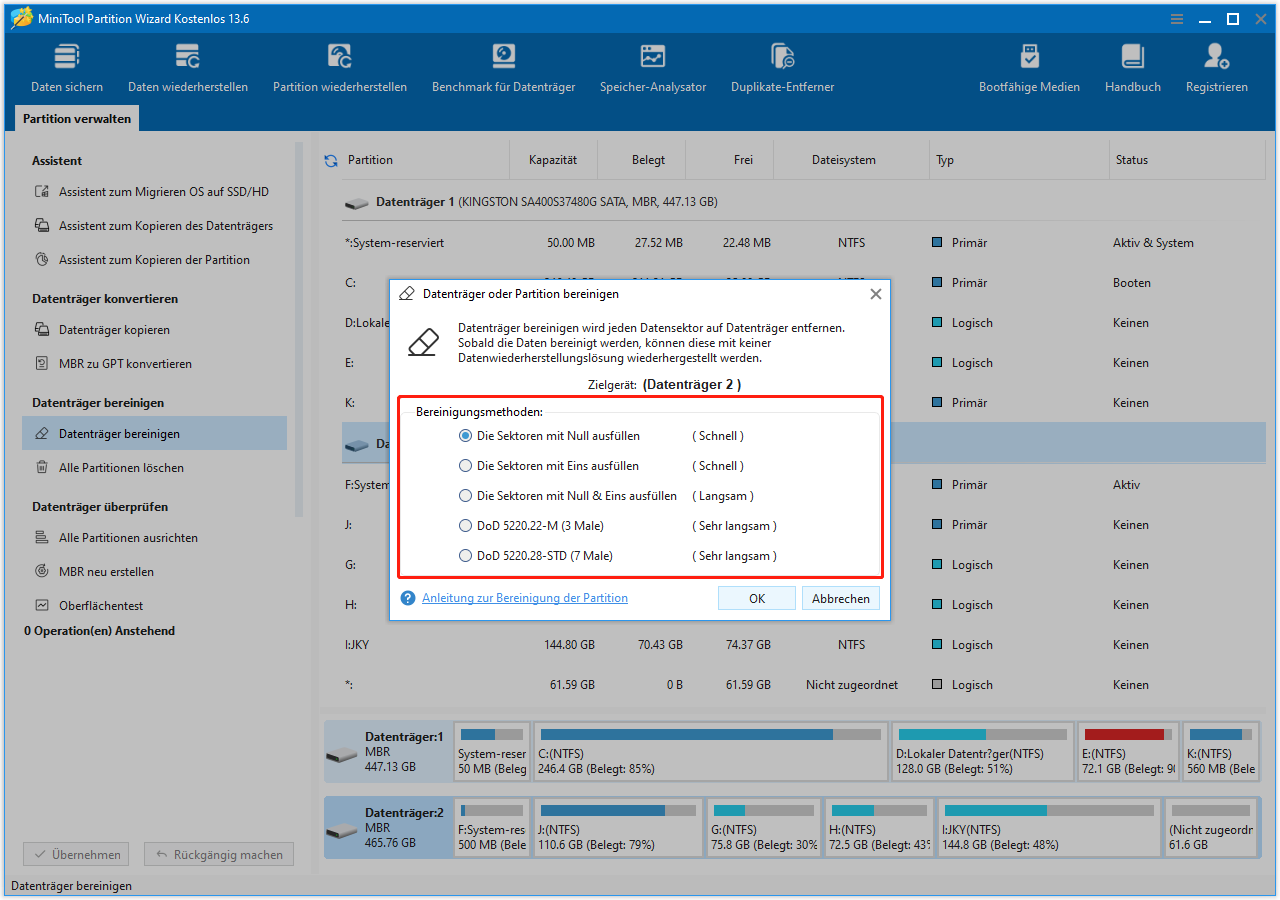
Schritt 3: Bereinigen Sie die SSD.
1. Klicken Sie mit der rechten Maustaste auf die SSD und wählen Sie Datenträger bereinigen.
2. Aktivieren Sie im neuen Fenster die Option Die Sektoren mit Nullen ausfüllen und klicken Sie auf OK > Übernehmen, um das Löschen zu bestätigen.
Schritt 4: Formatieren Sie die SSD.
1. Suchen Sie die gelöschte Partition und wählen Sie Formatieren.
2. Wählen Sie NTFS als Dateisystem.
3. Übernehmen Sie die Änderung, damit die SSD unter Windows verwendet werden kann.
Nach Abschluss dieser Vorgänge muss die SSD nicht mehr wiederholt initialisiert werden und funktioniert ordnungsgemäß.
Option 2: System mit Samsung Data Migration migrieren
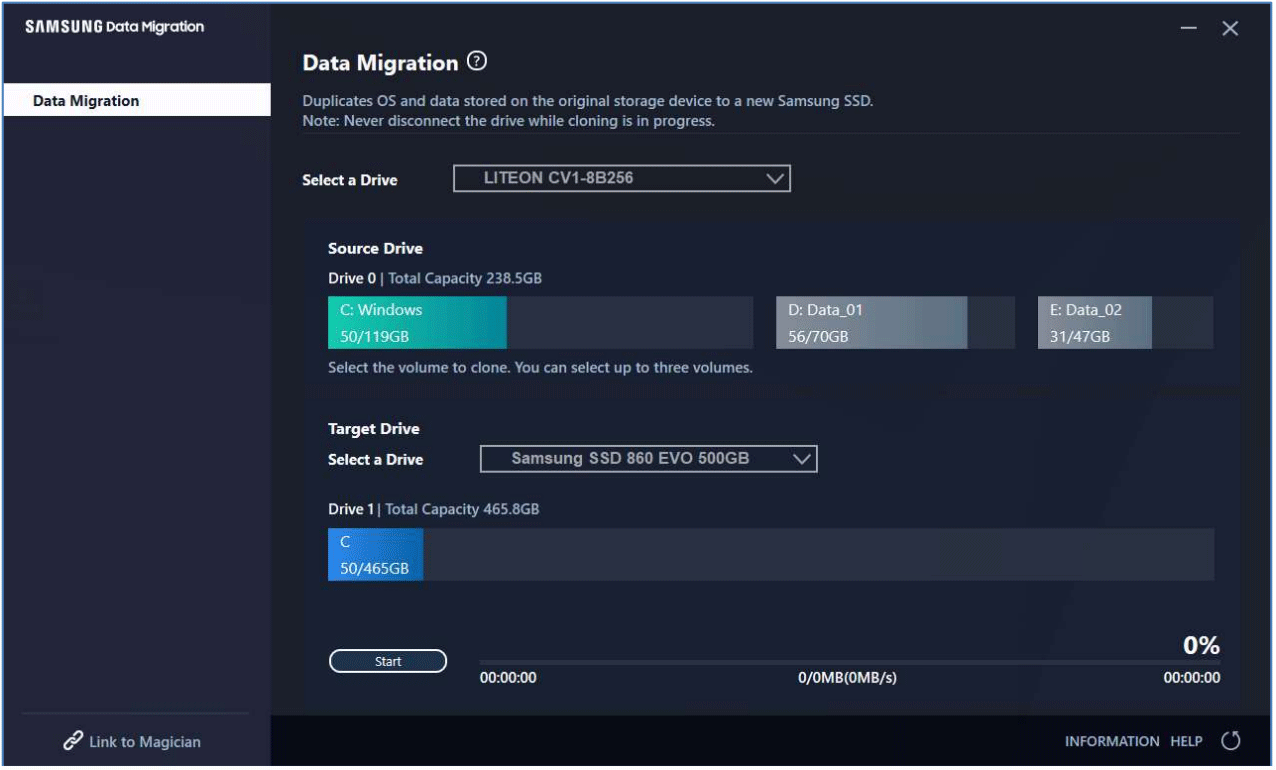
Um das Betriebssystem auf eine Samsung SSD zu migrieren, ist die offizielle Klon-Software Samsung Data Migration unverzichtbar.
Sie wurde von Samsung entwickelt und ermöglicht es Benutzern, Daten von einem Quelllaufwerk wie einer HDD oder SSD auf eine neue Samsung SSD zu klonen. Dieses Dienstprogramm überträgt das Betriebssystem, Anwendungen und alle Benutzerdateien und ermöglicht so ein schnelles Upgrade auf eine schnellere SSD.
(Bild von Samsung)
Wenn Sie Ihre Festplatte auf eine SSD einer beliebigen Marke klonen möchten, kann MiniTool Partition Wizard Ihnen dabei helfen.
Es verfügt über die Funktionen Datenträger kopieren und Betriebssystem auf SSD/HD migrieren, mit denen Sie einfach und effektiv eine Systemfestplatte oder Datenfestplatte auf eine andere Festplatte klonen oder nur das System auf eine andere Festplatte migrieren können. Beachten Sie, dass Sie für das Klonen der Systemfestplatte die Pro Edition oder eine erweiterte Version verwenden sollten.
Das Problem der wiederholten Initialisierung sollte nun behoben sein und die Daten sollten auf die neue SSD migriert worden sein.
Fazit
In einigen Fällen benötigt eine SSD immer wieder eine Initialisierung. Dieser Beitrag behandelt die möglichen Ursachen für dieses Problem, mehrere Lösungen und eine konkrete Fallstudie zu einer Samsung-SSD, die immer wieder initialisiert werden muss. Versuchen Sie, Ihr Problem zu beheben und das Betriebssystem auf eine SSD zu migrieren, indem Sie die obigen Anweisungen befolgen.
Wenn Sie Probleme mit der MiniTool-Software haben, senden Sie eine E-Mail an [email protected].
SSD muss auf dem PC immer wieder initialisiert werden – FAQ
1. Klicken Sie mit der rechten Maustaste auf das Start-Symbol und wählen Sie Datenträgerverwaltung.
2. Suchen Sie einen Datenträger, klicken Sie mit der rechten Maustaste darauf und wählen Sie Eigenschaften.
3. Überprüfen Sie unter der Registerkarte Volumes den Partitionsstil.
ÜBER DEN AUTOR

Position: Kolumnistin
Deutschsprachige Content-Redakteurin mit über 8 Jahren Erfahrung im IT- und Softwarebereich. Schwerpunkte umfassen Datenträgerverwaltung, Datenwiederherstellung, Backup-Technologien sowie Videobearbeitung. Fokus auf der Erstellung strukturierter Anleitungen, Problemlösungen und praxisorientierter Inhalte für Endnutzer. Besondere Expertise in datenträgerbezogenen Themen und Videobearbeitungssoftware.