
In diesem digitalen Zeitalter speichern Menschen wichtige Daten auf verschiedenen Geräten aus Gründen der Bequemlichkeit, der Sicherung oder aus anderen Gründen. Allerdings können auf Datenspeichergeräten verschiedene Fehler auftreten, die zu Datenverlust führen. Wenn Ihre BMP-Dateien versehentlich verloren gegangen sind, wissen Sie, wie Sie sie wiederherstellen können? Dieser Beitrag von MiniTool zeigt Ihnen drei Methoden zur Wiederherstellung von BMP-Dateien.
Menschen können Bilder in verschiedenen Formaten speichern, wie BMP, PNG, JPEG, JPG und mehr. Das BMP-Dateiformat (Bitmap) wurde von Microsoft entwickelt, um unkomprimierte Bilder zu speichern. BMP-Dateien können durch versehentliches Löschen, unbeabsichtigtes Formatieren, Speicherfehler und andere Gründe verloren gehen. Wenn Sie nach einer Möglichkeit suchen, BMP-Dateien wiederherzustellen, lesen Sie den folgenden Inhalt und versuchen Sie, diese wiederherzustellen.
So können Sie BMP-Dateien wiederherstellen
Methode 1: BMP-Dateien aus dem Papierkorb wiederherstellen
Wenn Sie eine BMP-Datei versehentlich gelöscht haben, gehen Sie zuerst in den Papierkorb. In Windows gelöschte Dateien werden in den Papierkorb verschoben und dort für mehrere Tage aufbewahrt, bis Sie den Papierkorb leeren. Hier sind die Schritte zur Wiederherstellung gelöschter Dateien aus dem Papierkorb.
Schritt 1: Doppelklicken Sie auf dem Papierkorb, um ihn zu öffnen.
Schritt 2: Suchen Sie die Dateien im Papierkorb. Sie können die Funktion Suchen im Papierkorb verwenden, um unnötige Dateien auszublenden. Geben Sie .bmp in das Suchfeld ein, um die BMP-Dateien schnell zu finden.
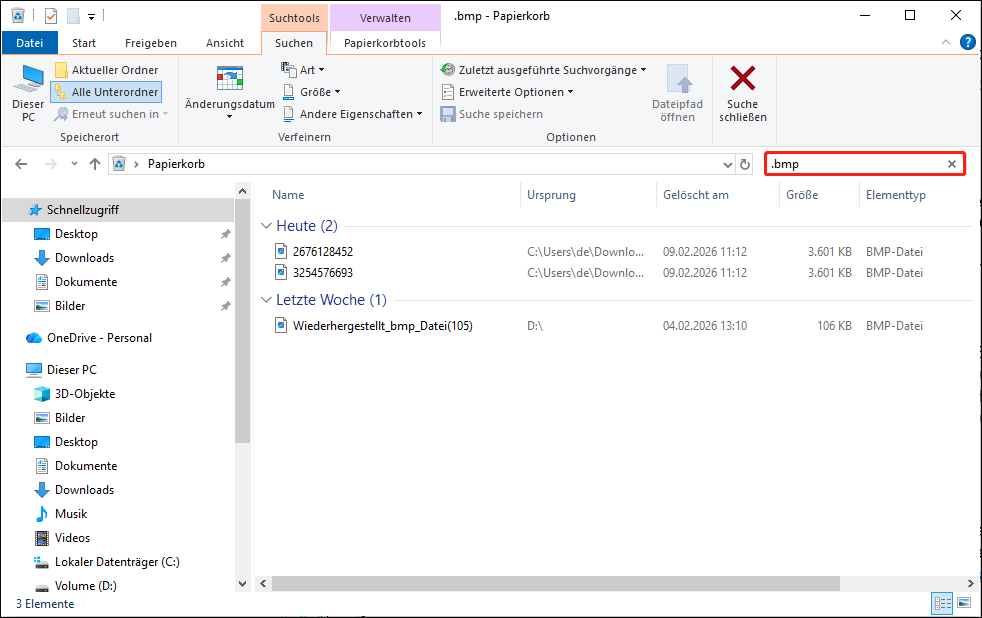
Schritt 3: Klicken Sie mit der rechten Maustaste auf die Datei und wählen Sie im Kontextmenü Wiederherstellen. Die Datei wird an ihrem ursprünglichen Speicherort wiederhergestellt.
Methode 2: BMP-Dateien mit MiniTool Power Data Recovery wiederherstellen
Wenn Sie die gewünschten BMP-Dateien mit der oben genannten Methode nicht finden, können Sie diesen effizienteren und direkteren Weg versuchen und professionelle Datenwiederherstellungssoftware verwenden. MiniTool Power Data Recovery wird unter vielen Programmen zur BMP-Dateiwiederherstellung empfohlen.
Diese kostenlose Dateiwiederherstellungssoftware unterstützt Sie bei der Wiederherstellung von Fotos in verschiedenen Dateiformaten, wie NEF-Dateien, PNG-Dateien, JPEG-Dateien, BMP-Dateien und mehr. Sie kann die Dateienwiederherstellung in verschiedenen Datenverlustsituationen sicher durchführen und verursacht keine Schäden an den Originaldaten.
Außerdem können Sie mit dieser Software verschiedene Dateitypen von unterschiedlichen Datenspeichergeräten wiederherstellen. Für mehr Funktionen können Sie MiniTool Power Data Recovery Free ausprobieren, indem Sie auf die folgende Download-Schaltfläche klicken.
MiniTool Power Data Recovery FreeKlicken zum Download100%Sauber & Sicher
Schritt 1: Ziellaufwerk scannen
Wenn Sie diese Dateiwiederherstellungssoftware korrekt installiert haben, können Sie sie doppelklicken, um die Hauptoberfläche zu öffnen. Wenn Sie gelöschte BMP-Dateien von einem Wechseldatenträger wiederherstellen möchten, müssen Sie dieses Gerät zuerst mit Ihrem Computer verbinden.
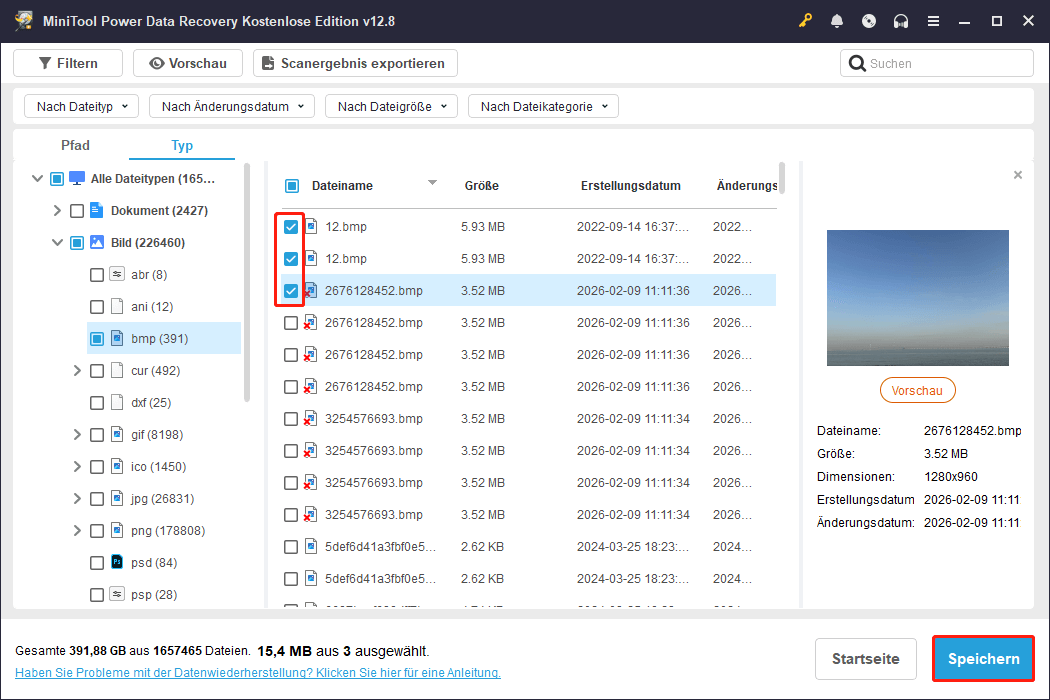
Wählen Sie die Partition aus, auf der die verlorenen BMP-Dateien vor dem Verlust gespeichert waren, und klicken Sie auf die Schaltfläche Scannen.
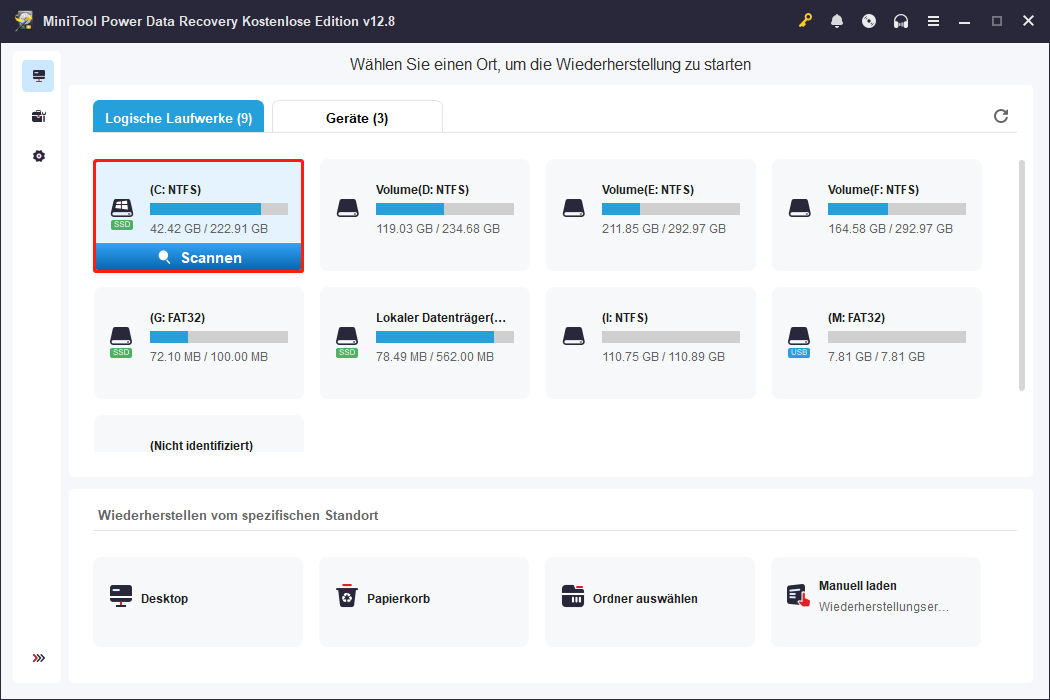
Sie können auch einen bestimmten Ordner scannen, indem Sie im Bereich Wiederherstellen vom spezifischen Standort die Option Ordner auswählen wählen.
Schritt 2: Verlorene BMP-Dateien auswählen
Der Scanvorgang kann je nach Dateigröße und Kapazität der gewählten Partition einige Minuten dauern. Sie sollten geduldig warten, bis der Vorgang abgeschlossen ist, um das beste Wiederherstellungsergebnis zu erzielen.
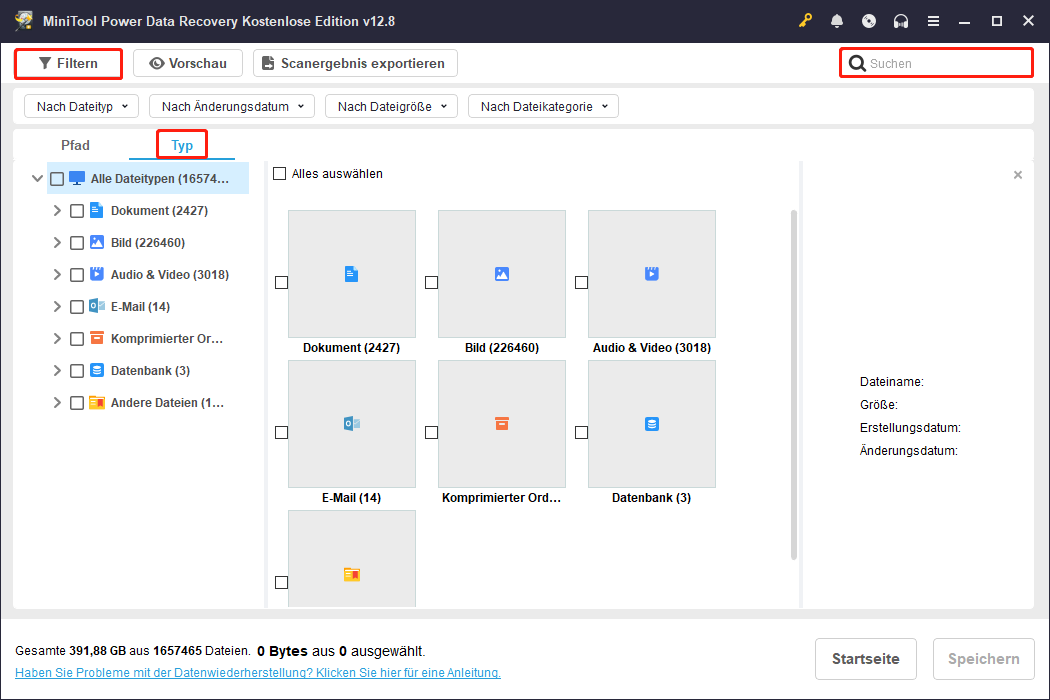
Sie können die Dateiliste auf der Ergebnisseite durchsuchen und Ordner erweitern, um die BMP-Dateien zu finden. Um Dateien schneller zu finden, können Sie die folgenden Funktionen nutzen:
- Filtern: Legen Sie Dateigröße, Dateikategorie, Dateityp und Änderungsdatum fest, um unnötige Dateien auszublenden. Diese Funktion ist sehr hilfreich, wenn Sie Dateien mit bestimmten Eigenschaften wiederherstellen möchten.
- Typ: Ordnet Dateien nach Typen wie Bild, Dokument, Audio und Video und mehr. Sie können die Option Bild erweitern, um BMP-Dateien schnell zu finden.
- Suchen: Verwenden Sie Dateinamen, um die benötigten Dateien schnell zu finden. Geben Sie zum Beispiel .bmp in das Suchfeld ein und drücken Sie die Eingabetaste, um alle passenden Dateien zu finden.
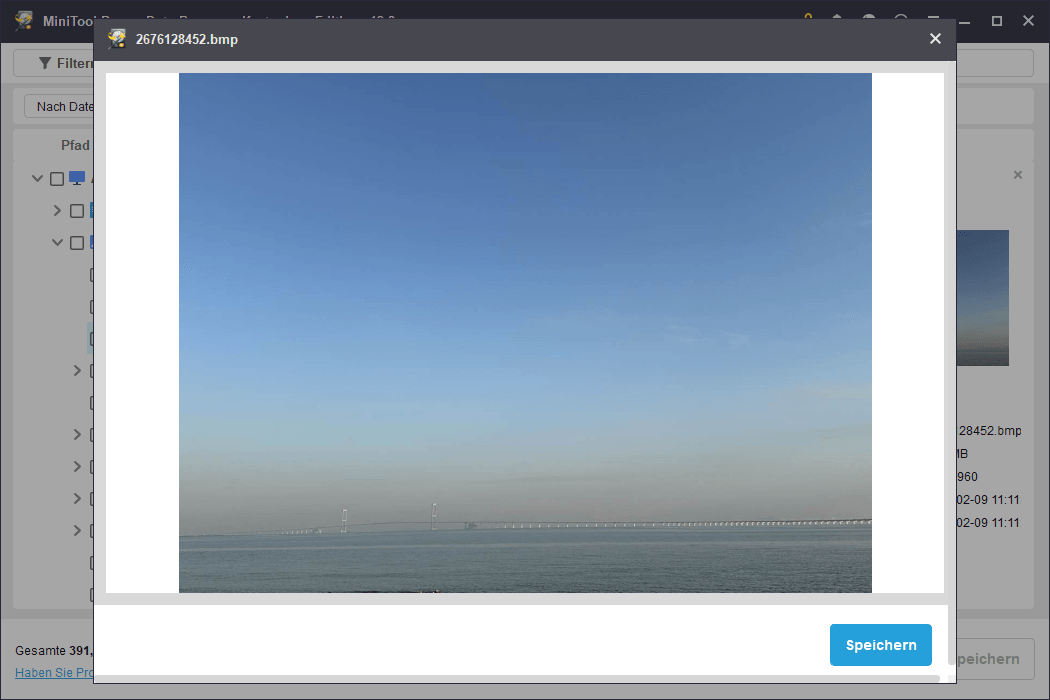
Da MiniTool Power Data Recovery Free eine kostenlose Wiederherstellung von bis zu 1 GB ermöglicht, sollten Sie die Vorschau-Funktion verwenden, um die Gültigkeit der Dateien zu prüfen.
Schritt 3: Ausgewählte Dateien speichern
Wählen Sie alle Dateien aus, die Sie wiederherstellen möchten, und klicken Sie auf die Schaltfläche Speichern. Wählen Sie einen geeigneten Speicherort für die Dateien. Speichern Sie die Dateien nicht am ursprünglichen Speicherort, da die Wiederherstellung durch Überschreiben fehlschlagen kann.
Methode 3: BMP-Dateien mit dem Dateiversionsverlauf wiederherstellen
Die letzte Methode ist die Wiederherstellung mit dem Windows-Sicherungstool Dateiversionsverlauf. Dieses Tool muss jedoch manuell aktiviert werden. Wenn Sie den Dateiversionsverlauf nicht aktiviert und keine Dateien gesichert haben, können Sie diese Methode nicht verwenden. Wenn Sie zuvor Sicherungen erstellt haben, folgen Sie diesen Schritten.
Schritt 1: Geben Sie Systemsteuerung in das Windows-Suchfeld ein und drücken Sie die Eingabetaste, um das Fenster zu öffnen.
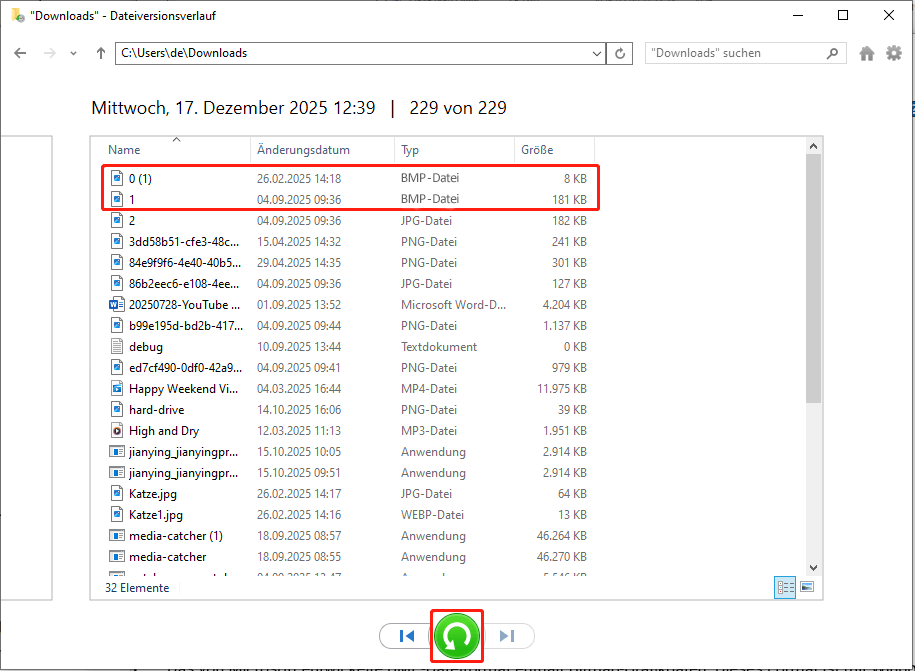
Schritt 2: Wählen Sie unter der Ansicht Große Symbole den Punkt Dateiversionsverlauf. Alternativ können Sie System und Sicherheit > Dateiversionsverlauf wählen.
Schritt 3: Wählen Sie im linken Bereich Persönliche Dateien wiederherstellen. Navigieren Sie zu dem Ordner, in dem die BMP-Dateien gespeichert waren. Wählen Sie die Dateien aus und klicken Sie auf das grüne Wiederherstellungssymbol.
Wissenswertes über BMP-Dateien
Das von Microsoft entwickelte BMP-Dateiformat enthält Bitmap-Grafikdaten. Dieses Format ist mit Windows und anderen Geräten kompatibel und benötigt keinen Grafikadapter zur Anzeige von BMP-Bildern. Daher wird das BMP-Dateiformat auch als geräteunabhängiges Bitmap-Format (DIB) bezeichnet.
Im Vergleich zu anderen Dateiformaten benötigen unkomprimierte BMP-Dateien mehr Speicherplatz. Sie können eine BMP-Datei auf verschiedenen Geräten ohne Qualitätsverlust anzeigen. Allerdings können BMP-Dateien nicht komprimiert oder einfach über das Internet übertragen werden. Deshalb verwenden viele Menschen eher das PNG- oder JPEG-Format für eine einfachere Weitergabe.
Abschließende Worte
In diesem Beitrag werden drei Methoden zur Wiederherstellung von BMP-Dateien vorgestellt. Sie können die Methode wählen, die am besten zu Ihrer Situation passt. Für den einfachsten und bequemsten Weg zur Datenwiederherstellung wird MiniTool Power Data Recovery empfohlen.
MiniTool Power Data Recovery FreeKlicken zum Download100%Sauber & Sicher
Wenn Sie bei der Verwendung von MiniTool-Software Fragen haben, können Sie uns jederzeit über [email protected] kontaktieren.
ÜBER DEN AUTOR

Position: Kolumnistin
Spezialist für Informationstechnologie mit Schwerpunkt auf Datenwiederherstellung und Multimedia-Bearbeitung. Seit 2024 bei MiniTool tätig und fokussiert auf praxisnahe Lösungen sowie verständliche Anleitungen für Anwender und Unternehmen.