
Es ist nicht schwierig, kürzlich gelöschte Fotos unter Windows, Mac, Android, iPhone und auf Kameras wiederherzustellen. Im Folgenden erfahren Sie, wie Sie kürzlich gelöschte Fotos von diesen Geräten wiederherstellen können.
Wie können Sie kürzlich gelöschte Fotos unter Windows wiederherstellen?
Hier sind zwei einfache Möglichkeiten, um kürzlich gelöschte Fotos auf einem Windows-Computer wiederherzustellen.
Methode 1: Aus dem Papierkorb wiederherstellen
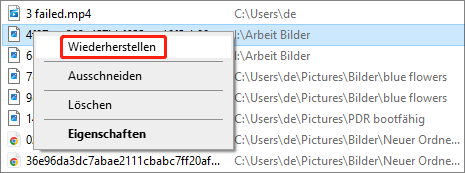
Wenn Sie Fotos auf einem Windows-Computer löschen, verschiebt das System diese Dateien in den Papierkorb, solange Sie sie nicht dauerhaft löschen. Wenn Sie die kürzlich gelöschten Fotos im Papierkorb finden, können Sie sie auswählen, mit der rechten Maustaste darauf klicken und im Kontextmenü Wiederherstellen auswählen. Dadurch werden die Fotos direkt an den Speicherort zurückverschoben, an dem sie sich vor dem Löschen befanden.

Methode 2: MiniTool Power Data Recovery verwenden, um kürzlich gelöschte Fotos wiederherzustellen
Wenn Sie Fotos kürzlich dauerhaft gelöscht haben, können Sie MiniTool Power Data Recovery verwenden, um sie wiederherzustellen. Diese Datenwiederherstellungssoftware kann gelöschte Dateien wiederherstellen und unterstützt verschiedene Speicherlaufwerke. Zu den unterstützten Dateitypen gehören Fotos, Videos, Audiodateien, Dokumente usw. Daher besteht eine gute Chance, kürzlich gelöschte Fotos mit dieser Software wiederherzustellen.
Sie können zuerst die kostenlose Edition von MiniTool Power Data Recovery ausprobieren, um zu prüfen, ob die benötigten Fotos gefunden werden können. Sie können außerdem bis zu 1 GB Dateien kostenlos wiederherstellen.
MiniTool Power Data Recovery FreeKlicken zum Download100%Sauber & Sicher
Hier finden Sie eine vollständige Anleitung zum Wiederherstellen kürzlich gelöschter Fotos mit diesem MiniTool-Datenwiederherstellungstool.
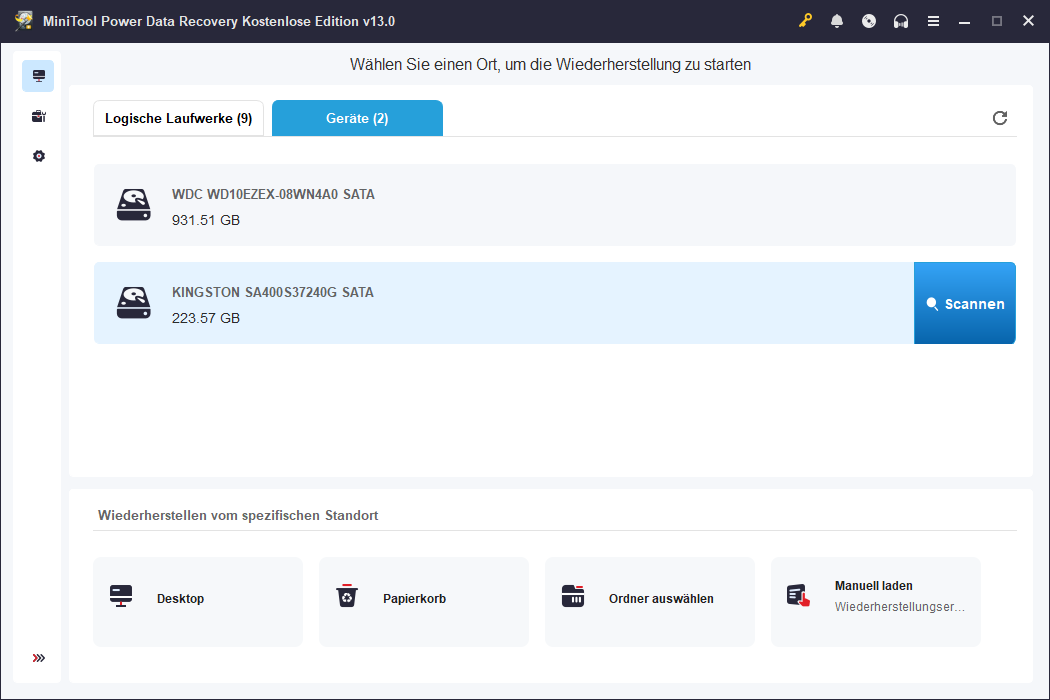
Schritt 1: Laden Sie dieses Tool herunter und installieren Sie es auf Ihrem PC. Starten Sie es anschließend, um die Hauptoberfläche zu öffnen. Unter Logische Laufwerke werden alle erkannten Partitionen angezeigt, während unter Geräte die gesamte Festplatte angezeigt wird.
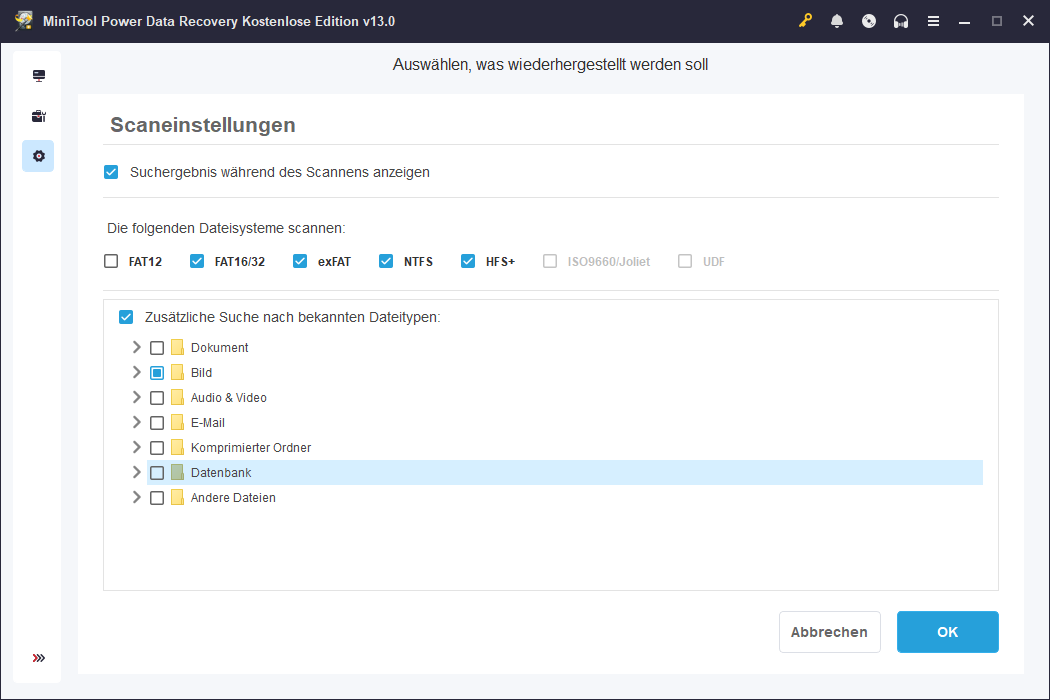
Schritt 2: Wenn Sie nur gelöschte Fotos wiederherstellen möchten, können Sie die Scaneinstellungen ändern, damit die Software nur nach Bildern sucht. Klicken Sie dazu auf das Zahnradsymbol in der linken Symbolleiste und wählen Sie unter Zusätzliche Suche nach bekannten Dateitypen nur Bild aus. Klicken Sie anschließend auf OK, um die Einstellungen zu speichern und zur Hauptoberfläche zurückzukehren.
Schritt 3: Wählen Sie nun ein Laufwerk oder einen Speicherort zum Scannen aus.
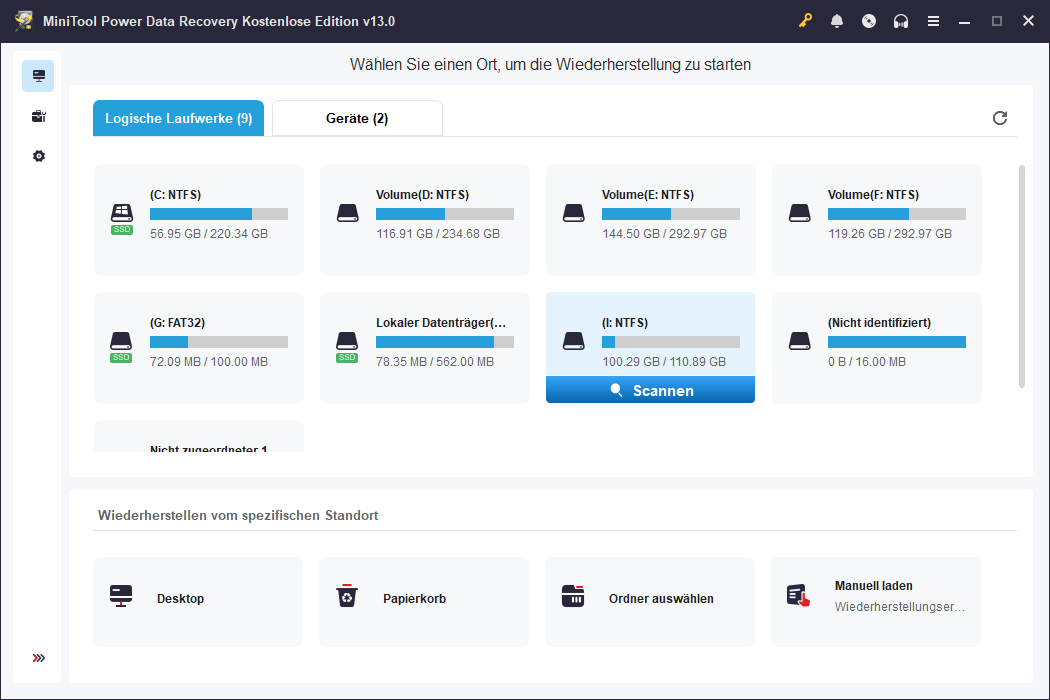
a) Wenn Sie kürzlich gelöschte Fotos von einem Laufwerk wiederherstellen möchten, bewegen Sie den Mauszeiger über das entsprechende Laufwerk und klicken Sie auf Scannen, um den Scan zu starten.
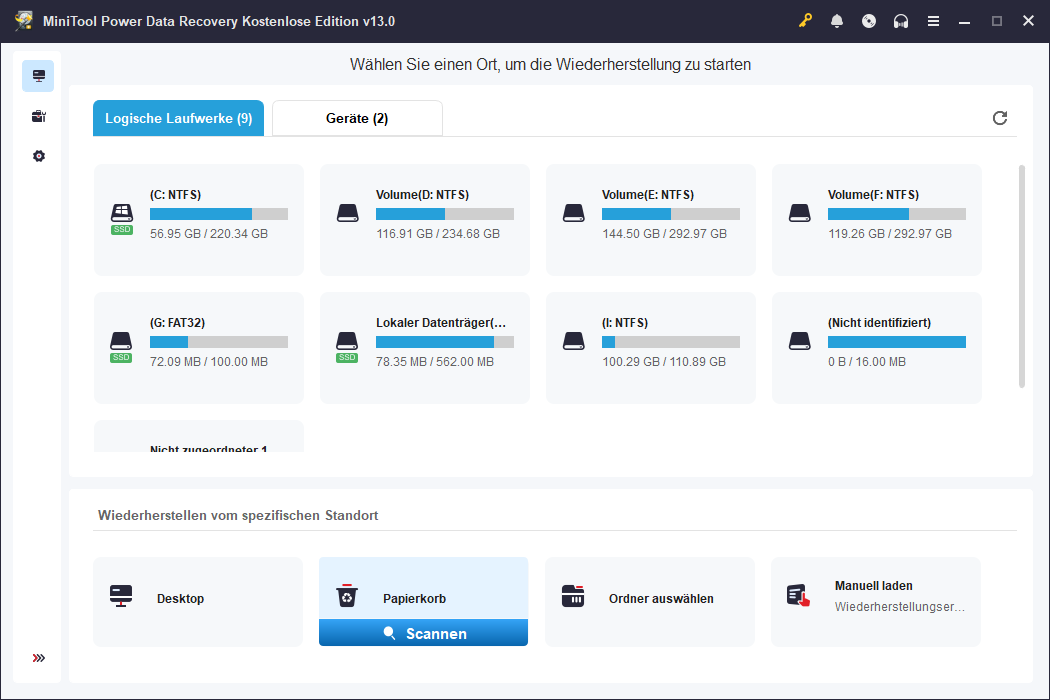
b) Sie können Daten auch von einem bestimmten Speicherort wiederherstellen, z. B. vom Desktop, aus dem Papierkorb oder aus einem bestimmten Ordner. Das Scannen eines bestimmten Speicherorts kann viel Zeit sparen. Wenn Sie wissen, wo sich die Fotos vor dem Löschen befanden, können Sie einen bestimmten Speicherort zum Scannen auswählen.
c) Wenn Sie nicht wissen, wo die kürzlich gelöschten Fotos ursprünglich gespeichert waren, können Sie zur Registerkarte Geräte wechseln und die gesamte Festplatte scannen. Der Scan der gesamten Festplatte dauert natürlich länger.
Schritt 3: Warten Sie, bis der gesamte Scanvorgang abgeschlossen ist. So stellen Sie sicher, dass Sie die besten Ergebnisse bei der Datenwiederherstellung erzielen. Standardmäßig werden die Scanergebnisse nach Pfad aufgelistet. Sie können jeden Pfad öffnen, um die benötigten Bilder zu finden.
Sie können auch zur Registerkarte Typ wechseln, um alle gescannten Dateien nach Dateityp aufzulisten. So können Sie die kürzlich gelöschten Fotos schnell finden.
Diese Software bietet weitere praktische Funktionen, mit denen Sie die benötigten Dateien schnell finden und überprüfen können. Mit der Funktion Filtern können Sie Dateien zum Beispiel nach Dateityp, Änderungsdatum, Dateigröße oder Dateikategorie filtern. Sie können den Dateinamen in das Suchfeld eingeben, um die Datei direkt zu finden.
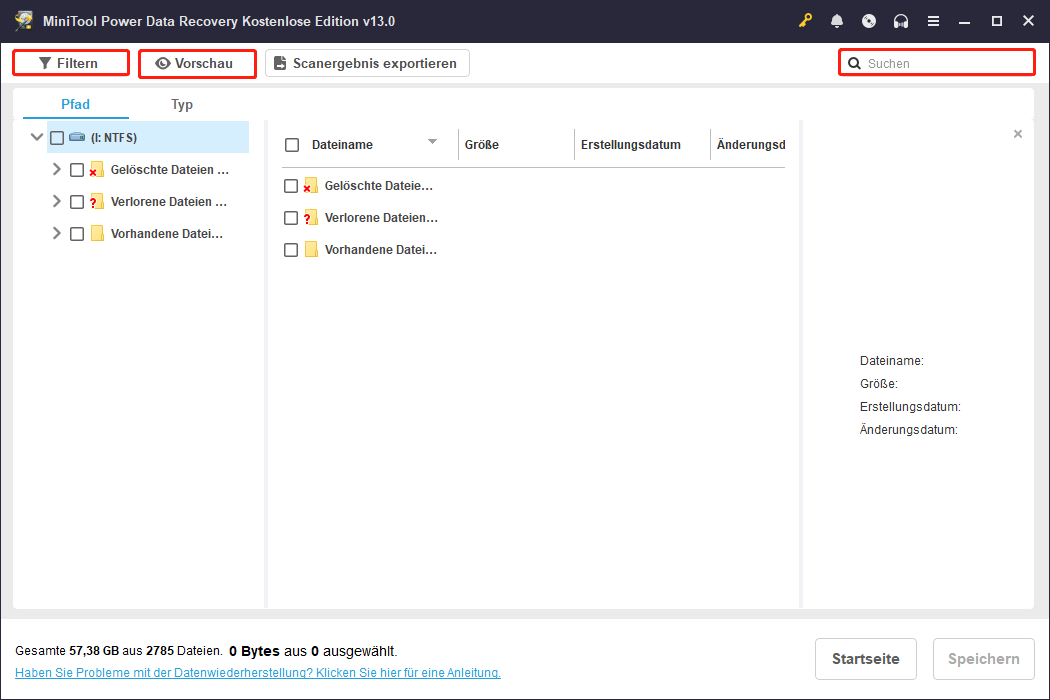
Außerdem können Sie die gescannten Fotos in der Vorschau überprüfen, um festzustellen, ob es sich um die gewünschten Fotos handelt. Sie können auf Speichern klicken, um die Datei direkt an einem geeigneten Speicherort zu speichern.
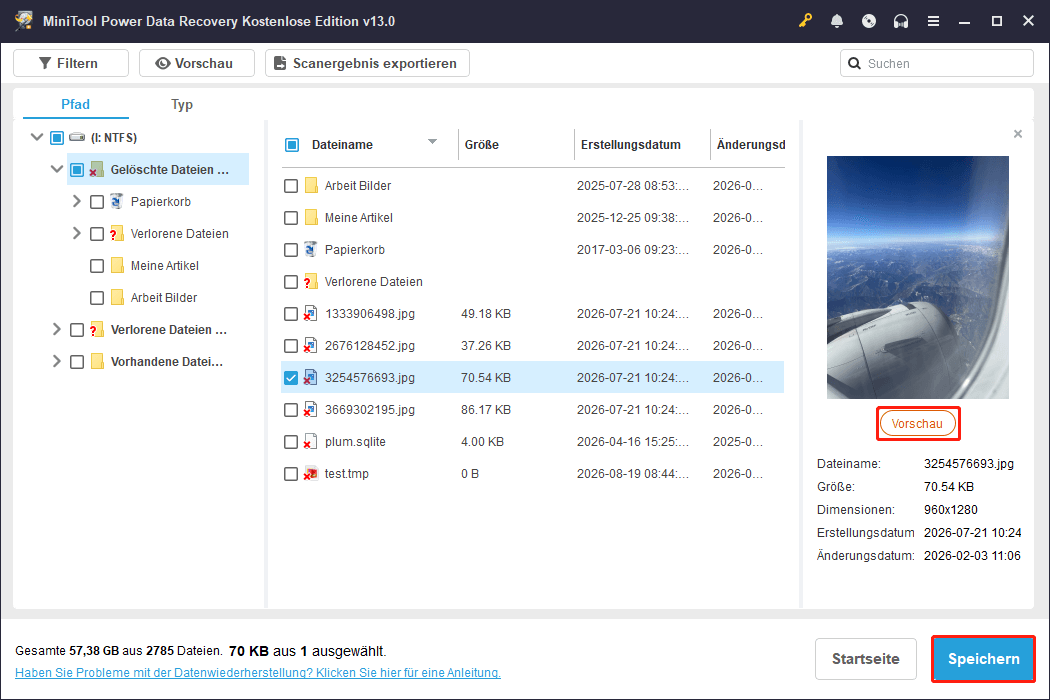
Schritt 4: Wählen Sie die Dateien aus, die Sie wiederherstellen möchten. Klicken Sie anschließend auf Speichern. Wählen Sie in dem eingeblendeten Fenster einen geeigneten Ordner aus, um die ausgewählten Dateien zu speichern.
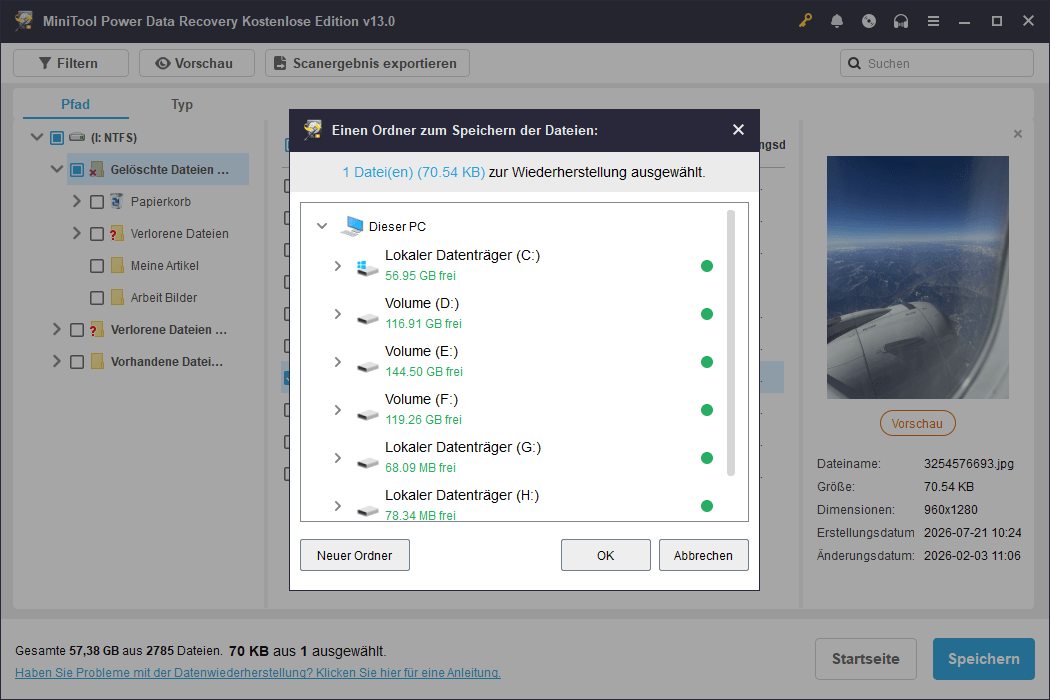
Sie können die wiederhergestellten Dateien sofort verwenden. Wie Sie sehen, ist es mit diesem Programm sehr einfach, kürzlich gelöschte Dateien wiederherzustellen.
MiniTool Power Data Recovery FreeKlicken zum Download100%Sauber & Sicher
Wenn Sie mehr als 1 GB Dateien mit dieser Software wiederherstellen möchten, müssen Sie die kostenlose Edition auf eine Vollversion upgraden. Die Personal-Ultimate-Edition kann die Anforderungen von Privatanwendern erfüllen.
Wie können Sie kürzlich gelöschte Fotos auf einem Mac wiederherstellen?
Wie unter Windows verfügt auch ein Mac-Computer über einen Speicherort, an dem gelöschte Dateien 30 Tage lang aufbewahrt werden: den Papierkorb. Wenn Sie die kürzlich gelöschten Fotos im Papierkorb finden, können Sie sie direkt wiederherstellen. Wenn Sie die Fotos dauerhaft gelöscht haben, benötigen Sie Datenwiederherstellungssoftware für Mac, um sie wiederherzustellen.
Hier sind zwei einfache Möglichkeiten, um kürzlich gelöschte Fotos auf einem Mac-Computer wiederherzustellen.
Methode 1: Kürzlich gelöschte Fotos aus dem Papierkorb auf dem Mac wiederherstellen
Hier erfahren Sie, wie Sie kürzlich gelöschte Fotos aus dem Papierkorb auf dem Mac wiederherstellen können:
Schritt 1: Öffnen Sie den Papierkorb auf Ihrem Mac.
Schritt 2: Suchen Sie die gewünschten Fotos und wählen Sie sie aus. Klicken Sie anschließend mit der rechten Maustaste darauf und wählen Sie Zurücklegen.
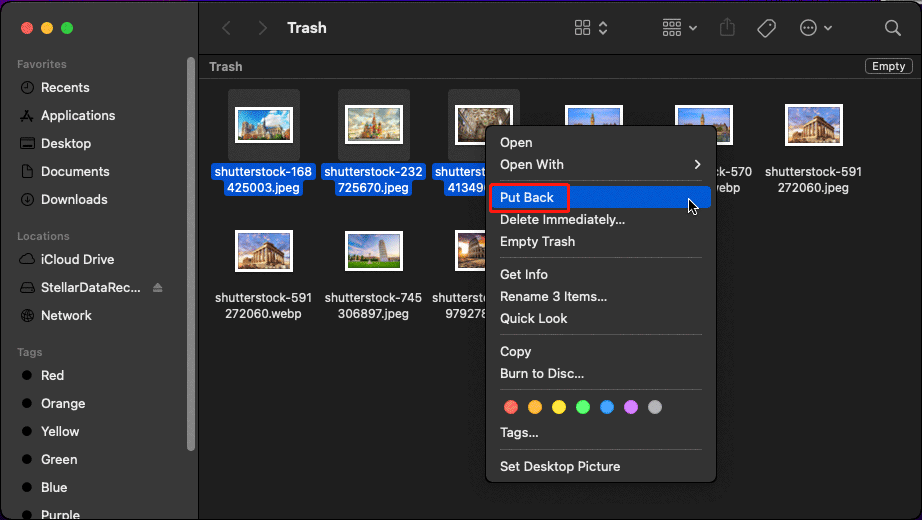
Methode 2: Kürzlich gelöschte Fotos mit Stellar Data Recovery for Mac wiederherstellen
Wenn Sie die gewünschten Fotos nicht im Papierkorb finden können, wurden sie wahrscheinlich dauerhaft gelöscht. Das bedeutet jedoch nicht, dass Sie sie nicht wiederherstellen können. Am einfachsten ist es, eine professionelle Datenwiederherstellungssoftware für Mac zu verwenden. Sie können Stellar Data Recovery for Mac ausprobieren.
Schritt 1: Laden Sie diese Software Stellar Data Recovery for Mac von der offiziellen Website auf Ihren Mac herunter
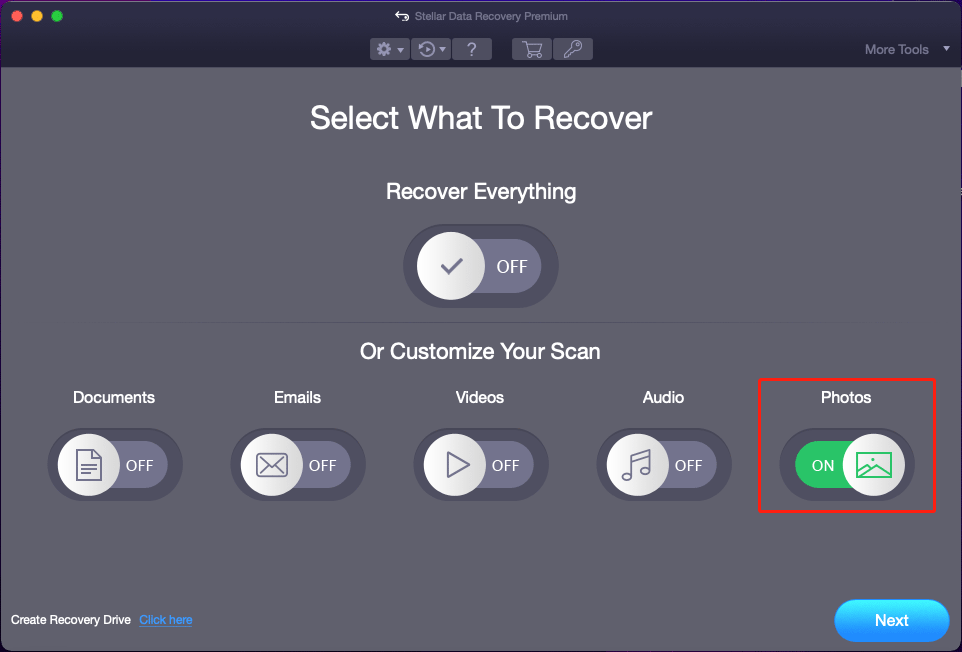
Schritt 2: Starten Sie die Software. Anschließend wird die Oberfläche Auswahl der wiederherzustellenden Daten angezeigt. Hier können Sie die Option Alles wiederherstellen aktivieren, damit die Software alle Arten von Dateien für Sie scannt und anzeigt. Wenn Sie jedoch nur gelöschte Fotos auf dem Mac wiederherstellen möchten, können Sie unter Oder passen Sie Ihren Scan an die Option Fotos aktivieren und anschließend auf Weiter klicken.
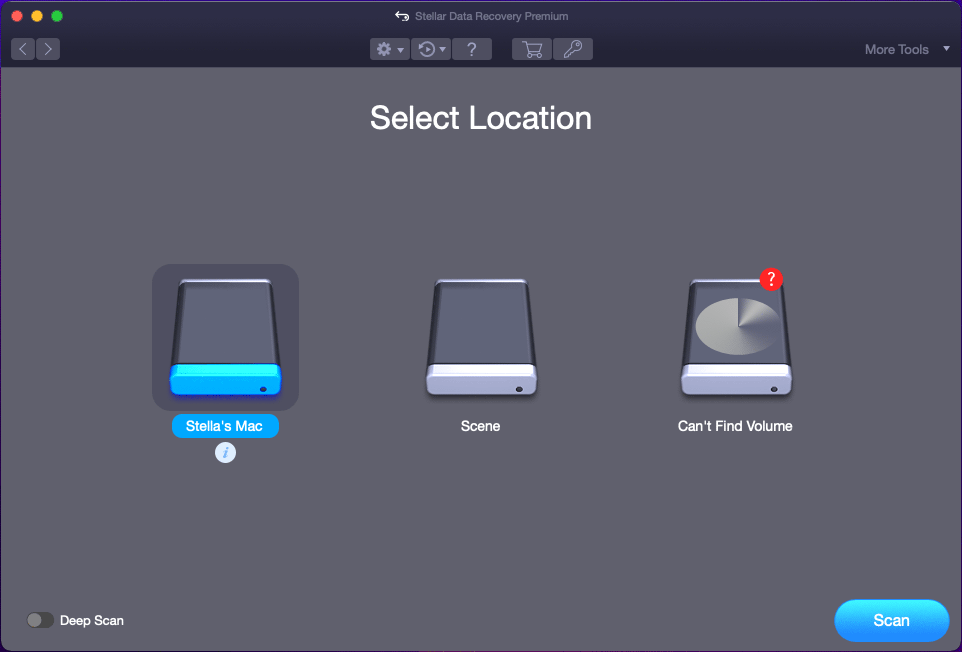
Schritt 3: Wählen Sie auf der nächsten Seite das Ziellaufwerk aus und klicken Sie anschließend auf Scannen, um den Scanvorgang zu starten.
Schritt 4: Nach Abschluss des Scans werden die Scanergebnisse angezeigt. Sie können anschließend jeden Pfad öffnen, um die benötigten Dateien zu finden. Außerdem können Sie die gescannten Fotos in der Vorschau überprüfen, um festzustellen, ob es sich um die Dateien handelt, die Sie wiederherstellen möchten.
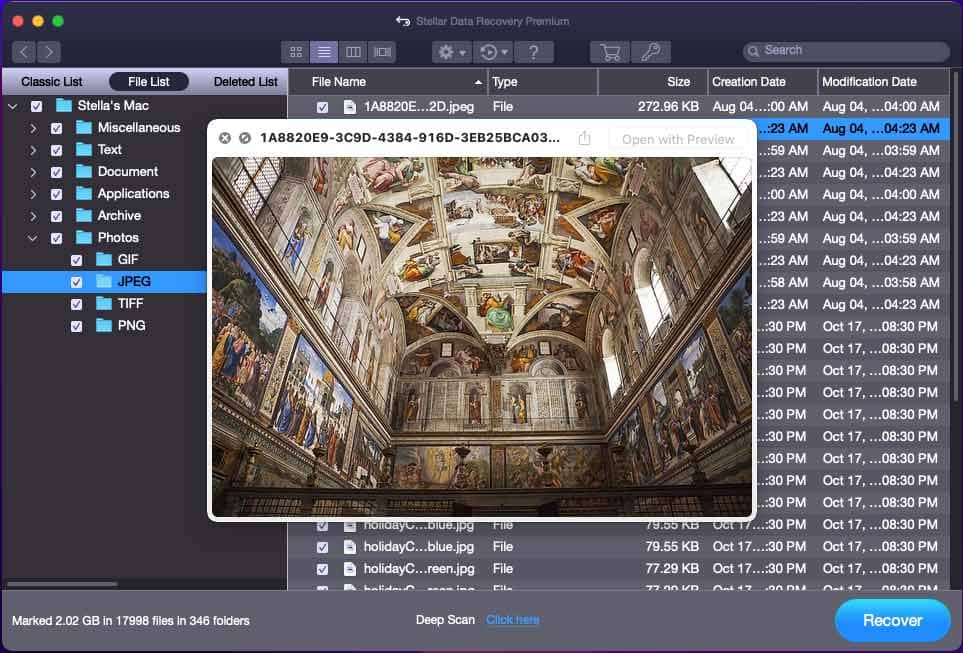
Schritt 5: Aktivieren Sie die Kontrollkästchen neben den Fotos, die Sie wiederherstellen möchten, und klicken Sie anschließend auf Wiederherstellen. Da die Testversion dieser Software nur das Scannen des Laufwerks und die Vorschau von Dateien unterstützt, werden Sie aufgefordert, die Software zu aktivieren. Wenn Sie diese Software verwenden möchten, um kürzlich gelöschte Dateien auf einem Mac wiederherzustellen, können Sie auf Jetzt kaufen klicken, um einen Lizenzschlüssel zu erhalten und die Software damit zu aktivieren.
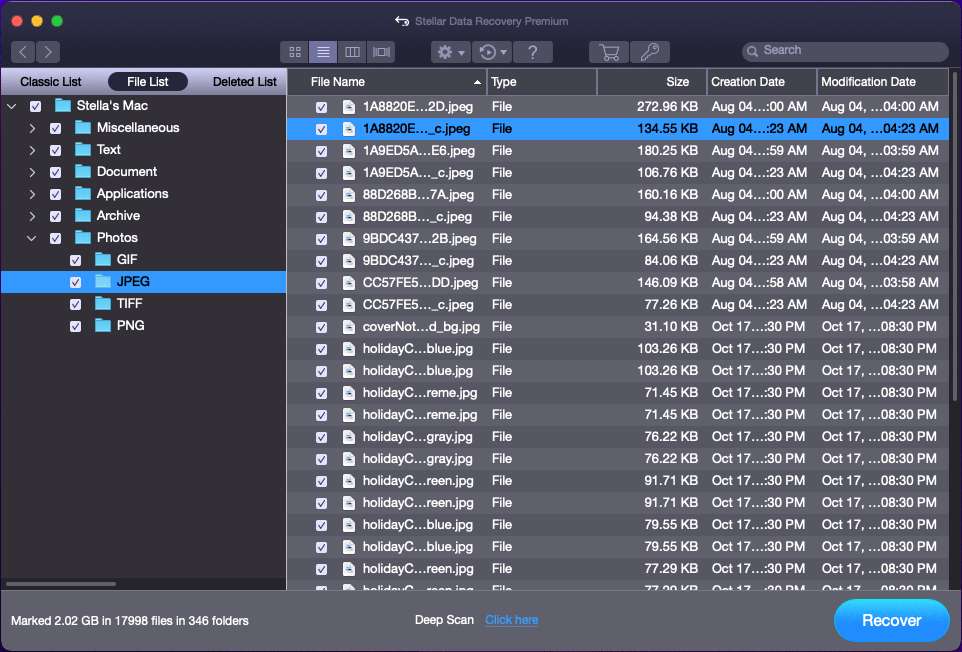
Schritt 6: Wählen Sie im eingeblendeten Fenster einen geeigneten Ordner aus, um die ausgewählten Dateien zu speichern. Der Zielordner sollte nicht der ursprüngliche Speicherort der kürzlich gelöschten Fotos sein. Andernfalls könnten die gelöschten Fotos überschrieben und dadurch nicht mehr wiederherstellbar werden.
Sehen Sie! Mit Stellar Data Recovery for Mac können Sie dauerhaft gelöschte Fotos auf einem Mac wiederherstellen. Das ist einfach. Jeder normale Benutzer kann dies mit wenigen Klicks erledigen.
Wie können Sie kürzlich gelöschte Fotos auf Android wiederherstellen?
Auf einem Android-Gerät werden Ihre gelöschten Fotos zuerst in einen Ordner namens Kürzlich gelöscht verschoben und dort 30 Tage lang gespeichert. Nach 30 Tagen löscht Ihr Android-Gerät diese Fotos dauerhaft. Dann benötigen Sie eine professionelle Android-Datenwiederherstellungssoftware, um sie wiederherzustellen.
Hier erfahren Sie, wie Sie diese beiden Methoden verwenden können, um gelöschte Fotos auf Android wiederherzustellen.
Methode 1: Fotos aus dem Bereich „Kürzlich gelöscht“ auf Android wiederherstellen
Wie können Sie Fotos aus dem Bereich „Kürzlich gelöscht“ auf Android wiederherstellen? Das ist einfach.
Öffnen Sie die Fotos-App und scrollen Sie in den Alben nach unten, um den Ordner Kürzlich gelöscht zu finden. Öffnen Sie anschließend diesen Ordner, tippen Sie auf die gelöschten Fotos und klicken Sie auf die Schaltfläche Wiederherstellen, um sie an ihrem ursprünglichen Speicherort wiederherzustellen.
Wenn Sie das gewünschte Foto nicht in diesem Ordner finden können, was können Sie tun, um es wiederherzustellen?
Sie können eine Datenwiederherstellungssoftware eines Drittanbieters verwenden, um kürzlich gelöschte Fotos wiederherzustellen.
Methode 2: Kürzlich gelöschte Fotos unter Android mit MiniTool Mobile Recovery for Android wiederherstellen
MiniTool Mobile Recovery for Android kann alle Arten von Dateien von Android-Geräten wie Smartphones und Tablets wiederherstellen. Es kann auch Daten von einer SD-Karte wiederherstellen. Solange die gelöschten Fotos nicht durch neue Daten überschrieben wurden, können Sie diese Software verwenden, um Ihre kürzlich gelöschten Fotos wiederherzustellen.
Besuchen Sie die offizielle Website von MiniTool Mobile Recovery for Android, um die Software herunterzuladen.
Lesen Sie diesen Beitrag, um zu erfahren, wie Sie diese Software verwenden können, um kürzlich gelöschte Fotos unter Android wiederherzustellen: Mit MiniTool gelöschte Fotos unter Android effektiv wiederherstellen.
Wie können Sie kürzlich gelöschte Fotos auf dem iPhone wiederherstellen?
In der Fotos-App auf einem iPhone oder iPad gibt es ebenfalls einen Ordner Kürzlich gelöscht, in dem Ihre kürzlich gelöschten Fotos 30 Tage lang gespeichert werden. Sie können diesen Ordner einfach öffnen, um die gewünschten Fotos wiederherzustellen.
Wenn Sie diese Fotos jedoch dauerhaft von Ihrem Gerät gelöscht haben, können sie nicht wiederhergestellt werden, auch nicht mit einer Datenwiederherstellungssoftware für iPhone. Es gibt jedoch noch eine Möglichkeit. Wenn Sie diese Fotos gesichert haben, können Sie sie aus den vorherigen Sicherungen wiederherstellen.
Hier finden Sie vollständige Anleitungen: So stellen Sie gelöschte Fotos auf dem iPhone wieder her.
Tipp: Versuchen Sie MiniTool Mobile Recovery for iOS, um Daten vom iPhone wiederherzustellen
Obwohl Tools von Drittanbietern nicht dabei helfen können, dauerhaft gelöschte Fotos und Videos wiederherzustellen, können Sie solche Tools trotzdem verwenden, um andere Arten von Dateien wie Nachrichten, Anruflisten, Dokumente und mehr wiederherzustellen.
MiniTool Mobile Recovery for iOS ist eine gute Wahl. Mit dieser Software können Sie Daten von einem iPhone oder iPad wiederherstellen. Sie können sie auch verwenden, um Daten aus iTunes-Backups und iCloud-Backups wiederherzustellen.
Besuchen Sie die offizielle Website von MiniTool Mobile Recovery for iOS, um die Software herunterzuladen.
Wie können Sie kürzlich gelöschte Fotos von einer Kamera wiederherstellen?
Heutzutage verwenden immer mehr Benutzer eine Kamera, um Fotos aufzunehmen und diese Fotos auf einer eingelegten SD-Karte zu speichern. Wenn Sie versehentlich Fotos von einer Kamera löschen, können Sie die SD-Karte aus der Kamera entfernen, sie mit Ihrem PC verbinden und anschließend eine Datenwiederherstellungssoftware verwenden, um kürzlich gelöschte Fotos von der SD-Karte wiederherzustellen.
Ja, Sie können MiniTool Power Data Recovery ausprobieren, um gelöschte Fotos von einer SD-Karte wiederherzustellen.
Fazit
Wie können Sie kürzlich gelöschte Fotos unter Windows, Mac, Android, Mac oder von einer Kamera wiederherstellen? Dieser Artikel stellt verschiedene Lösungen für unterschiedliche Situationen vor. Wir hoffen, dass Sie hier eine passende Methode finden.
Wenn Sie Probleme mit MiniTool Software haben, können Sie uns über [email protected].
ÜBER DEN AUTOR

Position: Kolumnistin
Spezialist für Informationstechnologie mit Schwerpunkt auf Datenwiederherstellung und Multimedia-Bearbeitung. Seit 2024 bei MiniTool tätig und fokussiert auf praxisnahe Lösungen sowie verständliche Anleitungen für Anwender und Unternehmen.