
Acronis True Image für Western Digital ist eine integrierte Software-Suite, mit der Sie Ihre gesamte Festplatte sichern und Ihr Betriebssystem klonen können. Dieser Beitrag von MiniTool stellt vor, wie Sie Acronis True Image für Western Digital herunterladen können.
Acronis True Image für Western Digital ist ein Sicherungsprogramm, das das Betriebssystem, Anwendungen, Einstellungen und alle Daten unterstützt. Sie können Laufwerke schnell und einfach klonen und Ihr Betriebssystem, Ihre Anwendungen und alle wichtigen Daten, einschließlich Bilder, Musik und Dokumente, automatisch migrieren.
Wenn Ihr PC auf einen Schaden stößt, wie zum Beispiel Datenverlust, versehentliches Löschen wichtiger Dateien oder Ordner oder sogar einen Festplattenausfall, hilft Ihnen Acronis True Image für Western Digital dabei, Ihr System und verlorene Daten schnell und einfach wiederherzustellen. Nun sehen wir uns an, wie man Acronis True Image für Western Digital herunterlädt.
Acronis True Image für Western Digital Herunterladen/Installation
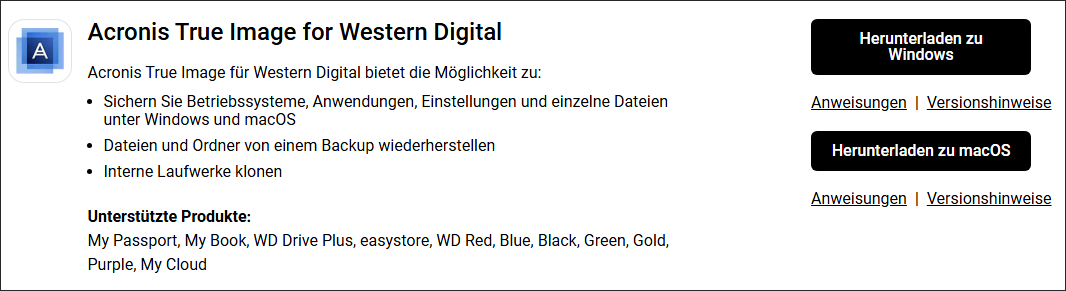
1. Gehen Sie zur Software-Download-Seite von Western Digital.
2. Scrollen Sie im WD-Bereich der Seite nach unten und suchen Sie Acronis True Image for Western Digital.
3. Hier können Sie auf Herunterladen zu Windows oder Herunterladen zu macOS klicken.
4. Danach müssen Sie den heruntergeladenen Ordner entpacken. Doppelklicken Sie auf die EXE-Datei, um sie auszuführen.
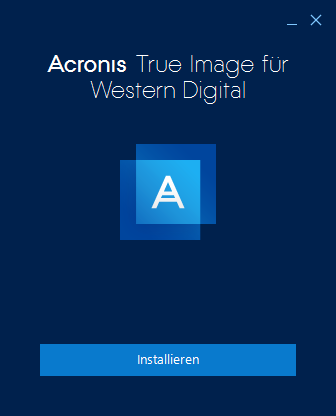
5. Klicken Sie nun auf Installieren, um die Installation von Acronis True Image für Western Digital zu starten.
Verwendung von Acronis True Image für Western Digital
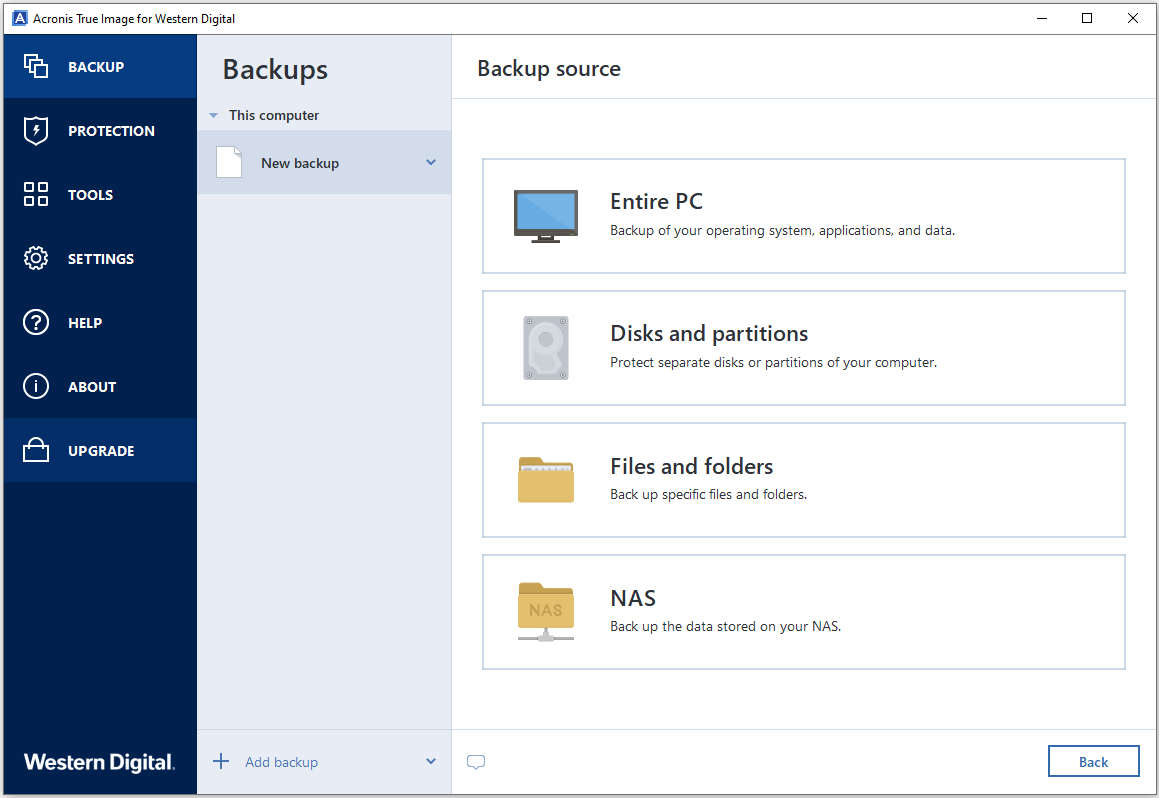
Nach der Installation von Acronis True Image für Western Digital können Sie es verwenden. Zuerst müssen Sie die externe WD-Festplatte mit Ihrem PC oder Laptop verbinden. Danach können Sie Dateien, Ordner und Systeme sichern. Sie können auch Datenträger klonen und ein Rettungsmedium erstellen.
Acronis True Image für Western Digital deinstallieren
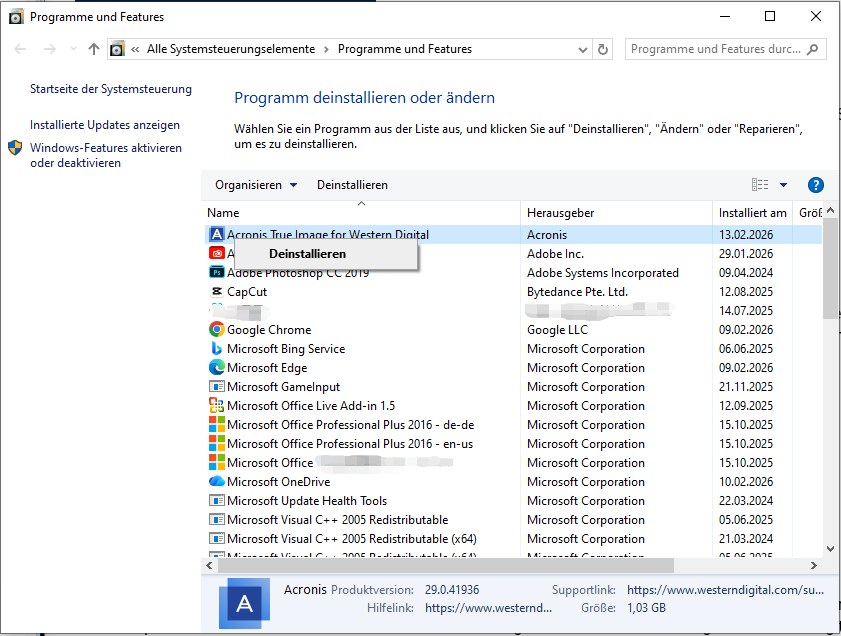
Dieser Teil beschreibt, wie Sie Acronis True Image für Western Digital deinstallieren. Um Acronis True Image für Western Digital unter Windows zu deinstallieren, ist die Systemsteuerung hilfreich. Sie können die folgenden Schritte ausführen:
1. Geben Sie Systemsteuerung in das Suchfeld ein und klicken Sie auf Öffnen.
2. Ändern Sie die Ansicht auf Kategorie.
3. Klicken Sie im Bereich Programme auf Programm deinstallieren.
4. Suchen Sie Acronis True Image für Western Digital und klicken Sie auf Deinstallieren.
Alternative zu Acronis True Image für Western Digital
Es gibt eine Alternative zu Acronis True Image für Western Digital für Sie – MiniTool ShadowMaker. Es ist eine PC-Backup-Software mit mehr erweiterten Funktionen. Im Vergleich zu Acronis True Image für Western Digital unterstützt sie mehr externe Festplattenmarken wie Samsung, Seagate und andere. Außerdem unterstützt sie die Dateisynchronisierung und die Sicherung von Dateien, die gerade verwendet werden, während Acronis True Image für Western Digital dies nicht unterstützt.
1. Laden Sie MiniTool ShadowMaker über die folgende Schaltfläche herunter und installieren Sie es.
MiniTool ShadowMaker TrialKlicken zum Download100%Sauber & Sicher
2. Starten Sie das Programm und verwenden Sie die Testversion weiter, indem Sie auf Testversion beibehalten klicken.
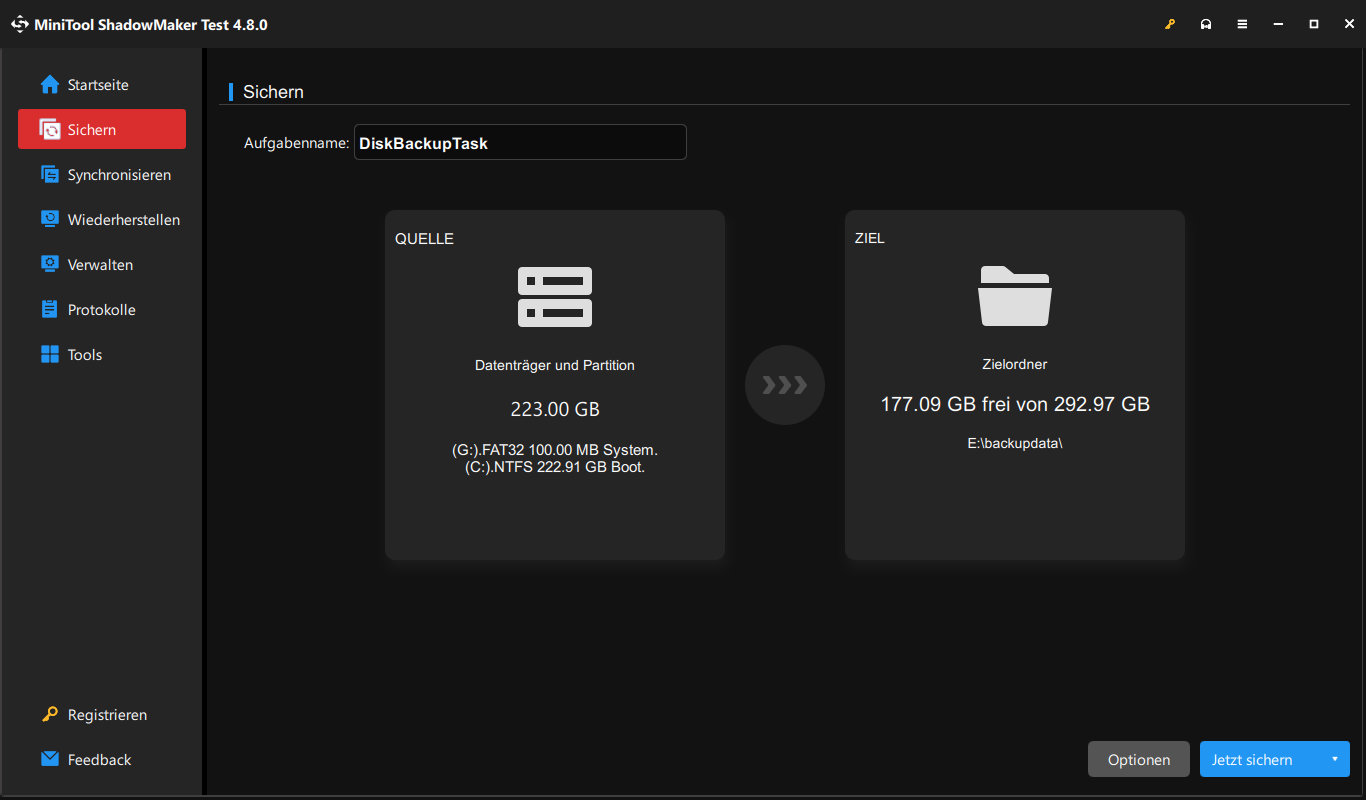
3. Gehen Sie auf die Registerkarte Sichern. Standardmäßig hilft MiniTool ShadowMaker dabei, das Windows-Betriebssystem zu sichern. Um Dateien zu sichern, können Sie auf QUELLE klicken und den Sicherungstyp Ordner und Dateien auswählen. Um Datenträger zu sichern, klicken Sie auf Datenträger und Partitionen.
4. Gehen Sie zum Bereich ZIEL und wählen Sie einen Zielpfad aus, um die Dateisicherung zu speichern.
5. Klicken Sie zuletzt auf die Schaltfläche Jetzt sichern, um die Sicherungsaufgabe sofort zu starten.
Schlussworte
Wie lädt man Acronis True Image für Western Digital herunter? Wie installiert man Acronis True Image für Western Digital unter Windows? Nach dem Lesen dieses Blogs sollten Sie wissen, was zu tun ist.
ÜBER DEN AUTOR

Position: Kolumnistin
Spezialist für Informationstechnologie mit Schwerpunkt auf Datenwiederherstellung und Multimedia-Bearbeitung. Seit 2024 bei MiniTool tätig und fokussiert auf praxisnahe Lösungen sowie verständliche Anleitungen für Anwender und Unternehmen.