
In welcher Situation ist es wahrscheinlich, auf das Problem „ASUS Switch funktioniert nicht“ zu stoßen – beim Sichern des Computers oder beim Übertragen von Daten zwischen zwei PCs? Weitere Informationen zu diesem Problem sowie effektive Lösungen finden Sie im Folgenden.
ASUS Switch funktioniert nicht
ASUS Switch ist ein integriertes Übertragungstool, das eine einfache Möglichkeit bietet, Dateien, Anwendungen und relevante Systemeinstellungen über dasselbe lokale Netzwerk zu migrieren. Sie können Ihre Daten ganz einfach von einem Laptop (ASUS oder andere Marken) auf einen anderen ASUS-Laptop übertragen.
Gelegentlich kann es bei der Verwendung von ASUS Switch zu Problemen kommen, z. B. dass ASUS Switch nicht wie erwartet funktioniert. Warum passiert dies und was sollten Sie in diesem Fall tun? Lesen Sie weiter.
Wie man das Problem „ASUS Switch friert ein“ behebt
Fall 1: Das häufigste Problem sind Verbindungsprobleme, die durch falsche Netzwerkeinstellungen, Firewall-Konfigurationen oder Software-Inkompatibilität verursacht werden können.
Fall 2: Die Version Ihres Windows-Systems oder des Programms MyASUS ist möglicherweise veraltet, was zu Kompatibilitätsproblemen führen kann.
Fall 3: Aufgrund fehlerhafter Dateien oder anderer Fehler schlägt die Auswahl von Dateien bei der Übertragung fehl oder der Übertragungsprozess lässt sich nicht abschließen.
Lösung 1. PCs neu starten
Das Problem „ASUS Switch funktioniert nicht“ tritt höchstwahrscheinlich durch bestimmte temporäre Störungen oder kleine Fehler auf. In diesem Fall sollten Sie vor allem Ihre beiden PCs neu starten, nämlich den Original-PC sowie den ASUS-PC.
Überprüfen Sie danach, ob die Funktion ASUS Switch normal funktioniert. Falls nicht, fahren Sie mit der folgenden Methode fort.
Lösung 2. Netzwerk überprüfen
Bei der Dateiübertragung mit ASUS Switch spielt ein stabiles und zuverlässiges Netzwerk eine wichtige Rolle. So überprüfen Sie dies:
Stellen Sie sicher, dass Ihre beiden Geräte mit demselben Netzwerk verbunden sind. Wenn es Netzwerkprobleme gibt, ziehen Sie den Stecker Ihres Routers, um ihn neu zu starten, und stecken Sie ihn nach etwa 30 Sekunden wieder in. Um die Stabilität zu verbessern, können Sie eine kabelgebundene Verbindung in Betracht ziehen.
Neben Netzwerkeinstellungen überprüfen Sie, ob Ihr VPN aktiviert ist und die Firewall-Einstellungen die Verbindung zwischen Geräten blockieren. Wenn dies der Fall ist, passen Sie die Einstellungen an.

Lösung 3. Updates installieren
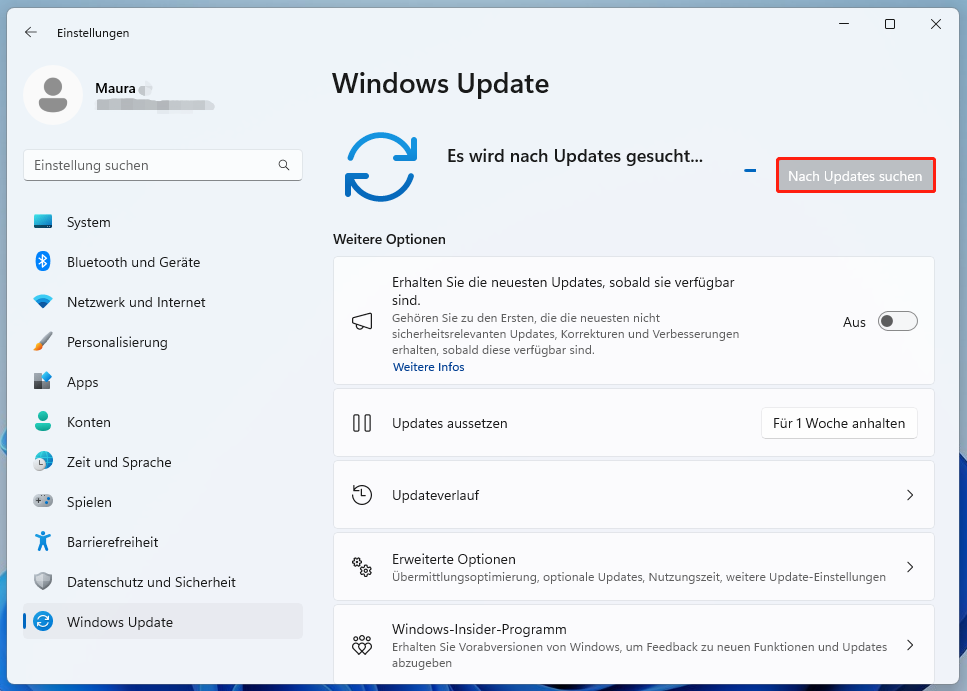
Wie bereits erwähnt, kann ein veraltetes Windows-System die Hauptursache für das Problem „ASUS Switch funktioniert nicht“ sein. Suchen Sie auf beiden Computern nach Updates. Gehen Sie einfach wie folgt vor:
Windows aktualisieren
- Öffnen Sie die Einstellungen über die Tastenkombination Win + I und navigieren Sie zu Windows Update.
- Klicken Sie auf Nach Updates suchen, und Windows sucht automatisch nach verfügbaren Updates.
MyASUS aktualisieren
- Geben Sie MyASUS in die Windows-Suche ein und drücken Sie die Eingabetaste, um das Programm zu öffnen.
- Klicken Sie links auf die Registerkarte System Update. Daraufhin werden Treiber und Systemsoftware automatisch aktualisiert, wenn es verfügbare Updates gibt.
Sobald die Aktualisierung abgeschlossen ist, prüfen Sie, ob ASUS Switch normal zur Dateiübertragung verwendet werden kann.
Lösung 4. Speicherplatz freigeben
Wenn freier Speicherplatz auf dem PC nicht ausreicht, ist die Datenübertragung mit ASUS Switch ebenfalls nicht möglich. Sie müssen sicherstellen, dass auf beiden PCs genügend Speicherplatz für die übertragenen Dateien vorhanden ist. Um Speicherplatz freizugeben, können Sie unnötige Apps manuell deinstallieren, temporäre Dateien löschen und den Papierkorb leeren.
MiniTool ShadowMaker TrialKlicken zum Download100%Sauber & Sicher
Fazit
In diesem Artikel haben wir Ihnen vier effektive Methoden zur Behebung des Problems vorgestellt, dass ASUS Switch nicht funktioniert. Sie können beispielsweise Ihre Computer neu starten, die Netzwerkeinstellungen überprüfen, Windows und MyASUS aktualisieren und Speicherplatz freigeben. Viel Erfolg bei der Problembehebung!