
Fehlt der Editor? Keine Panik. Es ist einfach, ihn wiederherzustellen! Obwohl der mit Windows gelieferte Editor sehr einfach ist, ist er für viele Menschen ein leistungsstarkes Werkzeug zur Textverarbeitung. Wenn Sie feststellen, dass er eines Tages plötzlich fehlt, bietet MiniTool einige schnelle Möglichkeiten, um ihn zurückzubekommen.
Hallo, ich habe gerade mein Windows 10 auf Windows 11 aktualisiert. Irgendwie habe ich den Editor verloren, er scheint entfernt worden zu sein. Ich arbeite in einer eigenständigen Umgebung ohne Internetzugang – wie kann ich den Editor wieder installieren? www.experts-exchange.com
Der Editor fehlt in Windows 11
Der Editor ist eine integrierte Software auf dem Computer, die Ihnen bei wichtigen Aufgaben helfen kann und sehr einfach zu bedienen ist. Viele Menschen nutzen ihn, um ihre Arbeit effizienter zu erledigen. Aber manchmal funktioniert Ihr Editor nicht oder Sie können das Editor-Tool nicht finden. Letzteres kommt nicht oft vor, aber wenn es passiert, kann es erhebliche Auswirkungen haben. Der folgende Inhalt ist in zwei Teile gegliedert: Der eine Teil erklärt die Gründe für das Verschwinden, der andere Teil zeigt, wie Sie dieses Problem lösen können.
Warum der Editor in Windows fehlt
Bevor Sie das Problem beheben, möchte ich erklären, warum der Editor in Windows 11 fehlt. Hier sind einige häufige Ursachen, auf die Sie sich beziehen können.
- Unbeabsichtigtes Löschen oder Deinstallieren: Benutzer können das Editor-Programm versehentlich gelöscht oder zugehörige Softwarepakete deinstalliert haben. Der Editor ist ein grundlegender Texteditor, der mit dem Windows-System geliefert wird, und wird normalerweise nicht leicht gelöscht.
- Systemaktualisierung oder Neuinstallation: Während des Windows-Systemupdates oder der Neuinstallation kann das Editor-Programm versehentlich gelöscht oder nicht erneut installiert werden.
- Vireninfektion: Malware oder Viren können Systemdateien löschen oder ersetzen, was dazu führt, dass der Editor verschwindet.
- Hardwarefehler: Hardwareprobleme, wie eine beschädigte Festplatte, können den Verlust von Systemdateien verursachen, einschließlich des Editor-Programms.
Wie man das Problem „Editor fehlt in Windows 11“ behebt
Lösung 1: Verwendung der optionalen Funktionseinstellungen
Wenn der Editor vollständig von Ihrem Computer fehlt, können Sie versuchen, ihn erneut zu installieren. Er ist jetzt eine optionale Funktion, die Sie bei Bedarf aktivieren können. Hier sind die Schritte:
Schritt 1: Drücken Sie die Tasten Win + I, um die Windows-Einstellungen zu öffnen.
Schritt 2: Klicken Sie in der linken Liste auf Apps und wählen Sie anschließend Optionale Features.
Schritt 3: Klicken Sie auf der Seite Optionale Features auf Feature hinzufügen.
Schritt 4: Geben Sie im Suchfeld Editor ein. Wenn es angezeigt wird, klicken Sie darauf und wählen Sie Installieren.
Lösung 2: Verwendung der DISM-Befehlszeile
Wenn Sie den Editor auf Ihrem Computer haben, aber keine Dateien öffnen können, handelt es sich ebenfalls um einen Fall, bei dem der Editor fehlt. In diesem Fall wird empfohlen, die Anwendung mithilfe dieser Befehlszeile zu deinstallieren und anschließend neu zu installieren. Befolgen Sie die folgenden Schritte:
Schritt 1: Geben Sie cmd in das Windows-Suchfeld ein, klicken Sie mit der rechten Maustaste auf Eingabeaufforderung und wählen Sie Als Administrator ausführen.
Schritt 2: Geben Sie die folgenden Befehle in das Fenster ein und drücken Sie die Eingabetaste:
- dism /Online /Remove-Capability /CapabilityName:Microsoft.Windows.Notepad~~~~0.0.1.0
- dism /Online /add-Capability /CapabilityName:Microsoft.Windows.Notepad~~~~0.0.1.0
Wenn der Vorgang abgeschlossen ist, prüfen Sie, ob der Editor wieder angezeigt wird.
Lösung 3: Virus vom Laptop entfernen
Wie bereits erwähnt, können Virusangriffe dazu führen, dass der Editor fehlt. Es gibt viele Möglichkeiten, Viren von Ihrem Computer zu entfernen. Hier zeige ich Ihnen, wie Sie mit der Eingabeaufforderung Viren ohne Antivirenprogramm bereinigen können.
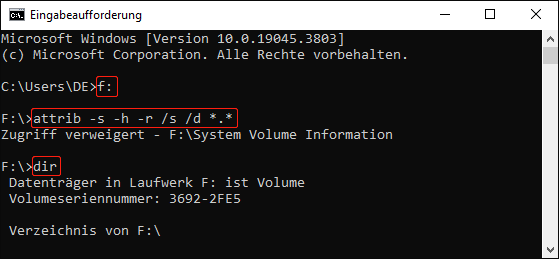
Schritt 1: Geben Sie cmd in die Suchleiste ein und drücken Sie die Tasten Umschalt + Strg + Eingabetaste, um die Eingabeaufforderung als Administrator zu öffnen.
Schritt 2: Geben Sie f: ein und drücken Sie die Eingabetaste. Ersetzen Sie f durch den Laufwerksbuchstaben der infizierten Partition oder des Geräts.
Schritt 3: Geben Sie anschließend attrib -s -h -r /s /d *.* ein und drücken Sie die Eingabetaste.
Schritt 4: Geben Sie schließlich dir ein und drücken Sie die Eingabetaste, um alle Dateien, einschließlich versteckter Dateien, zu laden und alle Verzeichnisse oder Unterordner anzuzeigen.
Schritt 5: Wenn Sie eine Datei mit der Erweiterung „autorun“ und „.inf“ finden, geben Sie del autorun.inf ein, um den Virus zu löschen.
Lösung 4: Editor aus dem Microsoft Store neu installieren
Als letzte Möglichkeit können Sie den Editor aus dem Microsoft Store herunterladen und installieren. So geht’s:
Schritt 1: Geben Sie Microsoft Store in das Windows-Suchfeld ein und drücken Sie die Eingabetaste.
Schritt 2: Geben Sie Editor in das Suchfeld ein und drücken Sie die Eingabetaste, um danach zu suchen.
Schritt 3: Klicken Sie auf Herunterladen, um es herunterzuladen.
MiniTool Power Data Recovery FreeKlicken zum Download100%Sauber & Sicher
Fazit
Mit diesen Schritten sollten Sie das Problem „Editor fehlt in Windows 11“ leicht beheben können und weiterhin den Komfort genießen, den er bietet. Wenn das Problem weiterhin besteht, ziehen Sie in Betracht, den Microsoft-Support zu kontaktieren oder das System neu zu installieren.
ÜBER DEN AUTOR

Position: Kolumnistin
Spezialist für Informationstechnologie mit Schwerpunkt auf Datenwiederherstellung und Multimedia-Bearbeitung. Seit 2024 bei MiniTool tätig und fokussiert auf praxisnahe Lösungen sowie verständliche Anleitungen für Anwender und Unternehmen.