
Laufwerk C wird im Datei-Explorer nicht angezeigt
Das Laufwerk C ist eine spezifische Partition auf der Festplatte, die normalerweise zur Speicherung des Betriebssystems und der Systemdateien verwendet wird. In der Regel kann man direkt über den Datei-Explorer auf das Laufwerk C zugreifen. Manchmal kann es vorkommen, dass Sie in einer Situation geraten, in der das Laufwerk C nicht zu sehen ist. Sehen Sie sich den folgende Benutzerbericht an:
Lokaler Datenträger C wird im Explorer nicht angezeigt
Komische problem. Wenn ich vom Desktop aus den Explorer starte, sehe ich in der Sidebar nur meinen Datenträger D aber nicht C, weiß einer woran das liegt. Hier nochmal gut zu erkennen.computerbase
Bevor Sie mit der Problembehebung beginnen, sollten Sie sich über die Ursachen dieses Problems informieren. Lesen Sie weiter.
Warum wird die interne Festplatte im Datei-Explorer nicht angezeigt?
Wenn die interne Festplatte Ihres Computers nicht angezeigt wird, können folgende Faktoren dafür verantwortlich sein:
- Die Festplatte ist ausgeblendet: Wenn die Festplatte ausgeblendet oder eingeschränkt ist, können Sie sie nicht im Datei-Explorer sehen.
- Der Festplatte fehlt ein Laufwerkbuchstabe: Für die normale Anzeige einer Partition im Datei-Explorer ist ein Laufwerkbuchstabe erforderlich.
- Es liegt ein Problem mit dem Dateisystem der Festplatte vor: Dateisystemfehler auf der Festplatte können vielleicht dazu führen, dass die Festplatte nicht angezeigt wird.
- Die Festplatte wird durch Anwendungen gestört: Bestimmte Anwendungen, insbesondere Antivirenanwendungen, können mit der Festplatte Ihres PCs in Konflikte geraten, was das Problem „Laufwerk C ist nicht sichtbar“ verursacht.
Im nächsten Abschnitt stellen wir Ihnen Schritt für Schritt vor, wie Sie das Problem „Laufwerk C wird im Datei-Explorer nicht angezeigt“ beheben können.

4 einfache Lösungen: Laufwerk C ist im Datei-Explorer nicht zu sehen
Lösung 1. Laufwerk C einblenden
Sie können das Laufwerk C ganz einfach mit dem Editor für lokale Gruppenrichtlinien einblenden. So geht’s:
Schritt 1. Drücken Sie die Tastenkombination Windows + R, geben Sie gpedit.msc ein und klicken Sie auf OK.
Schritt 2. Navigieren Sie im neuen Fenster zu Benutzerkonfiguration > Administrative Vorlagen > Windows-Komponenten > Datei-Explorer und doppelklicken Sie im rechten Bereich auf Diese angegebenen Datenträger im Fenster „Arbeitsplatz“ ausblenden.
Schritt 3. Markieren Sie anschließend im Popup-Fenster die Option Nicht konfiguriert oder Deaktiviert.
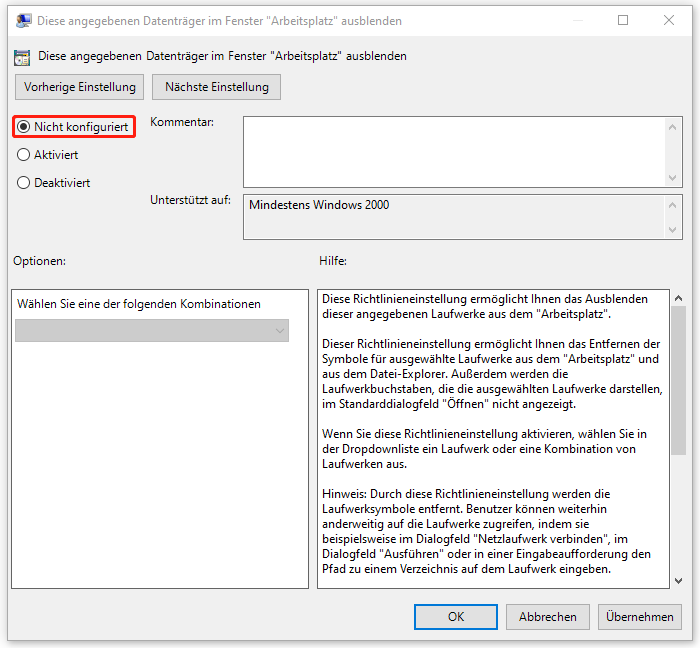
Schritt 4. Speichern Sie die Änderung, indem Sie auf Übernehmen > OK klicken. Überprüfen Sie danach, ob das Laufwerk C wieder im Datei-Explorer angezeigt wird.
Alternativ können Sie die Partition über CMD einblenden. Die Datenträgerverwaltungstools wie MiniTool Partition Wizard können auch dabei helfen.
MiniTool Partition Wizard FreeKlicken zum Download100%Sauber & Sicher
Lösung 2. Einen Laufwerkbuchstaben zuweisen
Wie oben erwähnt, kann das Problem „Laufwerk C ist nicht zu sehen“ auftreten, wenn ihm ein Laufwerkbuchstabe fehlt. In diesem Fall müssen Sie dem Systemlaufwerk einen Laufwerkbuchstaben zuweisen.
- Klicken Sie mit der rechten Maustaste auf die Schaltfläche Start und wählen Sie Datenträgerverwaltung.
- Klicken Sie anschließend mit der rechten Maustaste auf das Laufwerk C und wählen Sie im Kontextmenü Laufwerkbuchstabe und -pfade ändern.
- Klicken Sie auf Hinzufügen, wählen Sie aus der Liste den Buchstaben C und klicken Sie auf OK.
Lösung 3. CHKDSK ausführen
Wenn die oben genannten Methoden das Problem „Laufwerk C wird im Datei-Explorer nicht angezeigt“ nicht beheben können, können Sie versuchen, den Befehl CHKDSK auszuführen, wodurch der Status der Festplatte überprüft wird und mögliche Fehler behoben werden.
Schritt 1. Geben Sie im Windows-Suchfeld cmd ein und klicken Sie im rechten Bereich auf Als Administrator ausführen.
Schritt 2. Führen Sie den Befehl chkdsk C: /f aus.
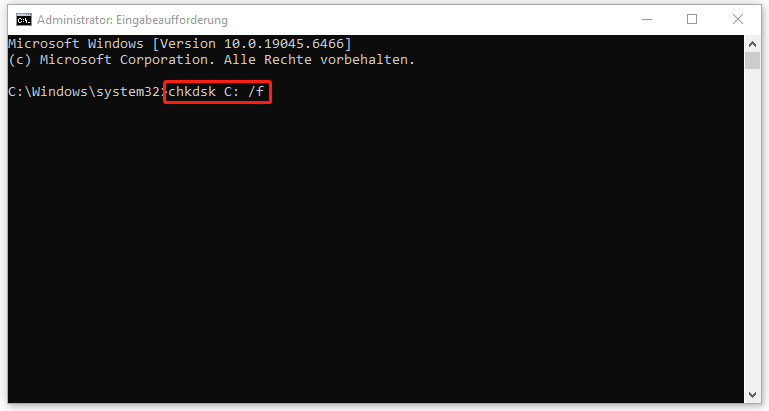
Schritt 3. Sobald Sie den CHKDSK-Befehl ausgeführt haben, sollten die Fehler auf dem Laufwerk C verschwunden sein. Öffnen Sie nun den Datei-Explorer und überprüfen Sie, ob das Systemlaufwerk sichtbar ist.
Lösung 4. Antivirensoftware temporär deaktivieren
Aufgrund der Interaktion zwischen verschiedenen Programmen oder aufgrund von Falschalarmen kann es vorkommen, dass die Antivirensoftware mit dem Laufwerk C in Konflikt gerät, was das Problem „Laufwerk C ist im Datei-Explorer nicht zu sehen“ verursacht. Um diese Ursache herauszuschließen, können Sie die Antivirensoftware temporär deaktivieren und überprüfen, ob das Laufwerk C normal angezeigt wird.
MiniTool Power Data Recovery FreeKlicken zum Download100%Sauber & Sicher
Fazit
Das Laufwerk C wird im Datei-Explorer nicht angezeigt? Das Problem kann durch einen fehlenden Laufwerkbuchstaben, eine ausgeblendete Festplatte oder Softwarekonflikte verursacht werden. Mit dieser Anleitung können Sie das ärgerliche Problem schnell beheben!