
Tritt bei Ihnen die Meldung auf, dass das Passwort vor der Anmeldung geändert werden muss? Tatsächlich ist dies kein seltenes Problem. Viele Menschen sind nach einem Update oder einer Neuinstallation damit konfrontiert. Hier sind vier praktikable Lösungen, die Ihnen helfen können, das Problem zu beheben. Lesen Sie weiter und probieren Sie sie aus.

Lösung 1. Neues Passwort festlegen
Mehrere Personen erhalten nach einem Windows-Update die Fehlermeldung, dass das Passwort des Benutzers vor der Anmeldung geändert werden muss. Der einfachste Weg ist, das Passwort zurückzusetzen. Auch wenn Sie zuvor kein Passwort festgelegt haben, können Sie die folgenden Schritte ausführen.
Schritt 1. Klicken Sie in der Fehlermeldungsoberfläche auf OK, um zur Oberfläche zum Ändern des Passworts zu gelangen.
Schritt 2. Geben Sie das alte Passwort ein und legen Sie ein neues, komplexes Passwort fest (Sie sollten sich dieses Passwort auch merken). Wenn Sie kein altes Passwort haben, lassen Sie das erste Feld leer, um ein neues festzulegen.
Schritt 3. Klicken Sie auf die Schaltfläche Pfeil, um ein neues Passwort zu erstellen.
Wenn diese Methode in Ihrem Fall keinen Sinn ergibt, versuchen Sie die nächsten Lösungen.
Lösung 2. Passwort im abgesicherten Modus zurücksetzen
Eine weitere Möglichkeit, das Passwort zu ändern, besteht darin, das Dienstprogramm Eingabeaufforderung zu verwenden. Sie können den abgesicherten Modus aufrufen, um die folgenden Schritte auszuführen.
Schritt 1. Starten Sie Ihren Computer neu und halten Sie die Taste Umschalt gedrückt, um die Windows-Wiederherstellungsumgebung aufzurufen.
Schritt 2. Navigieren Sie zu Problembehandlung > Erweiterte Optionen > Starteinstellungen > Neustart. Drücken Sie in der aktuellen Oberfläche F6, um den abgesicherten Modus mit Eingabeaufforderung zu aktivieren.
Schritt 3. Ihr Computer wird mit einem Eingabeaufforderungsfenster neu gestartet. Geben Sie nun den Befehl net user Benutzername Neuespasswort ein und drücken Sie die Eingabetaste. Sie sollten Benutzername durch den tatsächlichen Namen Ihres Kontos und Neuespasswort durch das gewünschte Passwort ersetzen.
Lösung 3. Systemwiederherstellung durchführen
Wenn es Ihnen nicht gelingt, das Passwort mit den oben genannten Methoden zurückzusetzen, kann es helfen, das System auf einen früheren Zustand wiederherzustellen, um das Problem zu lösen, dass das Passwort vor der Anmeldung geändert werden muss. Bitte beachten Sie, dass diese Methode nur für Personen verfügbar ist, die zuvor Systemwiederherstellungspunkte erstellt haben.
Schritt 1. Halten Sie die Taste Umschalt gedrückt und klicken Sie auf die Schaltfläche Power, um Neustart zu wählen. Warten Sie, bis Ihr Computer in die WinRE-Oberfläche wechselt.
Schritt 2. Gehen Sie zu Problembehandlung > Erweiterte Optionen > Systemwiederherstellung.
Schritt 3. Klicken Sie auf Weiter, um einen Wiederherstellungspunkt aus der Liste auszuwählen. Klicken Sie auf Weiter.
Schritt 4. Bestätigen Sie die auf dem Fenster angezeigten Informationen und klicken Sie auf Fertig stellen, um den Systemwiederherstellungsprozess zu starten.
MiniTool Power Data Recovery FreeKlicken zum Download100%Sauber & Sicher
Lösung 4. Windows-Betriebssystem neu installieren
Die letzte Methode besteht darin, das Windows-Betriebssystem neu zu installieren. Die Neuinstallation des Betriebssystems behebt die meisten Probleme, einschließlich der Aufforderung, das Windows-Passwort bei der ersten Anmeldung zu ändern.
Sie sollten während der Neuinstallation Eigene Dateien beibehalten wählen, um Datenverlust zu vermeiden. Aber keine Sorge, wenn Sie versehentlich Alles entfernen wählen, da MiniTool Power Data Recovery in der Lage ist, Dateien auch nach einer Windows-Neuinstallation wiederherzustellen.
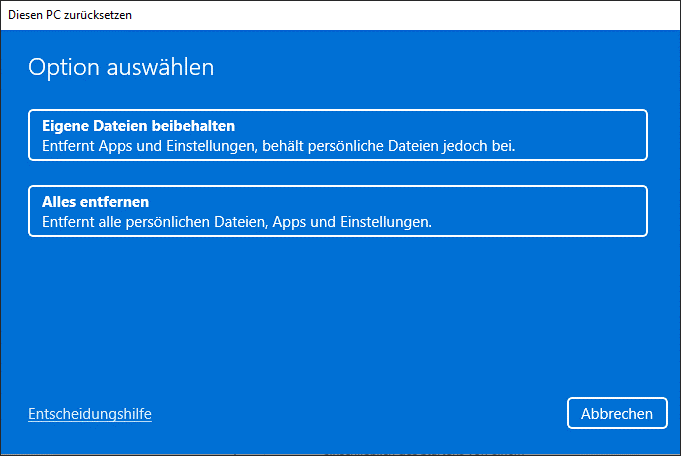
Sie können diesen Beitrag lesen, um genau zu erfahren, wie Sie das Windows-Betriebssystem neu installieren.
Schlussworte
Wir hoffen, dass Sie nach dem Lesen dieses Beitrags den Fehler, dass das Passwort vor der Anmeldung geändert werden muss, erfolgreich umgehen konnten. Wählen Sie die Lösung, die am besten zu Ihrem Fall passt, und achten Sie darauf, Ihre Daten gut zu schützen, um Datenverlust zu vermeiden.
ÜBER DEN AUTOR

Position: Kolumnistin
Spezialist für Informationstechnologie mit Schwerpunkt auf Datenwiederherstellung und Multimedia-Bearbeitung. Seit 2024 bei MiniTool tätig und fokussiert auf praxisnahe Lösungen sowie verständliche Anleitungen für Anwender und Unternehmen.