
Trojan:Win32/Pomal!rfn
Trojan:Win32/Pomal!rfn ist eine häufig auftretende Erkennung beim Herunterladen von Programmen. Sobald er in Ihr System eindringt, kann er als Tor für zusätzliche Bedrohungen dienen, indem er weitere schädliche Programme ohne Wissen des Benutzers herunterlädt und installiert, sensible Informationen wie Anmeldedaten, Kryptowährungen-Wallet-Schlüssel oder andere vertrauliche Informationen stiehlt.
Der Virus verbreitet sich unsichere Downloads, bösartige E-Mail-Anhänge, Links in Phishing-E-Mails, kompromittierte Webseite oder gefälschte Updates oder Installationsprogramme.
Manchmal gibt Windows Defender falsche Positivmeldungen aus, daher sollten Sie sicherstellen, dass Sie die Datei aus einer bekannten oder legitimen Quelle herunterladen.
Schnelle Lösungen zur Entfernung von Trojan:Win32/Pomal!rfn
Lösung 1. Bösartige Programme deinstallieren
Das Starten Ihres PCs im abgesicherten Modus kann Ihnen helfen, problematische Programme sicher zu deinstallieren. Gehen Sie dazu folgendermaßen vor:
Schritt 1. Klicken Sie auf Start und wählen Sie Einstellungen > Update & Sicherheit > wählen Sie Wiederherstellung im linken Bereich.
Schritt 2. Klicken Sie unter Erweiterter auf Jetzt neu starten, um die Windows-Wiederherstellungsumgebung (RE) zu öffnen.
Schritt 3. Wählen Sie anschließend Problembehandlung > Erweiterte Optionen > Starteinstellungen > Neustart.
Schritt 4. Warten Sie, bis der Computer neu gestartet ist, und drücken Sie dann 4 oder F4, um in den abgesicherten Modus zu gelangen.
Schritt 5. Drücken Sie Win + R, um das Ausführen-Feld zu öffnen, geben Sie appwiz.cpl ein und klicken Sie auf OK.
Schritt 6. Suchen Sie nach den zuletzt installierten Programmen oder solchen, an deren Installation Sie sich nicht erinnern. Deinstallieren Sie diese anschließend.
Starten Sie nach der Deinstallation Ihren Computer neu, um zu prüfen, ob dieser Schritt funktioniert hat.
Lösung 2. Die Virusdateien löschen
Sie können auch versuchen, die bösartigen Dateien zu löschen, die den Trojan:Win32/Pomal!rfn verursachen.
Schritt 1. Drücken Sie Win + E, um den Datei-Explorer zu starten, und gehen Sie zur Registerkarte Ansicht, um Versteckte Elemente zu aktivieren.
Schritt 2. Gehen Sie zum Speicherort der erkannten Datei. Wählen Sie diese dann aus und löschen Sie sie.
Lösung 3. Browser auf Standardeinstellungen zurücksetzen
Um Einstellungen zu entfernen, die durch Malware oder bösartige Erweiterungen geändert wurden, ist die beste Lösung, Ihre Browser auf die Standardeinstellungen zurückzusetzen. So geht es:
Schritt 1. In Google (Beispiel) klicken Sie oben rechts auf die Drei-Punkte-Schaltfläche und wählen Einstellungen.
Schritt 2. Wählen Sie im linken Bereich Einstellung zurücksetzen > Einstellungen auf ursprüngliche Standardwerte zurücksetzen > Einstellungen zurücksetzen.
Verwandter Artikel: Wie man Chrome und andere Browser hart aktualisiert? Hier ist die Anleitung
Lösung 4. Windows Defender-Verlauf löschen
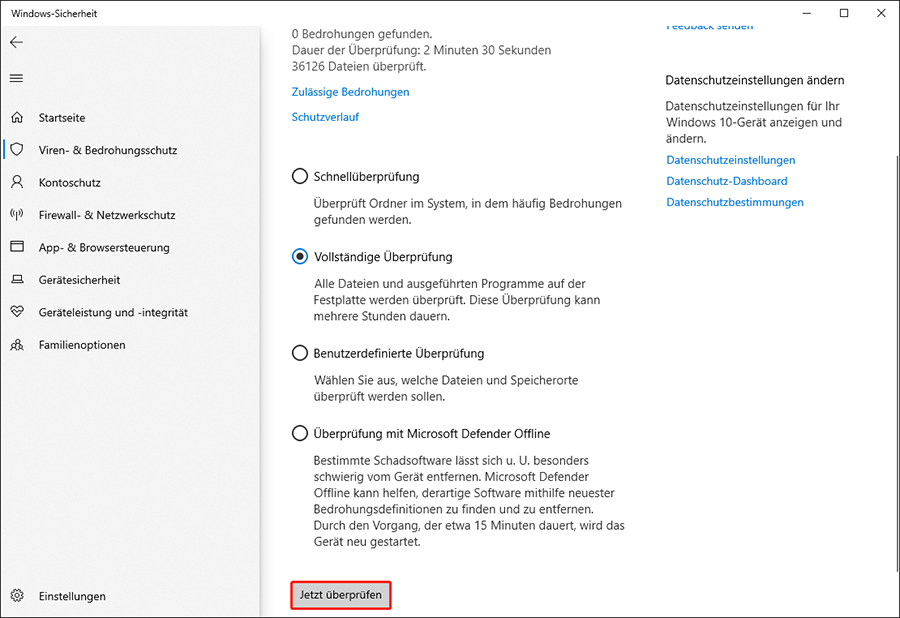
Ein vollständiger Systemscan ist unerlässlich, wenn Sie es mit dieser Art von Malware zu tun haben. So führen Sie ihn über Microsoft Defender durch:
Schritt 1. Klicken Sie auf die Suchleiste und geben Sie Windows-Sicherheit ein. Drücken Sie dann die Eingabetaste, um sie zu starten.
Schritt 2. Wählen Sie Viren- & Bedrohungsschutz aus der Seitenleiste und dann Scanoptionen unter Aktuelle Bedrohungen.
Schritt 3. Wählen Sie Vollständige Überprüfung und klicken Sie auf die Schaltfläche Jetzt überprüfen. Dieser Vorgang dauert einige Zeit.
Starten Sie nach dem Scan Ihren PC neu und prüfen Sie, ob das Virus entfernt wurde oder nicht.
Und dann gibt es noch einen notwendigen Schritt: Entfernen Sie den Scanverlauf. Gehen Sie wie folgt vor.
Schritt 1. Löschen Sie den Windows Defender-Scanverlauf, der möglicherweise bösartige, in Quarantäne verschobene Dateien enthält. Öffnen Sie den Datei-Explorer und folgen Sie dem Pfad: C:\ProgramData\Microsoft\Windows Defender.
Schritt 2. Suchen Sie den Ordner Quarantine, klicken Sie mit der rechten Maustaste darauf und löschen Sie ihn.
Bonus-Tipp: Sichern Sie Ihren PC
Sobald Ihr Computer von Malware oder einem Virus befallen ist, kann Ihre bestehende Sicherheit leicht durch böswillige Cyberangriffe kompromittiert werden. Um Datenverlust oder andere Katastrophen zu vermeiden, wird dringend empfohlen, Ihre Dateien oder Ihr System zu sichern. Das Sicherungsabbild kann Ihnen helfen, Ihren Computer effektiv wiederherzustellen.
Verwenden Sie MiniTool ShadowMaker. Diese kostenlose Software kann Dateien, Partitionen, Laufwerke und das Windows-System sichern. Befolgen Sie die einfache Anleitung zur Verwendung.
Schritt 1. Laden Sie MiniTool ShadowMaker herunter, installieren und starten Sie es.
MiniTool ShadowMaker TrialKlicken zum Download100%Sauber & Sicher
Schritt 2. Gehen Sie zu Sichern > wählen Sie QUELLE, um die Elemente auszuwählen, die Sie sichern möchten > wählen Sie ein externes Laufwerk (empfohlen) als Speicherort in ZIEL.
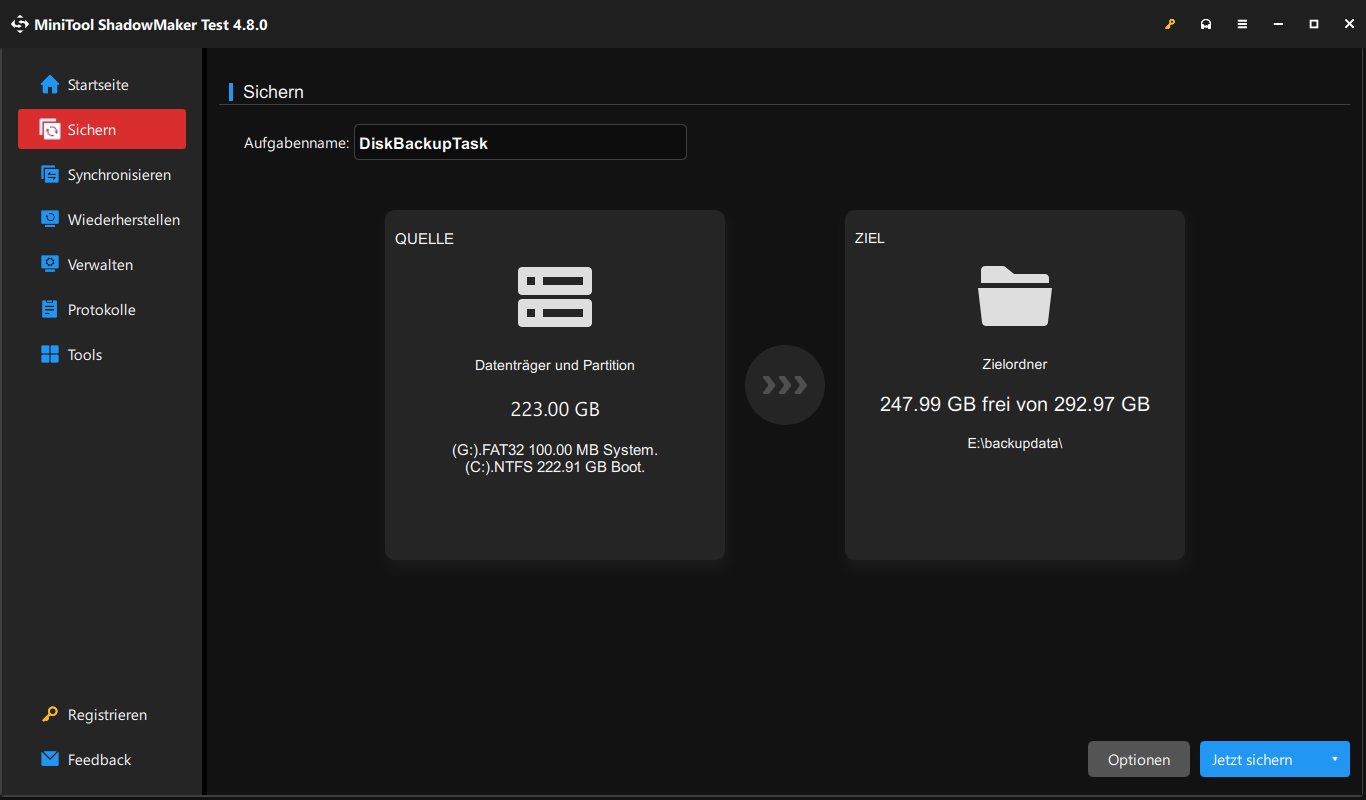
Schritt 3. Klicken Sie auf Jetzt sichern, um den Vorgang zu starten.
Abschließende Worte
Die Anleitung enthält mehrere Lösungen, um Trojan:Win32/Pomal!rfn zu entfernen. Denken Sie außerdem daran, keine Software oder Dateien aus unbekannten Quellen herunterzuladen oder auf verdächtige E-Mail-Links zu klicken.
ÜBER DEN AUTOR

Position: Kolumnistin
Spezialist für Informationstechnologie mit Schwerpunkt auf Datenwiederherstellung und Multimedia-Bearbeitung. Seit 2024 bei MiniTool tätig und fokussiert auf praxisnahe Lösungen sowie verständliche Anleitungen für Anwender und Unternehmen.