
Windows-Taste funktioniert nicht in Windows 10
Die Windows-Taste, auch Win-Taste genannt, ist eine der wichtigsten Tasten in Windows. Mit der Windows-Taste können Sie nicht nur das Startmenü aufrufen, sondern auch verschiedene Aufgaben über Tastenkombinationen wie Win + R, Win + S, Win + Enter usw. durchführen.
Wenn Sie jedoch auf das Problem „Windows-Taste geht nicht“ stoßen, wird es schwer, das Startmenü zu öffnen, den PC auszuschalten, Programme zu starten usw. Daher ist es entscheidend, die Windows-Taste immer ordnungsgemäß funktionieren zu lassen.
Im Folgenden werden mehrere nützliche Methoden vorgestellt, mit denen Sie das Problem „Windows-Taste funktioniert nicht in Windows 10“ schnell beheben können.
Benötigen Sie eine schnelle Anleitung? Sehen Sie nun dieses Kurzvideo an:
Fall 1: Windows-Taste funktioniert nicht
Methode 1. Tastatur an einem anderen Computer verwenden
Wenn Sie überprüfen möchten, ob die Windows-Taste aufgrund der Tastatur nicht mehr funktioniert, können Sie diese externe Tastatur mit einem anderen Computer verbinden. Wenn die Windows-Taste immer noch nicht funktioniert, bedeutet dies, dass etwas mit Ihrer Tastatur nicht in Ordnung ist. Sie müssen diese Tastatur reparieren oder ersetzen.
Methode 2. Registrierung anpassen
Die Windows-Registrierung speichert Funktionseinträge aller Tasten. Wenn Sie versehentlich die Daten für die Windows-Taste löschen oder ändern, funktioniert sie nicht mehr. Zur Problembehebung können Sie die Tastendaten in der Registrierung korrigieren.
Schritt 1. Öffnen Sie den Task-Manager über die Tastenkombination Strg + Umschalt + Esc, klicken Sie oben links auf Datei und wählen Sie anschließend Neuen Task ausführen.

Schritt 2. Geben Sie im Popup-Fenster regedit ein und klicken Sie auf OK, um den Registrierungs-Editor zu öffnen.
Schritt 3. Navigieren Sie zum Pfad: Computer\HKEY_LOCAL_MACHINE\SYSTEM\CurrentControlSet\Control\Keyboard Layout.
Schritt 4. Klicken Sie mit der rechten Maustaste auf Scancode Map im rechten Bereich und wählen Sie im Kontextmenü Löschen aus.
Danach starten Sie Ihren Computer neu und überprüfen Sie, ob die Windows-Taste normal funktioniert.
Methode 3. Tastaturtreiber aktualisieren
Ein veralteter oder falscher Tastaturtreiber kann auch dieses Problem verursachen. In diesem Fall können Sie versuchen, den Tastaturtreiber zu aktualisieren. So geht’s:
Schritt 1. Öffnen Sie den Task-Manager, klicken Sie auf Datei und dann auf Neuen Task ausführen.
Schritt 2. Geben Sie anschließend devmgmt.msc ein und drücken Sie die Eingabetaste, um den Geräte-Manager zu öffnen.
Schritt 3. Erweitern Sie die Kategorie Tastaturen, klicken Sie mit der rechten Maustaste auf Ihre Tastatur und wählen Sie Treiber aktualisieren aus.
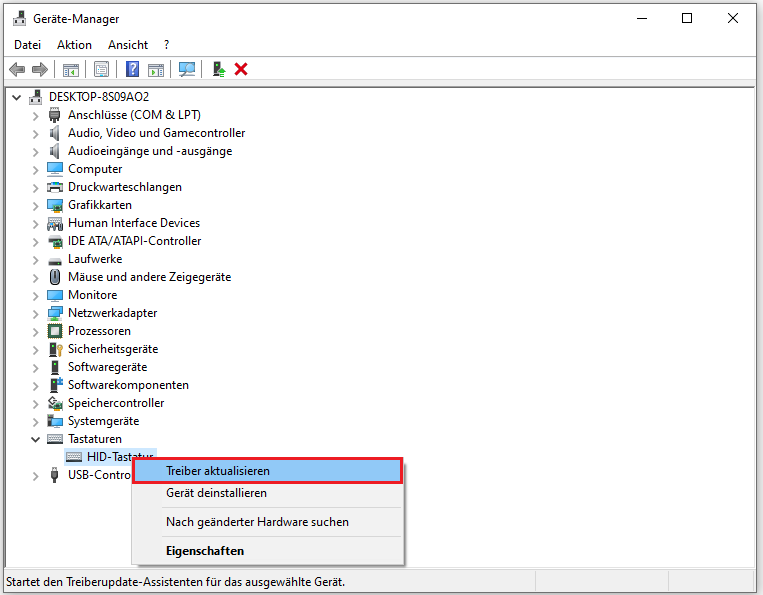
Schritt 4. Klicken Sie im Popup-Fenster auf Automatisch nach Treibern suchen, um fortzufahren.
Fall 2: Startmenü funktioniert nicht
Methode 1. Abmelden und erneut anmelden
Die einfachste Methode, das Startmenü zu reparieren, ist, sich abzumelden und erneut anzumelden.
- Drücken Sie die Tastenkombination Strg + Alt + Entf und wählen Sie Abmelden aus.
- Geben Sie dann Ihr Kennwort ein und drücken Sie die Eingabetaste, um sich wieder anzumelden.
Prüfen Sie nun, ob das Startmenü erscheint.
Methode 2. Neues Benutzerkonto erstellen
Wenn das Problem „Windows-Taste funktioniert nicht“ nur auf Ihrem Computer auftritt, können Sie versuchen, ein neues Benutzerkonto zu erstellen und alle Ihre Einstellungen dorthin zu übertragen.
Schritt 1. Drücken Sie die Tasten Win + X und wählen Sie Windows PowerShell (Administrator) aus.
Schritt 2. Daraufhin wird Windows PowerShell geöffnet. Geben Sie dann den Befehl net user newusername newpassword /add ein und drücken Sie die Eingabetaste. Ersetzen Sie newusername und newpassword durch Ihren tatsächlichen Benutzernamen und Ihr Passwort.
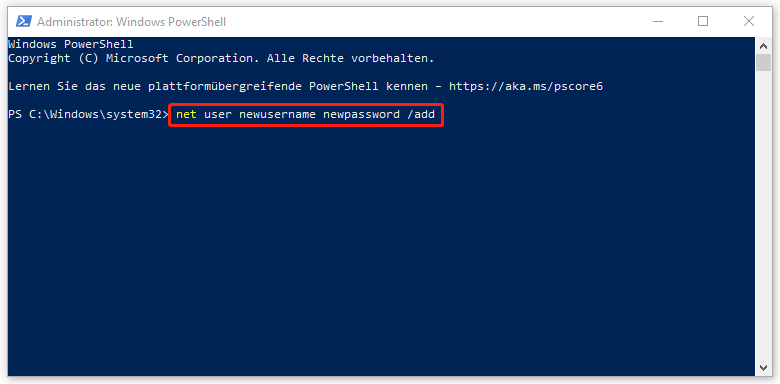
Schritt 3. Starten Sie Ihren Computer neu und melden Sie sich mit den neuen Anmeldeinformationen an.
Nun sollte das Startmenü normal funktionieren.
Methode 3. Grafikkarten- und Audiotreiber neu installieren
Um das Problem „Windows-Taste funktioniert nicht“ in Windows 11/10 zu beheben, können Sie versuchen, die Grafik- und Audiotreiber zu deinstallieren und später neu zu installieren.
Schritt 1. Öffnen Sie den Geräte-Manager erneut.
Schritt 2. Erweitern Sie anschließend die Kategorie Audio, Video und Gamecontroller, klicken Sie mit der rechten Maustaste auf Ihr Audiogerät und wählen Sie im Kontextmenü Gerät deinstallieren aus.
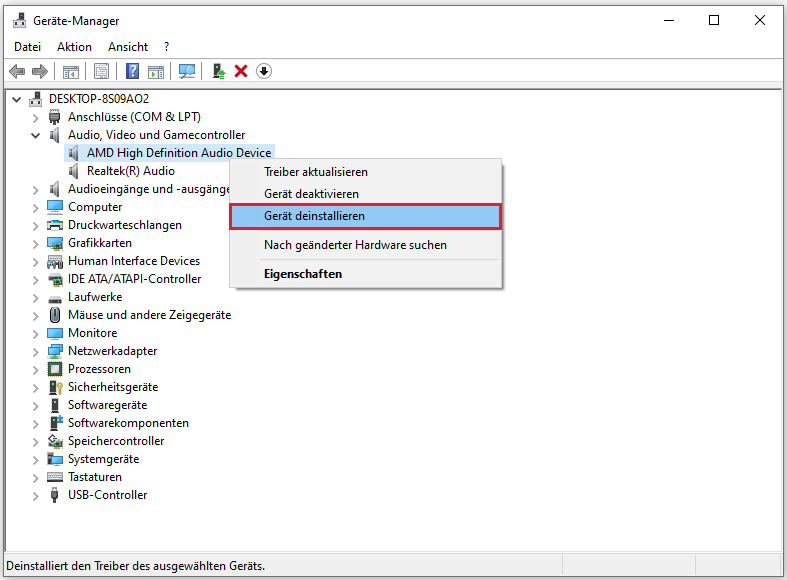
Schritt 3. Bestätigen Sie den Vorgang, indem Sie im Popup-Fenster auf die Schaltfläche Deinstallieren klicken.
Schritt 4. Deinstallieren Sie Ihren Grafikkartentreiber, indem Sie die Kategorie Grafikkarten erweitern und Gerät deinstallieren im Kontextmenü auswählen.
Schritt 5. Bestätigen Sie den Vorgang und starten Sie danach Ihren PC neu. Windows installiert diese Treiber automatisch.
Schluss
Dieser Beitrag zeigt Ihnen mehrere Methoden zur Behebung des Problems, dass die Windows-Taste nicht funktioniert. Wenn Sie gerade auf dieses Problem stoßen, probieren Sie einfach die obigen Methoden aus.