
Der abgesicherte Modus wird auf einem Windows-PC zur Problembehebung verwendet. Im abgesicherten Modus lädt Windows nur erforderliche Treiber, darunter Tastatur- und Maustreiber. Aber einige Benutzer berichten, dass sie auf das Problem „Tastatur oder Maus funktioniert im abgesicherten Modus nicht“ stoßen. Treiberprobleme sind die gängigste Ursache für dieses Problem.
Bevor Sie die erweiterten Lösungen im nächsten Abschnitt ausprobieren, sollten Sie einige grundlegende Tipps befolgen:
- Überprüfen Sie, ob die USB-Anschlüsse beschädigt sind oder ob die Verbindung defekt ist.
- Trennen Sie alle USB-Geräte mit Ausnahme von Tastatur und Maus und starten Sie Ihren PC neu.

Lösung 1: Gerätetreiber zurücksetzen oder neu installieren
Das Problem „Tastatur oder Maus funktioniert im abgesicherten Modus nicht“ kann möglicherweise mit Ihrem Tastatur- oder Maustreiber zusammenhängen. Daher können Sie Ihre Gerätetreiber zurücksetzen oder neu installieren. Hier ist die Anleitung:
1: Öffnen Sie den Geräte-Manager über das Suchfeld.
2: Erweitern Sie die Kategorie Tastaturen oder Mäuse und anderer Zeigegeräte.
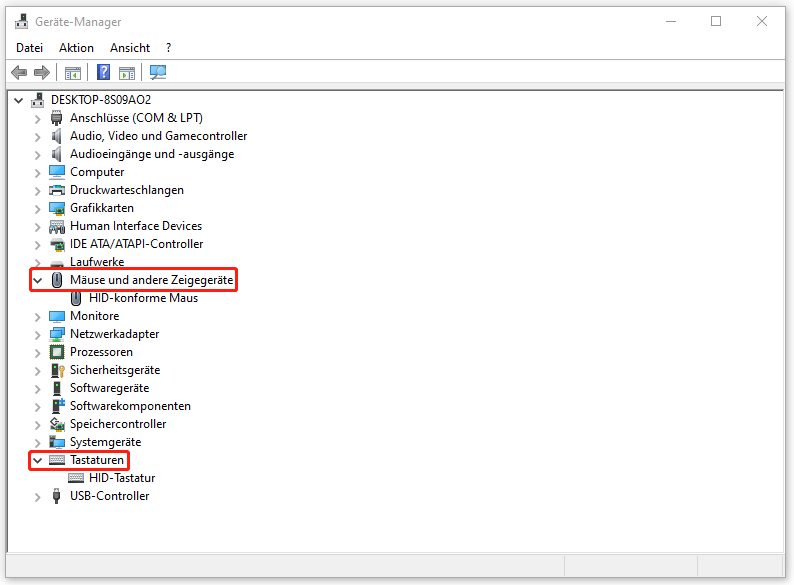
3: Klicken Sie mit der rechten Maustaste auf Ihren Tastatur- oder Maustreiber und wählen Sie im Kontextmenü Eigenschaften aus.
4: Wählen Sie im neuen Fenster die Option Vorheriger Treiber. Sie können auch Gerät deinstallieren auswählen. Folgen Sie dann den Anweisungen auf dem Bildschirm, um den Vorgang abzuschließen.
Lösung 2: Legacy USB Support im BIOS aktivieren
Sie können außerdem versuchen, Legacy USB Support im BIOS zu aktivieren, um das Problem „Tastatur oder Maus funktioniert im abgesicherten Modus nicht“ zu lösen. Gehen Sie dazu wie folgt vor:
1: Öffnen Sie das BIOS auf Ihrem PC.
2: Suchen Sie einen Abschnitt namens USB Configuration, Peripherals, Legacy USB oder ähnlich.
3: Aktivieren Sie die Option Legacy USB Support und bestätigen Sie den Vorgang mit der F10-Taste.
4: Drücken Sie Esc oder Exit, um das BIOS zu verlassen.
Lösung 3: Abgesicherten Modus mit Netzwerktreibern aktivieren
Wenn das Problem „Tastatur oder Maus lässt sich im abgesicherten Modus nicht verwenden“ immer noch besteht, können Sie den abgesicherten Modus mit Netzwerktreibern aktivieren.
1: Drücken Sie die Tastenkombination Windows + I, um die Einstellungen zu öffnen.
2: Navigieren Sie zu Update & Sicherheit > Wiederherstellung > Erweiterter Start > Jetzt neu starten, um WinRE aufzurufen.
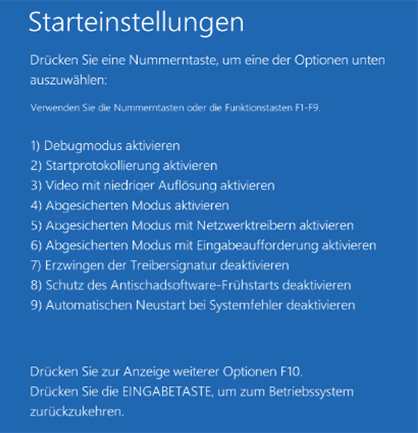
3: Klicken Sie anschließend auf Problembehandlung > Erweiterte Optionen > Starteinstellungen und drücken Sie die F5-Taste, um die Option Abgesicherten Modus mit Netzwerktreibern aktivieren auszuwählen.
Lösung 4: Eine Systemwiederherstellung durchführen
Wenn Sie zuvor einen Systemwiederherstellungspunkt erstellt haben, können Sie damit Ihren PC auf einen früheren Zustand zurückversetzen, sodass das Problem „Tastatur und Maus funktionieren im abgesicherten Modus nicht“ schnell behoben werden kann. Falls Sie keinen Wiederherstellungspunkt haben, können Sie nur Windows neu installieren.
Sie sollten vorab Ihre wichtigen Daten sichern, da alles auf dem Laufwerk C während der Neuinstallation von Windows gelöscht werden. Hierfür ist MiniTool ShadowMaker, eine professionelle PC-Backup-Software, einen Versuch wert. Sie können damit schnell und effektiv Dateien, Ordner, Festplatten, Partitionen und das Windows-Betriebssystem sichern.
MiniTool ShadowMaker TrialKlicken zum Download100%Sauber & Sicher
Letzte Worte
Wie kann man das Problem „Tastatur oder Maus funktioniert im abgesicherten Modus nicht“ unter Windows 11/10 beheben? In diesem Artikel werden vier effektive Lösungen vorgestellt. Probieren Sie diese Lösungen nacheinander aus, bis Sie das Problem behoben haben.