
Xbox Fehlercode 0x80070005
Game Pass ist ein Abonnementdienst in der Xbox-App, der von Microsoft Gaming angeboten wird, um Ihnen den Zugriff auf eine Spielebibliothek und das Spielen dieser Titel zu ermöglichen. Allerdings blockiert der Xbox Game Pass-Fehler 0x80070005 den Download und die Installation von Spielen. Berichten zufolge betrifft dieses Problem viele Nutzer, und Sie können entsprechende Diskussionen in einigen Foren finden.
Auf dem Bildschirm sehen Sie die Fehlermeldung „Etwas Unerwartetes ist passiert.“ Gefolgt von „Fehlercode: 0x80070005“. Aber keine Sorge! Sie haben die Chance, das lästige Problem zu beseitigen, wenn Sie die unten gezeigten Maßnahmen ergreifen.
Fix 1: Xbox als Administrator ausführen
Der Fehler 0x80070005 beim Installieren von Xbox Game Pass-Spielen kann aufgrund fehlender Berechtigungen auftreten. Das Ausführen der Xbox-App mit Administratorrechten kann Abhilfe schaffen. Klicken Sie dazu mit der rechten Maustaste auf Xbox und wählen Sie Als Administrator ausführen. Laden Sie anschließend Spiele über Game Pass herunter und prüfen Sie, ob der Fehlercode weiterhin auftritt.
Fix 2: Windows Store-Cache löschen
Beschädigte oder veraltete Cache-Daten im Microsoft Store können Probleme beim Herunterladen von Apps oder bei der allgemeinen Leistung verursachen. Wenn Sie Spiele über Xbox Game Pass nicht herunterladen können, versuchen Sie, den Cache zu löschen. Geben Sie dazu wsreset.exe in das Feld Suchen ein und drücken Sie die Eingabetaste. Dieser Befehl startet den Vorgang.
Fix 3: Windows Store neu installieren
Im Falle des Xbox Game Pass-Fehlers 0x80070005 versuchen Sie, den Windows Store über diese Schritte neu zu installieren.
Schritt 1: Drücken Sie Win +X und wählen Sie Windows PoweShell (Admin).
Schritt 2: Geben Sie im Fenster den folgenden Befehl ein und drücken Sie die Eingabetaste, um den Store zu deinstallieren.
Get-AppxPackage -allusers WindowsStore | Remove-AppxPackage
Schritt 3: Starten Sie Ihren Computer neu und führen Sie anschließend den folgenden Befehl in PowerShell aus.
Get-AppxPackage -allusers WindowsStore | Foreach {Add-AppxPackage -DisableDevelopmentMode -Register “$($_.InstallLocation)\AppXManifest.xml”}
Öffnen Sie Xbox und versuchen Sie erneut, Spiele über Game Pass herunterzuladen, um zu sehen, ob der Fehlercode verschwindet.
Fix 4: Gaming Services Repair Tool ausführen
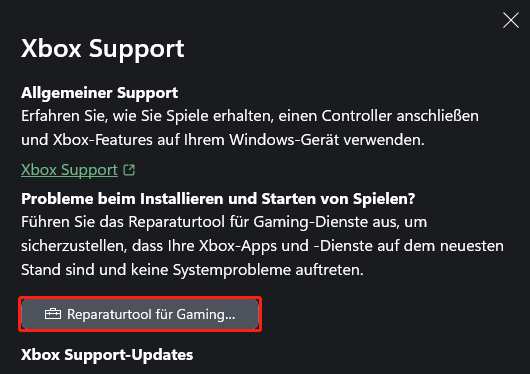
Die Xbox-App bietet das Gaming Services Repair Tool, um viele Probleme im Zusammenhang mit Gaming Services zu beheben, insbesondere solche bei der Spieleinstallation. Nutzen Sie daher dieses Tool, wenn Sie vom Fehlercode 0x80070005 in der Xbox-App betroffen sind.
Schritt 1: Klicken Sie in der Xbox-App auf das Profilsymbol und klicken Sie dann auf Support.
Schritt 2: Klicken Sie auf Reparaturtool für Gaming….
Schritt 3: Warten Sie, bis der Vorgang abgeschlossen ist.
Fix 5: Antivirensoftware vorübergehend deaktivieren
Ihre Antivirensoftware könnte Ihr Spiel fälschlicherweise blockieren. Infolgedessen erhalten Sie beim Installieren eines bestimmten Spiels den Xbox-Fehlercode 0x80070005. Überprüfen Sie daher Ihre Antivirensoftware und deaktivieren Sie sie vorübergehend.
Unter Windows 11/10 folgen Sie diesen Schritten, um Windows-Sicherheit zu deaktivieren:
Schritt 1: Öffnen Sie Windows-Sicherheit über das Feld Suchen.
Schritt 2: Navigieren Sie zu Viren- & Bedrohungsschutz > Einstellungen verwalten.
Schritt 3: Deaktivieren Sie die Option Echtzeitschutz.
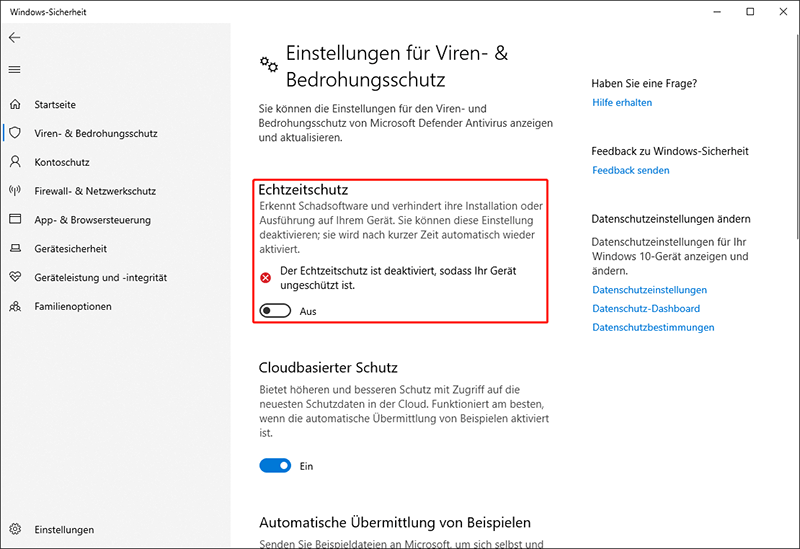
Wenn der Xbox-Fehlercode 0x80070005 nach dem Deaktivieren des Antivirenprogramms nicht mehr auftritt, aktivieren Sie es wieder und fügen Sie anschließend die Xbox-App, den Microsoft Store und Gaming Services als Ausnahmen in Windows-Sicherheit hinzu.
Fix 6: WindowsApps und WpSystem umbenennen
Laut Reddit-Nutzer kann der Xbox Game Pass-Fehler 0x80070005 durch das Umbenennen zweier Ordner behoben werden. Diese Methode hat vielen Nutzern geholfen.
Schritt 1: Öffnen Sie das Laufwerk, auf dem Sie die Spiele installieren möchten.
Schritt 2: Benennen Sie den Ordner WindowsApps um und starten Sie den PC neu.
Schritt 3: Wenn der Fehler weiterhin besteht, benennen Sie den Ordner WpSystem um und starten Sie erneut.
Fix 7: Windows In-Place-Upgrade
Wenn Sie den Fehlercode 0x80070005 in der Xbox-App nach Anwendung aller Methoden weiterhin erhalten, sollten Sie ein In-Place-Upgrade durchführen.
Bevor Sie fortfahren, denken Sie daran, mit der besten Backup-Software, MiniTool ShadowMaker, zur Sicherheit ein Backup Ihres PCs zu erstellen. Dies liegt daran, dass während des Aktualisierungsvorgangs Daten verloren gehen können. Probieren Sie es aus.
MiniTool MovieMakerKlicken zum Download100%Sauber & Sicher
Laden Sie anschließend das Windows 11/10-IOS herunter, binden Sie es ein und führen Sie die Datei setup.exe aus. Schließen Sie das Update dann gemäß den Anweisungen ab.
Alternativ können Sie eine saubere Neuinstallation des Windows-Systems durchführen, indem Sie die ISO-Datei auf ein USB-Laufwerk brennen und dieses bootfähige Laufwerk verwenden. Vergessen Sie natürlich nicht, Ihre wichtigen Daten zu sichern, um Datenverluste mit MiniTool ShadowMaker zu vermeiden.
Fazit
Keine Sorge, wenn der Xbox Game Pass-Fehler 0x80070005 auf Ihrem PC beim Herunterladen und Installieren von Spielen auftritt. Dieser Beitrag hat erklärt, wie Sie das Problem beheben können. Hoffentlich können Sie das Problem erfolgreich lösen.
ÜBER DEN AUTOR

Position: Kolumnistin
Spezialist für Informationstechnologie mit Schwerpunkt auf Datenwiederherstellung und Multimedia-Bearbeitung. Seit 2024 bei MiniTool tätig und fokussiert auf praxisnahe Lösungen sowie verständliche Anleitungen für Anwender und Unternehmen.