
Warum Dateien mit Google Drive synchronisieren?
Wenn Sie Computerdateien mit Google Drive synchronisieren, können Sie Kopien der Dateien in der Cloud speichern, von verschiedenen Geräten darauf zugreifen und sie mit anderen teilen.
Die wichtigsten Vorteile sind:
- Dateien vor einem lokalen Geräteausfall schützen: Wichtige Dateien auf Ihrem PC können durch einen Festplattenausfall, Malware-Angriffe oder Systemabstürze verloren gehen. Wenn Sie Dokumente, Videos und Fotos mit Google Drive synchronisieren, haben Sie eine zusätzliche Kopie in der Cloud und verringern das Risiko eines dauerhaften Datenverlusts.
- Überall auf Dateien zugreifen: Mit Google Drive synchronisierte Dateien können Sie auf Ihrem Smartphone, Tablet oder einem anderen Computer mit demselben Google-Konto aufrufen. So können Sie Ihre Dateien zu Hause, im Büro oder unterwegs öffnen. Das ist besonders für Personen im Homeoffice oder für Studenten nützlich.
- In Echtzeit zusammenarbeiten: Sie können Dateien mit Ihren Teammitgliedern teilen und gemeinsam daran arbeiten. Jeder kann diese Dateien ansehen, kommentieren oder bearbeiten.

Welche Dateien sollten Sie synchronisieren?
Sie sollten Dateien synchronisieren, auf die Sie oft zugreifen oder die Sie auf mehreren Geräten bearbeiten müssen, darunter:
- Arbeitsdokumente: Synchronisieren Sie Dateien, die Sie für die Arbeit verwenden, z. B. Word-Dokumente, PDF-Dateien, Excel-Tabellen, PowerPoint-Präsentationen und andere wichtige Dokumente.
- Persönliche Fotos und Videos: Laden Sie Ihre Familienfotos, Urlaubsbilder und Screenshots zu Google Drive hoch, damit Sie bequem online darauf zugreifen können.
- Design- und Kreativdateien: Für Designer, Videoeditoren und andere Kreative können Sie Designentwürfe, Videoprojekte, Fotos und Bilder, PSD-Dateien und andere Dateien mit Google Drive synchronisieren.
- Dateien für Schule und Studium: Für Schüler, Studenten und Forscher können Sie Forschungsarbeiten, Referenzmaterialien, Versuchsdaten und Notizen synchronisieren.
- Projektordner: Synchronisieren Sie Ordner mit Berichten, Entwürfen und anderen zugehörigen Dateien, wenn Sie an Projekten arbeiten.
- Wichtige persönliche Dokumente: Laden Sie Quittungen, Steuerunterlagen oder Kopien von Ausweisdokumenten zu Google Drive hoch.
Was sollten Sie vor der Synchronisierung von Dateien prüfen?
Bevor Sie PC-Dateien mit Google Drive synchronisieren, sollten Sie einige Dinge prüfen, um häufige Probleme zu vermeiden.
#1. Verfügbarer Google-Drive-Speicher
Der Speicherplatz ist begrenzt. Prüfen Sie, wie viel Speicherplatz noch in Ihrem Konto verfügbar ist. Google Drive bietet 15 GB kostenlosen Speicherplatz, der gemeinsam von Google Drive, Gmail und Google Fotos verwendet wird.
#2. Internetverbindung
Für das Hochladen von Dateien ist eine stabile Internetverbindung erforderlich. Eine schwache Verbindung kann zu Synchronisierungsfehlern oder langsamen Übertragungen führen.
#3. Beschränkungen für Dateigröße und Dateitypen
Stellen Sie sicher, dass einzelne Dateien die Dateigrößenbeschränkungen von Google Drive nicht überschreiten.
#4. Datei- und Ordnerberechtigungen
Stellen Sie sicher, dass Sie Lese- und Schreibzugriff auf die Dateien und Ordner haben, die Sie synchronisieren möchten.
Nachdem Sie dies geprüft haben, erfahren Sie, wie Sie PC-Dateien mit Google Drive synchronisieren.
So synchronisieren Sie Dateien mit Google Drive unter Windows 11/10
Es gibt zwei Methoden, um lokale Dateien mit Google Drive zu synchronisieren:
- Verwenden Sie eine Drittanbieter-Software, MiniTool ShadowMaker.
- Verwenden Sie Google Drive für Desktop.
MiniTool ShadowMaker verwenden
MiniTool ShadowMaker ist ein professionelles Sicherungs- und Synchronisierungstool für Windows 11/10 und Windows Server 2025/2022.
Neben der Sicherung von Dateien, Systemen, Partitionen und Datenträgern auf einem lokalen Laufwerk können Sie mit diesem Programm bestimmte Dateien und Ordner von Ihrem Computer mit Google Drive, OneDrive oder einem externen Laufwerk synchronisieren.
Außerdem bietet MiniTool ShadowMaker eine Option für die automatische Dateisynchronisierung. Damit können Sie Ihre wichtigen Dateien auf dem neuesten Stand halten, ohne sie jedes Mal manuell zu synchronisieren.
MiniTool ShadowMaker TrialKlicken zum Download100%Sauber & Sicher
Befolgen Sie diese Schritte, um Dateien mit Google Drive zu synchronisieren:
Schritt 1: Starten Sie MiniTool ShadowMaker.
Schritt 2: Gehen Sie zur Registerkarte Sync und wählen Sie Cloud-Sync.
Schritt 3: Klicken Sie auf QUELLE, wählen Sie die Dateien aus, die Sie synchronisieren möchten, und klicken Sie auf OK, um die Auswahl zu bestätigen.
Schritt 4: Richten Sie Google Drive ein.
1. Klicken Sie auf Google Drive, um die Google-Anmeldeseite zu öffnen.
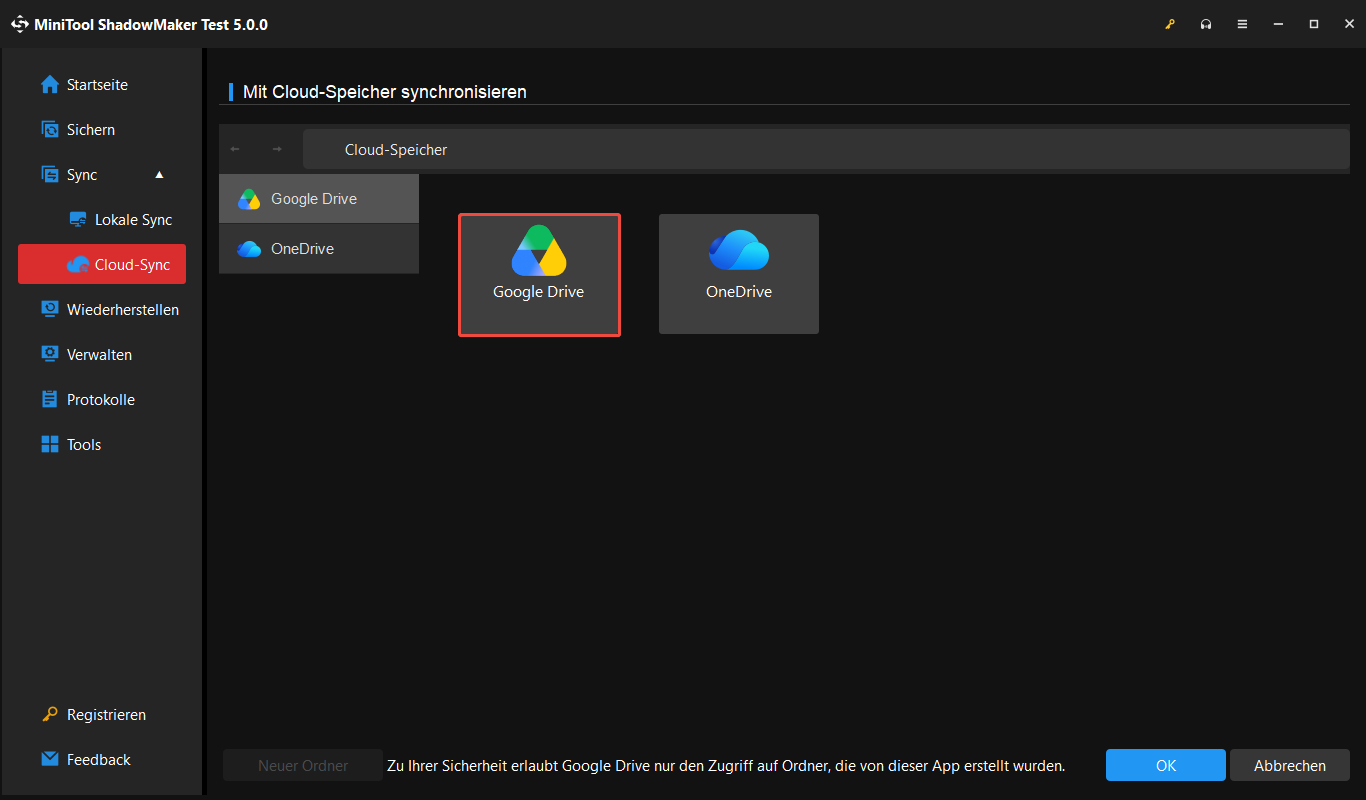
2. Erlauben Sie MiniTool ShadowMaker, auf Ihr Google-Konto zuzugreifen.
3. Erstellen Sie im Programmfenster einen neuen Ordner wie test1 unter Google Drive und wählen Sie ihn aus.
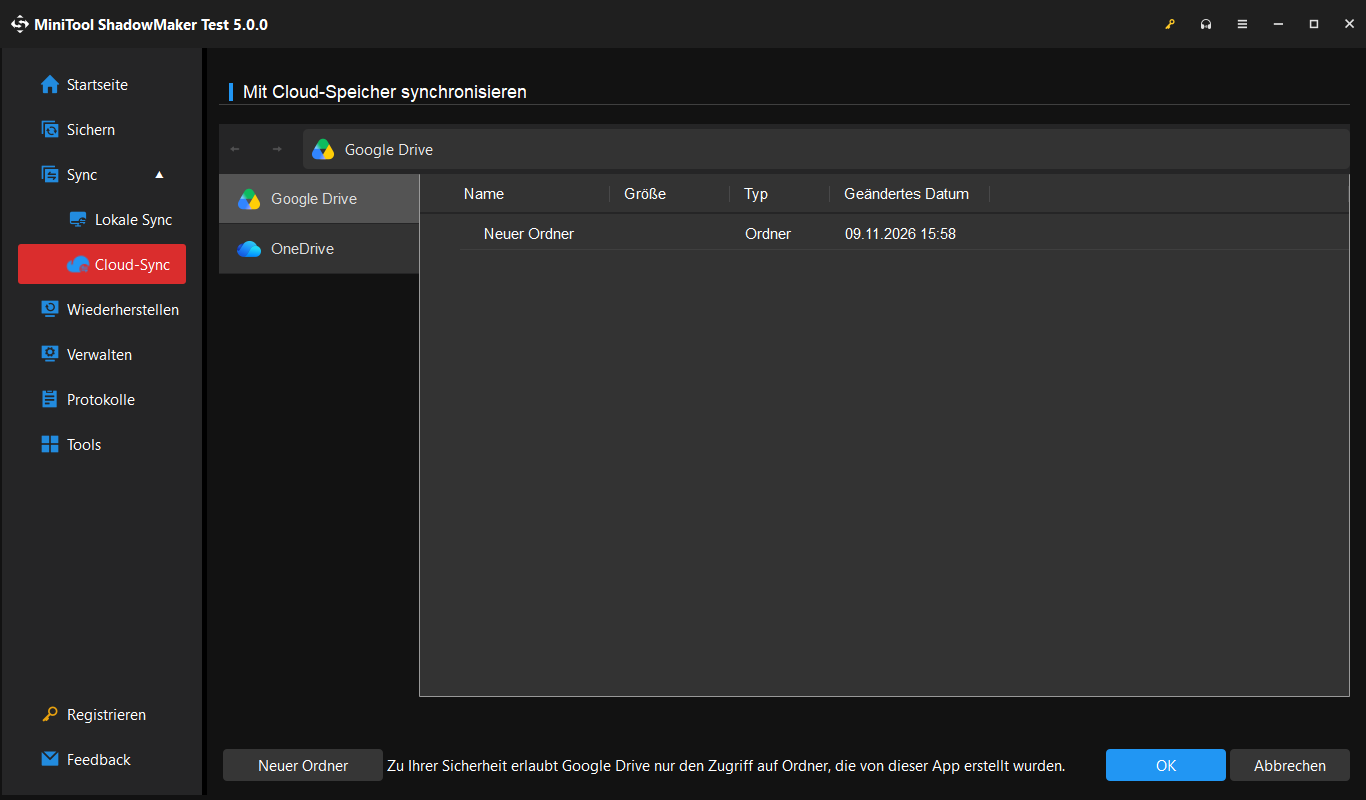
Schritt 5: Klicken Sie auf Jetzt synchronisieren, um die Synchronisierung der Dateien zu starten.
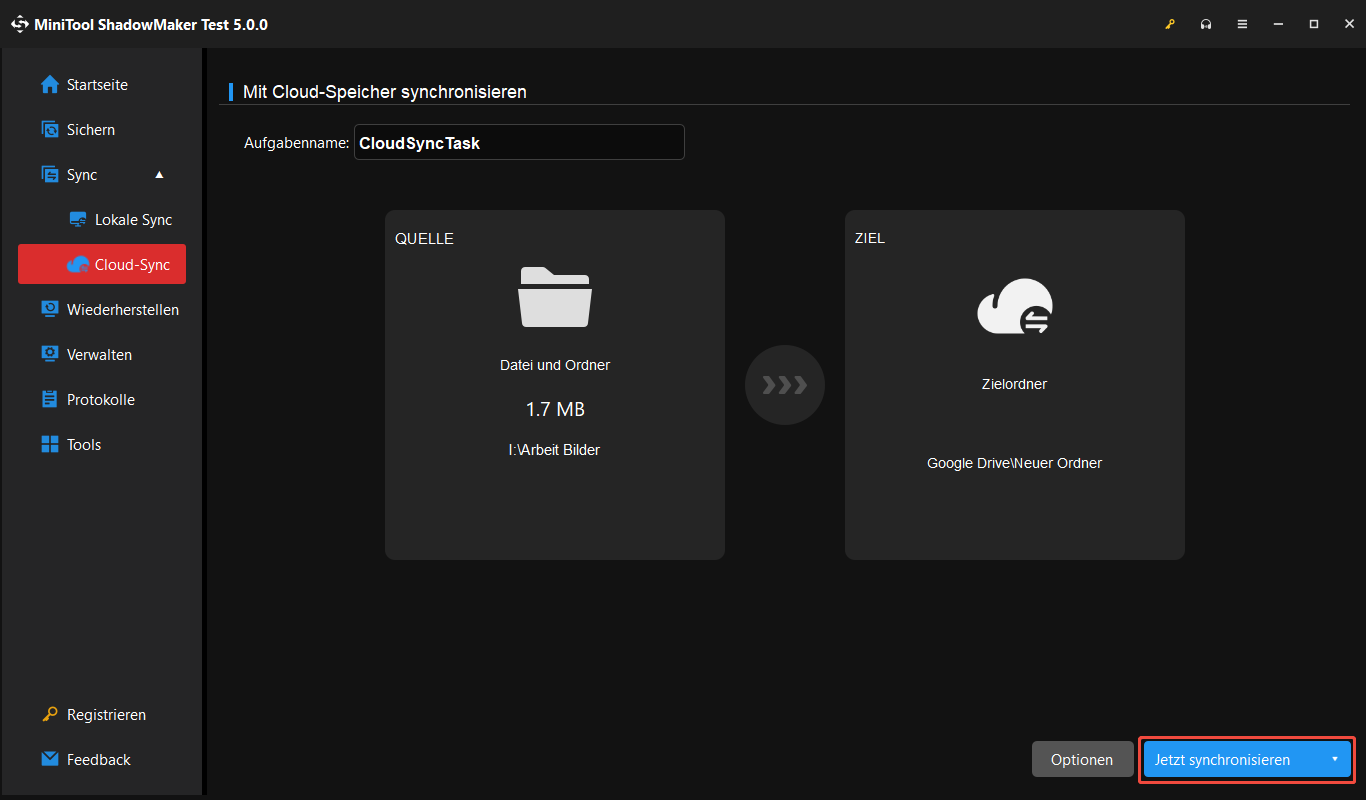
Nach Abschluss der Synchronisierung können Sie Google Drive öffnen und die synchronisierten Dateien finden.
Google Drive für Desktop verwenden
Außerdem können Sie die Google-Drive-Desktop-App verwenden, um Dateien von Ihrem PC in die Cloud zu synchronisieren.
Schritt 1: Laden Sie Google Drive für Desktop herunter und installieren Sie es.
Schritt 2: Melden Sie sich mit Ihrem Google-Konto an.
Schritt 3: Klicken Sie auf das Symbol Einstellungen, wählen Sie Einstellungen > Google Drive und wählen Sie Ihren Synchronisierungsmodus aus.
Schritt 4: Wählen Sie links Mein Computer, klicken Sie auf Ordner hinzufügen und wählen Sie einen Ordner auf Ihrem Computer aus, den Sie mit Google Drive synchronisieren möchten.
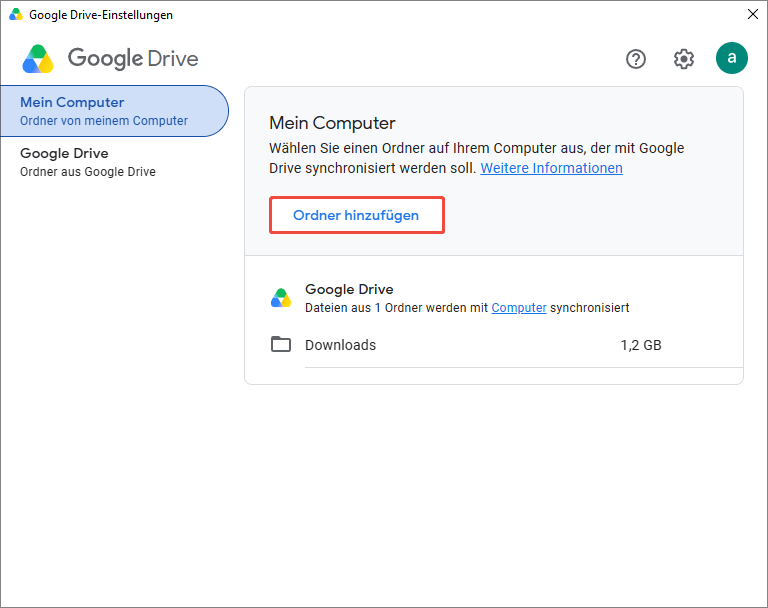
Schritt 5: Aktivieren Sie Mit Google Drive synchronisieren und klicken Sie auf Fertig > Speichern.
MiniTool ShadowMaker vs. Google Drive für Desktop
Die folgende Tabelle vergleicht MiniTool ShadowMaker und Google Drive für Desktop. So können Sie die passende Option zum Synchronisieren Ihrer Dateien auswählen.
| Funktion | MiniTool ShadowMaker | Google Drive für Desktop |
| Synchronisierungsrichtung | Einseitige Synchronisierung (PC zur Cloud) | Zweiseitige Synchronisierung |
| Dateiauswahl | Einzelne Dateien oder Ordner auswählen | Nur Ordner auswählen |
| Zeitplanoptionen | Täglich, wöchentlich, monatlich oder bei einem Ereignis | Nein |
| Cloud-Speicher | Google Drive und OneDrive | Google Drive |
| Am besten geeignet für | Benutzer, die bestimmte Dateien oder Ordner nach einem Zeitplan synchronisieren möchten | Benutzer, die Ordner zwischen Computern und Google Drive synchronisieren möchten |
FAQ zur Synchronisierung von Dateien mit Google Drive
Fazit
Es ist einfach, Ihren PC unter Windows 11/10 mit Google Drive zu synchronisieren. Befolgen Sie die oben genannten Anleitungen und verwenden Sie MiniTool ShadowMaker oder Google Drive für Desktop zur Synchronisierung von Dateien mit der Cloud.
Wenn Sie Computerdateien regelmäßig synchronisieren möchten, wählen Sie MiniTool ShadowMaker. Wenn Sie Probleme mit dieser Software haben, wenden Sie sich an [email protected].
ÜBER DEN AUTOR

Position: Kolumnistin
Spezialist für Informationstechnologie mit Schwerpunkt auf Datenwiederherstellung und Multimedia-Bearbeitung. Seit 2024 bei MiniTool tätig und fokussiert auf praxisnahe Lösungen sowie verständliche Anleitungen für Anwender und Unternehmen.