
Was ist ein Kernel32.dll-Fehler?
Die Datei Kernel32.dll ist eine wichtige 32-Bit-Dynamic-Link-Bibliothek (DLL) für das Windows-Betriebssystem. Diese Datei verwaltet wichtige Systemaufgaben wie Speicherzuweisung, Eingabe-/Ausgabevorgänge und die Erstellung von Prozessen.
Sie stellt grundlegende Anweisungen bereit, damit Anwendungen mit der Hardware und dem Windows-Kernel kommunizieren können. Außerdem wird sie beim Systemstart in einen geschützten Speicherbereich geladen, um die Stabilität des Systems sicherzustellen.
Es kann jedoch von Zeit zu Zeit zu einem Kernel32.dll-Fehler auf einem Computer kommen.
Zum Beispiel tritt dieser Fehler normalerweise auf, wenn ein Programm versucht, auf den geschützten Speicherbereich zuzugreifen, der für die Datei Kernel32.dll reserviert ist. Außerdem kann er auch auftreten, wenn eine Softwareanweisung mit den grundlegenden Verwaltungsfunktionen des Betriebssystems in Konflikt steht.
Hier sind die häufigsten Situationen, in denen dieser Fehler auftritt:
- Einstiegspunkt nicht gefunden: Dieser Fehler tritt auf, wenn eine Software nicht mit der aktuellen Windows-Version kompatibel ist (z. B. wenn eine Software ausgeführt wird, die Windows 10 benötigt, aber auf Windows 7 gestartet wird).
- Ungültiger Seitenfehler im Modul: Dieser Fehler tritt auf, wenn ein Programm versucht, auf einen geschützten Speicherbereich zuzugreifen. Das passiert oft beim Starten oder Beenden eines Programms oder beim Spielen.
- Fehlende Komponente/Datei: Dieser Fehler tritt auf, wenn das Betriebssystem die Datei Kernel32.dll beim Start nicht finden kann.
Warum tritt ein Kernel32.dll-Fehler auf?
Es gibt verschiedene Ursachen für einen Kernel32.dll-Fehler:
- Beschädigte oder fehlende Dateien
- Inkompatible Software
- Ein veraltetes System
- Hardwareprobleme
- Softwarekonflikte
- Unzureichende Berechtigungen
Tipp: Sichern Sie Ihre Daten, bevor Sie den Fehler beheben
Sie sollten Ihre Daten sofort sichern, wenn ein Kernel32.dll-Fehler auftritt, da dieser Fehler manchmal zu Systembeschädigungen und Datenverlust führen kann.
Dafür empfehlen wir Ihnen MiniTool ShadowMaker. Es ist ein professionelles Windows-Backup-Programm mit erweiterten Funktionen für die Datensicherung auf Ihrem Computer.
So verwenden Sie diese Software:
Schritt 1. Klicken Sie unten auf die Schaltfläche Herunterladen, um das Installationspaket von MiniTool ShadowMaker herunterzuladen. Führen Sie danach die heruntergeladene Datei aus, um die Software auf Ihrem Computer zu installieren.
MiniTool ShadowMaker TrialKlicken zum Download100%Sauber & Sicher
Schritt 2. Öffnen Sie das Programm, um die Hauptoberfläche aufzurufen, und wählen Sie Sichern.
Schritt 3. Öffnen Sie den Bereich QUELLE und wählen Sie Ordner und Dateien. Wählen Sie dann die Dateien aus, die Sie sichern möchten, und klicken Sie auf OK.
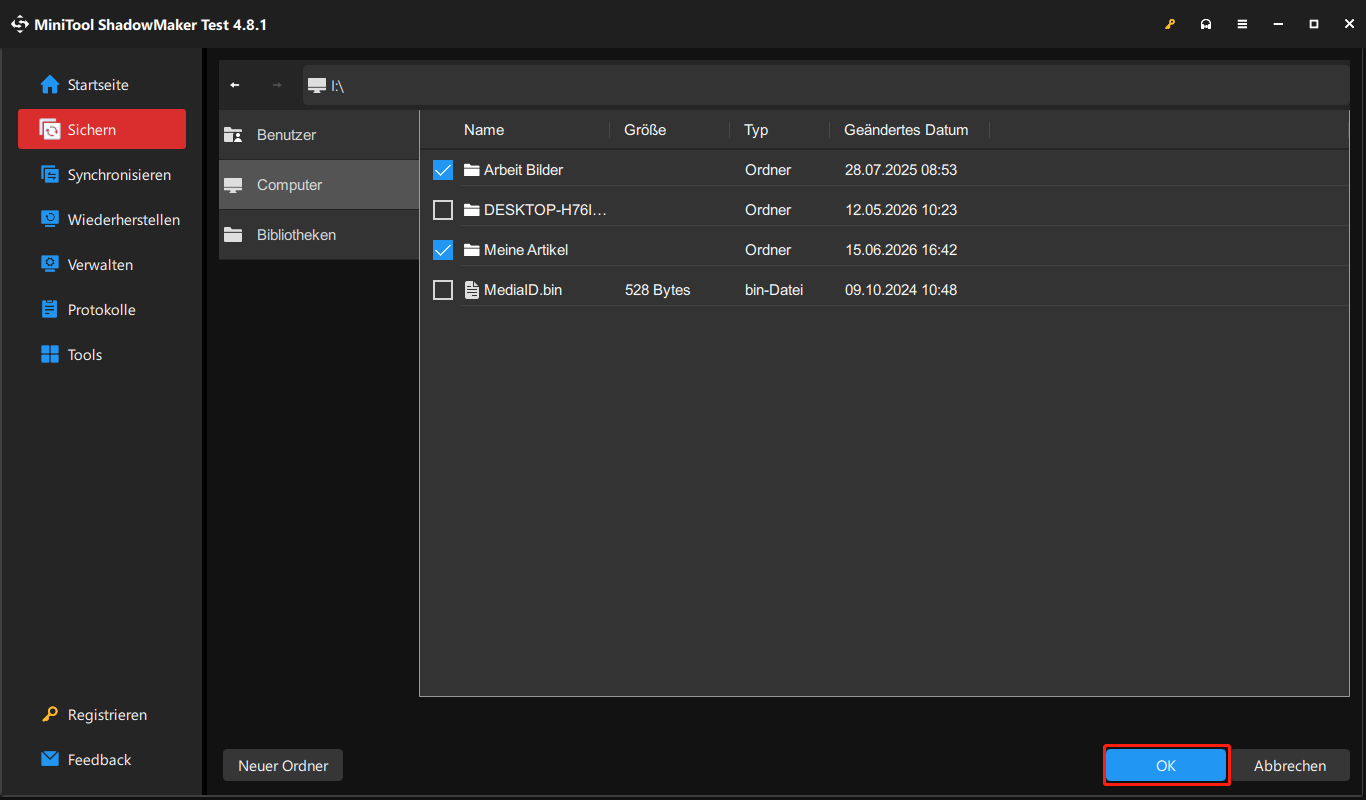
Schritt 4. Gehen Sie zu ZIEL, wählen Sie den gewünschten Speicherort für die Sicherungsdateien aus und klicken Sie dann auf OK, um fortzufahren.
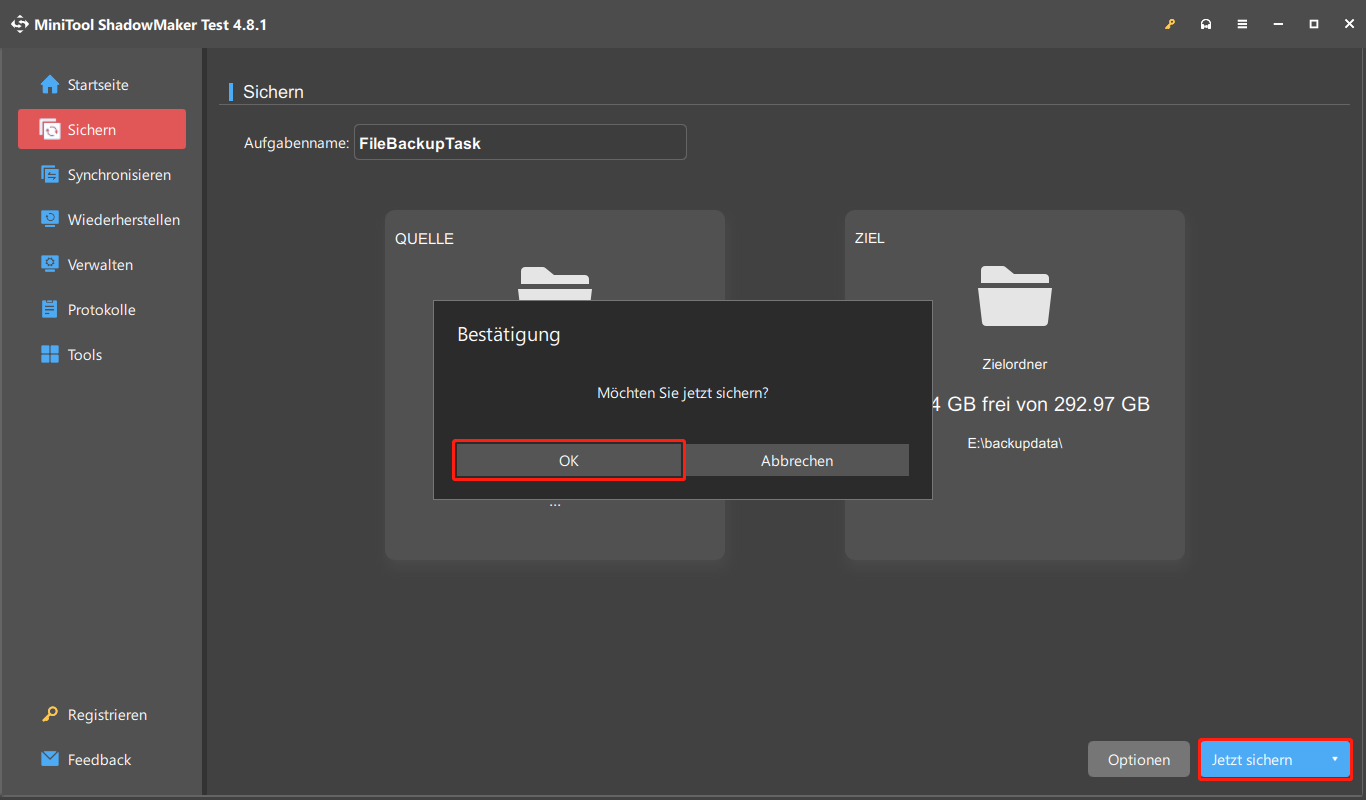
Schritt 5. Klicken Sie nacheinander auf Jetzt sichern und OK, um den Vorgang zu bestätigen.
So beheben Sie den Kernel32.dll-Fehler unter Windows XP/7/10/11
Um den Kernel32.dll-Fehler zu beheben, starten Sie zuerst Ihren Computer neu. Führen Sie danach SFC und DISM aus, aktualisieren Sie Windows und die Treiber, überprüfen Sie das System auf Viren, kontrollieren Sie die Hardware oder führen Sie eine Systemwiederherstellung durch.
Hier finden Sie die ausführliche Anleitung:
Methode 1. Starten Sie Ihren Computer neu
Ein einfacher Neustart kann einen Kernel32.dll-Fehler beheben, wenn er durch einen vorübergehenden Softwarefehler oder eine vorübergehend gesperrte Datei verursacht wurde. Wenn das Problem weiterhin besteht, fahren Sie mit den nächsten Lösungen fort.
Methode 2. Führen Sie einen Virenscan durch
Wenn Ihr Computer mit Viren infiziert wurde oder Malware installiert ist, kann der Kernel32.dll-Fehler leicht auftreten. Deshalb sollten Sie mit Ihrem Antivirenprogramm einen Sicherheitsscan durchführen und vorhandene Viren oder Malware entfernen.
So führen Sie mit Windows-Sicherheit einen Virenscan durch:
Schritt 1. Drücken Sie Win + S, um die Suche zu öffnen. Geben Sie Windows-Sicherheit ein und drücken Sie Eingabetaste.
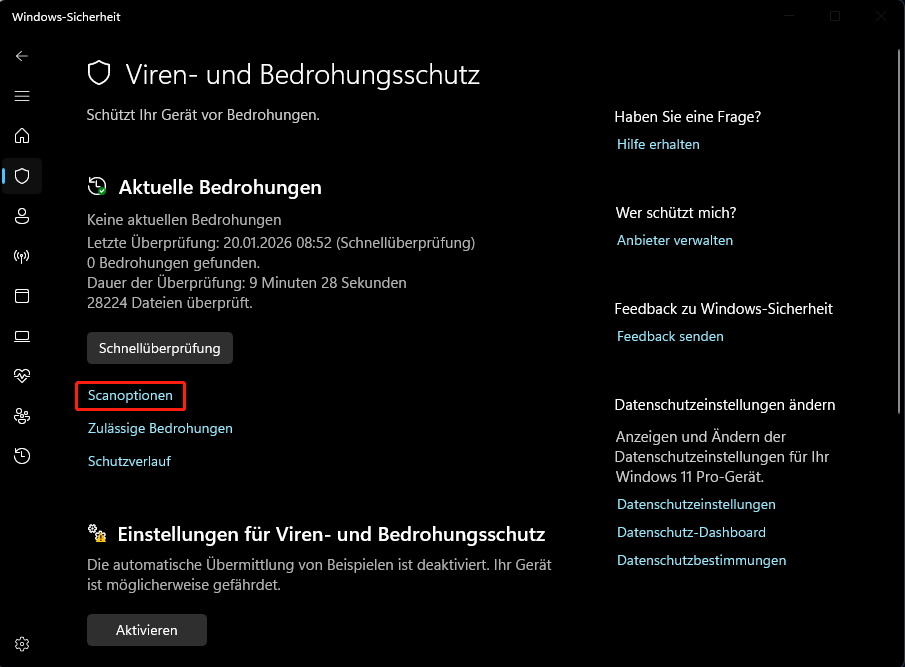
Schritt 2. Wählen Sie im angezeigten Fenster Viren- & Bedrohungsschutz aus und klicken Sie auf Scanoptionen.
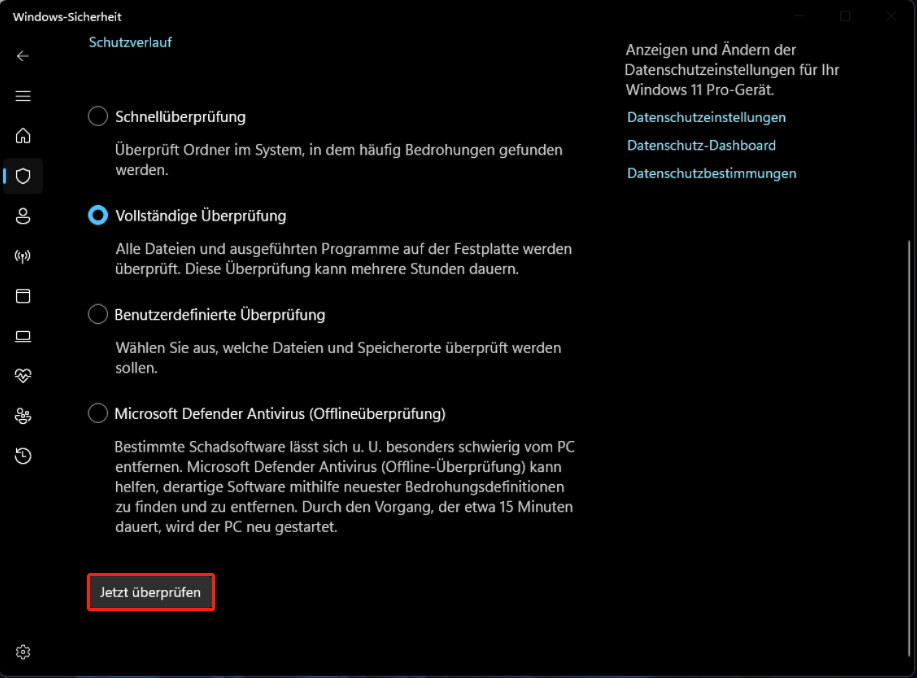
Schritt 3. Wählen Sie die gewünschte Scanmethode aus und klicken Sie auf Jetzt scannen.
- Schnellüberprüfung: Mit dieser Option werden nur die häufigsten Systemordner und Registrierungsschlüssel überprüft, in denen sich Bedrohungen normalerweise befinden.
- Vollständige Überprüfung: Mit dieser Option werden alle Dateien und laufenden Programme auf Ihrer Festplatte überprüft. Der Vorgang kann deutlich mehr Zeit benötigen.
- Benutzerdefinierte Überprüfung: Mit dieser Option können Sie bestimmte Dateien, Ordner oder Laufwerke auswählen und gezielt überprüfen.
- Microsoft Defender Antivirus (Offlineüberprüfung): Mit dieser Option werden Viren entfernt, die während des laufenden Windows-Betriebs nicht erkannt werden können. Ihr Gerät wird neu gestartet und vor dem Laden des Betriebssystems auf hartnäckige Malware überprüft, damit sich Bedrohungen nicht verstecken können.
Schritt 4. Nachdem der Scan abgeschlossen ist, öffnen Sie die Seite Schutzverlauf, suchen Sie den unter Quarantäne gestellten Eintrag und wählen Sie Entfernen, um ihn dauerhaft zu löschen.
Methode 3. Windows Update überprüfen
Eine veraltete Windows-Installation kann einen Kernel32.dll-Fehler verursachen. Microsoft veröffentlicht Windows-Updates, um wichtige Sicherheitsupdates bereitzustellen, Fehler zu beheben, die Leistung zu verbessern und neue Funktionen hinzuzufügen.
Überprüfen Sie deshalb Windows Update und installieren Sie die neuesten Updates.
So geht’s:
Schritt 1. Drücken Sie Win + I, um die Einstellungen zu öffnen.
Schritt 2. Gehen Sie zu Windows Update und klicken Sie auf Nach Updates suchen.
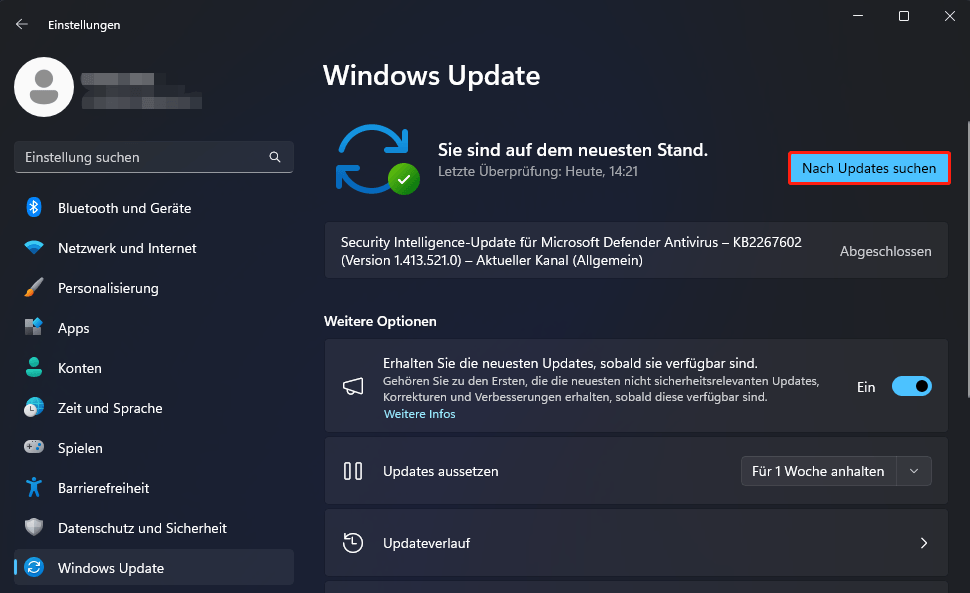
Schritt 3. Wenn Updates verfügbar sind, installieren Sie diese.
Methode 4. Aktualisieren Sie Ihre Treiber
Beschädigte oder veraltete Treiber können ebenfalls einen Kernel32.dll-Fehler verursachen. Um diesen Fehler zu beheben, aktualisieren Sie veraltete Treiber im Geräte-Manager.
Der Geräte-Manager ist ein integriertes Windows-Tool, mit dem Sie alle Gerätetreiber verwalten können. Sie können Treiber aktualisieren, deinstallieren oder auf eine frühere Version zurücksetzen.
Gehen Sie so vor:
Schritt 1. Drücken Sie Win + X, um das Schnellmenü zu öffnen, und wählen Sie Geräte-Manager aus.
Schritt 2. Erweitern Sie im Geräte-Manager die Kategorie, die den veralteten Treiber enthält.
Schritt 3. Klicken Sie mit der rechten Maustaste auf den Treiber und wählen Sie Treiber aktualisieren.
Schritt 4. Wählen Sie im angezeigten Fenster Automatisch nach Treibern suchen aus. Folgen Sie danach den Anweisungen auf dem Bildschirm, um den Vorgang abzuschließen.
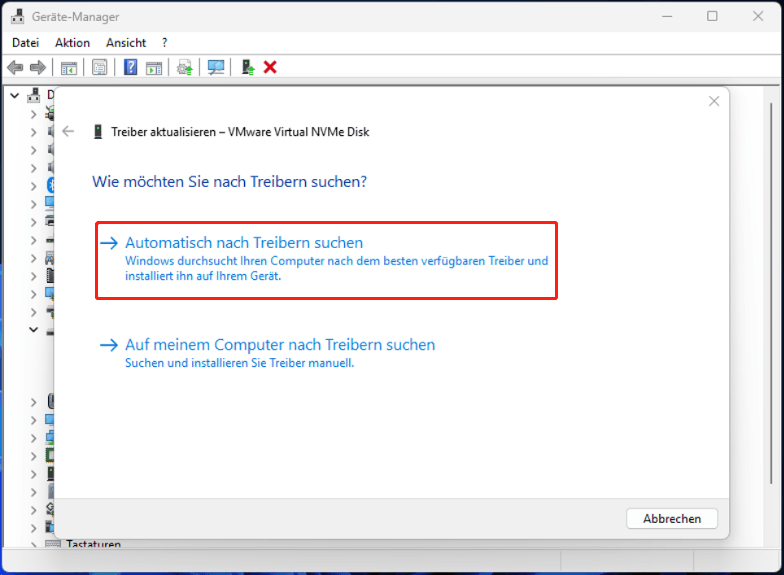
Schritt 5. Wiederholen Sie Schritt 3 und Schritt 4, um alle veralteten Treiber zu aktualisieren.
Prüfen Sie danach, ob der Fehler behoben wurde.
Methode 5. Systemdateien reparieren
Beschädigte Systemdateien können ebenfalls mit dem Kernel32.dll-Fehler zusammenhängen.
System File Checker (SFC) überprüft die Integrität der Windows-Systemdateien und ersetzt falsche, beschädigte oder defekte Dateien durch die richtigen Versionen.
Der DISM-Scan kann wichtige beschädigte oder fehlende Windows-Systemdateien reparieren, indem das zugrunde liegende Windows-Systemabbild repariert wird.
Deshalb sollten Sie SFC und DISM mit den folgenden Schritten ausführen, um diesen Fehler zu beheben.
Schritt 1. Drücken Sie Win + R, um das Fenster Ausführen zu öffnen. Geben Sie cmd ein und drücken Sie anschließend Strg + Umschalt + Eingabetaste, um die Eingabeaufforderung als Administrator zu starten.
Schritt 2. Führen Sie die folgenden Befehle im Eingabeaufforderungsfenster mit Administratorrechten nacheinander aus:
- DISM.exe /Online /Cleanup-Image /ScanHealth
- DISM.exe /Online /Cleanup-Image /CheckHealth
- DISM.exe /Online /Cleanup-Image /RestoreHealth
Schritt 3. Nachdem der Vorgang abgeschlossen ist, geben Sie sfc /scannow ein und drücken Sie Eingabetaste.
Methode 6. Überprüfen Sie den Arbeitsspeicher
Ein Kernel32.dll-Fehler kann auf ein Problem mit dem Arbeitsspeicher Ihres Computers hinweisen.
Die Windows-Speicherdiagnose ist ein integriertes Windows-Tool, mit dem Sie den Arbeitsspeicher auf Fehler überprüfen können.
So geht’s:
Schritt 1. Öffnen Sie das Fenster Ausführen, geben Sie mdsched.exe ein und drücken Sie Eingabetaste, um das Fenster Windows-Speicherdiagnose zu öffnen.
Schritt 2. Klicken Sie auf Jetzt neu starten und nach Problemen suchen (empfohlen).
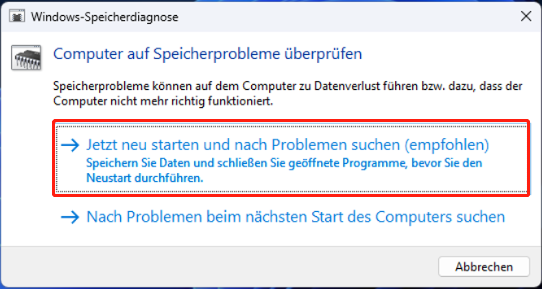
Schritt 3. Ihr Computer wird jetzt neu gestartet und startet die Windows-Speicherdiagnose. Drücken Sie F1, um die Seite Optionen zu öffnen. Stellen Sie Testtyp, Cache und Anzahl der Durchläufe nach Ihren Anforderungen ein und drücken Sie dann F10, um die Einstellungen zu übernehmen.
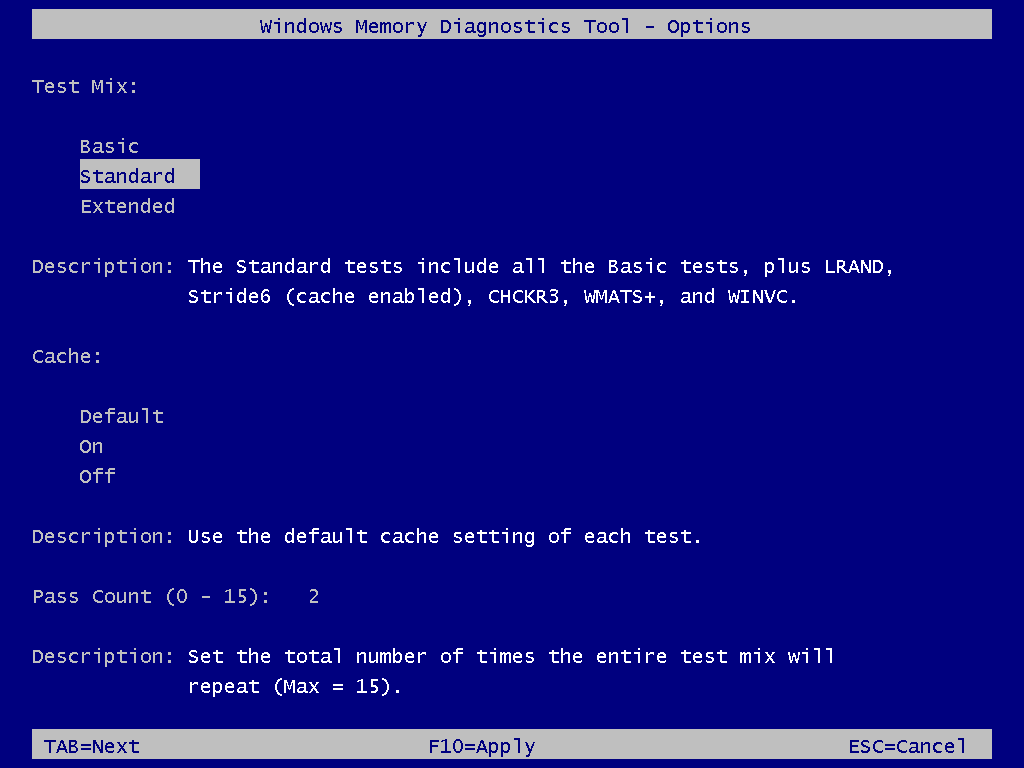
Schritt 4. Nachdem die Diagnose abgeschlossen ist, wird Ihr Computer erneut neu gestartet. Öffnen Sie danach das Schnellmenü und wählen Sie Ereignisanzeige.
Schritt 5. Gehen Sie zu Windows-Protokolle > System und wählen Sie den neuesten Eintrag mit MemoryDiagnostics-Results aus, um das Scanergebnis anzuzeigen.
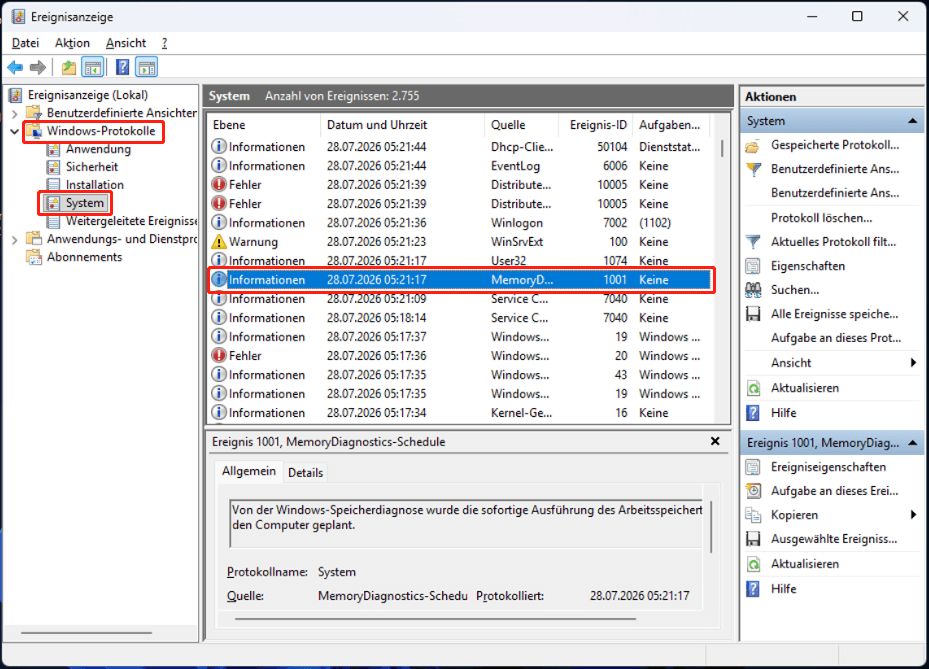
Schritt 6. Wenn Fehler angezeigt werden, ist der Arbeitsspeicher möglicherweise defekt. Sie können versuchen, die RAM-Module neu einzusetzen. Falls das nicht hilft, reinigen Sie die RAM-Module und die RAM-Steckplätze, wenn sie verstaubt sind. Falls nötig, ersetzen Sie den defekten Arbeitsspeicher.
Methode 7. Festplattenfehler reparieren
Wenn Ihre Festplatte beschädigt ist, kann ebenfalls ein Kernel32.dll-Fehler auftreten. Datenträger überprüfen (chkdsk.exe) ist ein nützliches Windows-Tool, das Festplattenfehler überprüft und sie nach Möglichkeit repariert. Gehen Sie wie folgt vor:
Schritt 1. Starten Sie die Eingabeaufforderung als Administrator.
Schritt 2. Geben Sie chkdsk C: /f /r ein und drücken Sie Eingabetaste.
Schritt 3. Nun wird die Meldung „CHKDSK kann nicht ausgeführt werden, weil das Volume von einem anderen Prozess verwendet wird. Möchten Sie die Überprüfung dieses Volumes beim nächsten Neustart des Systems planen?“ angezeigt. Geben Sie Y ein und drücken Sie Eingabetaste, um fortzufahren.
Schritt 4. Starten Sie Ihren Computer neu. Danach beginnt der Scan.
Methode 8. Führen Sie eine Systemwiederherstellung durch
Die Systemwiederherstellung funktioniert wie eine Zeitmaschine. Damit können Sie Systemdateien, Registrierungseinstellungen und installierte Programme auf einen früheren Zustand zurücksetzen.
Wenn Sie vor dem Auftreten des Kernel32.dll-Fehlers unter Windows XP/7/10/11 einen Wiederherstellungspunkt erstellt haben, können Sie die Systemwiederherstellung verwenden, um das Problem zu beheben.
So geht’s:
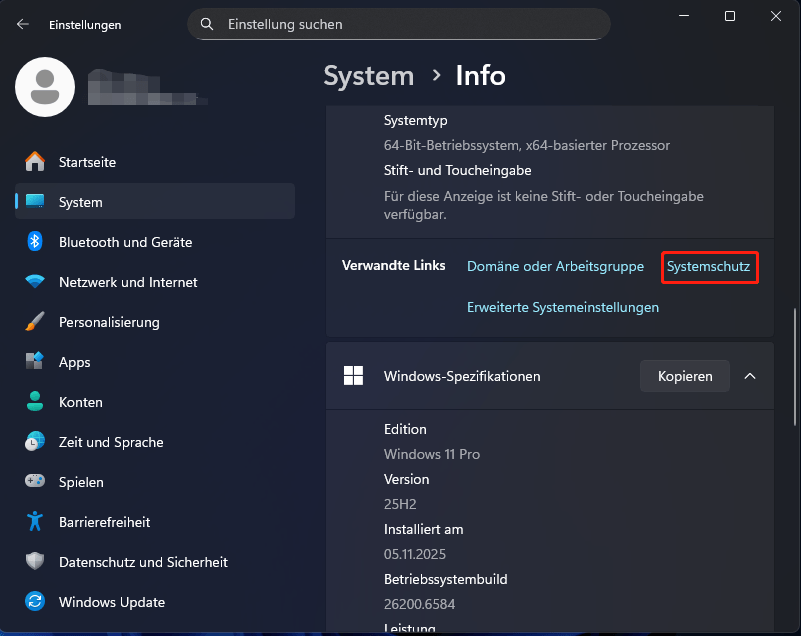
Schritt 1. Öffnen Sie die Einstellungen, gehen Sie zu System > Info und wählen Sie auf der rechten Seite den Link Systemschutz aus.
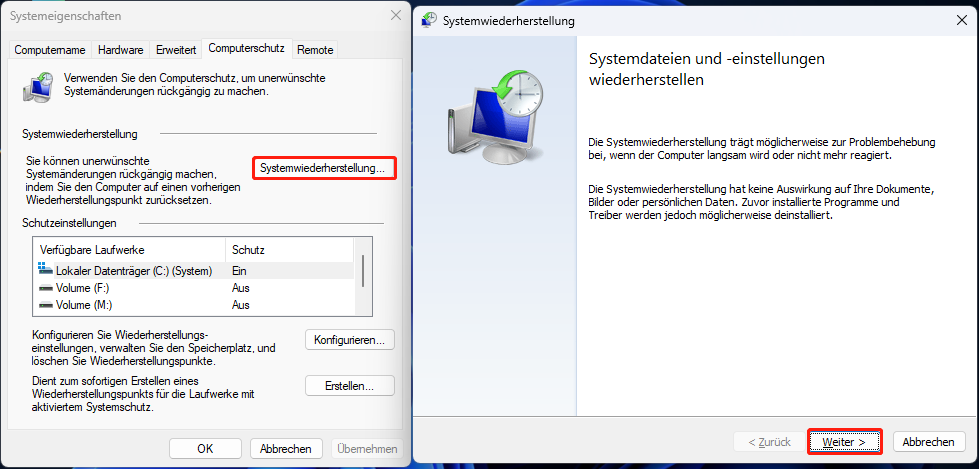
Schritt 2. Klicken Sie im angezeigten Fenster auf Systemwiederherstellung und anschließend auf Weiter.
Schritt 3. Wählen Sie den Wiederherstellungspunkt aus, den Sie verwenden möchten, und klicken Sie auf Weiter.
Schritt 4. Klicken Sie nacheinander auf Fertig stellen und Ja, um den Vorgang zu bestätigen.
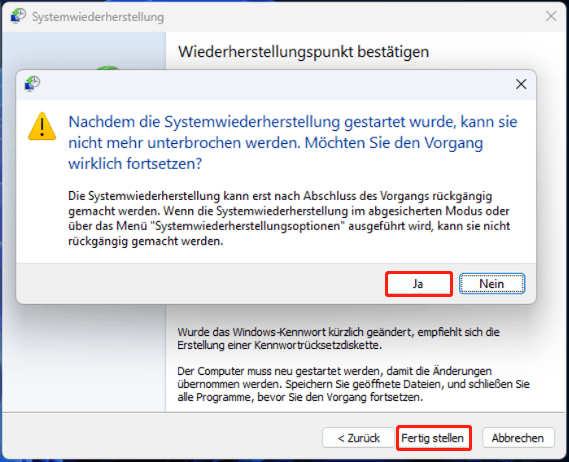
Der Vorgang der Systemwiederherstellung beginnt. Warten Sie, bis der Vorgang abgeschlossen ist. Danach wird Windows auf den vorherigen Zustand zurückgesetzt.
Methode 9. Probieren Sie weitere Methoden aus
Wenn keine der oben genannten Lösungen den Kernel32.dll-Fehler unter Windows XP/7/10/11 beheben kann, versuchen Sie die folgenden Methoden:
- KERNEL32.dll ersetzen
- Visual C++ Redistributable installieren
- Einen sauberen Neustart durchführen
- Das betroffene Programm neu installieren
- Hardwarebeschleunigung deaktivieren
- Das Übertakten Ihres Computers beenden
- Eine Neuinstallation von Windows durchführen
Fazit
Wenn die Datei Kernel32.dll gelöscht, beschädigt oder defekt ist, kann dies zu Systemfehlern oder dazu führen, dass eine Anwendung nicht gestartet werden kann. Dieser Beitrag bietet eine vollständige Anleitung zur Behebung von Kernel32.dll-Fehlern. Wenn bei Ihnen derselbe Fehler auftritt, probieren Sie die oben genannten Methoden aus.
Denken Sie außerdem daran, Ihre Daten zu sichern, bevor Sie diese Methoden ausprobieren. So können Sie Ihre Daten mit MiniTool ShadowMaker schützen. Wenn Sie bei der Verwendung dieser Software Fragen oder Vorschläge haben, senden Sie bitte eine E-Mail an [email protected].
Kernel32.dll-Fehler – FAQ
Um das Problem zu beheben, installieren Sie die erforderlichen Windows-Updates oder verwenden Sie eine ältere kompatible Software. Sie können außerdem das Visual C++ Redistributable installieren oder SFC und DISM ausführen.
Um den Fehler vcruntime140.dll fehlt unter Windows 7 zu beheben, installieren Sie das Microsoft Visual C++ Redistributable für Visual Studio 2015, das zu Ihrem System passt (x86 für 32-Bit und x64 für 64-Bit). Starten Sie danach Ihren Computer neu. Falls das Problem weiterhin besteht, installieren Sie das betroffene Programm erneut.
Weitere Informationen finden Sie in der Anleitung DSOUND.dll fehlt oder wurde nicht gefunden.
Falls diese Methoden nicht helfen, verwenden Sie die Wiederherstellungskonsole (von einer Windows XP-CD), um chkdsk /r zum Überprüfen von Festplattenfehlern oder fixmbr zum Reparieren des Master Boot Records auszuführen.
ÜBER DEN AUTOR

Position: Kolumnistin
Spezialist für Informationstechnologie mit Schwerpunkt auf Datenwiederherstellung und Multimedia-Bearbeitung. Seit 2024 bei MiniTool tätig und fokussiert auf praxisnahe Lösungen sowie verständliche Anleitungen für Anwender und Unternehmen.