
Um Dateien zu schützen, ohne den PC zu verlangsamen, ist es wichtig, eine Backup-Software mit geringer CPU-Auslastung zu wählen und nicht ein Tool auf Unternehmensebene mit vielen komplizierten Funktionen.
Einige Programme verbrauchen zu viele Systemressourcen wie CPU, RAM oder Festplatte und führen unnötige Hintergrunddienste aus. Deshalb verwenden Benutzer leichte Backup-Tools unter Windows 11 und Windows 10.
Sie können einen zuverlässigen Schutz bieten, ohne die Leistung zu beeinträchtigen, egal ob Benutzer einfache Backups durchführen oder geplante Backups erstellen.
Was macht eine Backup-Software leicht?
Eine gute leichte Backup-Lösung konzentriert sich normalerweise auf:
- Eine einfache Benutzeroberfläche
- Schnelle Backup- und Wiederherstellungsgeschwindigkeit
- Geringen CPU- und RAM-Verbrauch
- Automatische Backups
- Wenige Hintergrundaktivitäten
- Flexible Speicheroptionen (externe Festplatten, USB-Sticks, NAS-Speicher oder Cloud-Dienste)
Bevor Sie ein leichtes Backup-Tool auswählen, sollten Sie diese Faktoren berücksichtigen.
Wie wir diese Backup-Tools testen
Um die beste leichte Backup-Software für Windows 10 und Windows 11 zu bewerten, achten wir auf einige Faktoren:
- Installationsgröße
- Backup-Geschwindigkeit
- Benutzerfreundlichkeit
- Systemressourcenverbrauch während des Backups
- Flexibilität des Backup-Ziels
- Die Funktion für geplante Backups
Die folgende Backup-Software mit geringer CPU-Auslastung wurde unter Windows 10 mit einer SSD und einer HDD getestet.
#1. MiniTool ShadowMaker: Umfassender Schutz
MiniTool ShadowMaker wurde für Windows-Benutzer entwickelt und bietet umfassenden Schutz. Im Unterschied zu vielen großen Tools für Unternehmen verbindet es eine leichte Leistung mit leistungsstarken Backup-Funktionen.
Die Software bietet eine übersichtliche und leicht verständliche Benutzeroberfläche mit Sichern-, Dateisynchronisierungs- und Festplattenklonfunktionen für Anfänger und fortgeschrittene Benutzer.
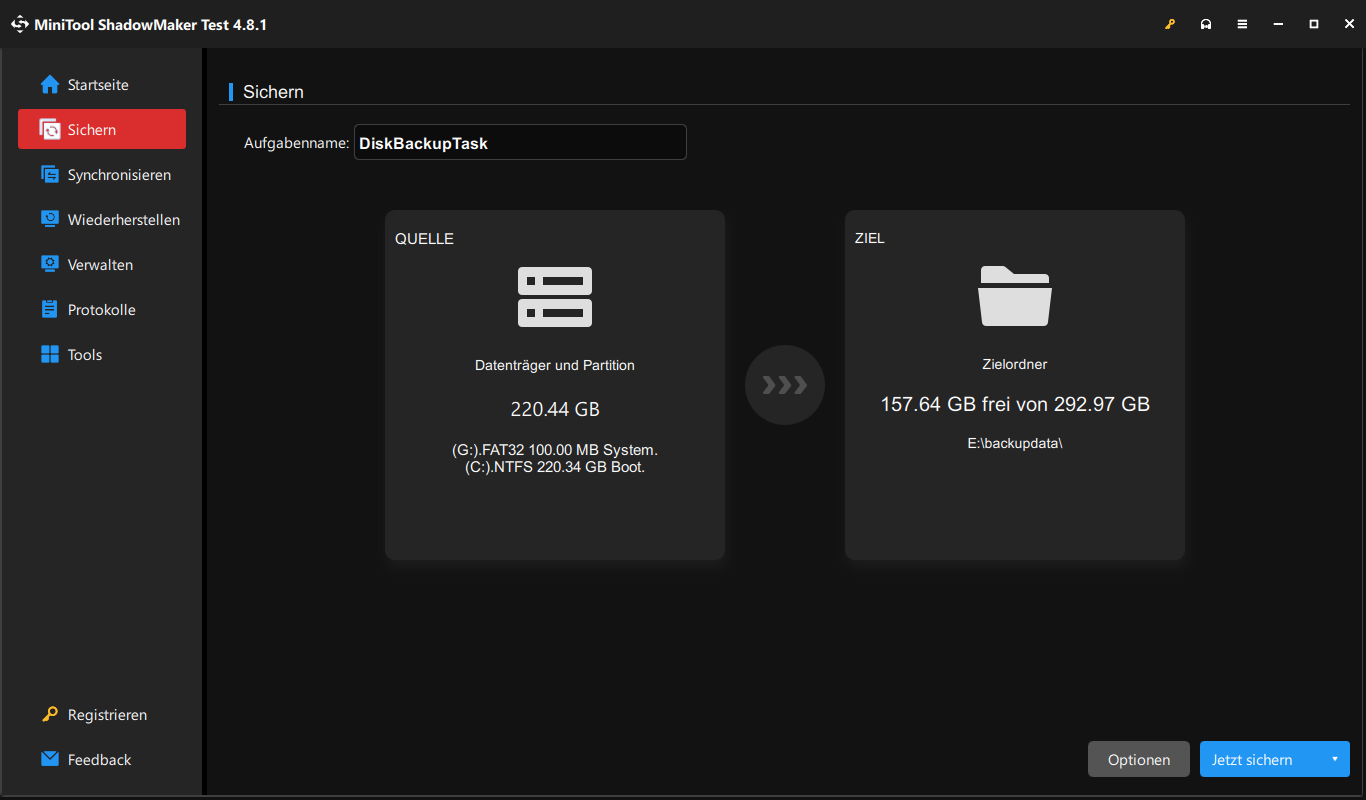
Hauptfunktionen
- Sichert Dateien, Ordner, Festplatten und Partitionen und erstellt Systemabbilder für die Wiederherstellung nach einem Systemausfall.
- Legt einen Plan für automatische Dateisicherungen fest, zum Beispiel täglich, wöchentlich, monatlich oder bei einem Ereignis.
- Erstellt Backups nur für geänderte Daten, also inkrementelle oder differenzielle Backups, um Zeit und Speicherplatz zu sparen.
- Unterstützt die Wiederherstellung von Windows auf einem PC mit anderer Hardware ohne Kompatibilitätsprobleme.
- Erstellt bootfähige Medien für die Wiederherstellung, auch wenn Windows nicht gestartet werden kann.
- Schützt Backup-Images mit einer Verschlüsselung (bis zu AES-256), um unbefugten Zugriff zu verhindern.
- Speichert Backups auf externen Festplatten, USB-Sticks, NAS-Geräten oder in einem freigegebenen Ordner.
Vor- und Nachteile
| Vorteile | Nachteile |
| 1. Übersichtliche und moderne Benutzeroberfläche. 2. Schnelle Backup-Geschwindigkeit. 3. Geringer Verbrauch von Systemressourcen. 4. Flexible Optionen für geplante Backups. 5. Erstellung bootfähiger Rettungsmedien. | 1. Erweiterte Funktionen wie vollständige/differenzielle Backup-Schemata und Verschlüsselung sind nur in den kostenpflichtigen Editionen verfügbar. 2. Kein Cloud-Backup. |
Persönliche Erfahrung
Bei der Verwendung von MiniTool ShadowMaker fällt zuerst die übersichtliche und leicht verständliche Benutzeroberfläche auf. Sie ist klar aufgebaut und deshalb eine praktische Backup-Lösung für Anfänger.
Während unseres Tests verbraucht diese Backup-Software nur wenige Systemressourcen und bietet trotzdem eine hohe Backup-Geschwindigkeit, auch wenn automatische Backups im Hintergrund ausgeführt werden.
Wenn mehrere Programme gleichzeitig laufen, können Benutzer Dateien problemlos auf eine externe Festplatte sichern.
Aber die Software bietet keinen integrierten Cloud-Backup-Speicher. Das kann für Benutzer eine Einschränkung sein, wenn sie ihre Backups lieber online für einen externen Datenschutz speichern möchten.
#2. FreeFileSync: Schnelle Dateisynchronisierung
FreeFileSync ist ein kostenloses Open-Source-Tool für die Dateisynchronisierung und ist für Linux, macOS und Windows verfügbar. Es erkennt automatisch den Quell- und Zielordner, überprüft die Unterschiede und synchronisiert dann die geänderten Daten.
Da nicht jedes Mal alle Dateien kopiert werden, kann diese leichte Backup-Software viel Zeit und Speicherplatz sparen. Wegen der starken Synchronisierungsleistung ist sie eine gute Wahl für den täglichen Dateischutz.
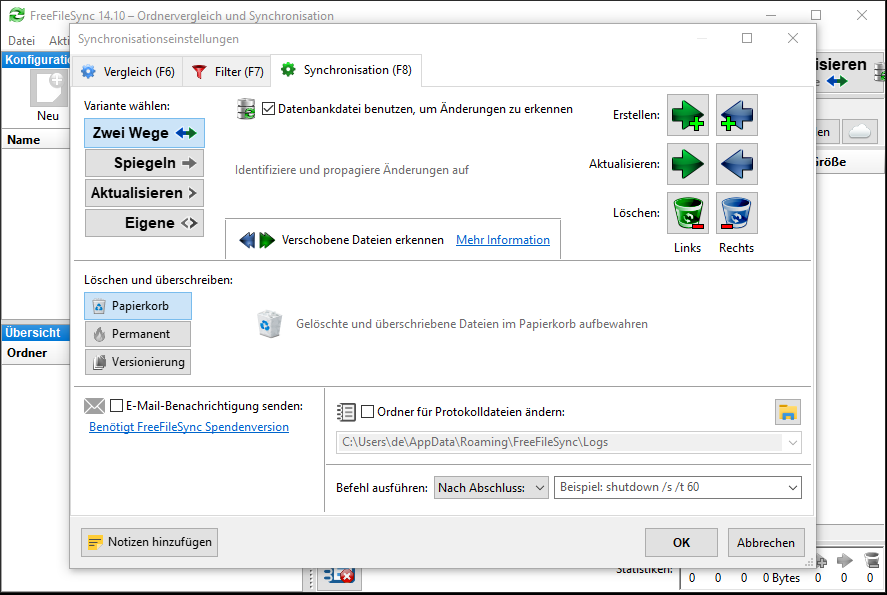
Hauptfunktionen
- Unterstützt die Zwei-Wege-Synchronisierung, um Änderungen auf beiden Seiten automatisch zu verfolgen.
- Erstellt eine Spiegelung des Quellordners.
- Kopiert neue und aktualisierte Dateien zum Ziel.
- Ermöglicht Benutzern, die Synchronisierungseinstellungen anzupassen.
- Unterstützt das Verschieben von Dateien in einen benutzerdefinierten Ordner, ohne vorhandene Dateien zu überschreiben, damit Daten nicht versehentlich verloren gehen.
- Verwendet eine interne Datenbank, um geänderte Dateien zu erkennen und sie im Ziel zu aktualisieren.
- Bietet Echtzeit- und automatische Synchronisierung über das mitgelieferte RealTimeSync-Tool.
- Synchronisiert Ordner mit lokalen Laufwerken, Google Drive, SFTP und FTP.
Vor- und Nachteile
| Vorteile | Nachteile |
| 1. Bietet mehrere Synchronisierungsmodi. 2. Unterstützt Windows, macOS und Linux vollständig. 3. Hohe Synchronisierungsgeschwindigkeit. 4. Geringer Verbrauch von Systemressourcen. 5. Kostenlos und Open Source. | 1. Kein integrierter Aufgabenplaner. 2. Relativ technische Benutzeroberfläche. 3. Keine Systemabbildsicherung. |
Persönliche Erfahrung
Das Installationsprogramm von FreeFileSync ist leicht und hat unter Windows nur eine Größe von 20,9 MB. Auch die Installation ist schnell.
Nach dem Start wirkt die Benutzeroberfläche etwas technisch und ist deshalb für Anfänger nicht besonders einfach. Aber nach der Einrichtung arbeitet die Synchronisierung sehr effizient.
Außerdem bietet FreeFileSync mehrere Synchronisierungsmodi, darunter Zwei-Wege, Spiegeln, Aktualisieren und Benutzerdefiniert, um Sicherungen wichtiger Dateien zu erstellen.
Die Software verbraucht wenig CPU und Arbeitsspeicher, auch wenn viele Dateien übertragen werden. Insgesamt bietet sie eine ressourcenschonende Leistung, ohne die Reaktionsgeschwindigkeit des Systems zu beeinträchtigen.
#3. AutoBackup Utility: Problemlose automatische Backups
AutoBackup Utility ist ein einfaches und leichtes Tool für automatische Backups unter Windows. Es hilft dabei, Dateien und Ordner auf einem lokalen Laufwerk zu sichern. Wenn die Option Mit Windows starten aktiviert ist, kann das Programm nach dem Start von Windows automatisch Backups im Hintergrund ausführen.
Es kann eine zuverlässige Wahl für Benutzer sein, die nach einer einfachen Backup-Lösung mit wenig Einrichtung und Wartung suchen.
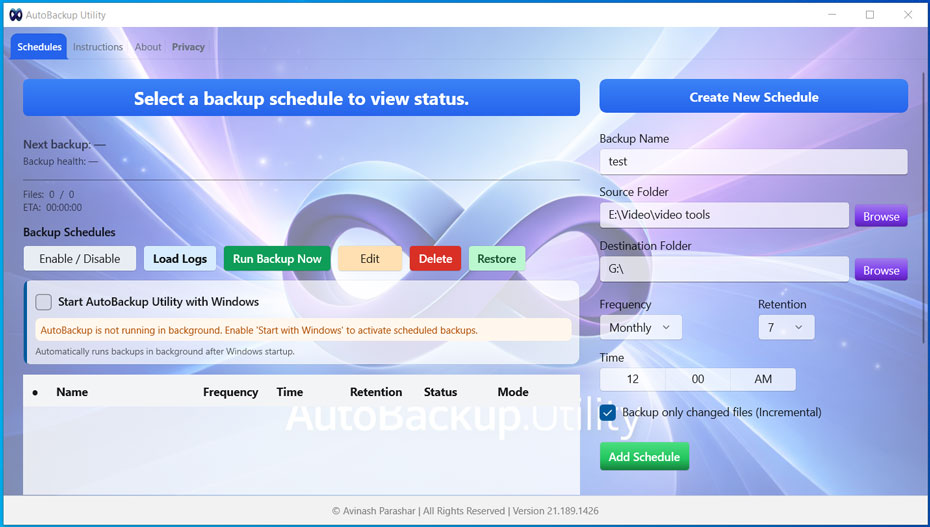
Hauptfunktionen
- Erstellt Zeitpläne für automatische Backups, zum Beispiel täglich, wöchentlich und monatlich.
- Bietet eine Option, nur die seit dem letzten Backup geänderten Dateien zu sichern (inkrementelles Backup).
- Erstellt für jedes Backup einen Erfolgs- oder Fehlerprotokolleintrag und löscht alte Protokolle automatisch nach der Aufbewahrungsrichtlinie.
- Speichert Backups immer auf lokalen Festplatten, ohne Cloud-Dienste zu verwenden.
- Läuft im Hintergrund, ohne dass ein manueller Eingriff erforderlich ist, und schützt wichtige Daten auch während der Arbeit.
Vor- und Nachteile
| Vorteile | Nachteile |
| 1. Zeitersparnis, kein manueller Eingriff erforderlich. 2. Leichte Installation. 3. Funktioniert gut auf leistungsschwachen PCs. 4. Schnelle Einrichtung und einfach für Anfänger. | 1. Kein Cloud-Backup. 2. Wenige erweiterte Funktionen. 3. Einfaches Design der Benutzeroberfläche. |
Persönliche Erfahrung
AutoBackup Utility ist eine leichte Backup-Software mit einer übersichtlichen und aufgeräumten Benutzeroberfläche. Benutzer können automatische Backup-Aufgaben in wenigen Minuten einrichten, ohne komplizierte Einstellungen vornehmen zu müssen.
Während des Tests läuft das Programm leise im Hintergrund und verbraucht nur wenig CPU und RAM. Obwohl erweiterte Funktionen wie Systemabbild-Backups fehlen, ist dieses Tool für Benutzer praktisch, die nur einen einfachen automatischen Dateischutz benötigen.
#4. Hasleo Backup Suite: Umfassende Backup-Lösung
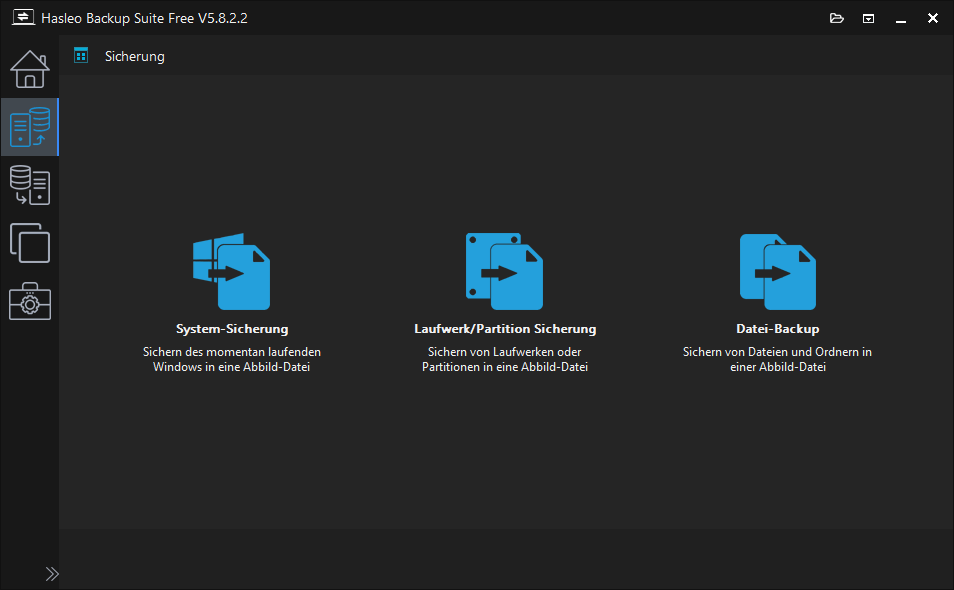
Hasleo Backup Suite ist eine kostenlose und umfassende Backup-Lösung. Sie hilft dabei, das System und Dateien zu sichern und wiederherzustellen sowie Laufwerke zu klonen. Sie ist wegen ihrer leicht verständlichen Benutzeroberfläche, ihrer All-in-One-Funktionen und der vollständig kostenlosen Lizenz weit verbreitet.
Sie kann als leichtes Tool gelten, da sie beim Sichern, Wiederherstellen und Klonen nur wenig CPU-Leistung benötigt und dadurch die Auswirkungen auf die Systemleistung gering hält.
Hauptfunktionen
- Erstellt Systemabbilder und sichert bestimmte Dateien und Ordner, ganze Laufwerke sowie einzelne Partitionen.
- Verschlüsselt Backup-Image-Dateien mit AES-256, um unbefugten Zugriff, Ransomware-Angriffe und Datendiebstahl zu verhindern.
- Führt Backups automatisch nach bestimmten Ereignissen oder täglich, wöchentlich oder monatlich aus.
- Sichert mit der inkrementellen oder differenziellen Backup-Option nur geänderte Daten, um Speicherplatz und Zeit zu sparen.
- Legt eine Aufbewahrungsrichtlinie für Images fest und löscht alte Backups, um Speicherplatz freizugeben.
- Erstellt ein Notfallmedium, um System und Daten in WinPE wiederherzustellen.
- Speichert Backups auf lokalen Laufwerken und in freigegebenen Netzwerkpfaden.
Vor- und Nachteile
| Vorteile | Nachteile |
| 1. Übersichtliche und anfängerfreundliche Benutzeroberfläche. 2. Flexible Backup-Optionen. 3. Vollständig kostenlos. | 1. Keine Cloud-Unterstützung. 2. Relativ einfaches Design der Benutzeroberfläche. |
Persönliche Erfahrung
Die Benutzeroberfläche von Hasleo Backup Suite ist übersichtlich und ermöglicht eine schnelle Navigation. Einige erweiterte Funktionen erfordern für neue Benutzer aber etwas Einarbeitung.
Während des Backups bleibt die CPU-Auslastung niedrig und sorgt für eine stabile Systemleistung.
Mit der schnellen Backup- und Wiederherstellungsgeschwindigkeit und der vollständig kostenlosen Lizenz kann Hasleo Backup Suite eine praktische Wahl für den täglichen Backup-Bedarf sein.
#5. Veeam Agent for Microsoft Windows: Effizienter Systemschutz
Veeam Agent for Microsoft Windows kann eine effiziente Backup-Software mit geringer CPU-Auslastung sein und bietet zuverlässigen Systemschutz für private Benutzer und Unternehmen. Das Programm wurde für die Sicherung von Windows-Desktops, Laptops und Tablets entwickelt.
Mit diesem leichten Tool können Benutzer die vollständige Kontrolle über Backup und Wiederherstellung von Windows übernehmen.
Hauptfunktionen
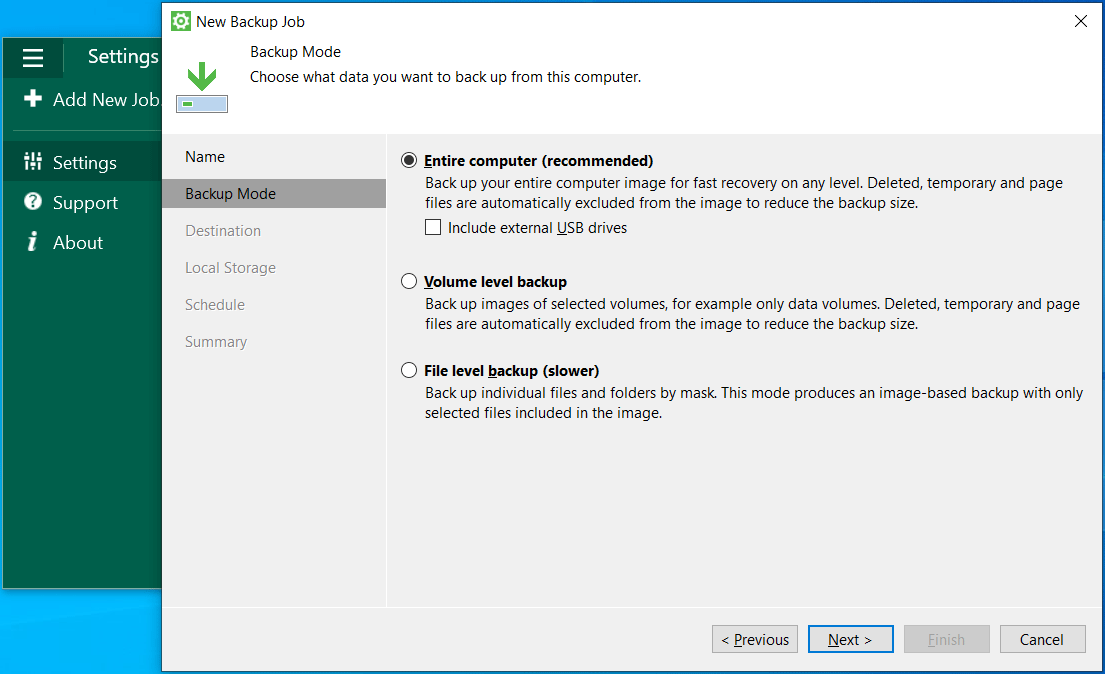
- Bietet mehrere Backup-Modi, darunter gesamter Computer, Volume-Ebene (ausgewählte Partitionen) und Datei-Ebene (einzelne Dateien und Ordner).
- Sichert einen Computer auf einer externen USB-, FireWire- oder eSATA-Festplatte, einer SMB-Freigabe auf einem NAS-Gerät, einem normalen Dateiserver oder einem Repository, das von einem Veeam Backup & Replication-Server verwaltet wird.
- Erstellt regelmäßig vollständige aktive Backups (wöchentlich oder monatlich).
- Plant automatische Backups täglich, an Werktagen oder an benutzerdefinierten Tagen.
Vor- und Nachteile
| Vorteile | Nachteile |
| 1. Bietet vollständigen Schutz für Dateien, Partitionen, Festplatten und Systeme. 2.Unterstützt die Wiederherstellung einzelner Dateien, Ordner oder Volumes. 3. Enthält Veeam Recovery Media. | 1. Die kostenlose Edition ist ziemlich eingeschränkt und unterstützt keine mehreren Backup-Aufgaben. 2. Die Benutzeroberfläche kann für Anfänger technisch wirken. 3. Erweiterte Funktionen wie differenzielle Backups werden nicht untersützt. |
Persönliche Erfahrung
Bei der Verwendung von Veeam Agent for Microsoft Windows ist die Benutzeroberfläche für Anfänger nicht besonders einfach. Die Einrichtung einer Backup-Aufgabe ist etwas kompliziert.
Nach der Einrichtung arbeitet das Tool aber zuverlässig und erstellt Image-basierte Backups. Während der Backup-Vorgänge bleibt die CPU-Auslastung niedrig. Es kann eine empfehlenswerte leichte Backup-Lösung für einen zuverlässigen Schutz von Windows-Systemen sein.
Vergleichstabelle: Die beste Backup-Software mit geringer CPU-Auslastung
| Software | Ressourcenverbrauch | Backup-Typ | Am besten geeignet für | Wichtigste Einschränkung |
| MiniTool ShadowMaker | Niedrig | System, Datei, Ordner, Festplatte und Partition | Tägliche Backups und Festplattenklonen | Keine Cloud-Integration |
| FreeFileSync | Sehr niedrig | Ordner | Schnelle Ordnersynchronisierung | Kein Systemabbild-Backup |
| AutoBackup Utility | Extrem niedrig | Ordner | Einfache automatische Backups | Wenige erweiterte Funktionen |
| Hasleo Backup Suite | Niedrig | System, Datei, Ordner, Festplatte und Partition | Systemabbild-Backup, Wiederherstellung und Festplattenklonen | Einfaches Design der Benutzeroberfläche |
| Veeam Agent for Microsoft Windows | Niedrig bis mittel | System, Datei, Ordner, Festplatte und Partition | Schutz von Arbeitsstationen | Nur eine Backup-Aufgabe in der kostenlosen Edition |
Wann Sie ein leichtes Backup-Tool verwenden sollten
Für Benutzer, die Dateien und Systeme schützen möchten, ohne die Systemleistung zu beeinträchtigen, ist eine leichte Backup-Software eine praktische Wahl. Im Vergleich zu Backup-Tools für Unternehmen verbraucht sie weniger CPU und Arbeitsspeicher.
Verwenden Sie ein solches Backup-Programm, wenn:
- Sie nur begrenzte Hardware-Ressourcen haben.
- Sie Backups im Hintergrund ausführen möchten.
- Sie Dateien regelmäßig auf einer externen Festplatte sichern.
- Sie ältere Windows-Laptops oder Desktop-PCs verwenden.
Fazit
Dieser Beitrag stellt die fünf besten leichten Backup-Programme für Windows 10 und Windows 11 vor. Jedes Tool hat seine eigenen Hauptfunktionen sowie Vor- und Nachteile.
Wenn Sie Systemabbilder erstellen möchten, verwenden Sie MiniTool ShadowMaker oder Hasleo Backup Suite. Für die Dateisynchronisierung können Sie FreeFileSync ausprobieren. Für einfache automatische Backups wichtiger Dateien wird AutoBackup Utility empfohlen. Für den Schutz von Arbeitsstationen können Sie Veeam Agent for Microsoft Windows verwenden.
Häufig gestellte Fragen zur leichten Backup-Software
ÜBER DEN AUTOR

Position: Kolumnistin
Spezialist für Informationstechnologie mit Schwerpunkt auf Datenwiederherstellung und Multimedia-Bearbeitung. Seit 2024 bei MiniTool tätig und fokussiert auf praxisnahe Lösungen sowie verständliche Anleitungen für Anwender und Unternehmen.