
Sie möchten eine HDD auf eine SSD klonen, eine größere Festplatte ersetzen oder Windows auf ein neues Laufwerk übertragen? Mit einer geeigneten Festplatten-Klonsoftware können Sie das Betriebssystem, Programme, Einstellungen und persönliche Dateien auf ein anderes Laufwerk übertragen, ohne Windows komplett neu installieren zu müssen. In diesem Vergleich stellen wir 7 Festplatten-Klonprogramme vor. Dabei vergleichen wir unter anderem Systemklonen, Festplattenklonen, Partitionsklonen, Hot Cloning, 4K-Ausrichtung und sektorweises Kopieren.
Festplatte kostenlos klonen: Schnelllösung
Wenn Sie eine Festplatte möglichst unkompliziert klonen möchten, gehen Sie grundsätzlich so vor:
- Neues Laufwerk anschließen: Verbinden Sie die neue HDD oder SSD mit dem Computer und stellen Sie sicher, dass genügend Speicherplatz vorhanden ist.
- Klonsoftware auswählen: Installieren Sie ein passendes Festplatten-Klonprogramm und wählen Sie die gewünschte Klonfunktion.
- Quell- und Ziellaufwerk festlegen: Wählen Sie die vorhandene Festplatte als Quelle und das neue Laufwerk als Ziel. Prüfen Sie die Auswahl sorgfältig und starten Sie anschließend den Klonvorgang.
- Nach dem Klonen prüfen: Wenn das Systemlaufwerk geklont wurde, testen Sie, ob Windows vom neuen Laufwerk startet. Bei Bedarf muss die Startreihenfolge im BIOS/UEFI angepasst werden.
Wichtig: Beim Klonen kann der Inhalt des Ziellaufwerks überschrieben werden. Sichern Sie wichtige Daten daher vor dem Vorgang.
Die 7 besten kostenlosen Festplatten-Klonprogramme im Überblick
| Klonsoftware | Systemklonen | Festplattenklonen | Partitionsklonen | Hot Cloning | 4K-Ausrichtung | Sektorweises Kopieren | Besonders geeignet für |
| MiniTool ShadowMaker | Je nach Edition | Ja | Nein | Ja | Nein | Ja | Einsteiger und Festplatten-Upgrades |
| Hasleo Disk Clone Free | Ja | Ja | Ja | Ja | Ja | Ja | Privatanwender und Migration |
| DiskGenius Free | Ja | Ja | Ja | Ja | Ja | Eingeschränkt/je nach Edition | Erfahrene Anwender |
| Macrium Reflect X Home | Ja | Ja | Ja | Ja | Ja | Ja | Flexible Migration und Backup |
| MiniTool Partition Wizard Free | Je nach Edition | Ja | Ja | Nein | Ja | Nein | Datenträgerverwaltung |
| Clonezilla | Ja | Ja | Ja | Nein | Nein | Nein | IT-Profis und Massenklonen |
| MultiDrive | Ja | Ja | Nein | Nein | Nein | Nein | Einfache Festplattenkopien |
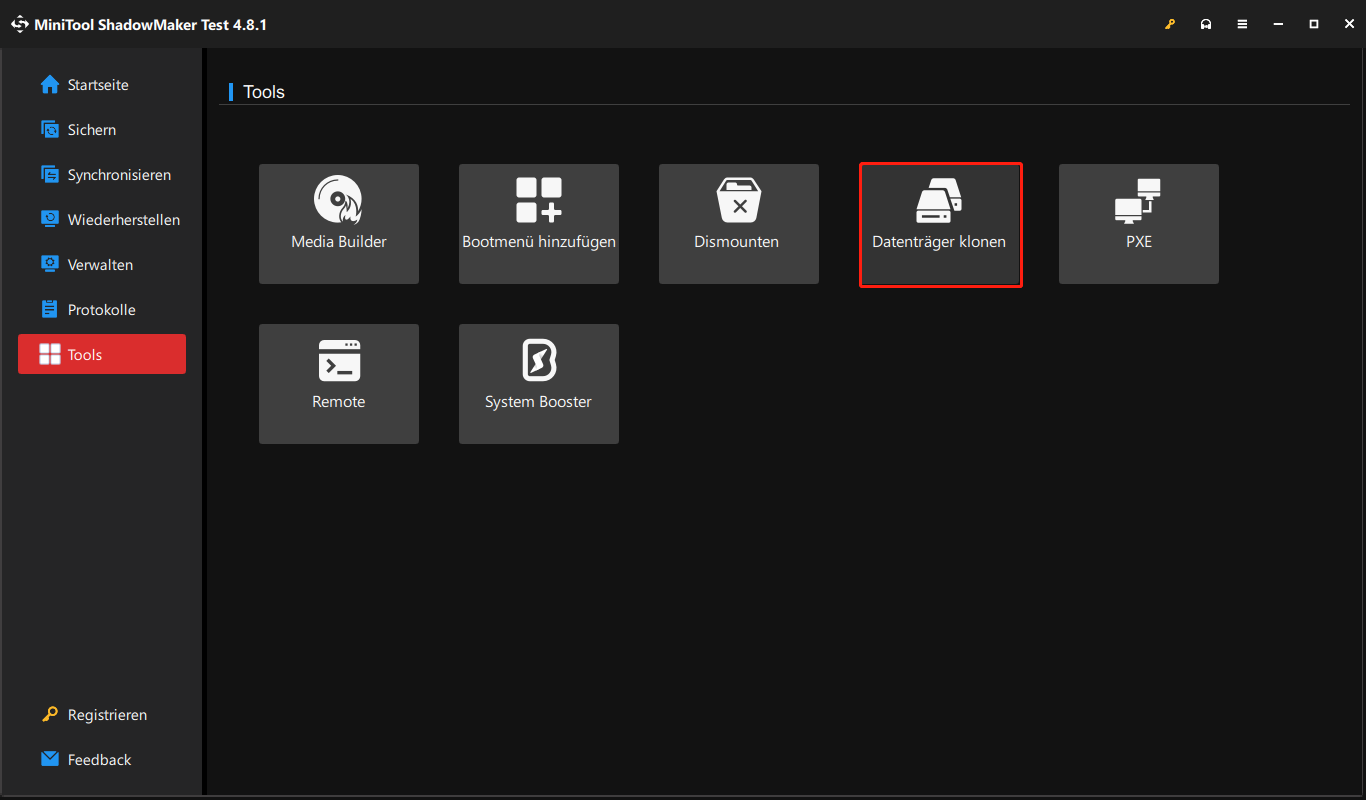
#1. MiniTool ShadowMaker Testversion (Intuitives Klonprogramm)
MiniTool ShadowMaker Testversion wurde für eine einfache Bedienung entwickelt und dient als intuitives Klonprogramm sowie als Sicherungs- und Wiederherstellungstool. Diese Version ist für Windows 11/10/8/7 sowie Server 2025/2022/2019/2016 verfügbar.
Es kann eine ideale Wahl für Einsteiger sein, die eine Festplatte klonen oder Windows migrieren möchten. Alle Betriebssystemdateien, Anwendungen und persönlichen Dateien werden auf ein neues Laufwerk übertragen, ohne dass eine saubere Windows-Installation erforderlich ist.
Wichtige Funktionen
- Erstellt eine exakte Kopie einer gesamten Festplatte und ist damit ein zuverlässiges Werkzeug für Festplatten-Upgrades.
- Migriert Windows von einer größeren HDD auf eine kleinere SSD für eine höhere Laufwerksleistung.
- Ermöglicht das Kopieren nur der verwendeten Sektoren für mehr Effizienz oder aller Sektoren (einschließlich verwendeter und ungenutzter), um eine exakte 1:1-Kopie zu erstellen.
- Erlaubt die Wahl zwischen der Beibehaltung derselben Datenträger-ID oder der Verwendung einer neuen ID auf dem Ziellaufwerk.
- Erstellt einen WinPE-basierten bootfähigen USB-Stick oder eine CD/DVD für das Klonen von Festplatten, damit Daten auch geschützt bleiben, wenn Windows nicht startet.
- Führt den Klonvorgang aus, während Windows läuft.
Vor- und Nachteile
| Vorteile | Nachteile |
| 1. Intuitive Benutzeroberfläche. 2. Unterstützt das Klonen von einer größeren auf eine kleinere Festplatte. 3. Bietet flexible Optionen für das sektorbasierte Klonen. 4. Ermöglicht die Konfiguration der Datenträger-ID des Ziellaufwerks, um Konflikte bei Datenträgersignaturen zu vermeiden. 5. Enthält einen WinPE-basierten Assistenten zur Erstellung von Wiederherstellungsmedien. | 1. Unterstützt weder eine reine Systemmigration noch das Klonen einzelner Partitionen. 2. Es fehlen erweiterte Funktionen wie 4K-Ausrichtung und Partitionsanpassung während des Klonens. |
Persönliche Erfahrung
MiniTool ShadowMaker ist eine benutzerfreundliche kostenlose Klonsoftware mit einer übersichtlichen Oberfläche. Durch eine vereinfachte Symbolleiste mit klaren Symbolen für die Hauptregisterkarten bietet sie besonders Einsteigern eine direkte Einrichtung und einfache Navigation.
Dieses Tool kann Migrationen von einer größeren HDD auf eine kleinere SSD flexibel durchführen, solange das Ziellaufwerk genügend Platz für die Daten der Quellfestplatte bietet.
Es ist jedoch streng auf das Klonen von Festplatte zu Festplatte beschränkt. Das bedeutet, dass Sie weder eine bestimmte Partition zum Klonen auswählen noch eine reine Systemmigration durchführen können.
Obwohl das Programm als kostenlos beworben wird, sind die Funktionen zum Klonen und Migrieren des Systems nur in der Pro-Version oder höheren Editionen verfügbar, sodass ein Upgrade erforderlich ist.
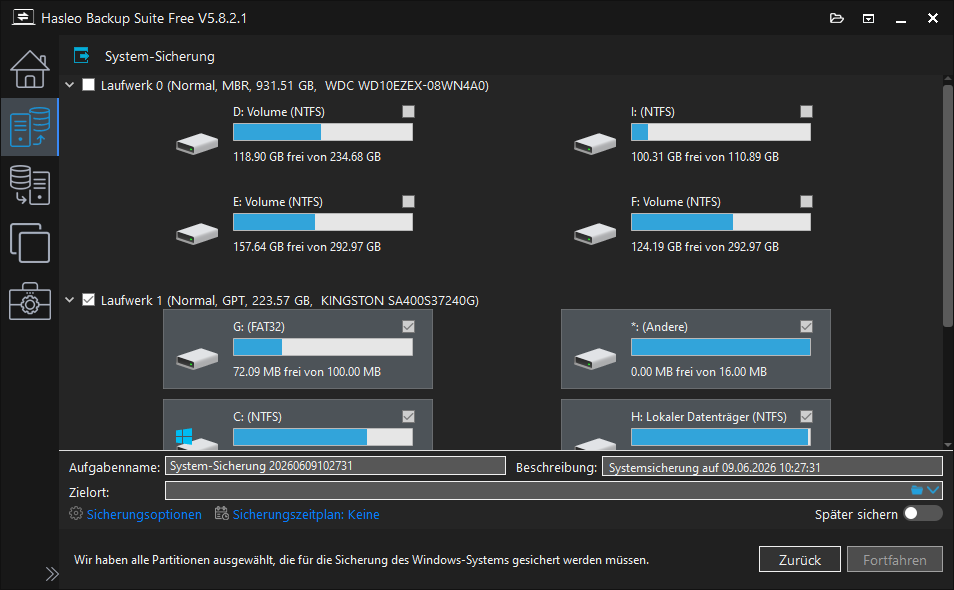
#2. Hasleo Disk Clone Free (Leistungsfähige Lösung für Einsteiger)
Hasleo Disk Clone Free wurde für effizientes Arbeiten entwickelt und bietet eine leistungsfähige Lösung für Einsteiger, die ausschließlich für Windows-Systeme verfügbar ist. Es vereinfacht die Systemmigration und Festplatten-Upgrades und ist damit eine brauchbare kostenlose Alternative zu einigen kostenpflichtigen Programmen.
Die kostenlose Edition ist nur mit Windows Vista oder neuer kompatibel und für private Nutzer gedacht.
Wichtige Funktionen
- Migriert das komplette Betriebssystem ohne Neuinstallation von Windows, klont System- oder Datenfestplatten für identische Daten und kopiert einzelne Partitionen.
- Bietet flexible Optionen für das Layout des Ziellaufwerks, um Partitionen vor dem Klonen anzupassen, darunter Datenträgerlayout bearbeiten, Automatisches Datenträgerlayout, Datenträgerlayout beibehalten und Partitionsgröße beibehalten.
- Unterstützt drei Methoden zur Datenträgerausrichtung: Zylinder, 4K und 1M, um eine optimale SSD-Leistung sicherzustellen.
- Erstellt eine sektorweise Kopie der Festplatte und sorgt so für eine exakte, bootfähige Kopie des Quelllaufwerks.
- Klont eine größere Festplatte auf ein kleineres Laufwerk.
- Konvertiert während des Klonens MBR zu GPT oder GPT zu MBR und stellt sicher, dass Windows vom konvertierten Laufwerk starten kann.
Vor- und Nachteile
| Vorteile | Nachteile |
| 1. Vollständige Klonfunktionen ohne Bezahlung für die endgültige Ausführung. 2. Für Einsteiger leicht verständlich. 3. Vielseitige Klonoptionen. 4. Partitionsanpassung während des Klonens. | 1. Begrenzte Funktionen in der kostenlosen Edition, darunter Delta Clone, GPT/MBR-Konvertierung sowie Unterstützung für ARM64 und Windows Server. 2. Veraltetes Design. |
Persönliche Erfahrung
Hasleo Disk Clone Free Edition bietet vollständige Funktionen zum Klonen von Festplatten und zur Systemmigration, ohne die wichtigsten Funktionen einzuschränken. Außerdem enthält es erweiterte Funktionen wie 4K-Ausrichtung und flexible Partitionsbearbeitung auf dem Ziellaufwerk.
Die einfache Benutzeroberfläche erleichtert das Klonen von Festplatten durch klare Schritt-für-Schritt-Anweisungen.
Die kostenlose Edition ist nur für den privaten Gebrauch lizenziert. Für geschäftliche und kommerzielle Umgebungen ist eine Lizenz der Professional- oder Enterprise-Edition erforderlich.
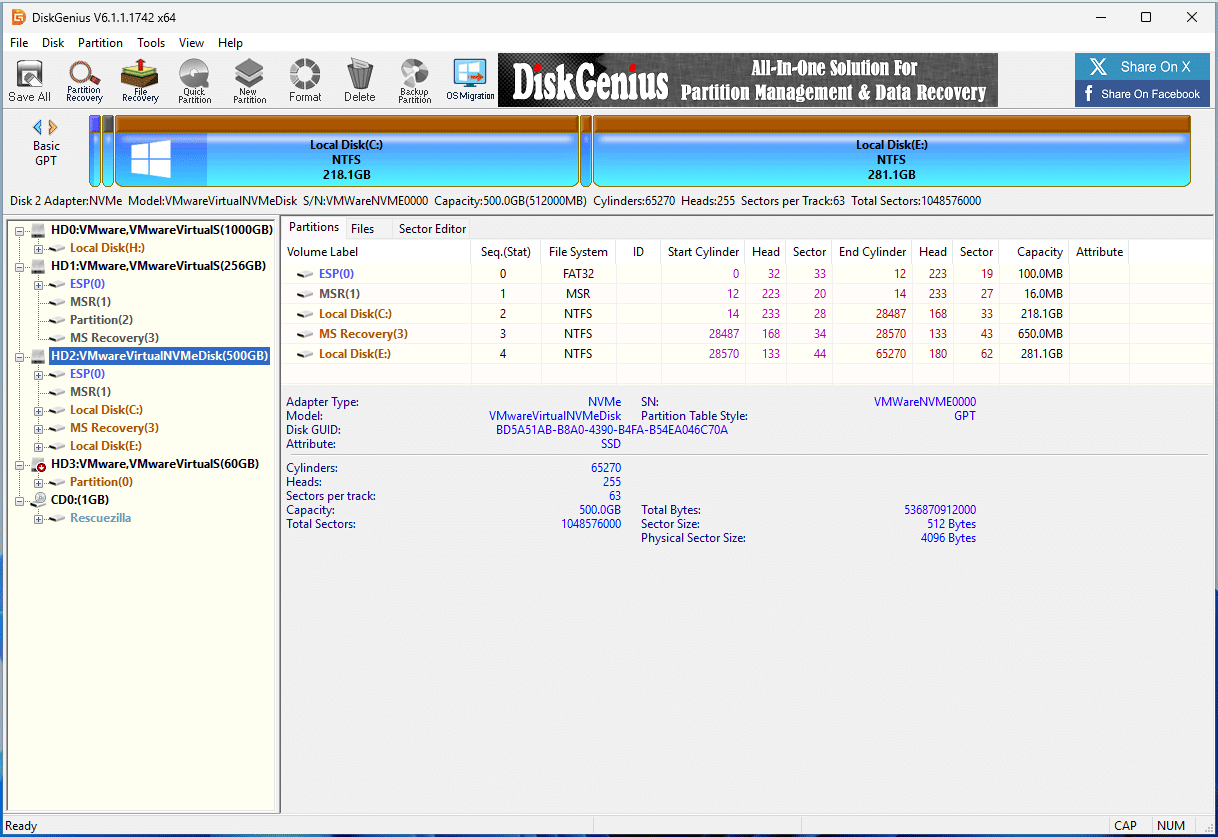
#3. DiskGenius Free (Vielseitiges Klonprogramm)
DiskGenius Free ist ein kostenloses All-in-One-Dienstprogramm für Windows. Es wurde entwickelt, um verschiedene Aufgaben im Bereich Partitionsverwaltung, Klonen und Datenwiederherstellung zu erledigen.
Als vielseitiges Klonprogramm ermöglicht DiskGenius eine Systemmigration und das Klonen von Festplatten mit stabiler Leistung und umfassenden Klonoptionen.
Wichtige Funktionen
- Migriert Windows auf eine neue HDD oder SSD, ohne den Computer neu zu starten. Während des Klonens können Sie die Startreihenfolge konfigurieren (nur UEFI).
- Führt ein vollständiges Klonen der Festplatte durch oder klont gezielt bestimmte Partitionen mit drei Modi: Alle Sektoren kopieren, nur gültige Datensektoren kopieren und alle Dateien kopieren.
- Klont größere HDDs auf kleinere SSDs für effiziente Speicher-Upgrades und ermöglicht die Größenanpassung von Partitionen auf dem Ziellaufwerk.
- Unterstützt Hot Migration, um den Klonvorgang durch die Erstellung von Snapshots ohne Neustart des aktuellen Systems durchzuführen.
- Führt sektorbasiertes Klonen bei Festplatten mit fehlerhaften Sektoren durch und ermöglicht das Überspringen fehlerhafter Sektoren während des Klonvorgangs.
- Führt während des Klonens automatisch eine 4K-Ausrichtung durch, um die maximale Leistung von SSDs und HDDs sicherzustellen.
Vor- und Nachteile
| Vorteile | Nachteile |
| 1. Bietet umfangreiche kostenlose Funktionen ohne kostenpflichtiges Upgrade. 2. Unterstützt Hot Migration. 3. Unterstützt das Klonen von Laufwerken mit fehlerhaften Sektoren. 4. Erstellt einen bootfähigen WinPE-USB-Stick. | 1. Das Programmdesign ist veraltet und überladen. 2. Einige Funktionen sind in der kostenlosen Edition eingeschränkt, zum Beispiel das sektorweise Kopieren und das gleichzeitige Klonen auf mehrere Zielfestplatten. |
Persönliche Erfahrung
Der Download- und Installationsprozess von DiskGenius ist einfach und ermöglicht eine schnelle Einrichtung ohne unnötige Konfiguration unter Windows 11.
Nach dem Start dieser kostenlosen Festplatten-Klonsoftware wirkt die Benutzeroberfläche jedoch überladen, da viele technische Menüs dicht angeordnet sind. Dadurch kann die Navigation schwierig sein, besonders für Nutzer, die mit der Struktur nicht vertraut sind.
Trotz dieser Designprobleme überzeugt die Software durch ihre Funktionen und bietet in der kostenlosen Edition verschiedene Klonmethoden.
DiskGenius Free kann ein kostenloses Klonen auf Systemebene durchführen. Diese Funktion ist bei den meisten Konkurrenzprodukten nur in kostenpflichtigen Versionen verfügbar. Dadurch ist es eine leistungsstarke und kostenlose Lösung für die Betriebssystemmigration.
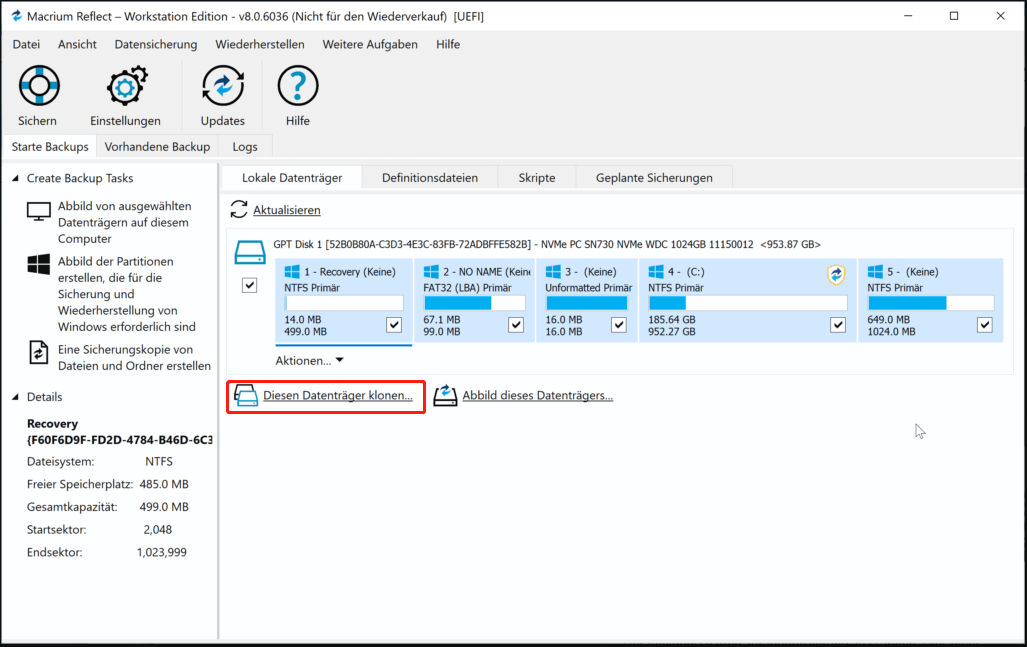
#4. Macrium Reflect X Home (Flexibles Migrationstool)
Macrium Reflect X Home wurde für die zuverlässige Sicherung und Wiederherstellung von Windows, Dateien, Ordnern, Partitionen und Festplatten entwickelt und ist mit Windows 11 und 10 kompatibel.
Außerdem kann es als flexibles Migrationstool verwendet werden, da es während des Klonvorgangs die Größenanpassung von Partitionen auf dem Ziellaufwerk ermöglicht. Diese Flexibilität stellt sicher, dass das Quelllaufwerk den gesamten Speicherplatz des Ziellaufwerks nutzen kann, ohne ungenutzten, nicht zugeordneten Speicherplatz zu hinterlassen.
Durch seine Zuverlässigkeit und leistungsstarken Klonfunktionen ist diese kostenlose Festplatten-Klonsoftware für viele Nutzer eine beliebte Wahl geworden.
Wichtige Funktionen
- Klont ein laufendes Windows-System oder eine komplette Festplatte auf eine HDD oder SSD, ohne in eine spezielle Umgebung neu starten zu müssen.
- Unterstützt eine forensische Sektorkopie (kopiert alle Sektoren) und eine intelligente Sektorkopie (kopiert nur verwendete Sektoren).
- Hilft bei der Überprüfung des Dateisystems vor dem Klonvorgang, um die Datenintegrität sicherzustellen und Klonfehler zu vermeiden.
- Aktiviert SSD TRIM, um die Leistung des Laufwerks zu verbessern und seine Lebensdauer zu verlängern.
- Unterstützt Rapid Delta Cloning, sodass nur die Unterschiede zwischen Quell- und Ziellaufwerk kopiert werden.
- Verkleinert oder erweitert Partitionen, um das Ziellaufwerk vollständig auszufüllen.
- Ermöglicht das Ziehen und Ablegen von Partitionen auf die Zielfestplatte für das Klonen von Partitionen.
Vor- und Nachteile
| Vorteile | Nachteile |
| 1. Bietet intelligente Partitionsanpassung während des Klonens. 2. Unterstützt Live-Klonen und Rapid Delta Cloning (RDC). 3. Unterstützt SSD TRIM. 4. Erstellt Rettungsmedien. | 1. RDC ist auf NTFS-Dateisysteme beschränkt. 2. Fehler 9 tritt beim Klonen häufig auf. 3. Die Testphase ist auf 30 Tage begrenzt und wird danach zu einer eingeschränkten Version. |
Persönliche Erfahrung
Das Herunterladen und Installieren von Macrium Reflect umfasst mehr Schritte als bei anderer Software. Besonders die Registrierung eines Kontos mit einer E-Mail-Adresse ist erforderlich.
Obwohl die Benutzeroberfläche für Einsteiger etwas komplex wirkt, ist sie logisch aufgebaut und dank detaillierter Partitionskarten und Seitenleisten leicht zu bedienen.
Macrium Reflect verfügt über Rapid Delta Cloning, das nur die Unterschiede zwischen Quell- und Zielfestplatte kopiert. Dadurch ist es eine schnelle und praktische Lösung für die Notfallwiederherstellung.
Außerdem sorgt die intelligente Vergrößerung oder Verkleinerung von Partitionen dafür, dass die Daten optimal auf das Ziellaufwerk passen.
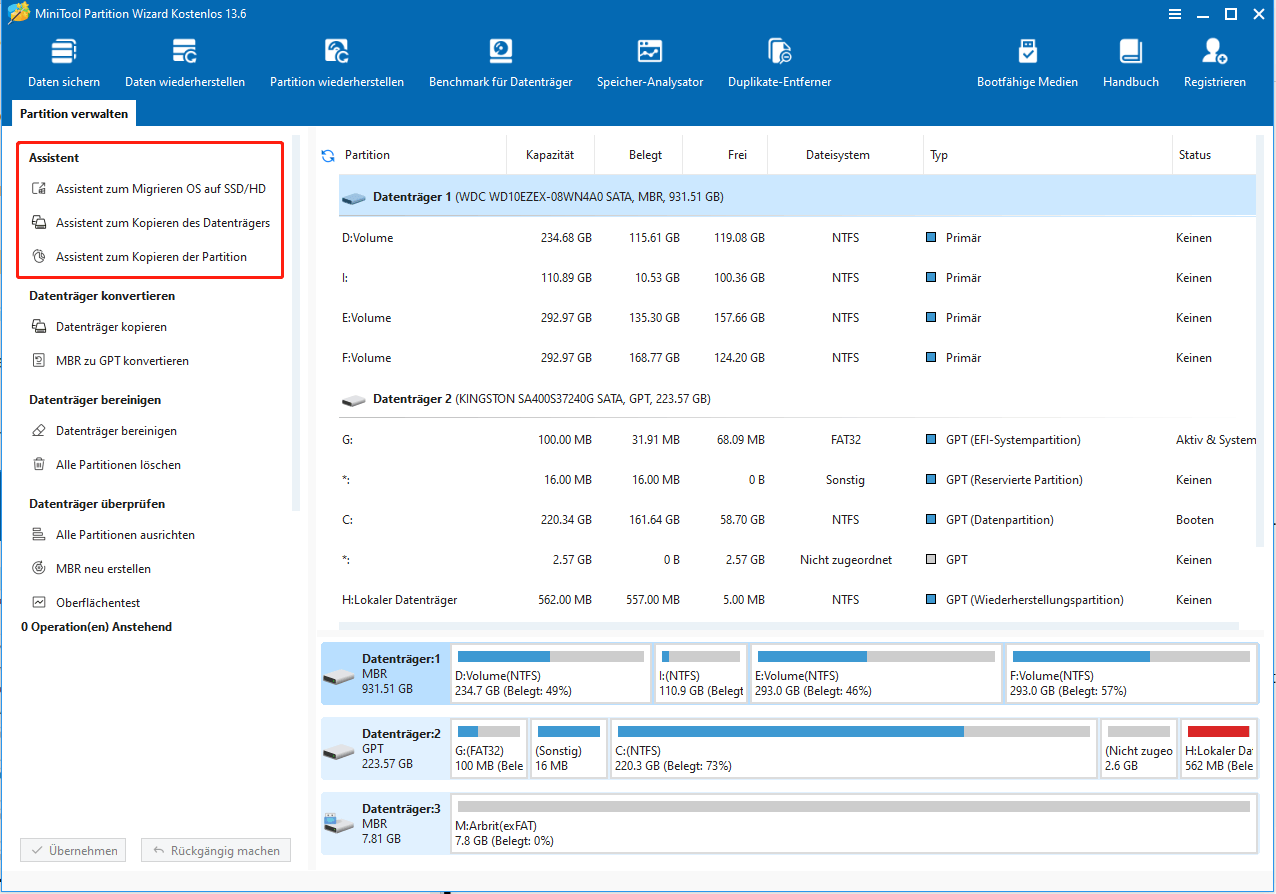
#5. MiniTool Partition Wizard Free (All-in-One-Migrationslösung)
MiniTool Partition Wizard ist ein umfassendes Dienstprogramm zur Datenträgerverwaltung für Windows-Umgebungen.
Neben Datenwiederherstellung und Datenträgerkonvertierung arbeitet es als All-in-One-Migrationslösung und ermöglicht das Klonen kompletter Festplatten, das Klonen von Partitionen sowie die Systemmigration.
Die kostenlose Edition ist nativ mit Windows 11 und 10 kompatibel und bietet grundlegende Klonfunktionen.
Wichtige Funktionen
- Kopiert eine komplette Nicht-System-Festplatte auf eine andere Festplatte und gewährleistet vollständige Datenintegrität.
- Migriert Windows oder klont eine Systemfestplatte für Upgrades (verfügbar in der Pro-Edition oder höher).
- Kopiert eine einzelne Partition in nicht zugeordneten Speicherplatz für eine flexible Datenverwaltung.
- Bietet flexible Optionen, um Partitionen an die gesamte Festplatte anzupassen oder Partitionen ohne Größenänderung während des Klonens zu kopieren.
- Richtet Partitionen auf 1 MB aus und maximiert dadurch die Lese- und Schreibgeschwindigkeit sowie die Lebensdauer von SSDs.
- Enthält eine Option zur Konvertierung der Zielfestplatte von MBR zu GPT während des Klonens und gewährleistet so die volle Kompatibilität mit dem modernen UEFI-Startmodus, während gleichzeitig die alte 2-TB-Kapazitätsgrenze umgangen wird.
Vor- und Nachteile
| Vorteile | Nachteile |
| 1. Sauberes und intuitives Design. 2. Flexible Klonoptionen. 3. Erstellt bootfähige USB-Sticks, CDs/DVDs oder ISO-Dateien. 4. Ermöglicht das Rückgängigmachen von Aktionen vor der endgültigen Ausführung. | 1. Systemmigration und Systemklonen sind nur in der Pro-Edition oder höheren Versionen verfügbar. 2. Die Software unterstützt kein sektorweises Kopieren. 3. Für die endgültige Durchführung des Klonvorgangs ist ein Neustart erforderlich. |
Persönliche Erfahrung
MiniTool Partition Wizard verwendet ein benutzerorientiertes Design, das den Navigationsaufwand reduziert. Dadurch werden komplexe Aufgaben wie Festplattenklonen und Systemmigration vereinfacht und mit geringem technischen Lernaufwand effizient durchgeführt.
Es bietet praktische Funktionen wie die MBR-zu-GPT-Konvertierung während des Klonens, die 1-MB-Partitionsausrichtung und die automatische Anpassung von Partitionslayouts.
Trotz der umfangreichen Funktionen sind Systemmigration und Systemklonen kostenpflichtig. Nachdem alle Vorgänge eingerichtet wurden, erschien beim Klick auf Übernehmen ein Pop-up-Fenster, das den Arbeitsablauf unterbricht und eine kostenpflichtige Registrierung verlangt.
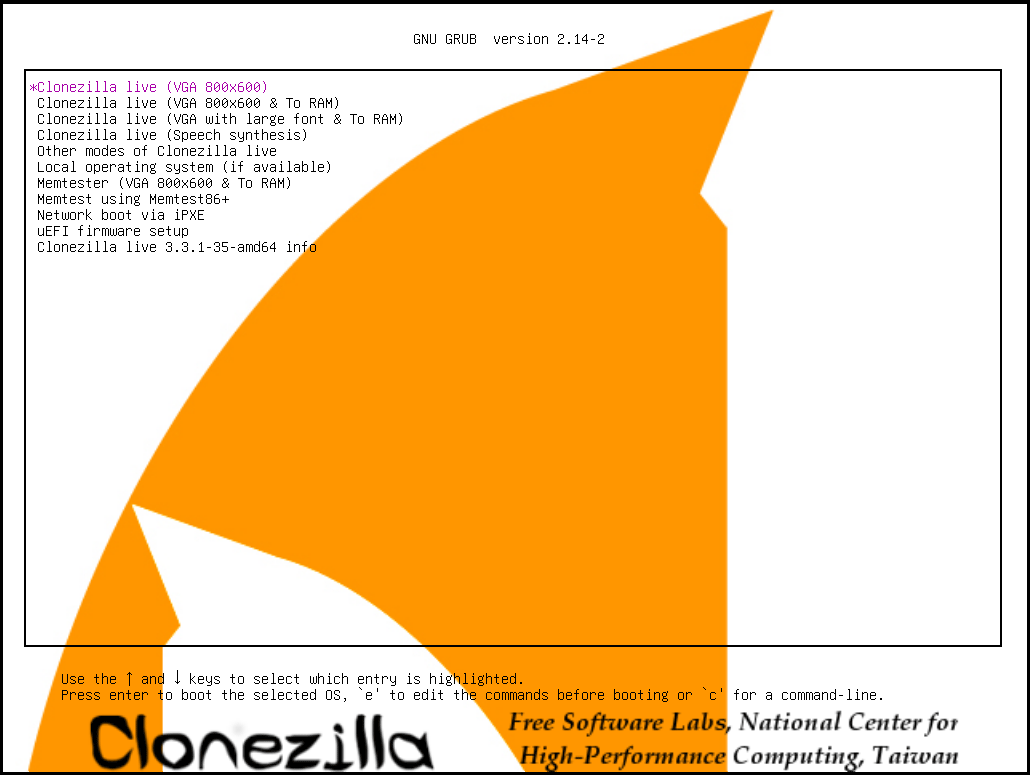
#6. Clonezilla (Lösung für Massenbereitstellung)
Clonezilla ist ein kostenloses Open-Source-Programm für Systemsicherung, Wiederherstellung und Festplattenklonen.
Als Lösung für die Massenbereitstellung eignet es sich besonders gut zum gleichzeitigen Klonen eines Quelllaufwerks auf mehrere Computer.
Es basiert auf Linux und wird von IT-Fachleuten weit verbreitet genutzt. Es ermöglicht eine effiziente Systemvervielfältigung in Unternehmen und Bildungseinrichtungen, die große Mengen identischer Systemkonfigurationen bereitstellen müssen.
Wichtige Funktionen
- Kann gleichzeitig mehr als 40 Computer klonen (in der Server-Edition).
- Bietet vielseitige Klonoptionen, darunter Festplatte-zu-Festplatte- und Partition-zu-Partition-Klonen.
- Unterstützt viele Dateisysteme wie NTFS, HFS+, UFS und weitere und ist vollständig kompatibel mit Windows, Linux, macOS, FreeBSD und OpenBSD.
- Verwendet Parclone, um nur belegte Blöcke eines Laufwerks zu kopieren. Dadurch wird die Effizienz erhöht und der Speicherbedarf reduziert.
- Vollständig kompatibel mit MBR- und GPT-Datenträgerformaten und unterstützt sowohl BIOS- als auch UEFI-Firmware.
Vor- und Nachteile
| Vorteile | Nachteile |
| 1. Unterstützt blockbasiertes Klonen und kopiert nur verwendete Daten. 2. Bietet vollständige Kompatibilität mit verschiedenen Dateisystemen und Betriebssystemen. 3. Vollständig kostenlos und Open Source. 4. Unterstützt Massenklonen. | 1. Die textbasierte Benutzeroberfläche kann für Einsteiger eine Lernhürde darstellen. 2. Erweiterte Funktionen wie 4K-Ausrichtung und Anpassungen des Partitionslayouts während des Klonens sind eingeschränkt. |
Persönliche Erfahrung
Clonezilla, eine kostenlose Festplatten-Klonsoftware, bietet blockbasiertes Klonen und Funktionen für die Massenbereitstellung. Dadurch wird eine effiziente Vervielfältigung auf mehreren Systemen ermöglicht.
Die Parclone-Funktion erlaubt Clonezilla ein effizienteres Klonen von Laufwerken, da nur belegte Blöcke kopiert werden. Besonders bei groß angelegten Bereitstellungen zeigt es seine Stärken und unterstützt das gleichzeitige Klonen von 40 oder mehr Computern.
Insgesamt ist es eine zuverlässige Open-Source-Lösung, die sich besonders für technisch versierte Nutzer eignet.
Trotz seiner Leistungsfähigkeit kann die textbasierte Benutzeroberfläche für weniger erfahrene Nutzer eine gewisse Lernkurve mit sich bringen. Außerdem sind erweiterte Funktionen wie die Größenanpassung von Partitionen etwas eingeschränkt.
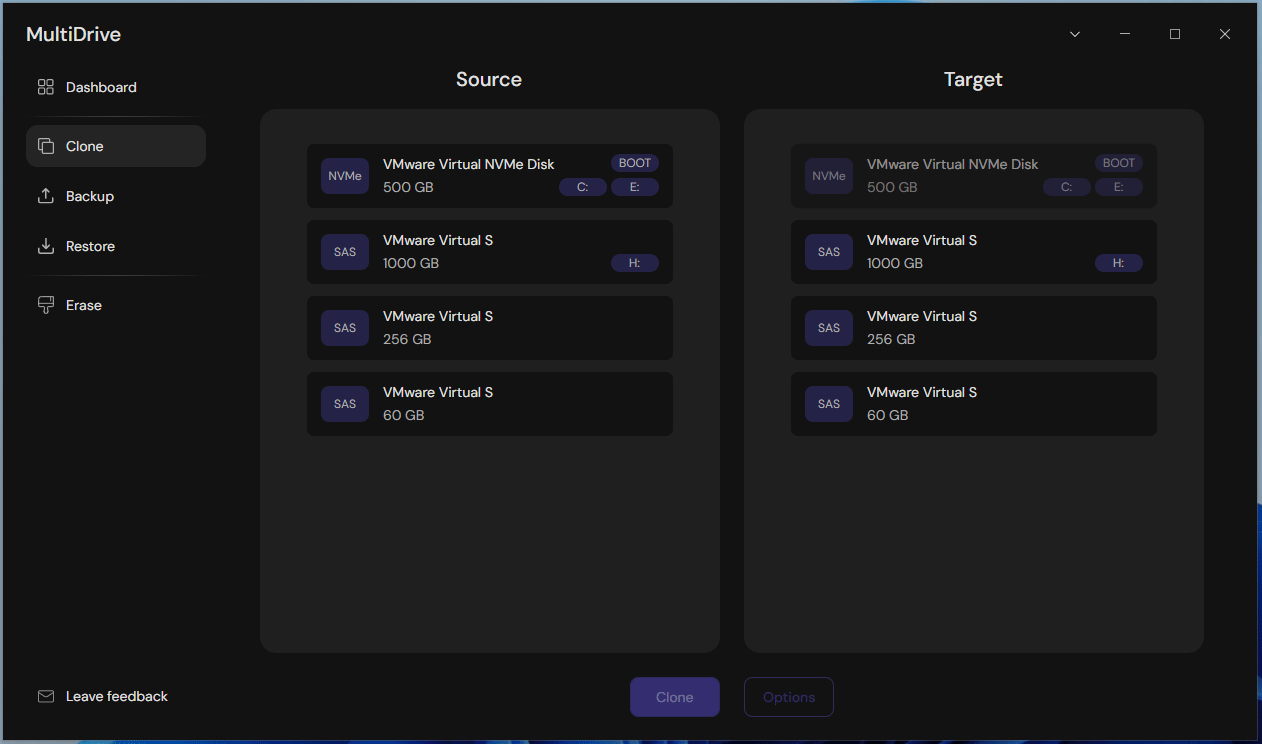
#7. MultiDrive (Migrationsassistent für einfache Nutzung)
MultiDrive ist ein kostenloses, umfassendes Windows-Dienstprogramm für Sicherung, Wiederherstellung, Klonen und Datenlöschung.
Als Migrationsassistent für einfache Nutzung kann es mit wenigen Klicks eine exakte Festplattenkopie erstellen. Unabhängig davon, ob SATA- oder NVMe-Schnittstellen verwendet werden, sorgt dieses Dienstprogramm für einen zuverlässigen und schnellen Klonvorgang bei jedem Upgrade von HDDs oder SSDs.
Es ist vollständig kompatibel mit Desktop- und Serverumgebungen, einschließlich Windows 11, 10 sowie Windows Server 2025, 2022 und 2019.
Wichtige Funktionen
- Kopiert eine komplette HDD oder SSD im Modus für das Klonen ganzer Festplatten, einschließlich Betriebssystem, Anwendungen und Daten, um Laufwerke aufzurüsten oder zu ersetzen.
- Ermöglicht das Pausieren und Fortsetzen von Klonaufgaben und bietet dadurch mehr Kontrolle über den Prozess.
- Enthält eine portable Version, die auf einem USB-Stick installiert werden kann. Dadurch steht jederzeit und überall ein einsatzbereites Festplatten-Klonwerkzeug zur Verfügung.
- Unterstützt die gleichzeitige Ausführung mehrerer Klonvorgänge auf einem einzigen Dashboard. Dadurch wird die Gesamtzeit reduziert und die Effizienz des Arbeitsablaufs verbessert.
- Verarbeitet Fehler und fehlerhafte Sektoren, die auf älteren Laufwerken auftreten können, zuverlässig.
- Führt kostenloses Massenklonen von Festplatten über die Befehlszeile durch.
Vor- und Nachteile
| Vorteile | Nachteile |
| 1. Einfache und intuitive Benutzeroberfläche. 2. Wirklich kostenlose Software ohne versteckte Kosten. 3. Kann beschädigte oder problematische Laufwerke klonen. 4. Kompatibel mit gängigen Laufwerkstypen wie SATA, SAS, IDE, M.2, U.2 und U.3. 5. Enthält eine portable Version für den mobilen Einsatz. 6. Unterstützt die parallele Ausführung von Aufgaben für höhere Effizienz. | 1. Es fehlen erweiterte Funktionen wie intelligentes Sektorkopieren, Größenanpassung von Partitionen während des Klonens und 4K-Ausrichtung. 2. Es fehlen Optionen für das Klonen einzelner Partitionen und die Systemmigration. |
Persönliche Erfahrung
Die Installation von MultiDrive auf einem Windows-PC ist unkompliziert.
Nach dem Start präsentiert die Benutzeroberfläche ein klares und übersichtliches Layout. Jede Funktion ist in eigenen Bereichen angeordnet, was die Navigation erleichtert.
Diese vollständig kostenlose Festplatten-Klonsoftware bietet einen effizienten Ansatz für System- und Datenmigration sowie Festplattenklonen mit nur wenigen Schritten. Das Klonen des Systems erfordert jedoch das Herunterladen des MultiDrive-WinPE-Images sowie das Erstellen und Starten von einem USB-Laufwerk.
Obwohl MultiDrive die Effizienz und Benutzerfreundlichkeit für private und professionelle Anwender verbessert, fehlen einige erweiterte Funktionen.
Welche Kriterien sind bei einer Festplatten-Klonsoftware wichtig?
Bei der Auswahl einer kostenlosen Festplatten-Klonsoftware sollten nicht nur der Preis, sondern vor allem die benötigten Funktionen berücksichtigt werden.
| Kriterium | Warum es wichtig ist |
| Festplattenklonen | Überträgt den vollständigen Inhalt eines Laufwerks auf ein anderes |
| Systemklonen | Ermöglicht die Migration von Windows und Bootinformationen |
| Partitionsklonen | Praktisch, wenn nur bestimmte Partitionen übertragen werden sollen |
| Klonen auf kleinere SSD | Wichtig beim Wechsel von einer großen HDD auf eine kleinere SSD |
| 4K-Ausrichtung | Kann für die optimale Nutzung von SSDs relevant sein |
| Sektorweises Klonen | Erstellt eine besonders genaue Kopie und kann bei bestimmten Problemfällen hilfreich sein |
| Hot Cloning | Ermöglicht das Klonen, ohne Windows vollständig herunterzufahren |
| MBR/GPT-Unterstützung | Relevant für moderne Windows-Systeme und UEFI |
| Bootfähige Medien | Hilfreich, wenn das installierte Windows nicht mehr startet |
| Bedienung | Entscheidend für Einsteiger und weniger erfahrene Nutzer |
Festplatte klonen: Vorbereitung und Grundlagen
HDD auf SSD klonen: Was sollte man vorher prüfen?
Vor dem Klonen sollten Sie einige Punkte kontrollieren:
- Kapazität: Das Ziellaufwerk muss genügend Platz für die zu übertragenden Daten bieten.
- Datensicherung: Wichtige Dateien sollten zusätzlich gesichert werden.
- Anschluss: Prüfen Sie, ob die neue SSD oder HDD mit Ihrem Computer kompatibel ist.
- Partitionsstil: Achten Sie auf MBR/GPT und BIOS/UEFI-Kompatibilität.
- Ziellaufwerk: Vergewissern Sie sich vor dem Start, dass Sie das richtige Ziellaufwerk ausgewählt haben.
- Bootvorgang: Nach dem Klonen eines Systemlaufwerks kann eine Änderung der Bootreihenfolge erforderlich sein.
Definition: Was ist Festplattenklonen?
Beim Festplattenklonen wird eine Kopie eines Laufwerks auf einem anderen Laufwerk erstellt. Dabei können Betriebssystem, installierte Programme, Systemeinstellungen und persönliche Dateien übertragen werden.
Ein Festplattenklon unterscheidet sich von einer normalen Dateisicherung dadurch, dass nicht nur einzelne Dateien gespeichert werden. Je nach verwendeter Methode werden auch Partitionen und für den Start des Betriebssystems erforderliche Informationen übertragen.
Das Klonen wird häufig eingesetzt, wenn eine HDD durch eine SSD ersetzt, ein Laufwerk aufgerüstet oder ein vorhandenes Windows-System auf einen neuen Datenträger übertragen werden soll.
FAQ zu kostenloser Festplatten-Klonsoftware
Fazit
Welche kostenlose Festplatten-Klonsoftware am besten geeignet ist, hängt von Ihrem Ziel und Ihren technischen Anforderungen ab. Für eine einfache Migration von HDD auf SSD ist eine benutzerfreundliche Lösung wie Hasleo Disk Clone interessant. DiskGenius bietet mehr technische Optionen und eignet sich daher eher für erfahrene Anwender, während Clonezilla besonders für IT-Profis und Massenbereitstellungen infrage kommt.
Wenn Sie zusätzlich Partitionen verwalten oder weitere Datenträgerfunktionen benötigen, können MiniTool Partition Wizard oder MiniTool ShadowMaker je nach gewünschtem Funktionsumfang eine passende Wahl sein. Entscheidend ist nicht nur, ob eine Software kostenlos ist, sondern ob sie das benötigte Klonen von Festplatten, Systemen oder Partitionen in der jeweiligen Edition unterstützt.
Prüfen Sie daher vor dem Klonen die Funktionen der aktuellen Version, die Kompatibilität mit Ihrem Laufwerk und die Kapazität des Ziellaufwerks. So können Sie die passende Festplatten-Klonsoftware auswählen und das Risiko von Datenverlust oder Problemen beim Start des geklonten Systems reduzieren.
ÜBER DEN AUTOR

Position: Kolumnistin
Spezialist für Informationstechnologie mit Schwerpunkt auf Datenwiederherstellung und Multimedia-Bearbeitung. Seit 2024 bei MiniTool tätig und fokussiert auf praxisnahe Lösungen sowie verständliche Anleitungen für Anwender und Unternehmen.