
Wenn Sie mehrere Festplatten haben und auf jeder Festplatte eine große Anzahl von Dateien gespeichert ist, kann das Auffinden und Löschen doppelter Dateien eine gewaltige Aufgabe sein.
Wenn Sie nach einer einfachen und effizienten Möglichkeit suchen, doppelte Dateien auf mehreren Laufwerken mühelos zu scannen und zu bereinigen, dann ist das folgende Tool genau das Richtige für Sie.

Lernen Sie verschiedene Methoden kennen, um doppelte Dateien auf mehreren Laufwerken zu finden
Doppelte Dateien sind ein häufiges Problem bei der Verwaltung mehrerer Festplatten. Glücklicherweise können Sie diese doppelten Dateien manuell finden oder eine Software zum Auffinden doppelter Dateien verwenden.
Wenn Sie die Vor- und Nachteile der einzelnen Methoden kennen, können Sie die für Sie beste Wahl treffen.
#1. Doppelte Dateien auf mehreren Laufwerken durch manuelle Suche finden
Die manuelle Suche ist eine veraltete Methode. Sie müssen den Ordner jedes Laufwerks öffnen und Dateinamen, Größe, Inhalt usw. einzeln vergleichen.
Vorteile:
- Völlig kostenlos.
- Keine zusätzliche Software erforderlich.
Nachteile:
- Zeitaufwendig.
- Anfällig für Fehler. Es können doppelte Dateien übersehen oder versehentlich wichtige Dateien gelöscht werden.
#2. Doppelte Dateien auf mehreren Laufwerken mit einer Software zum Auffinden doppelter Dateien suchen
Die Software zum Auffinden doppelter Dateien kann mehrere Laufwerke schnell scannen, um doppelte Dateien zu finden.
Im Vergleich zur manuellen Suche können diese Tools Dateinamen, Größen, Typen und sogar Inhalte automatisch identifizieren und so doppelte Dateien präzise finden.
Vorteile
- Schnelle Scan-Geschwindigkeit, selbst auf großen Festplatten.
- Umfangreiche Funktionen, die eine Suche nach Dateityp, Dateigröße usw. ermöglichen.
- Unterstützt mehrere Laufwerke.
Nachteile:
- Einige erweiterte Funktionen sind möglicherweise kostenpflichtig.
- Eine Softwareinstallation ist erforderlich.
Zusammenfassend lässt sich sagen, dass die Verwendung einer Software zum Auffinden doppelter Dateien eine gute Option sein kann, wie beispielsweise MiniTool Partition Wizard, mit der Sie doppelte Dateien auf mehreren Laufwerken schnell finden und bereinigen können.
Duplikate auf mehreren Laufwerken mit MiniTool Partition Wizard finden
Wenn Sie schnell und ohne Zeitverlust doppelte Dateien auf mehreren Festplatten finden müssen, kann Ihnen die Funktion „Duplikate-Entferner“ von MiniTool Partition Wizard helfen.
Die Software ist benutzerfreundlich und verwaltet mehrere Festplatten mit nur wenigen Klicks. Sie scannt schnell und sicher, um Duplikate auf mehreren Laufwerken zu löschen.
Im Folgenden finden Sie die detaillierten Schritte.
MiniTool Partition Wizard FreeKlicken zum Download100%Sauber & Sicher
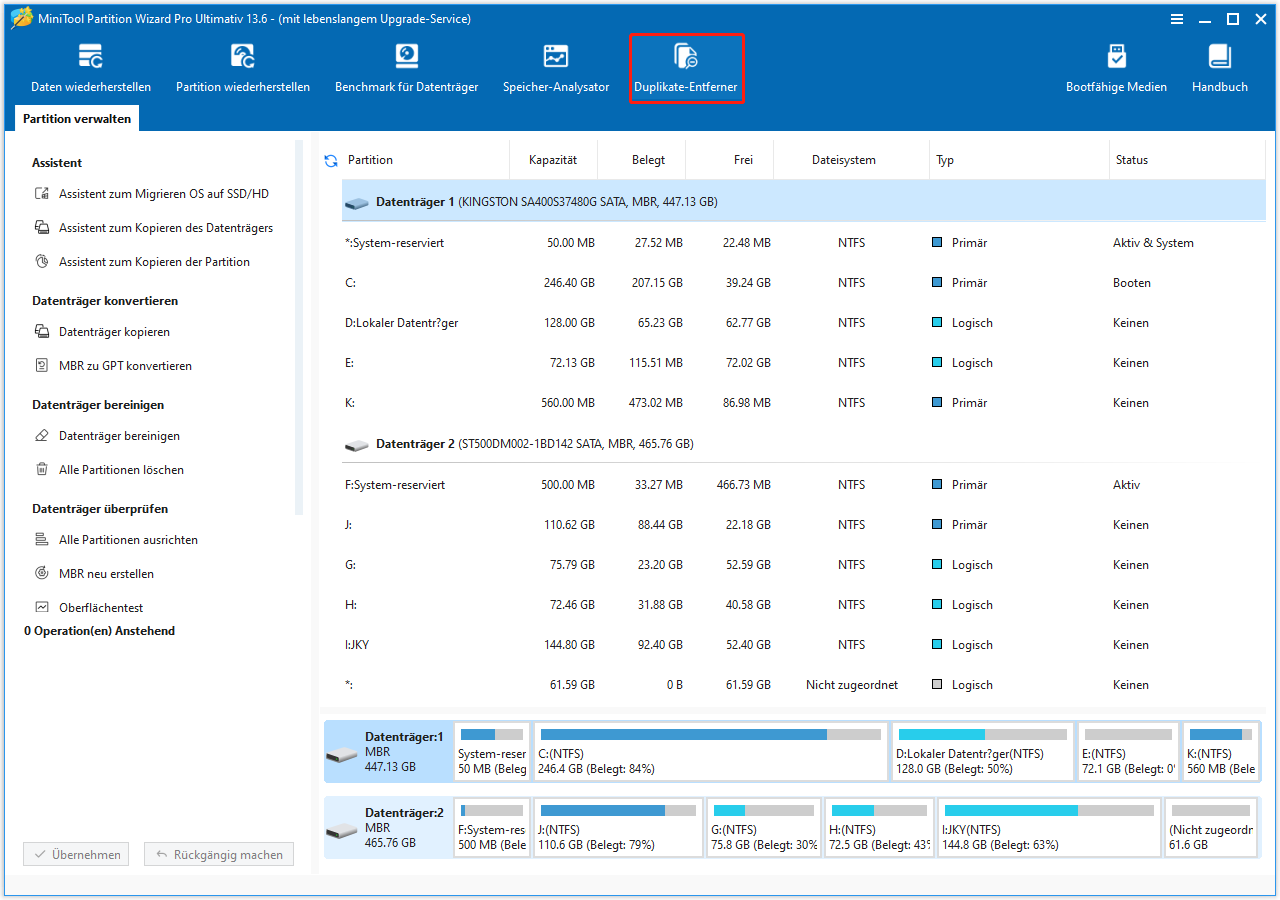
Schritt 1: Öffnen Sie MiniTool Partition Wizard, um die Hauptoberfläche aufzurufen. Wählen Sie dann in der Symbolleiste die Option Duplikate-Entferner aus.
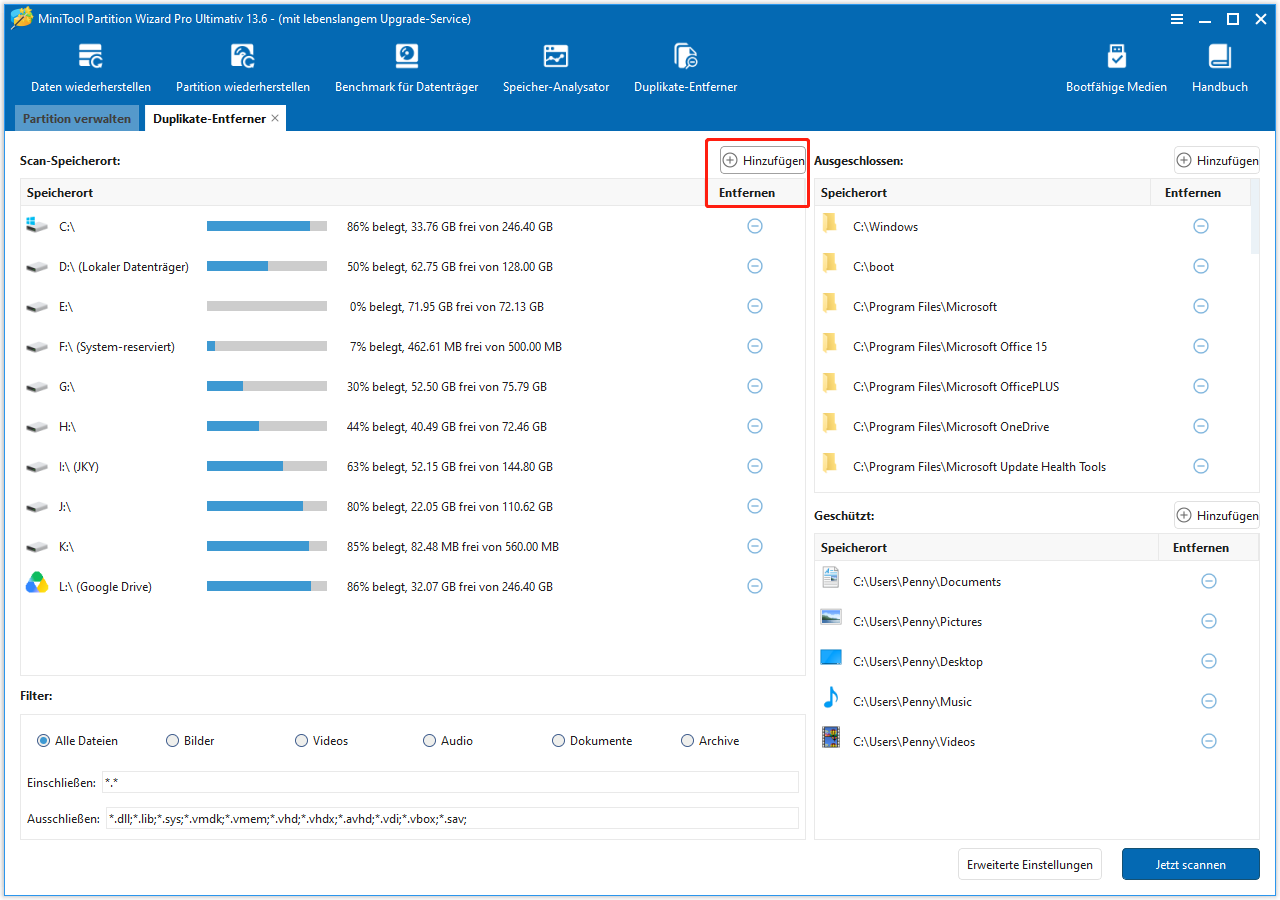
Schritt 2: Im neu angezeigten Fenster listet das System automatisch alle erkannten Laufwerke auf, einschließlich Ihrer angeschlossenen SD-Karte, externen Festplatte usw. Sie können mehrere Laufwerke gleichzeitig scannen, nicht nur eine einzelne Partition.
- Um ein Laufwerk zum Scan hinzuzufügen, klicken Sie auf das Symbol Hinzufügen. Um ein Laufwerk aus der Scan-Liste zu entfernen, klicken Sie auf das Symbol Entfernen.
- Behalten Sie die anderen Einstellungen bei ihren Standardwerten bei und klicken Sie dann auf Jetzt scannen, um den laufwerksübergreifenden Scan zu starten.
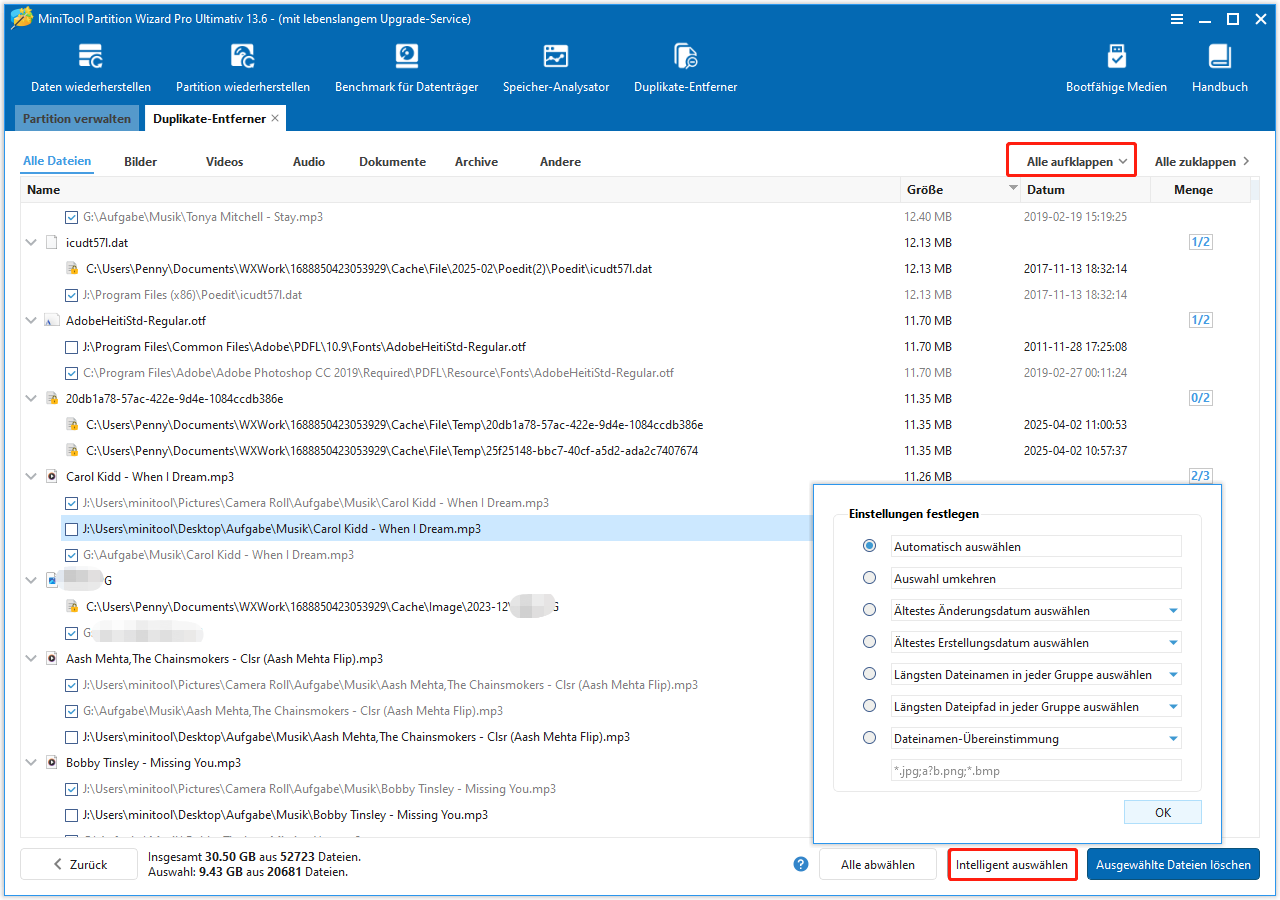
Schritt 3: Nach Abschluss des Scans werden in den Ergebnissen alle doppelten Dateien aufgelistet. Wählen Sie Alle aufklappen, um die vollständigen Dateipfade für jedes Duplikat anzuzeigen. Klicken Sie auf Intelligent auswählen und wählen Sie dann eine Auswahlmethode nach Ihren Vorlieben.
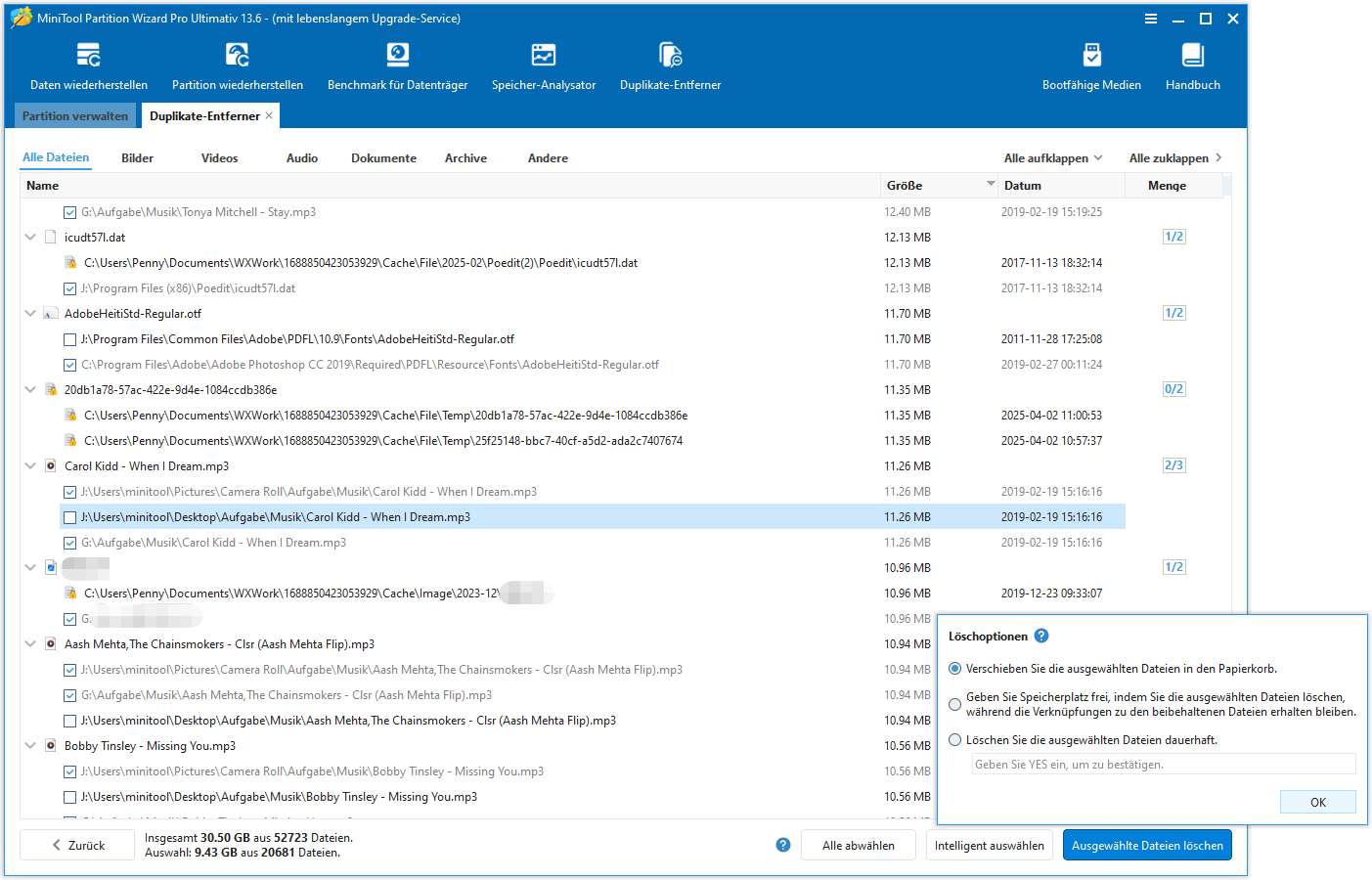
Schritt 4: Klicken Sie unten rechts auf Ausgewählte Dateien löschen. Das Fenster Löschoption wird angezeigt. Wählen Sie eine Löschoption aus und klicken Sie dann auf OK.
- Verschieben Sie die ausgewählten Dateien in den Papierkorb: Mit dieser Option werden die Dateien in den Papierkorb verschoben.
- Geben Sie Speicherplatz frei, indem Sie die ausgewählten Dateien löschen, während die Verknüpfungen zu den beibehaltenen Dateien erhalten bleiben: Doppelte Dateien werden gelöscht und Hardlinks erstellt.
- Löschen Sie die ausgewählte Dateien dauerhaft: Mit dieser Option werden die ausgewählten Dateien endgültig gelöscht. Zur Bestätigung müssen Sie erneut Yes eingeben.
FAQ: Doppelte Dateien auf mehreren Laufwerken finden
Fazit
Dieser Artikel zeigt Ihnen, wie Sie mit MiniTool Partition Wizard doppelte Dateien auf mehreren Laufwerken finden und entfernen können. Wenn Sie Fragen oder Feedback zu MiniTool Partition Wizard haben, wenden Sie sich gerne an unser Support-Team unter [email protected], um weitere Hilfe zu erhalten.
ÜBER DEN AUTOR

Position: Kolumnistin
Deutschsprachige Content-Redakteurin mit über 8 Jahren Erfahrung im IT- und Softwarebereich. Schwerpunkte umfassen Datenträgerverwaltung, Datenwiederherstellung, Backup-Technologien sowie Videobearbeitung. Fokus auf der Erstellung strukturierter Anleitungen, Problemlösungen und praxisorientierter Inhalte für Endnutzer. Besondere Expertise in datenträgerbezogenen Themen und Videobearbeitungssoftware.