
Doppelte Dateien in ZIP-Archiven können Speicherplatz verschwenden, und Windows bietet kein integriertes Tool, um sie automatisch zu erkennen.
In dieser Anleitung erfahren Sie, warum diese Duplikate unentdeckt bleiben, was Windows dagegen leisten kann und was nicht, und wie Sie doppelte Dateien nach dem Extrahieren sicher finden und entfernen – entweder mit dem Duplikate-Entferner von MiniTool Partition Wizard oder manuell.
Warum sich doppelte Dateien in ZIP-Archiven verstecken
ZIP-Archive können aus mehreren Gründen doppelte Dateien enthalten:
- Wiederholte Downloads: Dieselben Dateien können in mehreren heruntergeladenen Archiven enthalten sein.
- Sich überschneidende Ordner: Verschiedene Ordner können identische Dateien enthalten.
- Mehrfach hinzugefügte Dateien: Beim Erstellen eines Archivs werden Dateien unter Umständen mehrmals hinzugefügt.
- Mehrere Dateiversionen: Originale und umbenannte Kopien können im selben Archiv vorhanden sein.
Doppelte Dateien können unterschiedliche Namen oder Speicherorte haben, sodass sie sich bei einer kurzen Sichtprüfung kaum erkennen lassen.
Kann Windows doppelte Dateien in ZIP-Dateien finden?
Nein. Der Windows Datei-Explorer erlaubt es, den Inhalt von ZIP-Dateien anzuzeigen und Dateien zu entpacken, bietet aber keine integrierte, inhaltsbasierte Suche nach doppelten Dateien in ZIP-Archiven.
Um ZIP-Dateien zuverlässiger nach Duplikaten zu durchsuchen, müssen Sie die Dateien zunächst entpacken. Anschließend können Sie sie manuell vergleichen oder die Ordner mit dem Duplikate-Entferner von MiniTool Partition Wizard scannen.
Doppelte Dateien nach dem Entpacken von ZIP-Archiven finden und entfernen
Durch das Entpacken werden die Inhalte eines ZIP-Archivs als normale Dateien und Ordner zugänglich. Die entpackten Dateien lassen sich dann manuell vergleichen oder mit einem Duplikat-Finder scannen.
Methode 1: Doppelte Dateien mit MiniTool Partition Wizard finden und entfernen
MiniTool Partition Wizard ist vor allem als Datenträger- und Partitionsmanager bekannt, enthält aber auch das Tool Duplikate-Entferner. Es vergleicht die entpackten Dateien in den ausgewählten Ordnern, listet die gefundenen Kopien auf und lässt Sie nicht benötigte Duplikate löschen.
Das geht deutlich schneller als eine Einzelprüfung, besonders wenn die Archive Tausende von Dateien enthalten.
MiniTool Partition Wizard FreeKlicken zum Download100%Sauber & Sicher
So prüfen Sie nach dem Entpacken mit MiniTool Partition Wizard, ob ZIP-Dateien doppelte Dateien enthalten:
Schritt 1: ZIP-Archive entpacken
Klicken Sie mit der rechten Maustaste auf jede ZIP-Datei, wählen Sie Alle extrahieren und geben Sie für jedes Archiv einen separaten Ordner an.
Schritt 2: Duplikate-Entferner öffnen
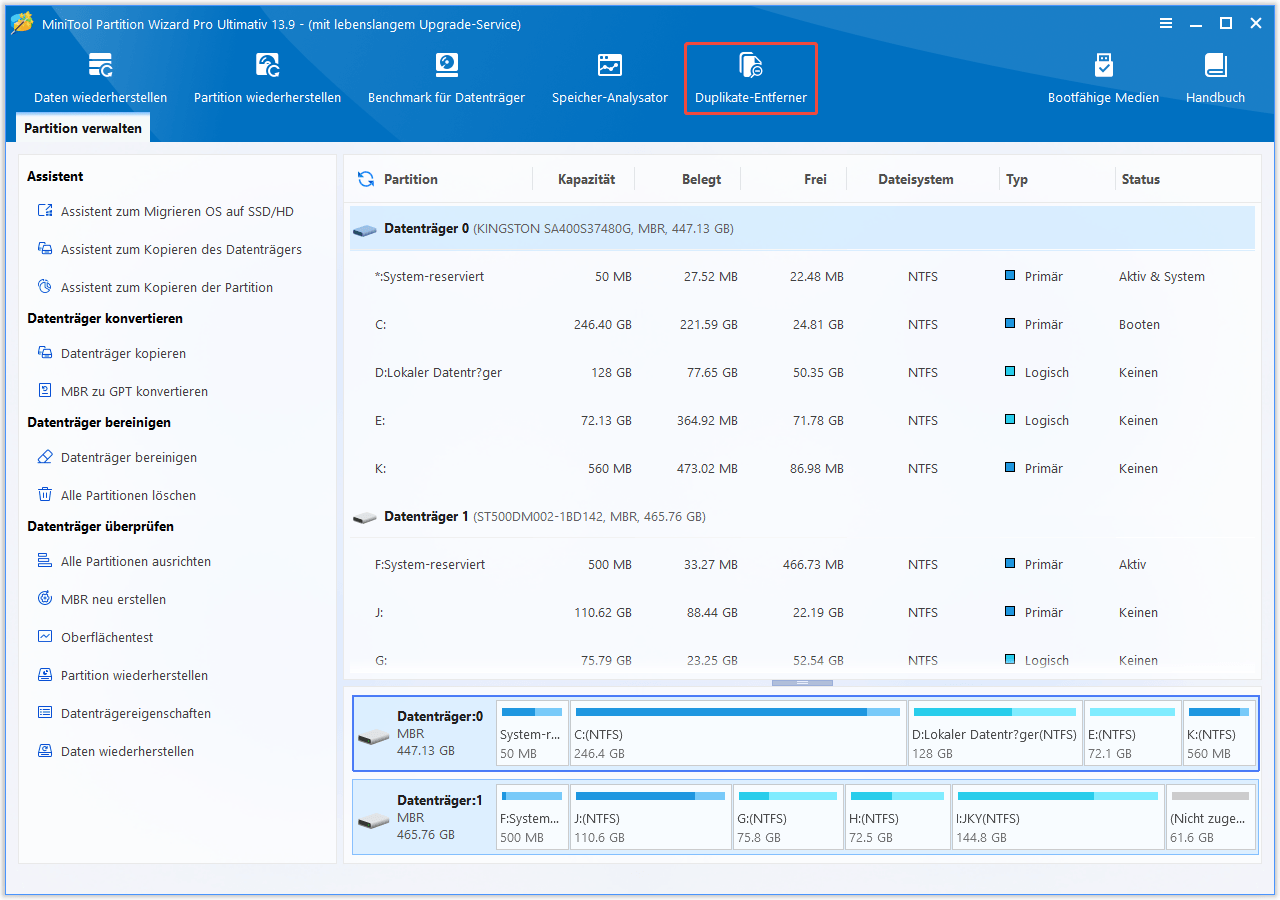
Starten Sie MiniTool Partition Wizard und klicken Sie auf die Funktion Duplikate-Entferner.
Schritt 3: Entpackte Dateien scannen
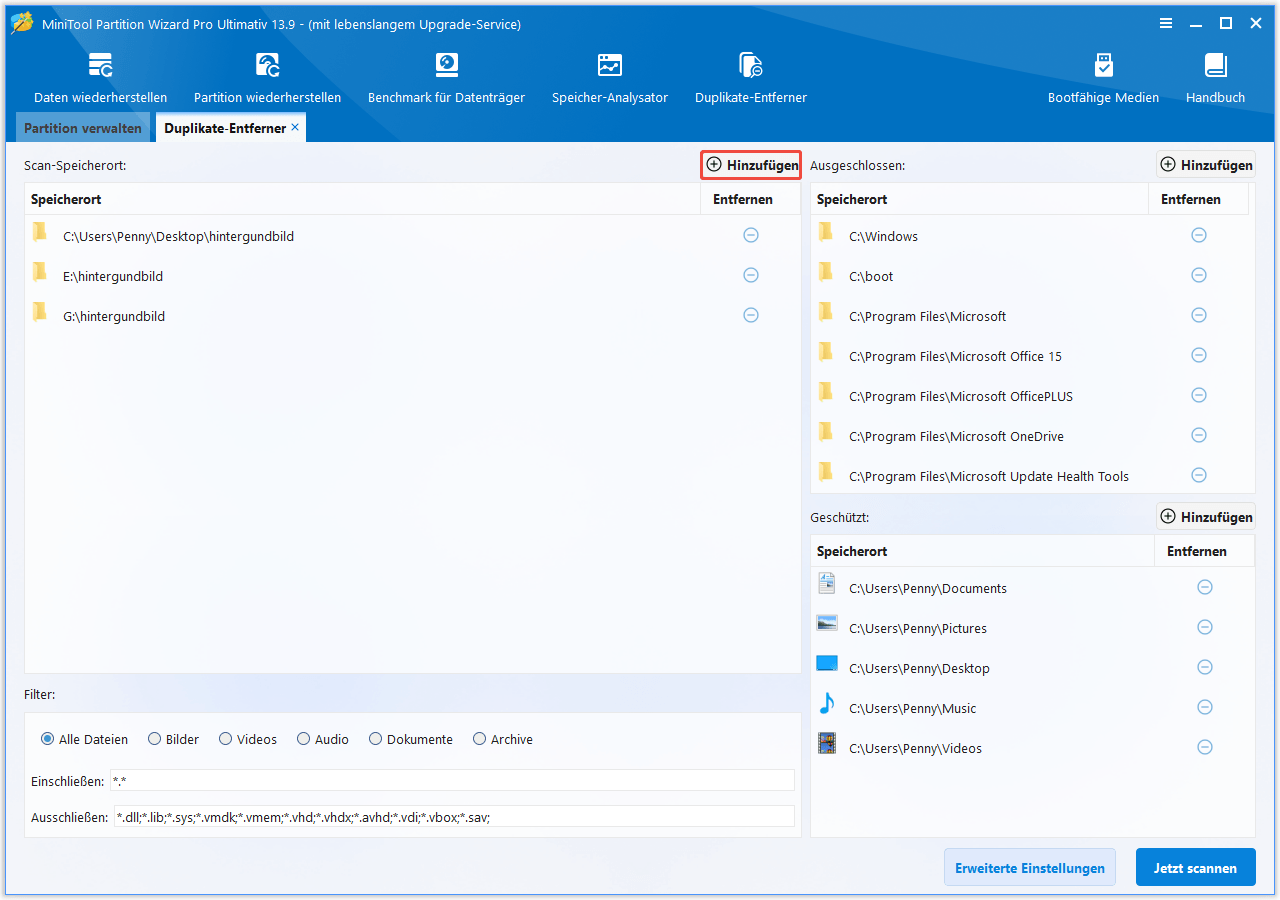
Entfernen Sie im Bereich Scan-Speicherort die vorausgewählten Speicherorte und klicken Sie auf Hinzufügen, um die Zielordner mit Ihren entpackten Dateien hinzuzufügen. Klicken Sie anschließend auf Jetzt scannen, um den Scan zu starten.
Schritt 4: Alle unerwünschten Duplikate auswählen
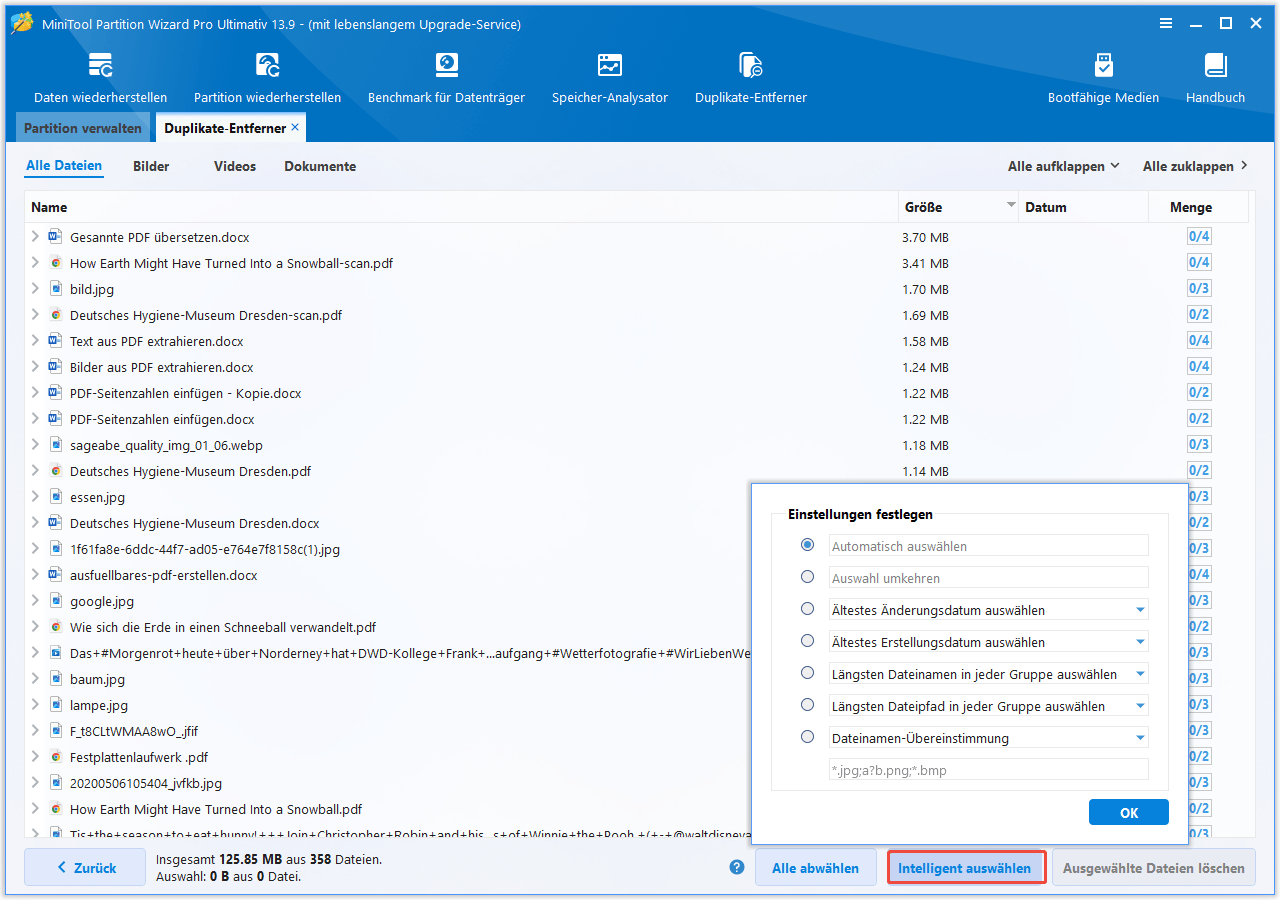
Klicken Sie auf Intelligent auswählen und wählen Sie je nach Bedarf eine Auswahlmethode. Prüfen Sie die ausgewählten Dateien in jeder Gruppe unbedingt manuell, damit keine wichtigen Daten versehentlich zum Löschen markiert werden. Klicken Sie dann auf OK, um fortzufahren.
Schritt 5: Überzählige Kopien löschen
Klicken Sie nach der Auswahl aller unerwünschten Duplikate auf Ausgewählte Dateien löschen. Wir empfehlen aus Sicherheitsgründen die Option Verschieben Sie die ausgewählten Dateien in den Papierkorb. Bestätigen Sie anschließend mit OK.
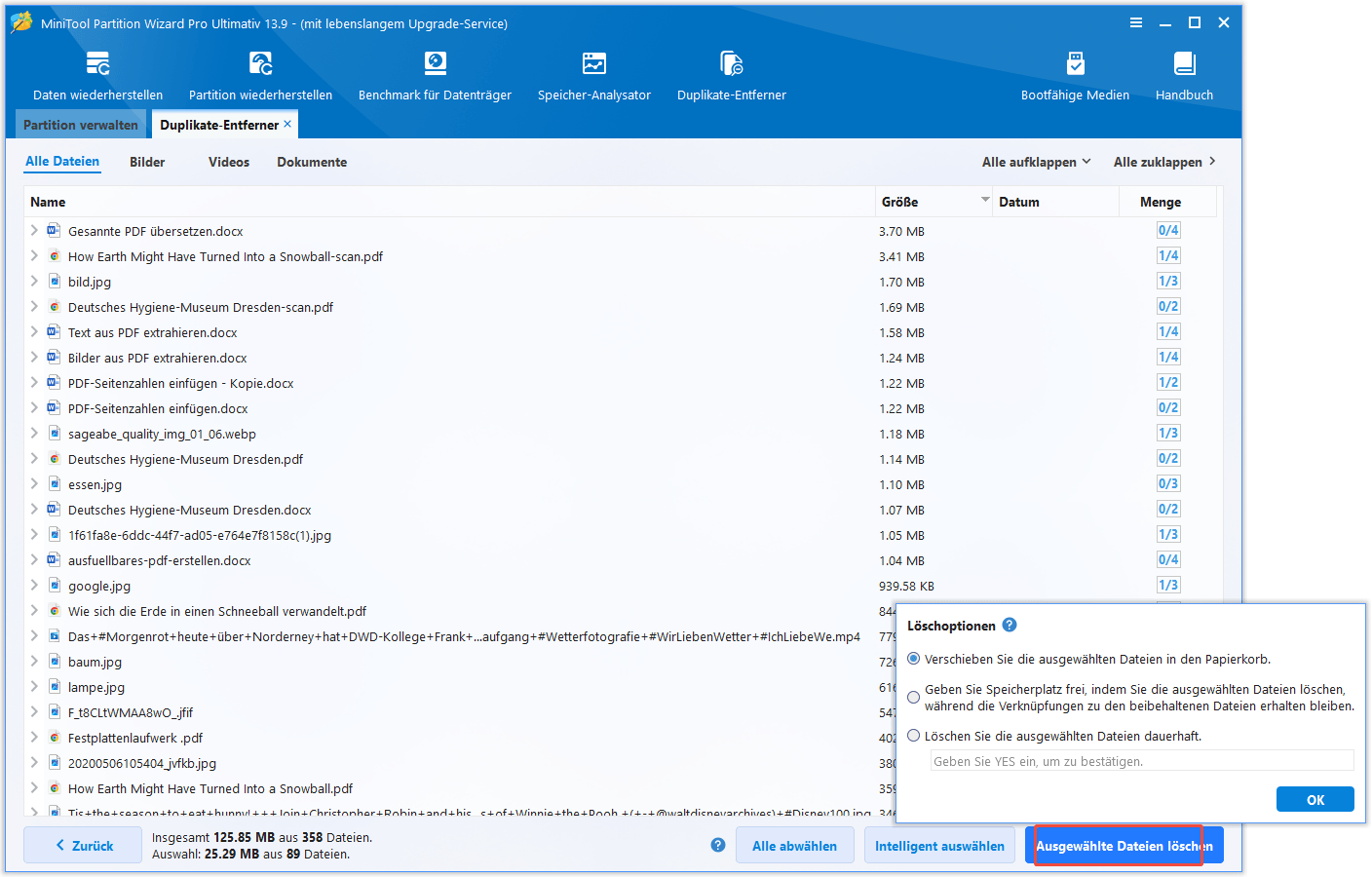
Prüfen Sie jede Gruppe identischer Dateien und löschen Sie die Kopien, die Sie nicht benötigen. Behalten Sie in jeder Gruppe immer mindestens eine Kopie.
Nach der Bereinigung können Sie die entpackten Ordner löschen, die Sie nicht mehr brauchen. Die ursprünglichen ZIP-Dateien können Sie als Backup behalten, bis Sie sicher sind, dass keine wichtigen Daten entfernt wurden.
Methode 2: Doppelte Dateien manuell finden und entfernen
Wenn Sie nur wenige Archive haben, können Sie die Dateien von Hand vergleichen. Das dauert länger und ist fehleranfälliger, erfordert aber keine zusätzliche Software.
- Entpacken Sie alle gewünschten ZIP-Dateien in einen gemeinsamen Ordner.
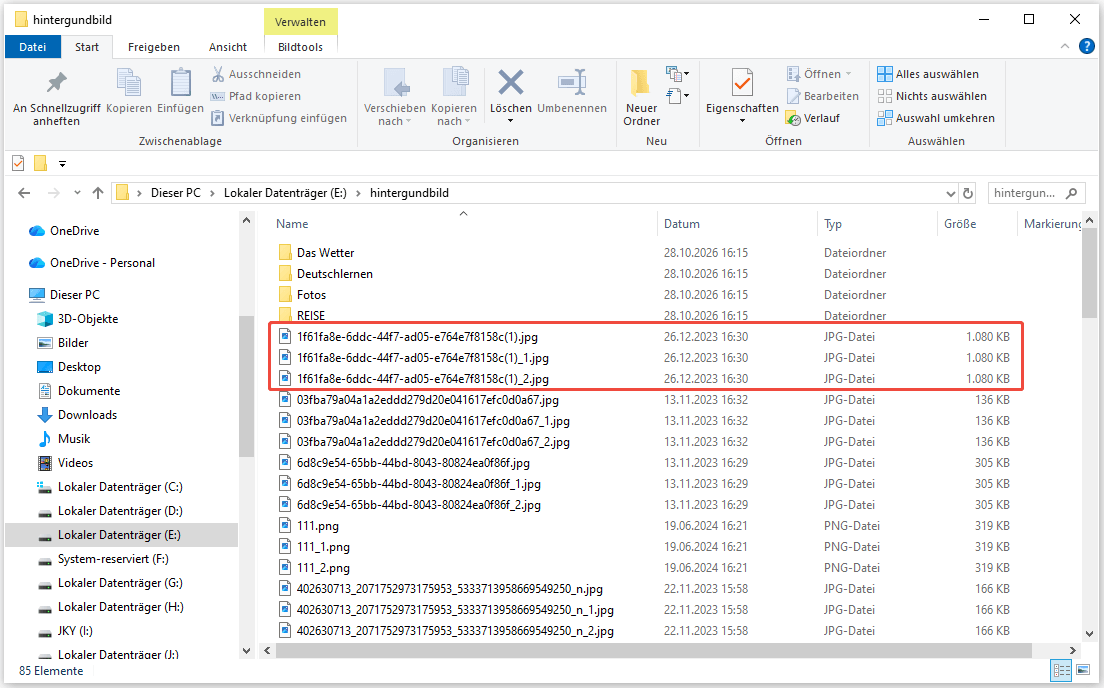
- Öffnen Sie den entpackten Ordner im Datei-Explorer und wechseln Sie zur Ansicht Details.
- Sortieren Sie nach Namen, Größe oder Typ, damit wahrscheinliche Treffer nebeneinander stehen.
- Wenn Sie mehrere entpackte Ordner haben, öffnen Sie diese in separaten Fenstern und vergleichen Sie ihre Inhalte nebeneinander.
- Öffnen Sie verdächtige Duplikate mit der passenden Anwendung und prüfen Sie ihren Inhalt.
- Löschen Sie nur die Kopien, die Sie eindeutig bestätigt haben.
Welche Methode sollten Sie wählen?
| Situation | Empfohlene Methode |
| Viele Archive oder Tausende von Dateien | Duplikate-Entferner von MiniTool Partition Wizard |
| Einige wenige kleine Archive | Manueller Vergleich im Datei-Explorer |
| Sie möchten ein Archiv vor dem Entpacken prüfen | Ein Archivierungsprogramm, das CRC-Werte anzeigt |
Wenn Sie Wert auf Geschwindigkeit legen und das Risiko menschlicher Fehler verringern möchten, verwenden Sie den Duplikate-Entferner von MiniTool Partition Wizard. Wenn Sie nur wenige Dateien haben und lieber in Windows bleiben, genügt ein manueller Vergleich.
Tipps zum sicheren Entfernen und Vermeiden doppelter Dateien in ZIP-Archiven
Gelöschte Dateien lassen sich nicht immer problemlos wiederherstellen, und Duplikate entstehen oft erneut, wenn ihre Ursachen nicht beseitigt werden. Die folgenden Tipps zeigen Ihnen, wie Sie Ihre Dateien sicher bereinigen und dauerhaft Ordnung halten.
Teil 1: Tipps zum sicheren Entfernen von Duplikaten in ZIP-Dateien
Beachten Sie diese Tipps, damit Sie nichts löschen, was Sie noch brauchen:
- Behalten Sie die ursprünglichen ZIP-Dateien, bis Sie fertig sind. Wenn Sie versehentlich die falsche Datei löschen, können Sie sie erneut entpacken.
- Verlassen Sie sich nicht allein auf Dateinamen. Zwei Dateien können denselben Namen, aber unterschiedliche Inhalte haben. Vergleichen Sie Größe, Datum und idealerweise den Hash-Wert.
- Behalten Sie in jeder Gruppe eine Kopie. Löschen Sie niemals alle Kopien einer Datei.
- Seien Sie vorsichtig bei System- und Programmordnern. Scannen Sie nur Ihre eigenen Ordner für Dokumente, Downloads und Backups.
- Verschieben Sie Dateien zuerst in den Papierkorb. Leeren Sie ihn erst, wenn Sie sicher sind, dass alles wie erwartet funktioniert.
- Sichern Sie wichtige Daten. Kopieren Sie unersetzliche Dateien vor einer größeren Bereinigung auf ein anderes Laufwerk.
Teil 2: Tipps zur Vermeidung zukünftiger Duplikate
Mit diesen Gewohnheiten verhindern Sie, dass sich erneut Duplikate ansammeln:
- Verwenden Sie aussagekräftige Archivnamen. Nennen Sie Projekt, Datum oder Version, zum Beispiel fotos_2026-10.zip.
- Entpacken Sie in eigene Ordner. Geben Sie jedem Archiv einen eigenen Zielordner, statt alles an einem Ort abzulegen.
- Löschen Sie überflüssige Archive. Entfernen Sie ein Archiv, nachdem Sie es entpackt und geprüft haben, wenn Sie es nicht mehr benötigen.
- Vermeiden Sie wiederholte Downloads. Prüfen Sie Ihren Download-Ordner, bevor Sie dasselbe Archiv erneut herunterladen.
- Erstellen Sie inkrementelle Backups. Sichern Sie nur neue oder geänderte Dateien, statt jedes Mal vollständige Kopien anzulegen.
- Scannen Sie regelmäßig. Ein kurzer Duplikat-Scan alle paar Monate verhindert, dass sich Datenmüll anhäuft.

FAQ: Doppelte Dateien in ZIP-Archiven finden
Fazit
Um doppelte Dateien in ZIP-Archiven unter Windows zu finden, entpacken Sie den Inhalt in separate Ordner und prüfen Sie ihn manuell oder scannen Sie ihn mit dem Duplikate-Entferner von MiniTool Partition Wizard. Achten Sie dabei auf Inhalte und Dateipfade, nicht nur auf Dateinamen.
Entfernen Sie nur überflüssige Kopien, behalten Sie die ursprünglichen Archive als Fallback und erstellen Sie bei Bedarf ein neues ZIP, wenn Sie die bereinigte Sammlung in Archivform bewahren möchten. Prüfen Sie dieses neue Archiv, bevor Sie das Original verwerfen.
Bei Problemen mit MiniTool Partition Wizard kontaktieren Sie uns unter [email protected].
ÜBER DEN AUTOR

Position: Kolumnistin
Deutschsprachige Content-Redakteurin mit über 8 Jahren Erfahrung im IT- und Softwarebereich. Schwerpunkte umfassen Datenträgerverwaltung, Datenwiederherstellung, Backup-Technologien sowie Videobearbeitung. Fokus auf der Erstellung strukturierter Anleitungen, Problemlösungen und praxisorientierter Inhalte für Endnutzer. Besondere Expertise in datenträgerbezogenen Themen und Videobearbeitungssoftware.