
Im Laufe der Zeit sammeln sich auf Windows-Computern eine große Anzahl von Dateien an, darunter Arbeitsdokumente, Fotos und Installationspakete. Diese Dateien sind sehr wahrscheinlich doppelt vorhanden.
Diese redundanten Dateien verstecken sich in Ordnern und auf externen Festplatten, belegen wertvollen Speicherplatz und beeinträchtigen die Systemleistung, insbesondere wenn die doppelten Dateien sehr groß sind.
Wenn doppelte Dateien an verschiedenen Orten auf Ihrem Computer gespeichert sind, kann dies außerdem zu einer großen Unordnung führen. Möglicherweise wissen Sie nicht, welche Datei Sie verwenden sollen.
Glücklicherweise bietet dieser Beitrag mehrere Lösungen zum Auffinden und Entfernen doppelter Dateien.
Über doppelte Dateien
Eine doppelte Datei ist eine identische Kopie einer anderen Datei, d. h. sie hat denselben Inhalt, dieselbe Dateigröße und oft denselben Namen. Selbst Dateien mit unterschiedlichen Namen können Duplikate sein, wenn ihre zugrunde liegenden Daten übereinstimmen.
Duplikate entstehen aus verschiedenen Gründen:
- Versehentliche Kopien: Wenn Sie Dateien ziehen und ablegen, anstatt sie auszuschneiden, oder „Kopieren und Einfügen” verwenden, obwohl Sie eigentlich „Verschieben” wollten, entstehen sofort Duplikate. Dies kommt besonders häufig bei Fotos oder Dokumenten vor, die zwischen Ordnern übertragen werden.
- Redundante Downloads: Das mehrmalige Herunterladen derselben Datei. Ob Sie nun vergessen haben, dass Sie sie bereits gespeichert haben, oder der erste Download fehlgeschlagen ist – in Ihrem Download-Ordner sammeln sich Duplikate an.
- Backup-Fehler: Falsch konfigurierte Backup-Einstellungen können zu redundanten Kopien führen.
Duplikate können alle Arten von Dateien sein, darunter:
- Benutzerdateien: Fotos, Videos, Musikdateien, Dokumente und heruntergeladene Anhänge.
- System-/Anwendungsdateien: Windows und installierte Programme erstellen manchmal doppelte Systemdateien oder Bibliotheksdateien in verschiedenen Verzeichnissen, um Konflikte zu vermeiden oder die Systemwiederherstellung zu ermöglichen.
Wie löscht man doppelte Dateien?
Um doppelte Dateien unter Windows 10/11 zu finden und zu entfernen, gibt es drei verschiedene Tools. Das erste ist eine Software von Drittanbietern, die nächsten beiden sind in Windows integrierte Tools.
2. Das Löschen dieser Dateien kann zu Softwareabstürzen oder Systeminstabilität führen. Der Schlüssel liegt darin, zwischen vom Benutzer erstellten Duplikaten (die sicher entfernt werden können) und vom System benötigten Duplikaten (die am besten unangetastet bleiben sollten) zu unterscheiden.
Methode 1. MiniTool Partition Wizard
MiniTool Partition Wizard ist ein kostenloses Programm zum Bereinigen doppelter Dateien, mit dem Sie mit nur wenigen Klicks doppelte Dateien auf Ihrem PC und externen Laufwerken finden und löschen können.
Die wichtigsten Funktionen:
- Schnelles Scannen mit MD5- (Standard) und SHA-1-Hash-Algorithmen für eine genaue Inhaltsübereinstimmung.
- Filter für Dateitypen, Größe und Speicherorte (z. B. externe Laufwerke ausschließen).
- Sortieren Sie Dateien aus den Ergebnissen nach Namen, Größe oder Anzahl, um Duplikate einfach zu identifizieren und zu verwalten.
- Auswahl von Duplikaten mit einem Klick (z. B. die neuesten/ältesten geänderten/erstellten behalten).
- Sicheres Löschen (Dateien werden standardmäßig in den Papierkorb verschoben).
Führen Sie nun die folgenden Schritte aus, um doppelte Dateien zu finden und zu entfernen.
MiniTool Partition Wizard FreeKlicken zum Download100%Sauber & Sicher
Schritt 1. Laden Sie diese Software herunter und installieren Sie sie auf Ihrem Computer. Starten Sie sie anschließend.
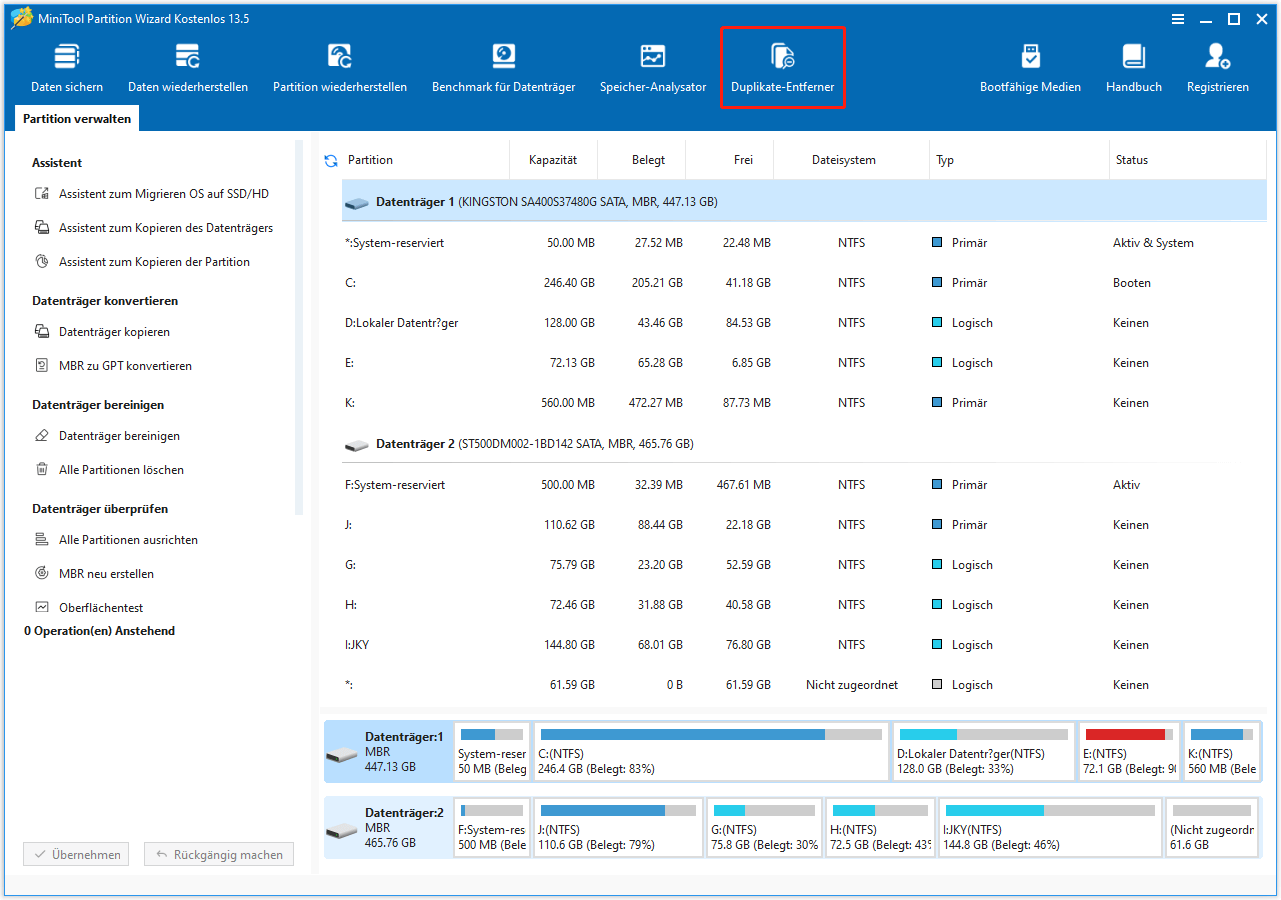
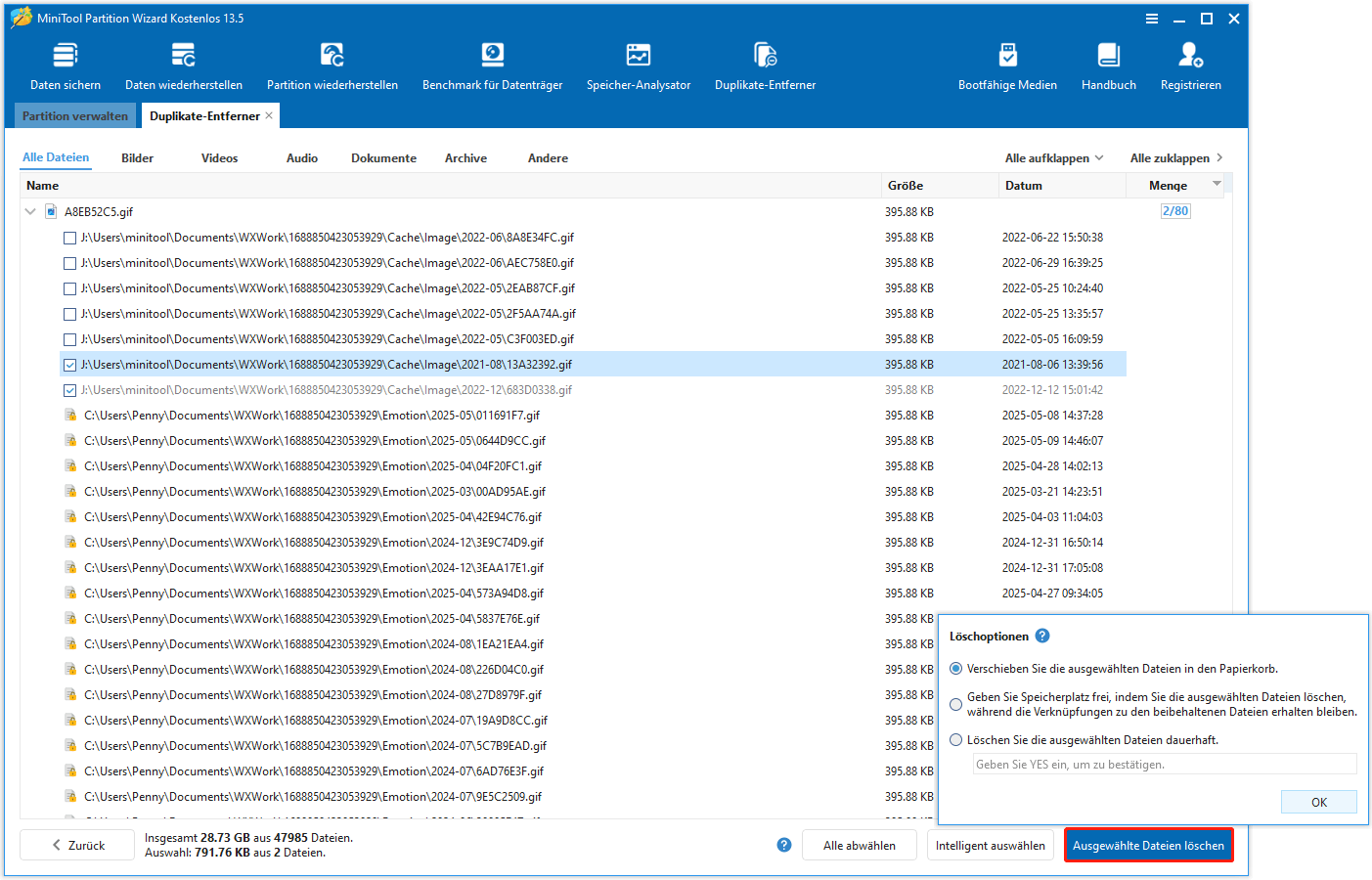
Schritt 2. Wählen Sie in der oberen Symbolleiste der Hauptoberfläche die Funktion Duplikate-Entferner aus.
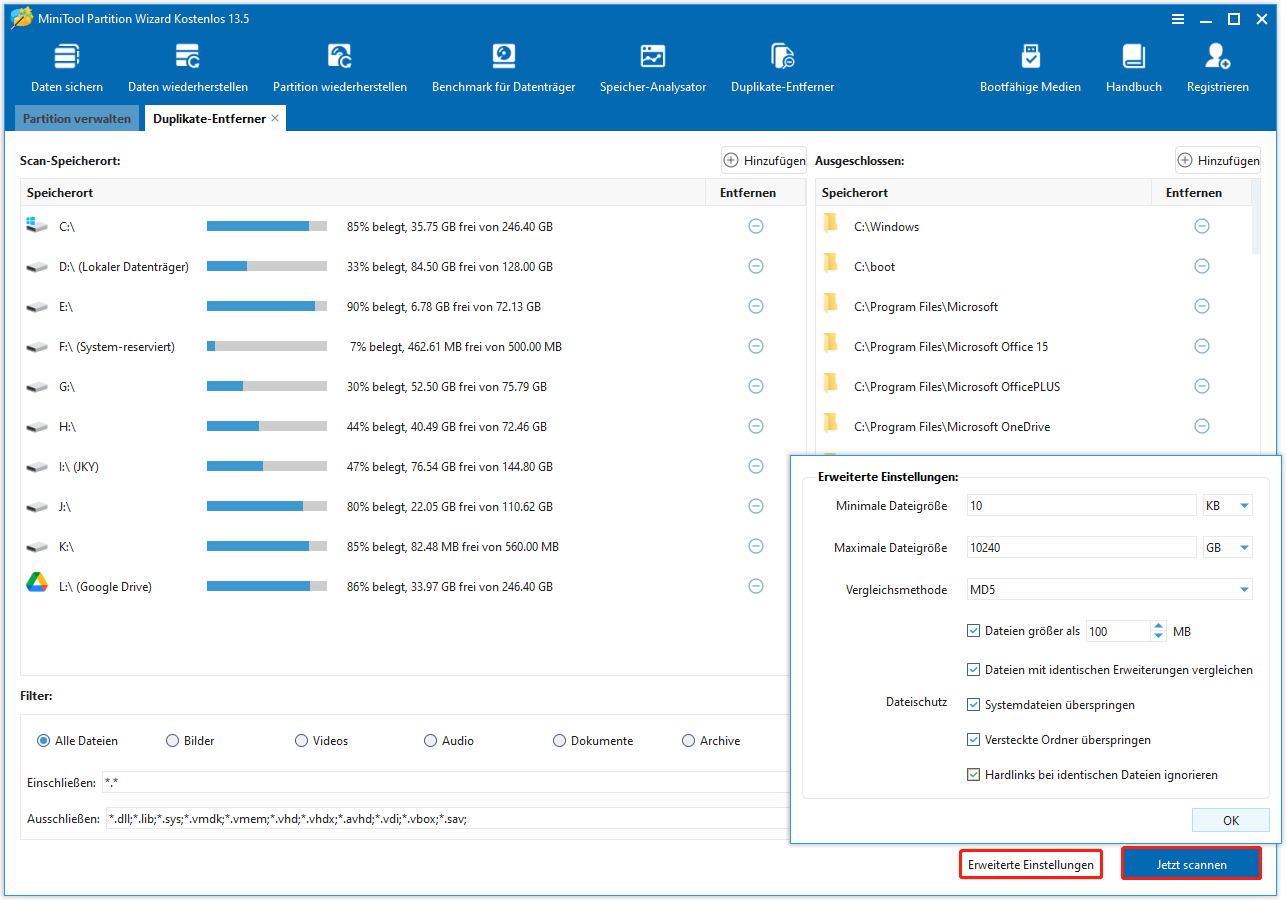
Schritt 3. Konfigurieren Sie in der folgenden Benutzeroberfläche die Scan-Einstellungen, einschließlich Speicherort und Dateityp. Klicken Sie dann auf Jetzt scannen.
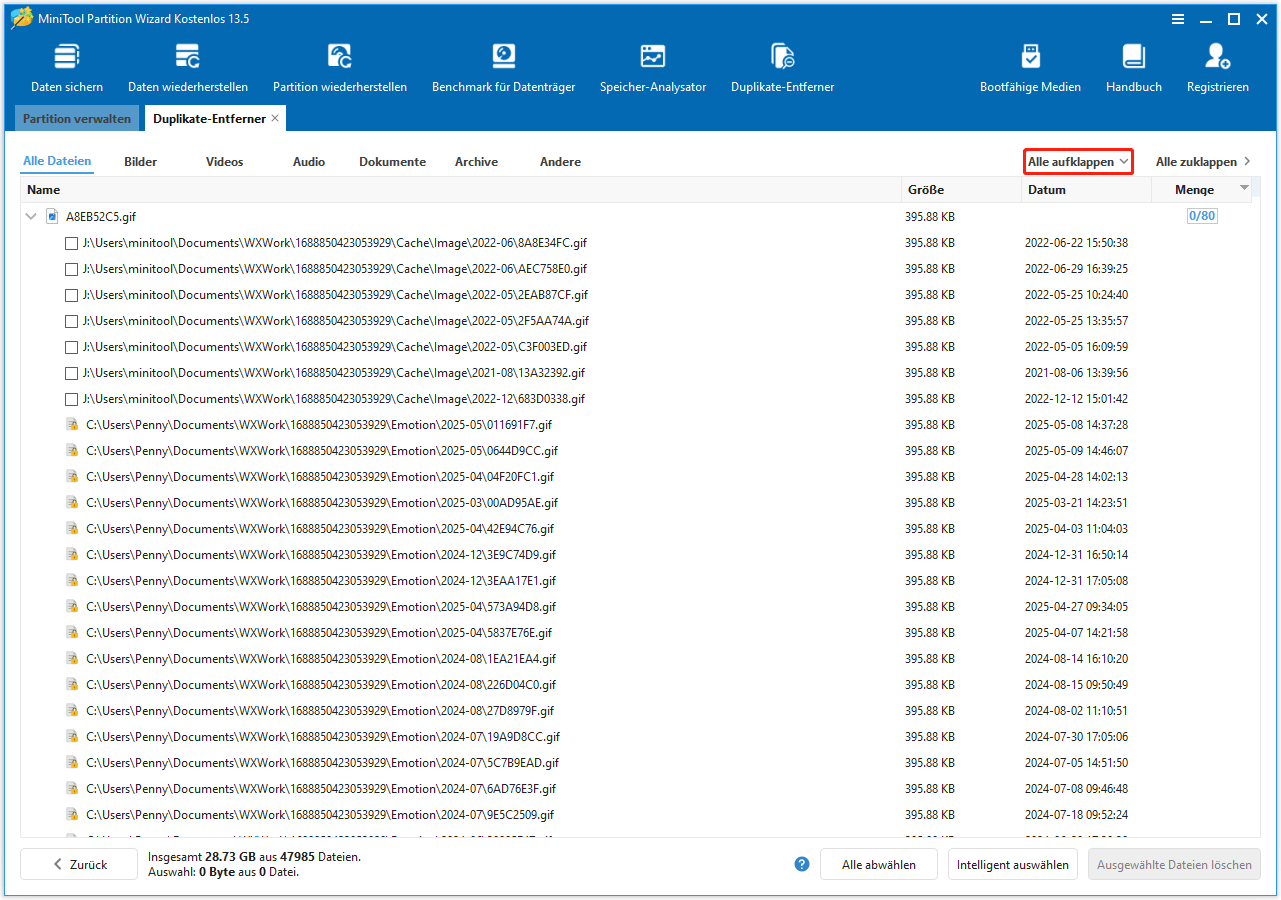
Schritt 4. Nach dem Scannen werden in den Ergebnissen alle doppelten Dateien mit ihrer Größe und Menge angezeigt. Um den vollständigen Pfad aller doppelten Dateien anzuzeigen, klicken Sie auf Alle aufklappen.
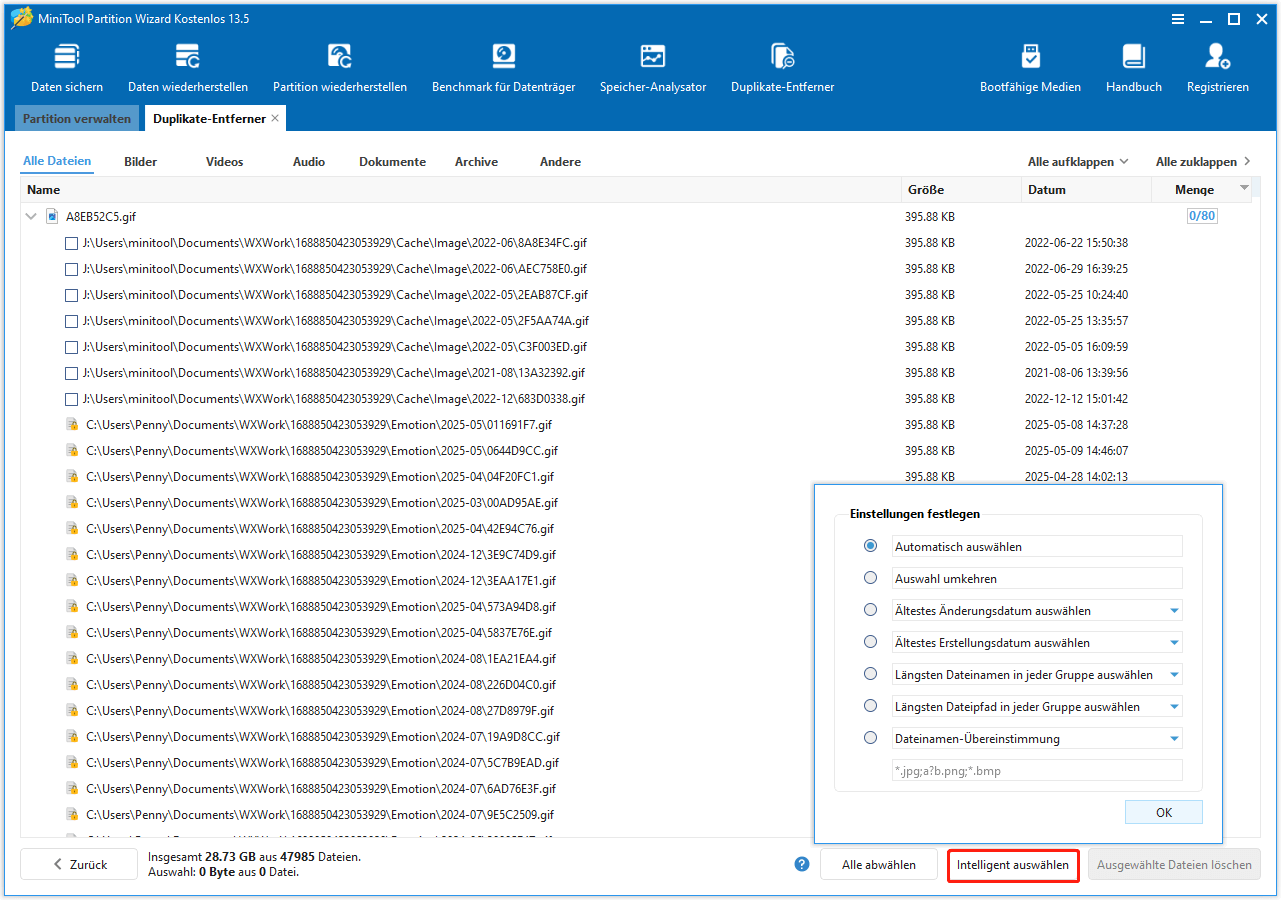
Schritt 5. Klicken Sie auf Intelligent auswählen und wählen Sie dann je nach Bedarf verschiedene Auswahlmethoden aus.
Schritt 6. Klicken Sie auf Ausgewählte Dateien löschen, um verschiedene Löschoptionen auszuwählen. Klicken Sie anschließend auf OK, um das Löschen doppelter Dateien zu starten.
Methode 2. Datei-Explorer
Der Datei-Explorer ist das Standard-Dateiverwaltungsprogramm von Windows. Mit seinen Such- und Sortierfunktionen können Sie redundante Dateien manuell identifizieren. Diese Methode eignet sich am besten für bestimmte Ordner und nicht für die gesamte Festplatte.
Diese Methode ist zeitaufwändig und fehleranfällig.
- Öffnen Sie den Datei-Explorer, indem Sie Win + E drücken.
- Navigieren Sie zu dem Ordner, den Sie scannen möchten (z. B. C:\Benutzer\IhrName\Downloads).
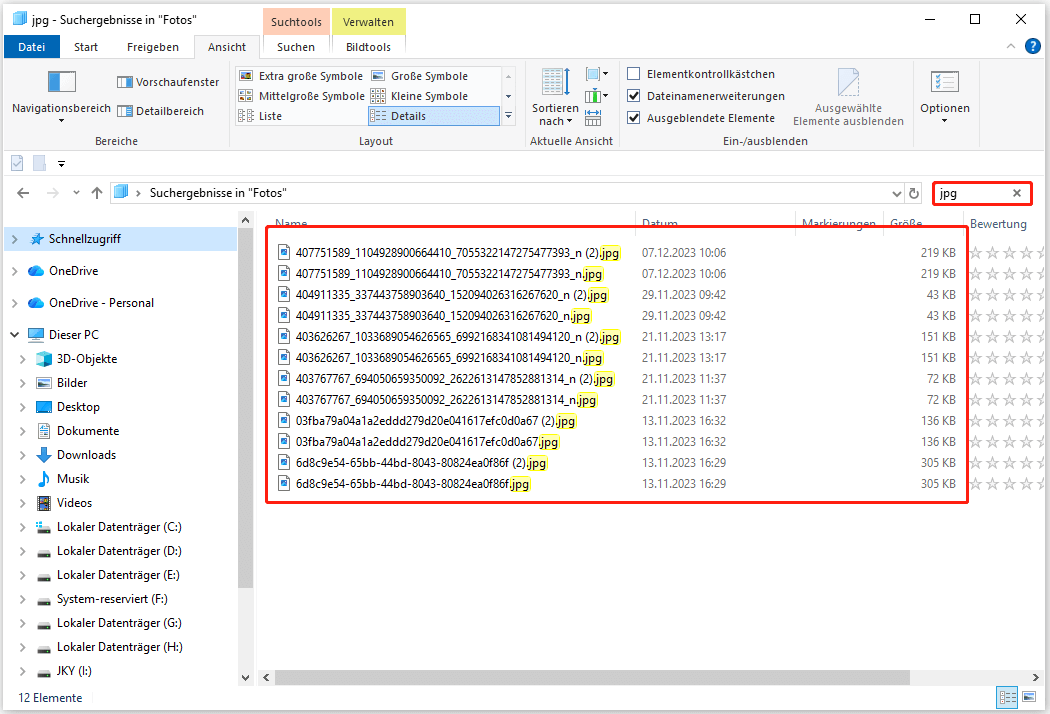
- Klicken Sie oben auf die Registerkarte Ansicht und wählen Sie Details, um Dateiattribute wie Größe, Typ und Änderungsdatum anzuzeigen.
- Verwenden Sie die Suchleiste, um nach Dateierweiterungen zu filtern (z. B. .jpg, .docx, .pdf).
- Klicken Sie auf die Spaltenüberschrift Größe, um die Dateien nach Größe zu sortieren. Duplikate haben oft die gleiche Größe, sodass sie durch diese Gruppierung leichter zu erkennen sind.
- Überprüfen Sie bei Dateien gleicher Größe deren Namen, Änderungsdatum und Inhalt.
- Wählen Sie nach der Bestätigung die Duplikate aus (halten Sie die Strg-Taste gedrückt, um mehrere Dateien auszuwählen), klicken Sie mit der rechten Maustaste und wählen Sie Löschen, um sie in den Papierkorb zu verschieben.
Methode 3. PowerShell
Für technisch versierte Benutzer bietet PowerShell eine leistungsfähigere Möglichkeit, Duplikate anhand des Dateiinhalts (unter Verwendung von Hash-Werten) zu finden und einen Bericht über redundante Dateien zu erstellen.
Bei dieser Methode wird PowerShell verwendet, um das angegebene Verzeichnis zu durchsuchen, einen eindeutigen Hash-Wert für jede Datei zu berechnen, um Duplikate zu identifizieren, und die erste Instanz jeder Datei zu überspringen.
Schritt 1. Klicken Sie mit der rechten Maustaste auf die Windows-Startschaltfläche und wählen Sie Windows PowerShell (Administrator).
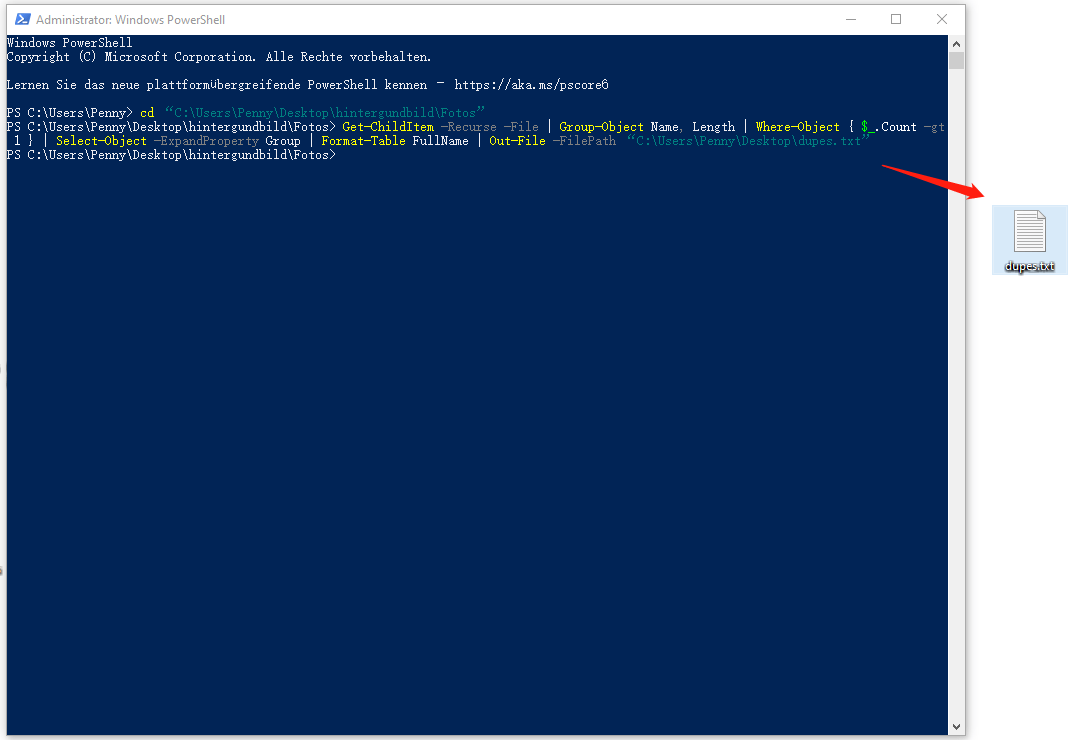
Schritt 2. Geben Sie den Befehl cd “Ordnerpfad” ein und drücken Sie die Eingabetaste. Ersetzen Sie den Ordnerpfad durch Ihren tatsächlichen Ordnerpfad, der doppelte Dateien enthält, z. B. C:\Users\Penny\Desktop.
Schritt 3. Geben Sie den folgenden Befehl ein, um nach Duplikaten zu suchen und eine Textdatei mit den Pfaden der doppelten Dateien auf dem Desktop zu erstellen.
Get-ChildItem -Recurse -File | Group-Object Name, Length | Where-Object { $_.Count -gt 1 } | Select-Object -ExpandProperty Group | Format-Table FullName | Out-File -FilePath “C:\Benutzer\Benutzername\Desktop\dupes.txt”
Schritt 4. Der Vorgang dauert einige Zeit. Öffnen Sie nach Abschluss des Vorgangs die Datei „dupes.txt“, um den Speicherort der doppelten Dateien zu ermitteln, und löschen Sie diese manuell. Vergewissern Sie sich, dass Sie die richtigen Befehle eingegeben haben. Falsche Befehle können zu unterschiedlichen Ergebnissen führen, sodass Sie möglicherweise die falschen Dateien löschen.
Die folgende Tabelle zeigt die Unterschiede zwischen den drei Methoden:
| MiniTool Partition Wizard | Datei-Explorer | PowerShell | |
| Methode | Automatisiertes GUI-Tool | Manuelle Überprüfung | Automatisierte Skripterstellung |
| Benutzerfreundlichkeit | Hoch (Point-and-Click-Oberfläche) | Mittel (Manuelles Sortieren/Suchen) | Gering (Erfordert Kenntnisse in Skripterstellung) |
| Genauigkeit | Hoch | Gering | Hoch |
| Geschwindigkeit | Schnell | Langsam | Langsam |
FAQ zum Löschen doppelter Dateien
1. Komprimieren Sie große Dateien.
2. Deaktivieren Sie den Ruhezustand.
3. Verwalten Sie die Speichereinstellungen von Windows.
4. Erweitern Sie die Partition.
5. Rüsten Sie auf eine größere Festplatte auf.
Es ist jedoch in der Regel unbedenklich, doppelte persönliche Dateien manuell zu überprüfen und anschließend zu löschen.
Verwenden Sie dazu „Bearbeiten > Zeilenoperationen > Doppelte Zeilen entfernen“ für eine einfache Entfernung oder verwenden Sie Strg + H (Suchen & Ersetzen) mit regulären Ausdrücken, um Duplikate zu finden und zu löschen.
Fazit
Doppelte Dateien belegen Speicherplatz und beeinträchtigen die Leistung von Windows-Computern. Die Bereinigung doppelter Dateien als Teil Ihrer routinemäßigen Computerwartung kann die Leistung sicherstellen.
Dazu können Sie einen Duplikate-Entferner eines Drittanbieters oder integrierte Tools wie den Datei-Explorer und PowerShell verwenden.
Wenn Sie Fragen oder Anregungen zur Verwendung von MiniTool Partition Wizard haben, zögern Sie nicht, uns über [email protected] zu kontaktieren. Wir werden Ihnen so schnell wie möglich antworten.
ÜBER DEN AUTOR

Position: Kolumnistin
Deutschsprachige Content-Redakteurin mit über 8 Jahren Erfahrung im IT- und Softwarebereich. Schwerpunkte umfassen Datenträgerverwaltung, Datenwiederherstellung, Backup-Technologien sowie Videobearbeitung. Fokus auf der Erstellung strukturierter Anleitungen, Problemlösungen und praxisorientierter Inhalte für Endnutzer. Besondere Expertise in datenträgerbezogenen Themen und Videobearbeitungssoftware.