
Was ist Notion?
Notion ist eine webbasierte Anwendung für Produktivität und Notizen, die von Notion, Inc. entwickelt wurde. Sie dient als All-in-One-Arbeitsbereich, der Notizen, Projektmanagement und Datenbankfunktionen in einer einzigen, anpassbaren Plattform vereint.
Hier sind die wichtigsten Funktionen:
- Notizen und Schreiben: Ermöglicht es Benutzern, Notizen zum Schreiben, Nachdenken und Planen zu erstellen.
- Projekte verwalten: Ermöglicht es Benutzern, Aufgaben zu verwalten, den Fortschritt zu verfolgen und Projekte zu organisieren.
- Datenbank erstellen: Benutzer können in Notion Datenbanken erstellen, um Informationen auf verschiedene Weise zu organisieren.
- Anpassung: Benutzer können in Notion personalisierte Seiten erstellen, Inhalte anordnen und den Arbeitsbereich an ihre spezifischen Bedürfnisse anpassen.
- Zusammenarbeit: Teams können an Projekten zusammenarbeiten, Seiten teilen und mithilfe von Funktionen wie Kommentaren und Erwähnungen in Echtzeit zusammenarbeiten.
Ist es möglich, gelöschte Notion-Seiten wiederherzustellen?
Ist es möglich, gelöschte Notion-Seiten wiederherzustellen? Die Antwort lautet natürlich: Ja. Es gibt verschiedene Möglichkeiten, gelöschte Notion-Seiten wiederherzustellen. Um mehr darüber zu erfahren, lesen Sie einfach weiter.
Wie kann ich gelöschte Seiten in Notion wiederherstellen?
Kann man gelöschte Seiten wiederherstellen? In diesem Abschnitt gehe ich auf dieses Problem in zwei Fällen ein und stelle entsprechende Methoden zur Wiederherstellung der gelöschten Notion-Seiten vor.
Fall 1. Wiederherstellung der Notion-Dateien, die Sie versehentlich in Notion gelöscht haben
Wenn Sie versehentlich Notion-Dateien in Notion löschen, können Sie die folgenden zwei Methoden ausprobieren, um die Notion-Seiten wiederherzustellen.
Methode 1. Verwenden Sie den Papierkorb
In Notion dient der Papierkorb als Archiv für gelöschte Seiten und Blöcke und ermöglicht es Benutzern, diese innerhalb eines bestimmten Zeitraums wiederherzustellen. Gelöschte Seiten verbleiben standardmäßig 30 Tage im Papierkorb, bevor sie endgültig entfernt werden.
Sie können also über die Seitenleiste auf den Papierkorb zugreifen, um die Notion-Dateien wiederherzustellen. So geht’s:
Schritt 1. Starten Sie Notion auf Ihrem Computer.
Schritt 2. Wählen Sie „Papierkorb“ in der linken Seitenleiste aus. Suchen Sie im Popup-Fenster nach der Notion-Datei, die Sie wiederherstellen möchten.
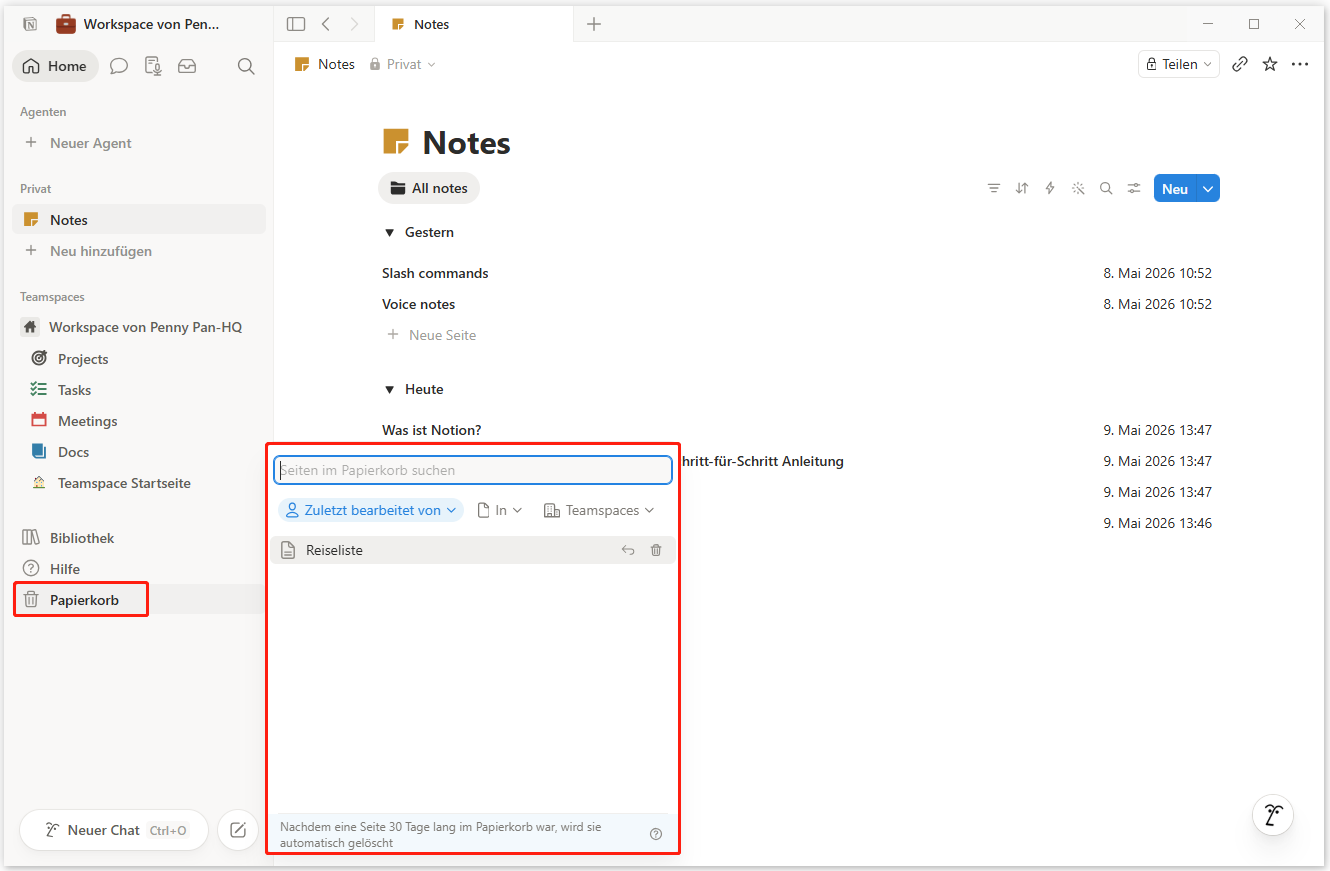
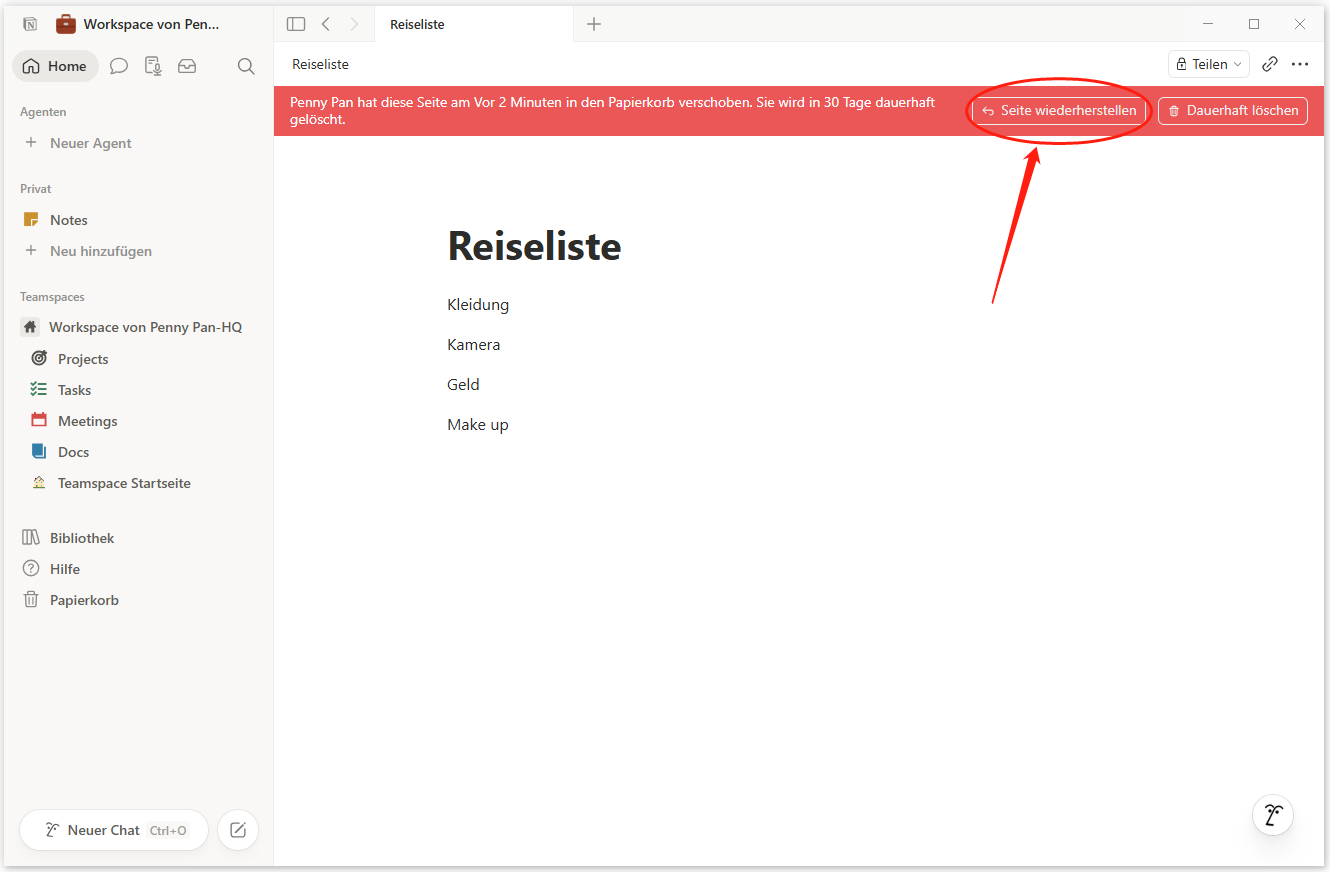
Schritt 3. Klicken Sie auf die Datei, um eine Vorschau anzuzeigen. Klicken Sie anschließend in der Benachrichtigungsleiste auf die Schaltfläche „Seite wiederherstellen“. Damit haben Sie die Notion-Seite erfolgreich wiederhergestellt.
Methode 2. Bitten Sie den Notion-Support um Hilfe
Wenn Sie sicher sind, dass Sie die Seiten endgültig aus dem Papierkorb gelöscht haben, brauchen Sie sich ebenfalls keine Sorgen zu machen. In diesem Fall können Sie sich an den Notion-Support wenden, um die gelöschten Seiten wiederherzustellen. Hier ist die Anleitung:
- Starten Sie Notion, um die Hauptoberfläche zu öffnen.
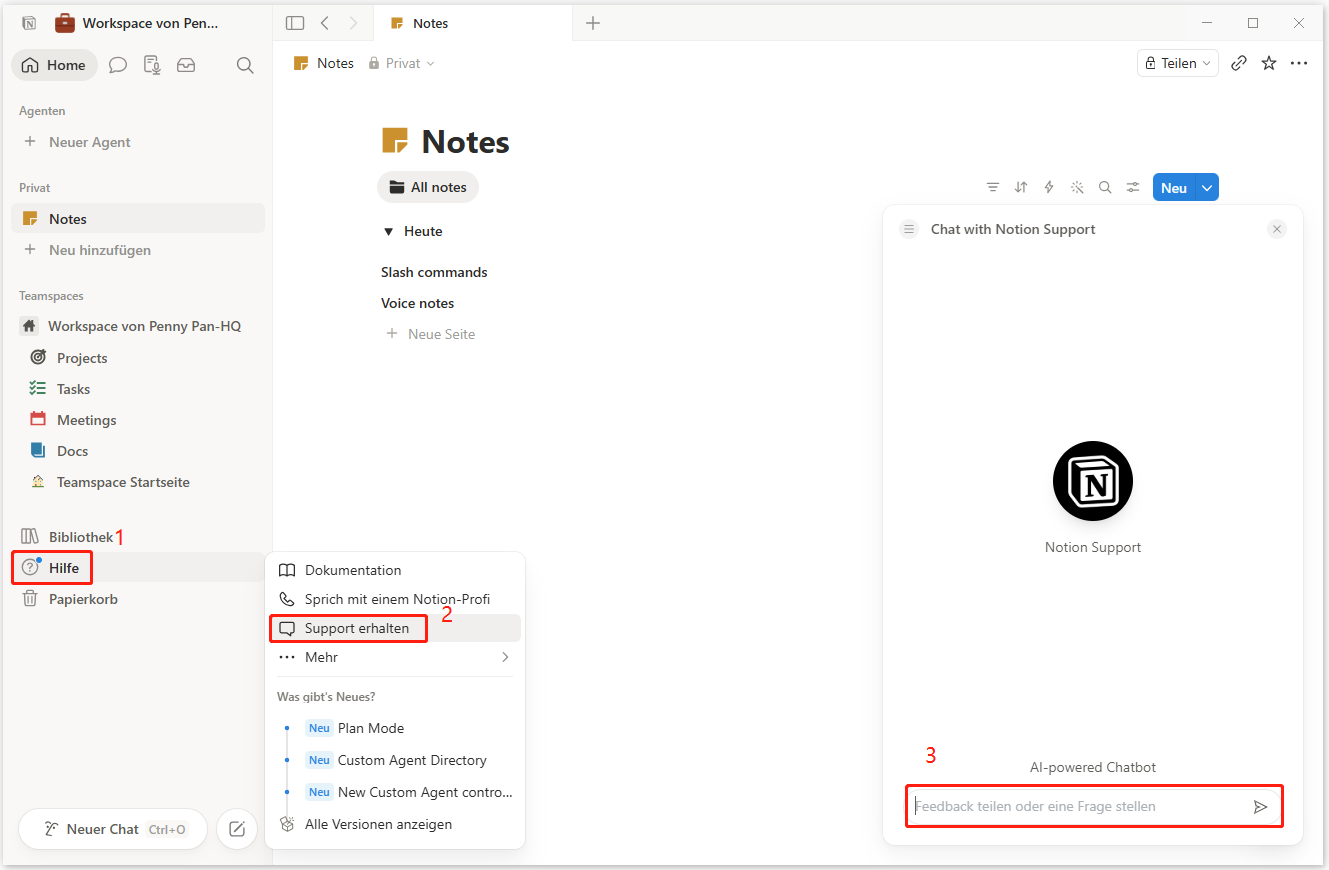
- Klicken Sie auf das „?“-Symbol in der unteren linken Seite.
- Wählen Sie dann im Popup-Menü „Support erhalten“ aus.
- Daraufhin erscheint im rechten Bereich ein Chat-Fenster.
- Geben Sie Ihr Problem und Ihr Anliegen in das Eingabefeld ein und klicken Sie auf das Senden-Symbol, um es an das Notion-Team zu senden.
- Anschließend erhalten Sie die Lösung.
Fall 2. Stellen Sie die Seiten wieder her, die Sie auf Ihre lokalen Laufwerke exportiert haben
Die oben genannten Methoden helfen Ihnen nur dabei, Notion-Dateien aus Ihrem Online-Konto wiederherzustellen. Sie können keine Seiten wiederherstellen, die Sie auf Ihre lokalen Laufwerke exportiert haben. In der Regel exportiert Notion Backups als ZIP-Archiv. Wenn Sie versehentlich Seiten in Notion löschen, können Sie diese mithilfe des Backups wiederherstellen.
Was sollten Sie jedoch tun, wenn Sie versehentlich das exportierte Notion-Backup-ZIP-Archiv löschen? Keine Sorge – lesen Sie weiter, um mehrere Möglichkeiten zur Wiederherstellung Ihrer exportierten Notion-Seiten zu erfahren.
Methode 1. Verwenden Sie MiniTool Partition Wizard
Um die exportierten Notion-Dateien von Ihrem Computer wiederherzustellen, empfehle ich Ihnen wärmstens MiniTool Partition Wizard. Es bietet die Funktion „Datenwiederherstellung“, mit der Sie gelöschte und verlorene Dateien auf Ihrem PC mühelos wiederherstellen können.
Darüber hinaus können Sie mit diesem vielseitigen Tool Festplatten partitionieren, Festplatten auf Fehler überprüfen, Partitionen oder Festplatten klonen, MBR in GPT konvertieren, den MBR neu erstellen, Clustergrößen ändern und viele weitere Funktionen nutzen.
So stellen Sie mit MiniTool Partition Wizard gelöschte Notion-Dateien wieder her:
Schritt 1. Klicken Sie unten auf die Schaltfläche Herunterladen, um das Installationspaket für MiniTool Partition Wizard herunterzuladen, führen Sie das heruntergeladene Paket aus und folgen Sie den Anweisungen auf dem Bildschirm, um diese Software auf Ihrem Computer zu installieren.
MiniTool Partition Wizard DemoKlicken zum Download100%Sauber & Sicher
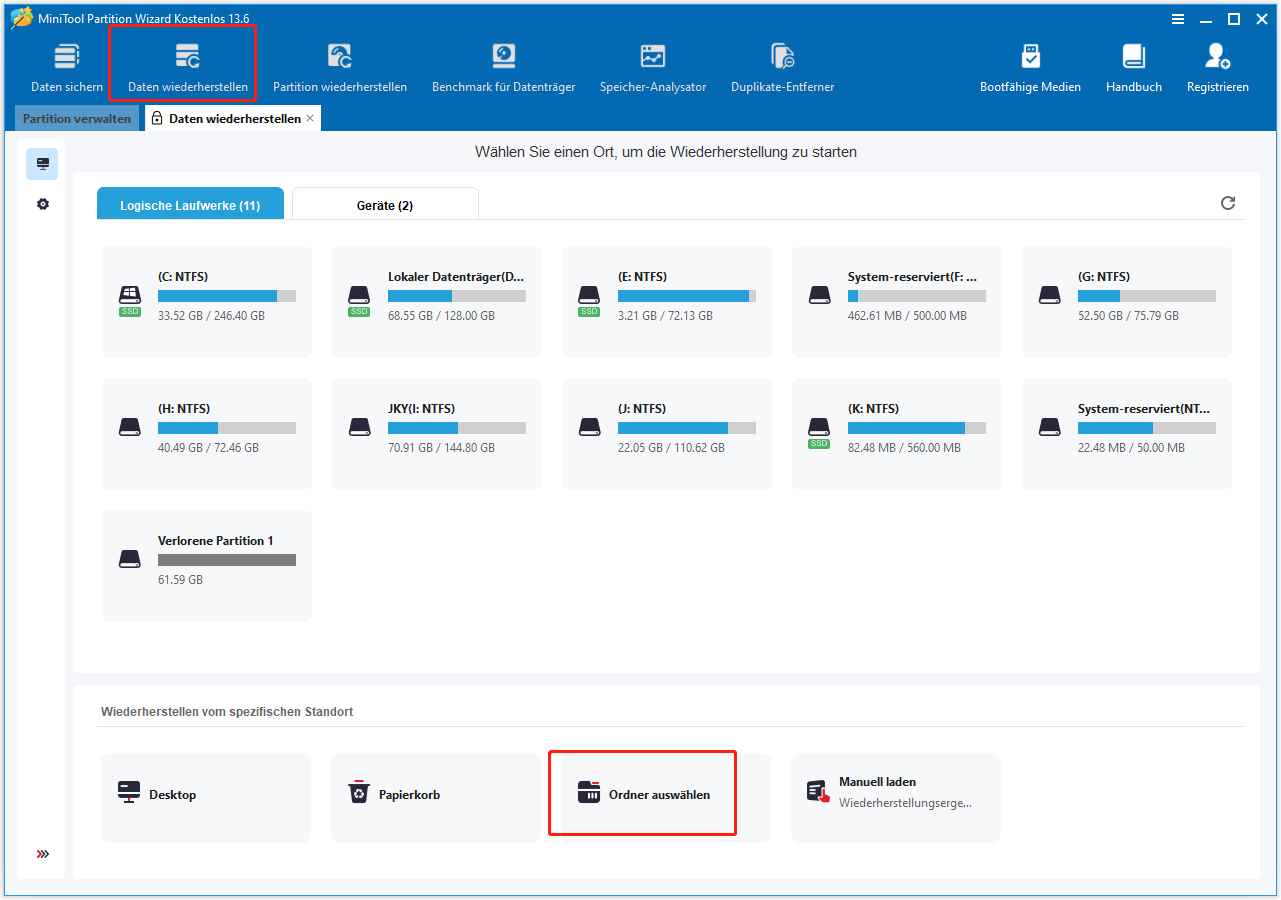
Schritt 2. Starten Sie diese App, um die Hauptoberfläche aufzurufen, und klicken Sie in der oberen Symbolleiste auf „Daten wiederherstellen“. Bewegen Sie dann den Mauszeiger auf „Ordner auswählen“ und klicken Sie auf „Durchsuchen“.
Schritt 3. Navigieren Sie im Popup-Fenster zu dem Pfad, in dem Sie Ihre Notions-Dateien gespeichert haben, wählen Sie den Ordner aus und klicken Sie auf „Ordner auswählen“. Daraufhin beginnt der Scanvorgang zur Datenwiederherstellung.
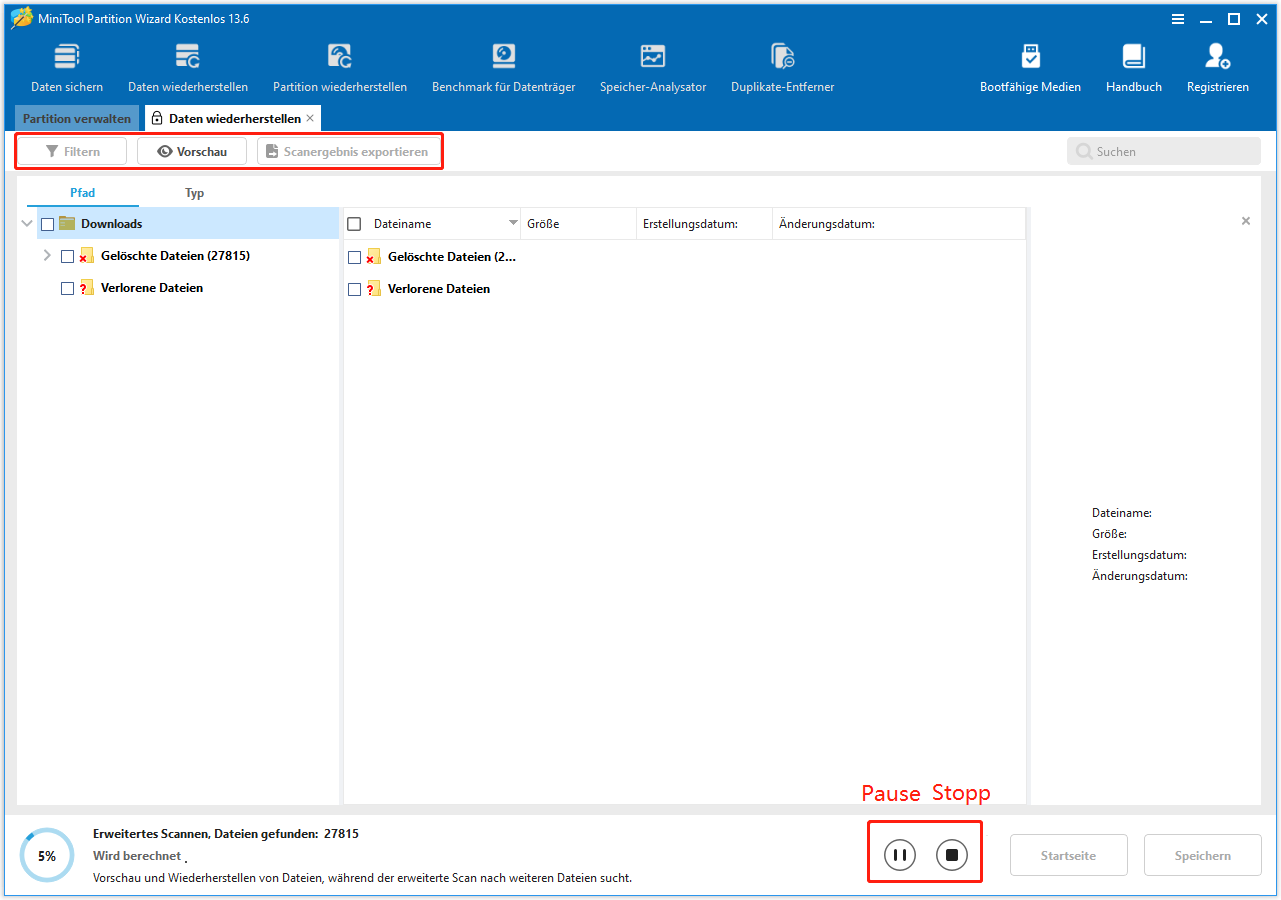
Schritt 4. Während das Programm scannt, können Sie eine Vorschau der Dateien anzeigen und auf „Pause“ oder „Stopp“ klicken, sobald Sie das Gesuchte gefunden haben. Hier sind einige der Tools, die Ihnen dabei helfen können:
- Pfad: Alle verlorenen Dateien in dieser Registerkarte werden in der Reihenfolge der Verzeichnisstruktur aufgelistet.
- Typ: Alle verlorenen Dateien in dieser Registerkarte sind nach Typ sortiert.
- Filter: Sie können die Dateien nach Dateityp, Änderungsdatum, Dateigröße und Dateikategorie filtern.
- Vorschau: Sie können bis zu 70 Dateitypen in der Vorschau anzeigen, müssen dafür jedoch zunächst ein Paket installieren.
- Suchen: Sie können Dateien anhand ihres Namens suchen.
- Scanergebnis exportieren: Sie können das Scanergebnis exportieren, um einen zweiten Scan zu vermeiden, falls Sie sich zu diesem Zeitpunkt noch nicht entscheiden möchten, welche Dateien wiederhergestellt werden sollen.
Schritt 5. Sobald der Scanvorgang abgeschlossen ist, markieren Sie die Dateien, die Sie wiederherstellen möchten, und klicken Sie auf „Speichern“. Wählen Sie im Popup-Fenster einen sicheren Speicherort für die wiederhergestellten Notion-Dateien und klicken Sie auf „OK“.
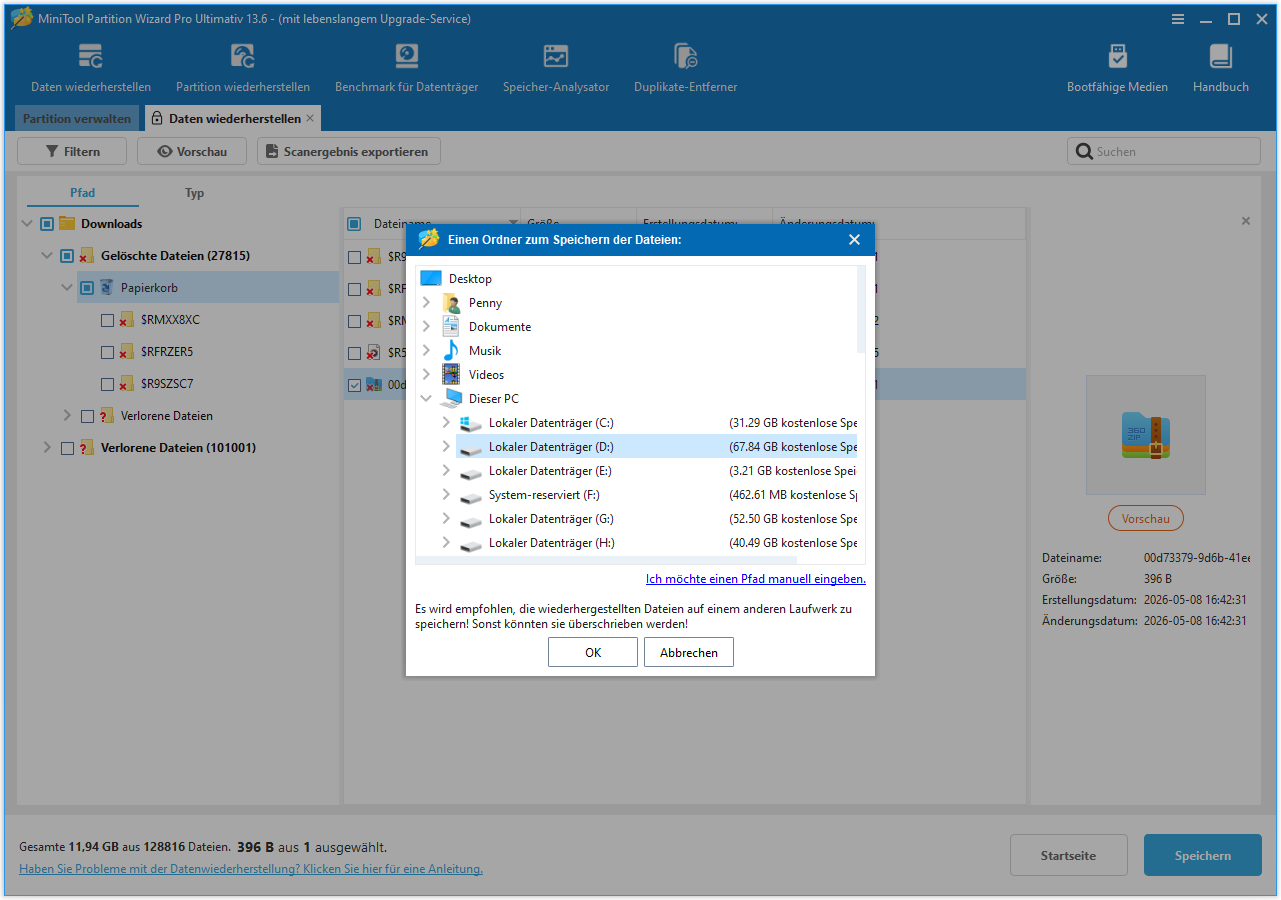
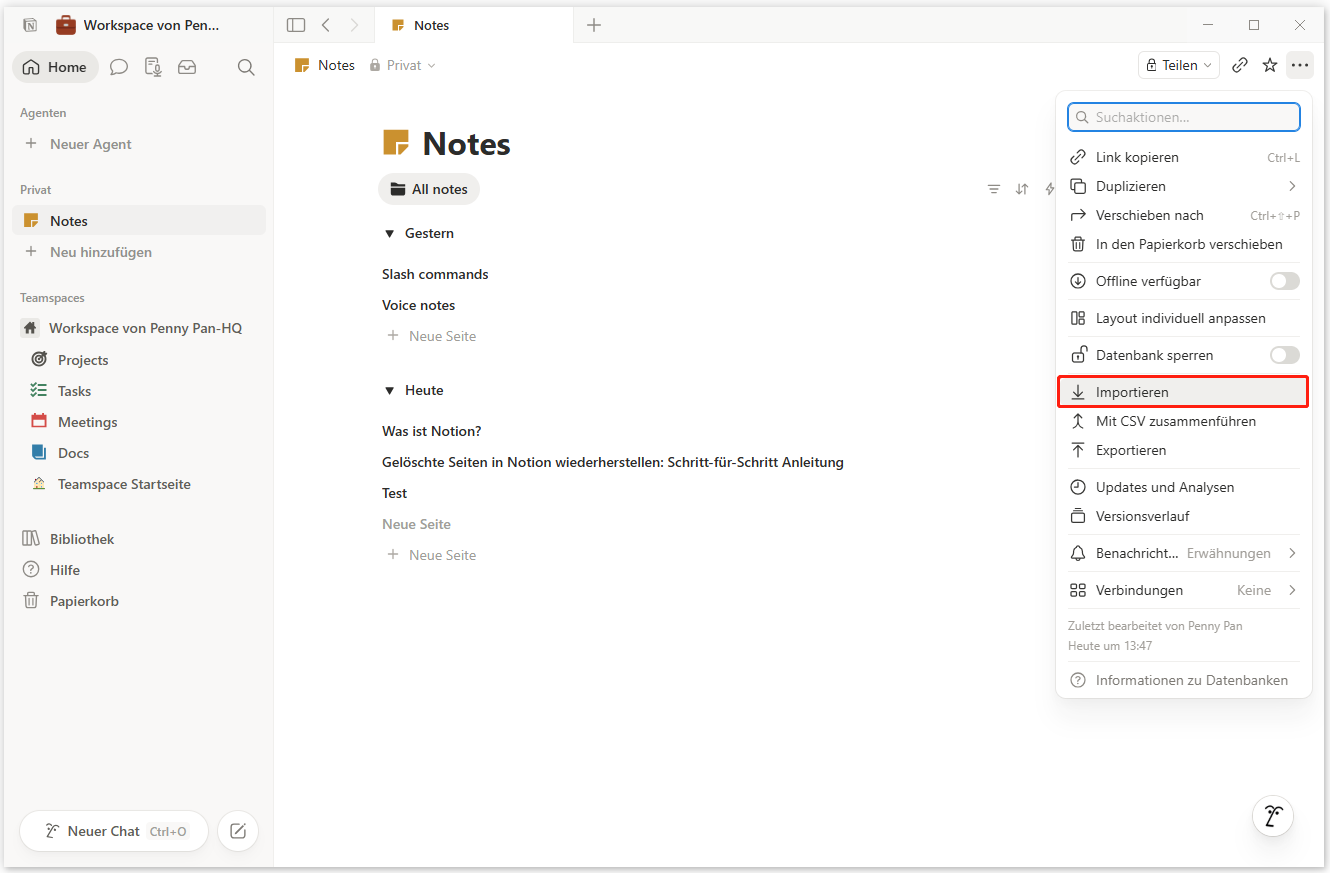
Nun haben Sie bereits alle lokalen Backups der gelöschten Notion-Dateien wiederhergestellt. Wenn Sie diese Datei in Notion wiederherstellen möchten, müssen Sie lediglich die wiederhergestellten Backup-Dateien in Notion importieren. So geht’s:
- Starten Sie Notion auf Ihrem PC.
- Wählen Sie im linken Bereich „Einstellungen“ aus.
- Wählen Sie im Popup-Fenster „Importieren“ aus.
- Wählen Sie dann je nach Dateiformat der wiederhergestellten Notion-Sicherungsdatei zwischen CSV, PDF, Text & Markdown und HTML.
- Wählen Sie die wiederhergestellte Notion-Sicherungsdatei aus und klicken Sie auf „Öffnen“.
- Sobald dies erledigt ist, kann die Datei erfolgreich in Notion importiert werden.
Methode 2: Aus dem Papierkorb
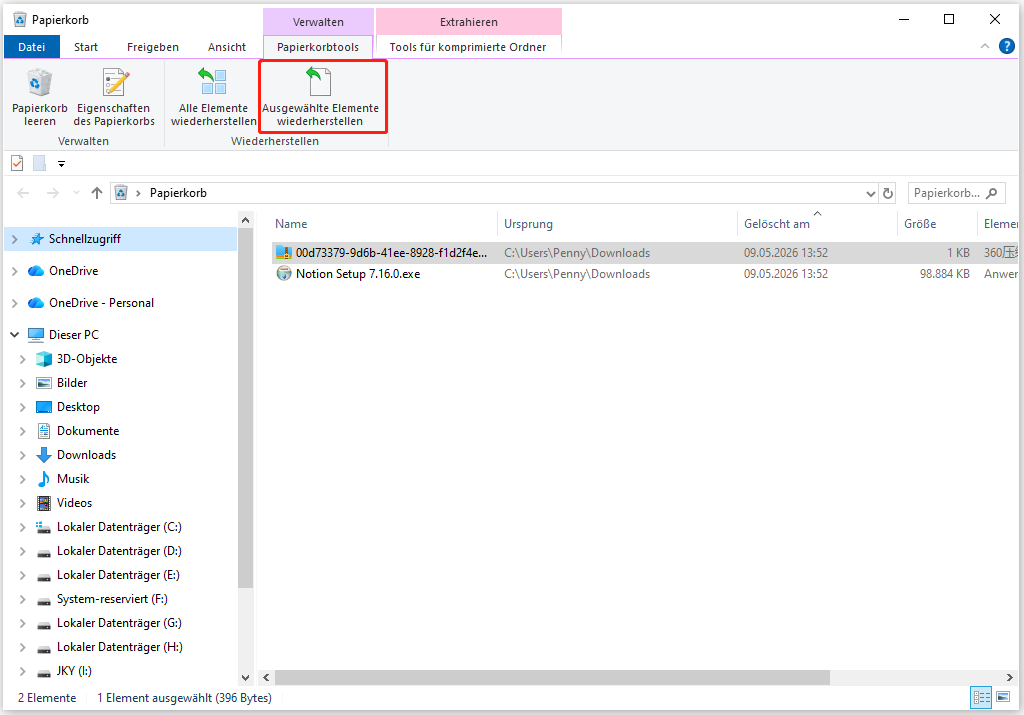
Der Papierkorb ist ein Standardordner auf einem Windows-PC, in dem alle gelöschten Dateien vorübergehend gespeichert werden. Wenn Sie also versehentlich die Notion-Sicherungsdatei auf Ihrem Computer löschen, können Sie versuchen, Ihre Dateien aus dem Papierkorb wiederherzustellen. So geht’s:
- Doppelklicken Sie auf das Papierkorb-Symbol auf Ihrem Desktop.
- Klicken Sie im Fenster „Papierkorb“ auf „Gelöscht am“, um die gelöschten Dateien nach Datum zu sortieren.
- Suchen Sie die Notion-Dateien, die Sie wiederherstellen möchten, und wählen Sie sie aus.
- Wechseln Sie zur Registerkarte „Papierkorb-Tools“.
- Klicken Sie anschließend auf „Ausgewählte Elemente wiederherstellen“.
- Anschließend werden alle gelöschten Notion-Dateien an ihrem ursprünglichen Speicherort wiederhergestellt.
Methode 3: Über den Windows-Dateiversionsverlauf
Die Windows-Funktion Windows-Dateiversionsverlauf kann Ihre Dateien regelmäßig sichern, sofern sie auf Ihrem PC aktiviert ist. Wenn Ihr Gerät abstürzt oder die Sicherung Ihrer Notion-Dateien beschädigt wird, können Sie daher versuchen, Ihre Datei mithilfe des Windows-Dateiversionsverlaufs wiederherzustellen. So verwenden Sie diese Funktion, um gelöschte Notion-Dateien wiederherzustellen:
Schritt 1. Drücken Sie gleichzeitig die Tasten Win + S, um das Suchfenster zu öffnen. Geben Sie dann „Systemsteuerung“ ein und drücken Sie die Eingabetaste.
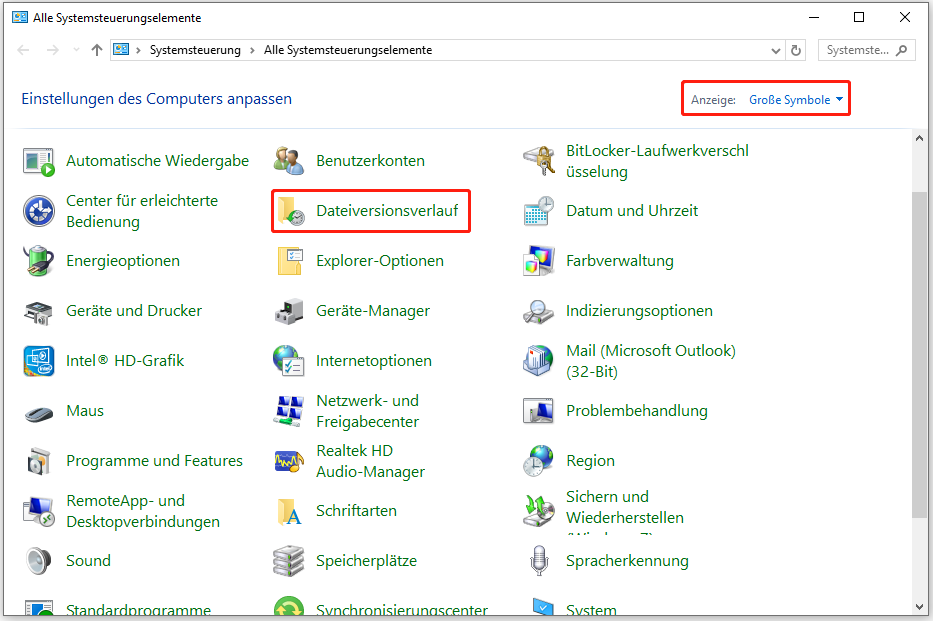
Schritt 2. Stellen Sie im Popup-Fenster die Anzeige auf „Große Symbole“ ein und wählen Sie dann „Dateiversionsverlauf“ aus der Liste der Funktionen aus.
Schritt 3. Klicken Sie anschließend im linken Bereich auf „Persönliche Dateien wiederherstellen“.
Schritt 4. Navigieren Sie zum Notion-Dateiordner und wählen Sie im Popup-Fenster die Notion-Dateien aus, die Sie wiederherstellen möchten. Klicken Sie anschließend unten auf das Symbol „Wiederherstellen“, um die Notion-Dateien wiederherzustellen.
Sobald dies erledigt ist, werden alle ausgewählten Notion-Dateien an ihrem ursprünglichen Speicherort wiederhergestellt.
Wie behebt man andere Probleme in Notion?
Genau wie bei anderer Software können bei der Nutzung von Notion verschiedene Probleme auftreten. In diesem Abschnitt fasse ich einige häufige Probleme und Lösungen zusammen.
1. Beim Versuch, einige Blöcke zu duplizieren, erscheint die Fehlermeldung „Bitte versuche es später erneut“.
Wenn beim Versuch, einige Blöcke zu duplizieren, die Fehlermeldung „Bitte versuche es später erneut“ erscheint, brauchen Sie sich keine Sorgen zu machen. Dies kann daran liegen, dass Sie das Duplizierungslimit von Notion erreicht haben. Um den Fehler zu vermeiden, müssen Sie einfach etwas warten.
2. Fehlende Seiten oder Blöcke.
Wenn Sie feststellen, dass einige deiner Seiten oder Blöcke plötzlich verschwunden sind, können Sie das Problem auf folgende Weise beheben:
- Warten Sie einen Moment.
- Verwenden Sie die Schnellsuche, um nach der fehlenden Seite zu suchen.
- Versuchen Sie, den Cache Ihres Browsers zu leeren.
- Klicken Sie auf das Notion-Symbol in der oberen linken Ecke und wählen Sie „Ansicht“ > „Neu laden“. Wenn das nicht funktioniert, versuchen Sie „Neuladen erzwingen“.
3. Notion ist ausgefallen.
Wenn Notion nicht funktioniert und die Meldung „Etwas stimmt nicht“ angezeigt wird, können Sie auf der Notion-Status-Website den Status überprüfen. Wenn der Dienst tatsächlich ausgefallen ist, bleiben Sie sich nichts anderes übrig, als zu warten.
Bonus-Tipp: Wie löscht man Inhalte in Notion?
In Notion können Sie ganz einfach Inhalte erstellen und bearbeiten. Aber wie löscht man Inhalte in Notion? Wenn Sie nicht wissen, wie das geht, lohnt es sich, diesen Abschnitt zu lesen. Wenn Sie die Vorgehensweise bereits kennen, können Sie diesen Abschnitt überspringen.
Option 1. Blöcke in Notion löschen
Wenn Sie nur einen kleinen Block löschen möchten, können Sie wie folgt vorgehen:
Hinweis: Sie können auch einen beliebigen Seitenblock auswählen und die Rücktaste oder die Entf-Taste drücken, um ihn zu löschen.
- Öffnen Sie Notion auf Ihrem PC.
- Wählen Sie den Block auf Ihrer Notion-Seite aus.
- Klicken Sie mit der rechten Maustaste auf den Block oder klicken Sie auf die drei Punkte in der oberen rechten Ecke des Blocks.
- Wählen Sie dann im Popup-Menü die Option „Löschen“ aus.
- Danach können Sie den Block erfolgreich löschen.
Option 2. Seiten in Notion löschen
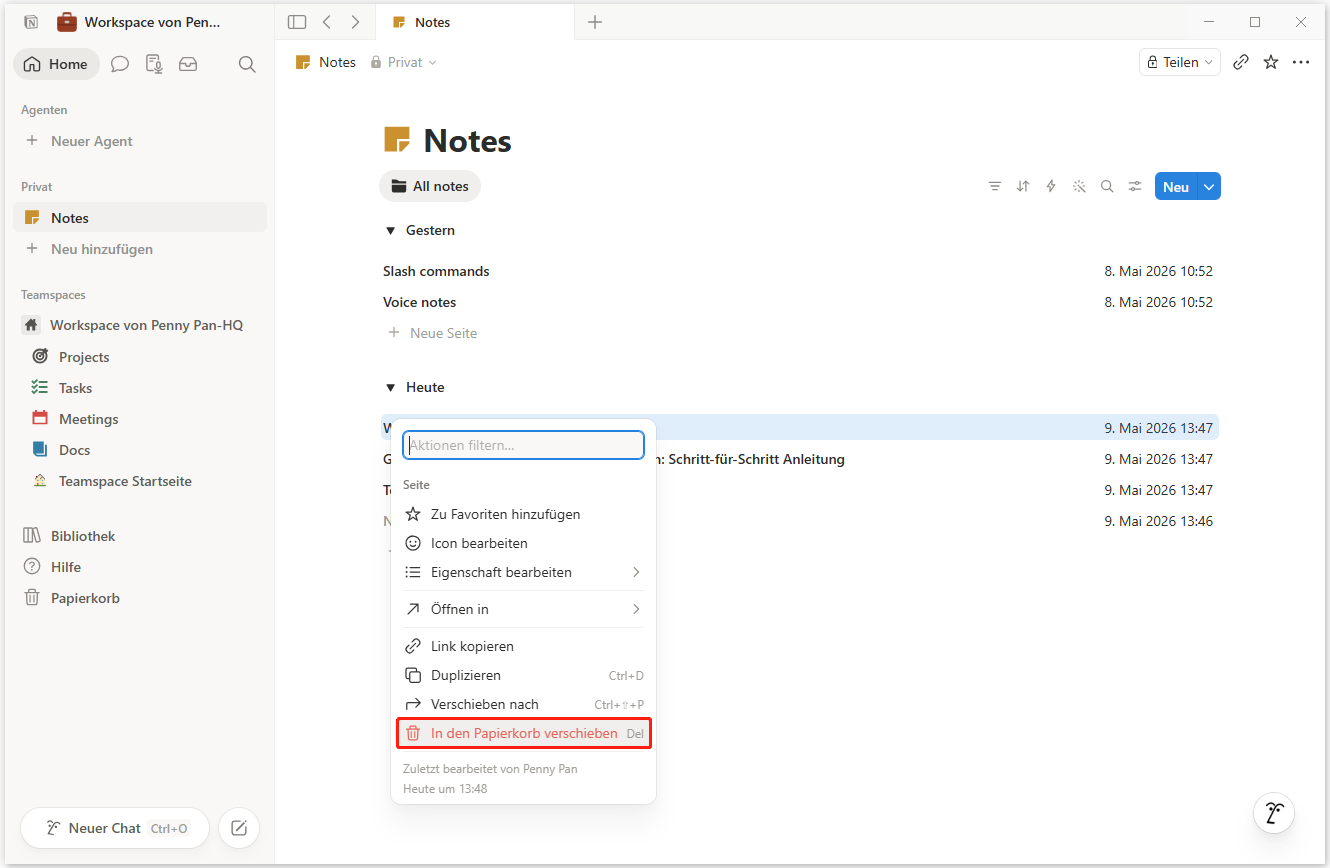
Es gibt verschiedene Möglichkeiten, Seiten in Notion zu löschen. Wenn Sie eine ganze Seite in Notion löschen möchten, können Sie eine der folgenden Methoden ausprobieren:
- Bewegen Sie den Mauszeiger über die Seite in Ihrer linken Seitenleiste, klicken Sie auf die drei Punkte (oder klicken Sie mit der rechten Maustaste auf den Seitentitel) und wählen Sie im Menü „Löschen“ aus.
- Öffnen Sie die Seite in Notion, wählen Sie die drei Punkte oben rechts auf der Seite aus und wählen Sie im Dropdown-Menü „Löschen“ aus.
- Wählen Sie die Seite in Ihrer linken Seitenleiste aus und ziehen Sie sie in den Papierkorb am unteren Rand der linken Seitenleiste.
Fazit
Wie stellt man gelöschte Seiten in Notion wieder her? Nachdem Sie diesen Beitrag gelesen haben, kennen Sie die Antwort vielleicht bereits. Er bietet eine detaillierte Einführung in Notion und stellt mehrere effektive Methoden vor, mit denen Sie gelöschte Notion-Seiten wiederherstellen können.
Wenn Sie darüber hinaus Vorschläge haben oder bei der Verwendung von MiniTool Partition Wizard auf Probleme stoßen, können Sie uns eine E-Mail an [email protected] senden. Wir werden Ihnen so schnell wie möglich antworten.
ÜBER DEN AUTOR

Position: Kolumnistin
Deutschsprachige Content-Redakteurin mit über 8 Jahren Erfahrung im IT- und Softwarebereich. Schwerpunkte umfassen Datenträgerverwaltung, Datenwiederherstellung, Backup-Technologien sowie Videobearbeitung. Fokus auf der Erstellung strukturierter Anleitungen, Problemlösungen und praxisorientierter Inhalte für Endnutzer. Besondere Expertise in datenträgerbezogenen Themen und Videobearbeitungssoftware.