
Heutzutage verwenden die meisten Computer SSDs als Speichergeräte. Möglicherweise möchten Sie eine SSD auf eine andere klonen, weil die ursprüngliche SSD ausfällt, die Kapazität der SSD nicht mehr ausreicht oder die Leistung der SSD nachlässt.
Wie klont man eine SSD auf eine neue SSD? Die Schritte sollten wie folgt lauten:
- Schließen Sie die neue SSD an Ihren Computer an.
- Verwenden Sie den MiniTool Partition Wizard, um die SSD zu klonen.
- Legen Sie nach dem Klonen der SSD die neue SSD als Startlaufwerk fest.
Checkliste zur Vorbereitung des SSD-Klonens
Führen Sie vor dem Klonen einer SSD die folgenden Schritte durch, um Fehler beim Klonen zu vermeiden.
- Neue SSD: Kaufen Sie eine neue SSD, die hinsichtlich Formfaktor und Schnittstelle mit Ihrem Computer kompatibel ist.
- Kapazität: Mit dem MiniTool Partition Wizard können Sie eine SSD auf eine größere oder kleinere SSD klonen. Wenn Sie die SSD auf eine kleinere klonen möchten, sollte die nutzbare Kapazität der neuen SSD mindestens so groß sein wie die derzeit auf dem alten Laufwerk gespeicherten Daten.
- Systemzustand: Überprüfen Sie, ob Windows stabil läuft. Ist dies nicht der Fall, wird vom Klonen der SSD abgeraten. Erstellen Sie stattdessen ein Datenbackup und führen Sie anschließend eine Neuinstallation von Windows auf der neuen SSD durch.
- Verschlüsselung: Viele moderne Klonprogramme verwenden standardmäßig das Kopieren auf Dateiebene, was schnell und effizient ist. Dazu muss die Verschlüsselung in der Regel deaktiviert oder vorübergehend ausgesetzt werden. Andernfalls erfolgt das Kopieren auf Sektorebene, was in der Regel langsam ist.
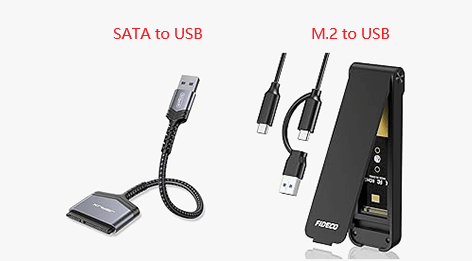
- Anschluss: Bei Laptops und Mini-PCs, die nur über einen SSD-Steckplatz verfügen, ist ein SATA/M.2-zu-USB-Adapter erforderlich.
#1. Schließen Sie die neue SSD an Ihren Computer an
Wenn Ihr Computer (in der Regel Desktop-PCs) über zusätzliche SSD-Steckplätze verfügt, können Sie die neue SSD direkt in den Computer einbauen. Wie das geht, erfahren Sie am besten in Videoanleitungen auf YouTube. Führen Sie anschließend das Klonen der SSD durch.
Wenn Ihr Computer nur über einen SSD-Steckplatz verfügt, schließen Sie die neue SSD über einen SATA/M.2-zu-USB-Adapter an den Computer an, führen Sie das Klonen der SSD durch und bauen Sie die neue SSD anschließend in den Computer ein.
#2. Klonen Sie die SSD mit MiniTool Partition Wizard
Laden Sie MiniTool Partition Wizard herunter und installieren Sie es. Verwenden Sie anschließend diese SSD-Klon-Software, um die SSD auf die neue zu klonen.
MiniTool Partition Wizard FreeKlicken zum Download100%Sauber & Sicher
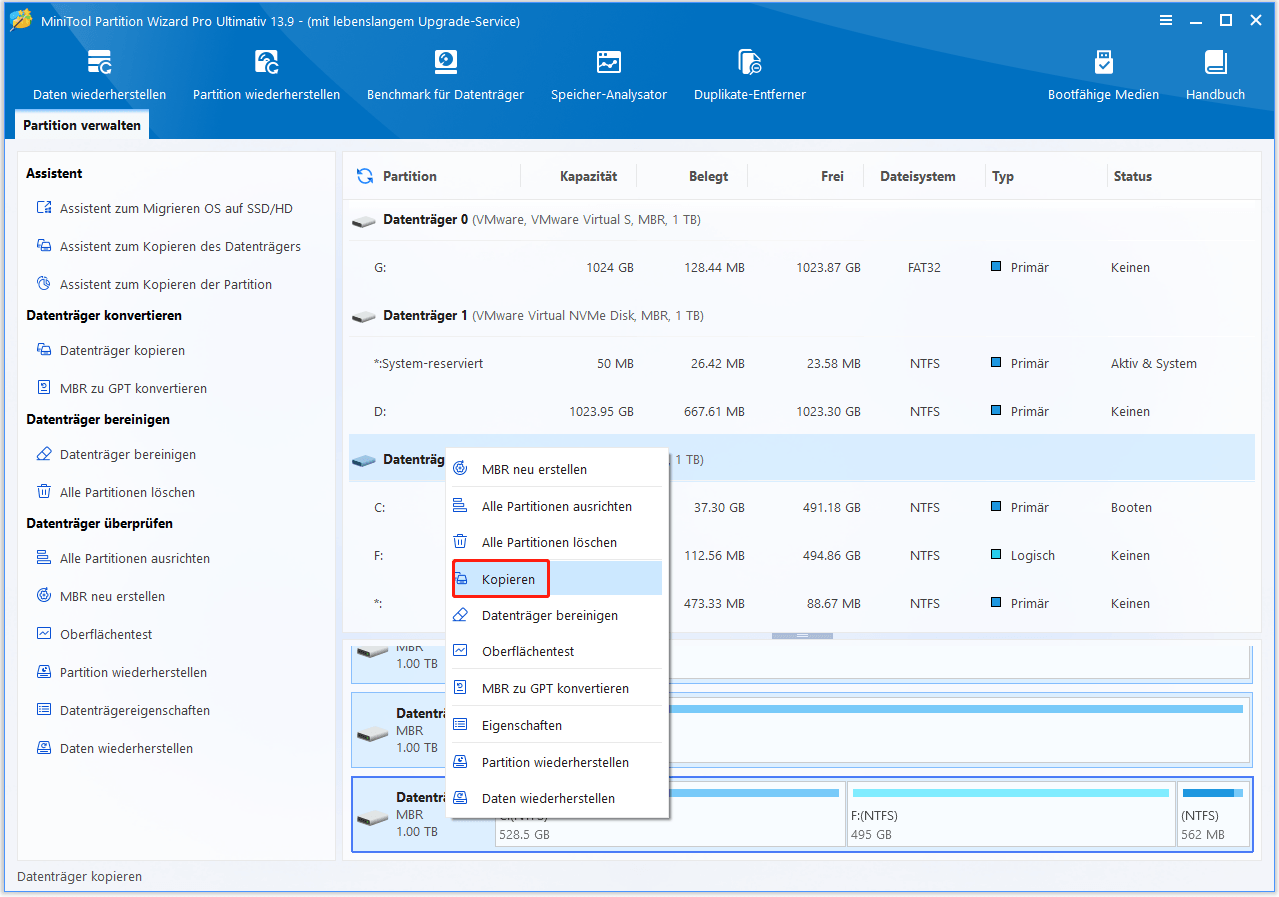
Schritt 1: Klicken Sie mit der rechten Maustaste auf die ursprüngliche SSD und wählen Sie „Kopieren“.
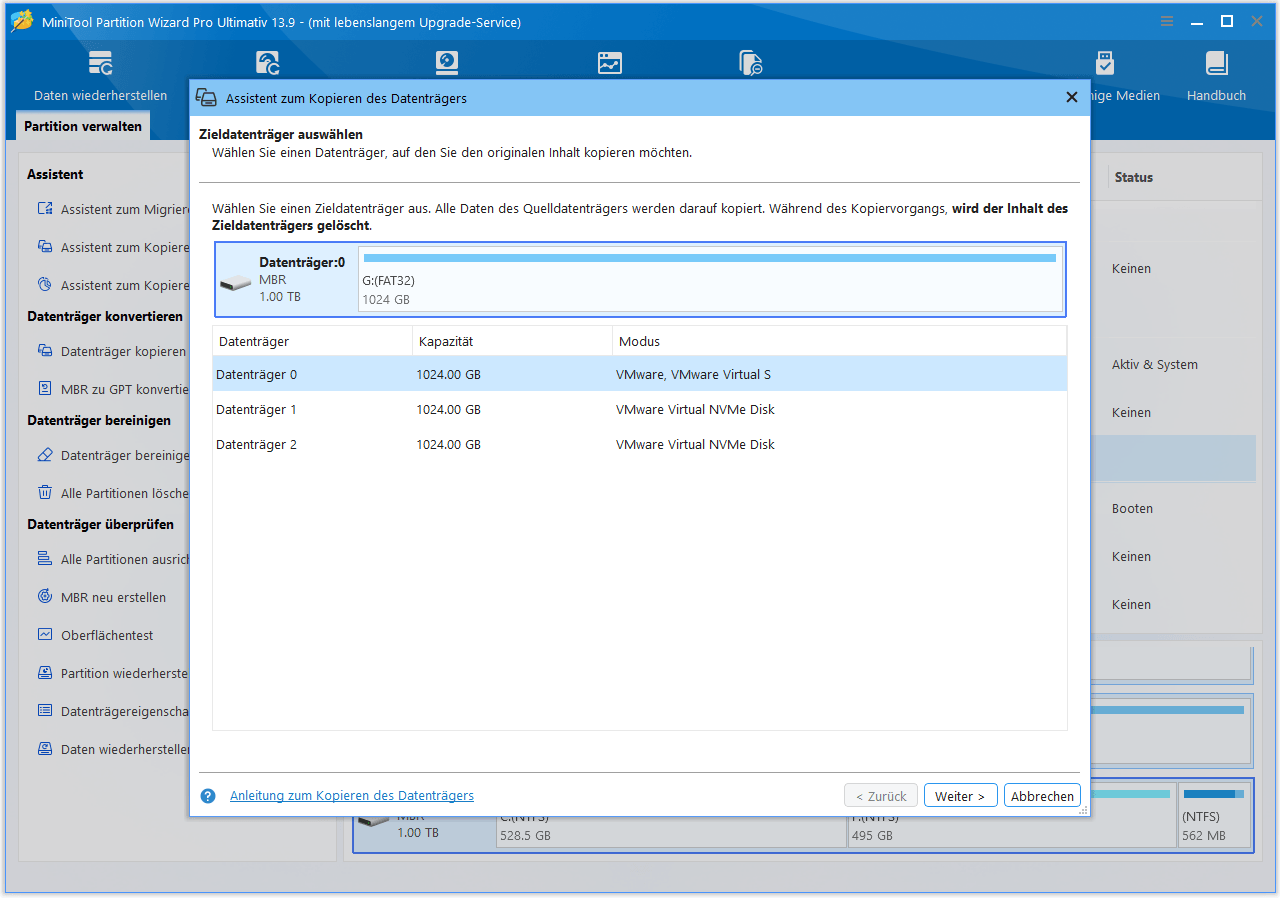
Schritt 2: Wählen Sie im Popup-Fenster die neue SSD als Zielfestplatte aus.
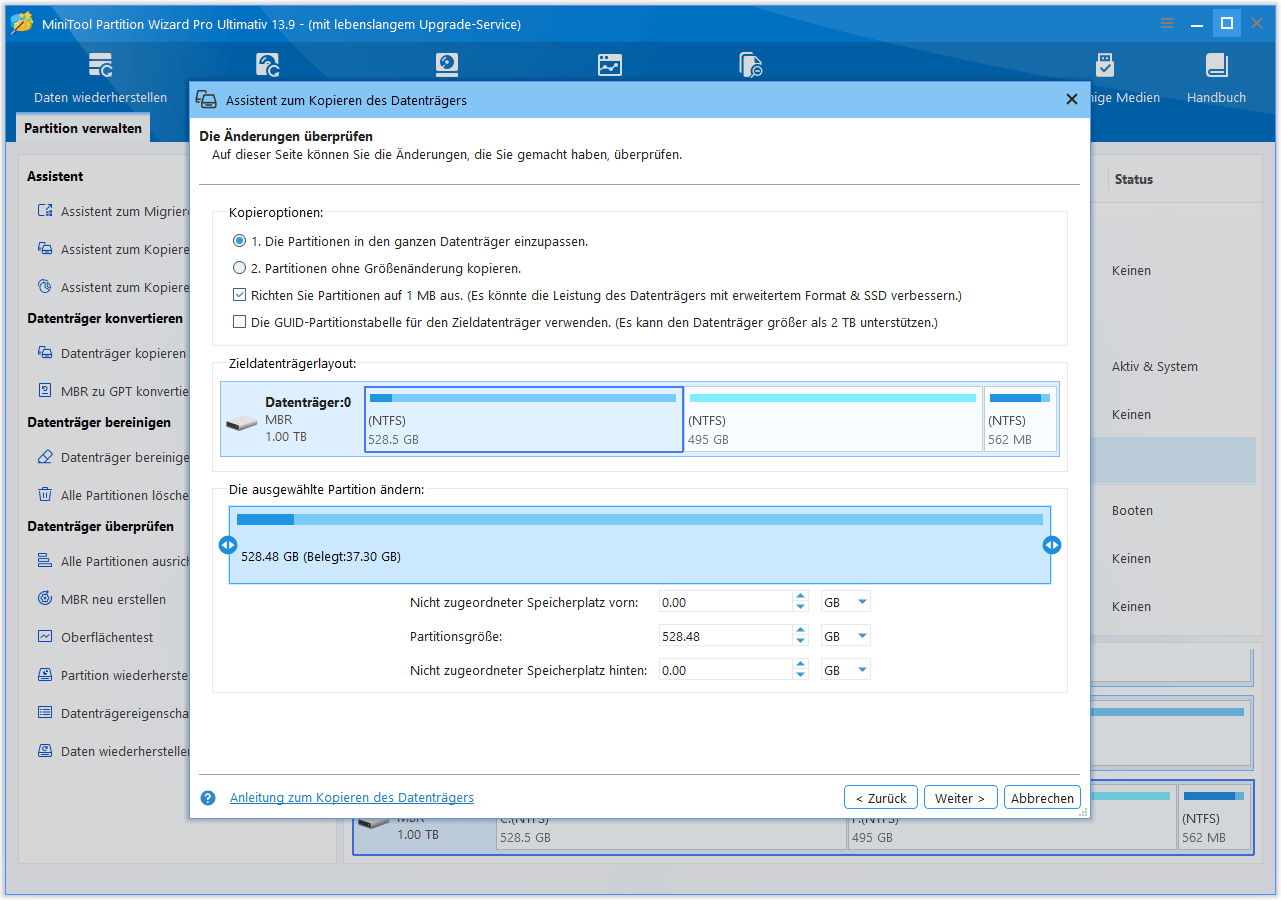
Schritt 3: Überprüfen Sie die Kopieroptionen und das Layout der Zielfestplatte.
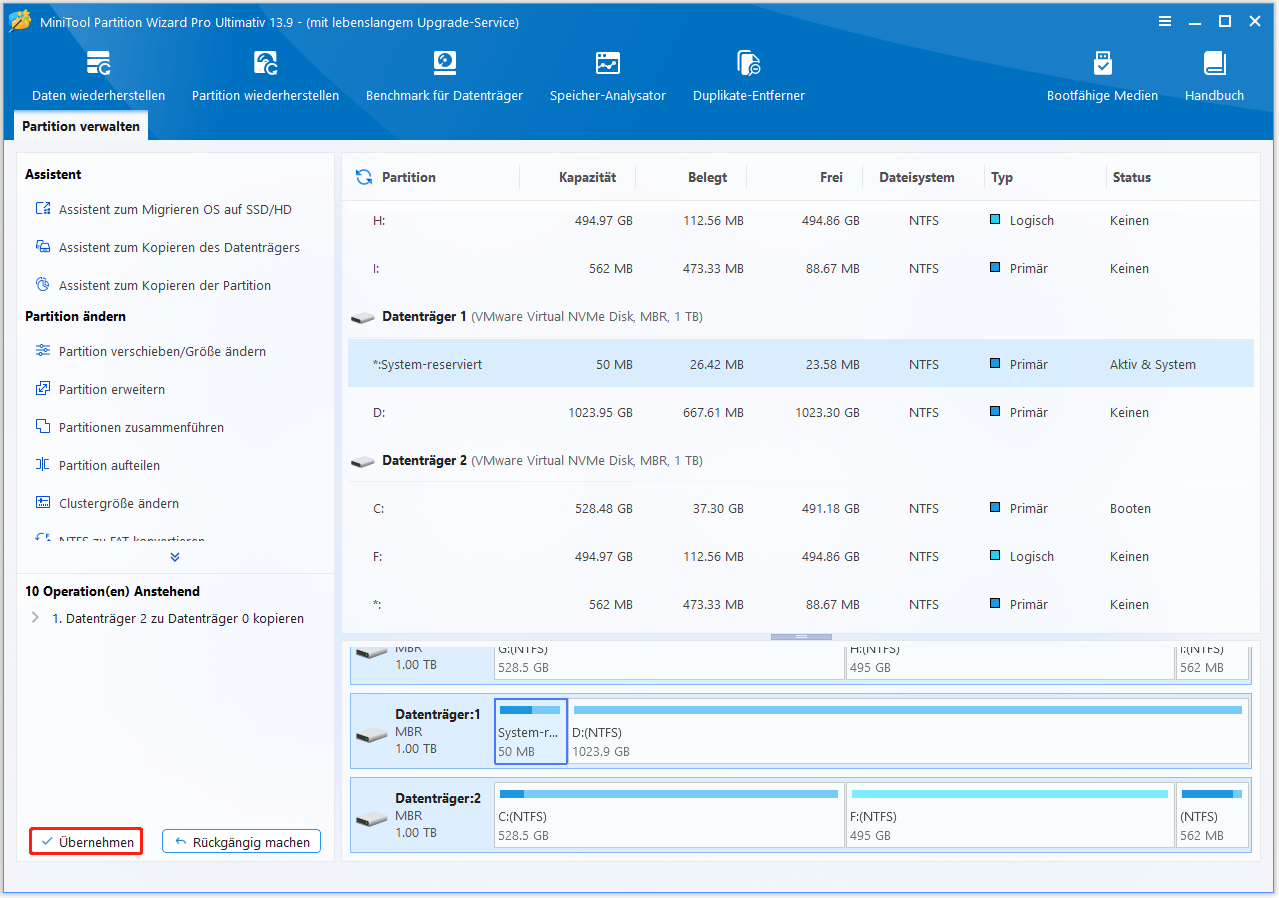
Schritt 4: Klicken Sie auf „Abschließen“. Klicken Sie anschließend auf „Übernehmen“, um den Klonvorgang auszuführen.
#3. Die neue SSD als Startlaufwerk festlegen
Nach dem Klonen und der Installation der SSD müssen Sie die neue SSD als Startlaufwerk festlegen. Hier finden Sie eine Anleitung dazu.
- BIOS aufrufen: Starten Sie Ihren PC neu. Sobald das Herstellerlogo erscheint, drücken Sie die für Ihr Motherboard vorgesehene BIOS-Taste. Übliche Tasten sind F2, F12, Entf oder Esc.
- Boot-Einstellungen suchen: Navigieren Sie mit den Pfeiltasten Ihrer Tastatur zur Registerkarte „Boot“, „Startup“ oder „Einstellungen“.
- Boot-Reihenfolge anpassen: Suchen Sie nach „Boot-Option Nr. 1“ oder der „Boot-Reihenfolge“. Ändern Sie diese primäre Einstellung auf die neue SSD, indem Sie sie mit den Tasten „+“ und „–“ in der Liste nach oben oder unten verschieben.
- Speichern und Beenden: Drücken Sie F10, um Ihre Änderungen zu speichern und das BIOS zu verlassen. Anschließend bootet der Computer von der neuen SSD.

FAQ zum Klonen von SSDs
Beispielsweise dauert die Übertragung von 100 GB Daten etwa 15 bis 30 Minuten. Bei einem weitgehend leeren Laufwerk dauert der Vorgang deutlich kürzer als bei einem vollständig gefüllten.
SSDs werden direkt an das Motherboard angeschlossen – dies ist die schnellste Methode –, und der Klonvorgang dauert in der Regel 10 bis 30 Minuten. Ist die SSD jedoch über ein externes Festplattengehäuse oder einen USB-3.0-Adapter mit dem Computer verbunden, dauert das Klonen der SSD in der Regel 30 bis 60 Minuten.
Fazit
Mit MiniTool Partition Wizard ist das Klonen einer SSD ganz einfach. Dieser Beitrag zeigt Ihnen Schritt für Schritt, wie Sie eine SSD auf eine andere klonen. Sollten bei der Verwendung von MiniTool Partition Wizard Probleme auftreten, wenden Sie sich bitte an unser Support-Team unter [email protected], um Hilfe zu erhalten.
ÜBER DEN AUTOR

Position: Kolumnistin
Deutschsprachige Content-Redakteurin mit über 8 Jahren Erfahrung im IT- und Softwarebereich. Schwerpunkte umfassen Datenträgerverwaltung, Datenwiederherstellung, Backup-Technologien sowie Videobearbeitung. Fokus auf der Erstellung strukturierter Anleitungen, Problemlösungen und praxisorientierter Inhalte für Endnutzer. Besondere Expertise in datenträgerbezogenen Themen und Videobearbeitungssoftware.