
Bei der Verwendung einer Kamera mit einer SD-Karte oder Speicherkarte können verschiedene Kartenfehler auftreten. In diesem Artikel stellt MiniTool Software häufige Fehler bei SD-Karten für Kameras vor und zeigt einfache Methoden zu deren Behebung. Außerdem können Sie bei Bedarf das hier empfohlene Datenwiederherstellungstool verwenden, um Dateien von der beschädigten Karte zu retten.
Kamera-SD-Karten oder Speicherkarten sind wichtige Werkzeuge für Fotografen, um Momente einfach festzuhalten. Allerdings sind Fehler bei SD-Karten für Kameras kein seltenes Problem. Egal, ob es sich um eine Meldung handelt, dass auf die Karte nicht zugegriffen werden kann, oder um eine Benachrichtigung, dass die Speicherkarte gesperrt ist – solche Probleme können frustrierend sein und möglicherweise Ihre wertvollen Fotos und Videos auf der SD-Karte oder Speicherkarte zerstören.

Zum Glück können viele SD-Kartenfehler mit dem richtigen Wissen und den richtigen Werkzeugen behoben werden. In diesem Artikel betrachten wir häufige Fehler bei SD-Karten für Kameras und einfache Lösungen für jeden Fehler. Um jedoch die Fotos und Videos auf der beschädigten Karte zu schützen, sollten Sie zuerst professionelle Datenwiederherstellungssoftware verwenden, um diese von der Karte wiederherzustellen.
Wiederherstellung beschädigter SD-Karten- oder Speicherkartendaten mit MiniTool Power Data Recovery
Es wird empfohlen, ein zuverlässiges und professionelles Dateiwiederherstellungstool zu verwenden, um Ihre wertvollen Erinnerungen wiederherzustellen. MiniTool Power Data Recovery ist eine sehr gute Wahl.
Über MiniTool Power Data Recovery
MiniTool Power Data Recovery ist ein zuverlässiges Dateiwiederherstellungstool, das mit verschiedenen Windows-Betriebssystemen kompatibel ist, darunter Windows 11, Windows 10, Windows 8/8.1 und Windows 7.
Diese vielseitige Software ermöglicht es Ihnen, verlorene oder gelöschte Daten von verschiedenen Speichergeräten wiederherzustellen, einschließlich SD-Karten und Speicherkarten. Sie unterstützt die Wiederherstellung fast aller Dateitypen wie Bilder, Videos, Audiodateien, Dokumente, ISO-Dateien und mehr.
Mit MiniTool Power Data Recovery Kostenlos können Sie Ihre Karte nach Dateien scannen und bis zu 1 GB an Dateien wiederherstellen. Wenn Sie also nicht sicher sind, ob dieses Tool Ihre Dateien finden und wiederherstellen kann, können Sie zuerst diese Freeware ausprobieren.
Daten von einer beschädigten SD-Karte oder Speicherkarte mit MiniTool Power Data Recovery wiederherstellen
Sie können diese Schritte verwenden, um eine Datenwiederherstellung von einer beschädigten Karte mit MiniTool Power Data Recovery durchzuführen.
Schritt 1. Laden Sie MiniTool Power Data Recovery Free auf Ihren PC herunter und installieren Sie es.
MiniTool Power Data Recovery FreeKlicken zum Download100%Sauber & Sicher
Schritt 2. Entfernen Sie die SD-Karte oder Speicherkarte aus Ihrer Kamera und verbinden Sie die Karte dann über ein Kartenlesegerät mit Ihrem PC.
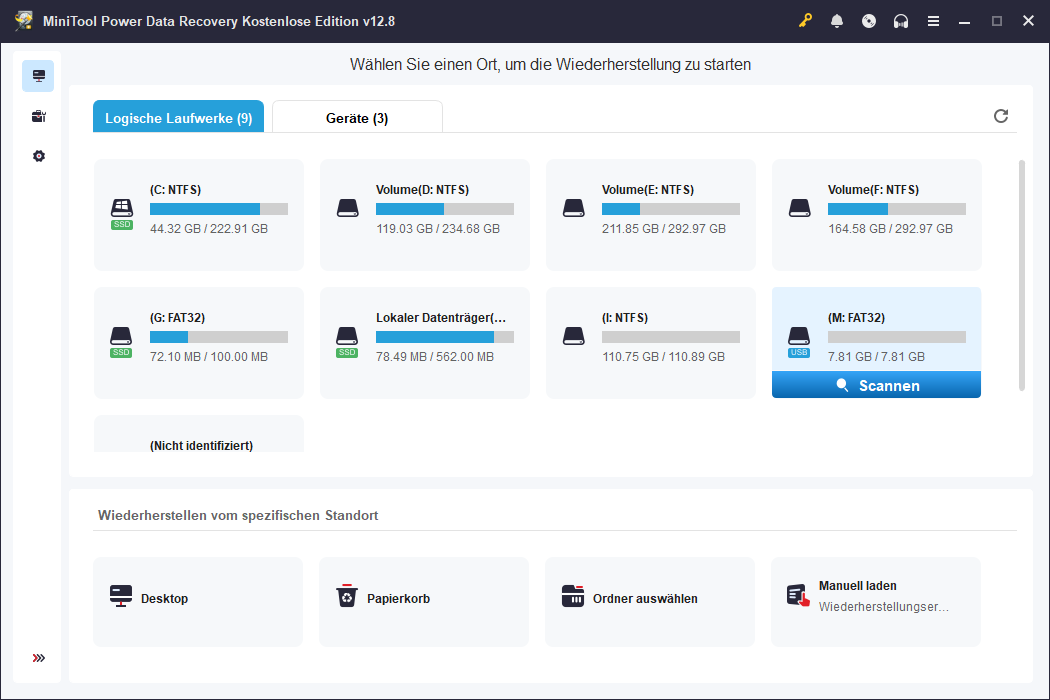
Schritt 3. Starten Sie die Datenwiederherstellungssoftware. Diese Software zeigt standardmäßig alle erkannten Laufwerke/Partitionen im Bereich Logische Laufwerke an. Sie können die angeschlossene SD-Karte anhand ihres Laufwerksbuchstabens finden, dann den Mauszeiger darauf bewegen und auf die Schaltfläche Scannen klicken, um mit dem Scannen der Karte zu beginnen.
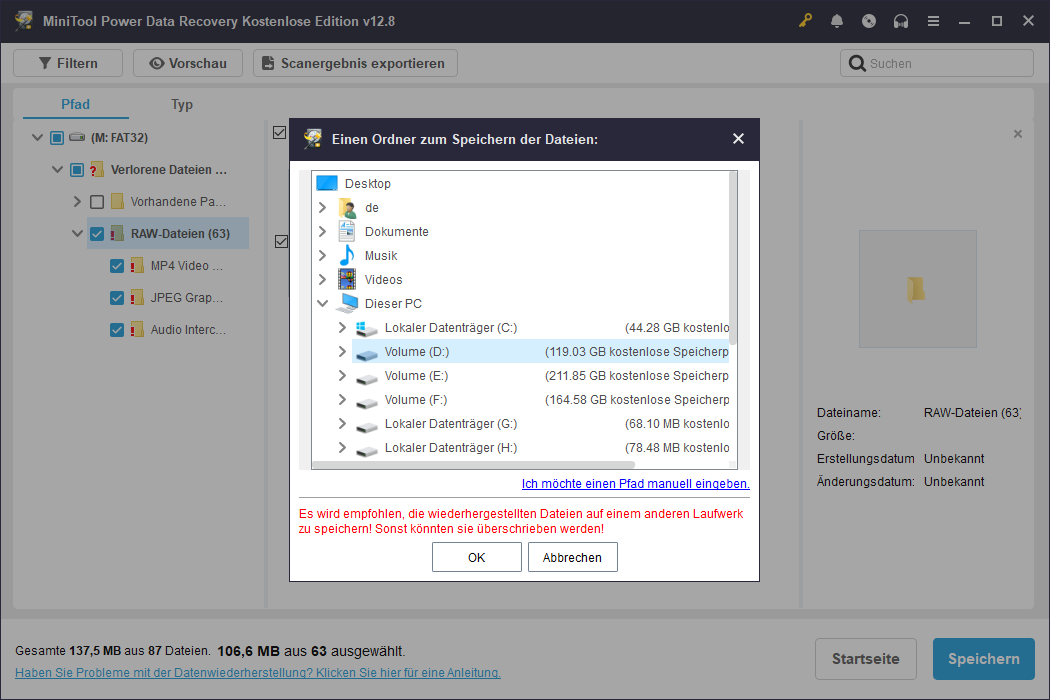
Schritt 4. Nach dem Scannen sehen Sie die Scanergebnisse standardmäßig nach Pfad sortiert. Sie können jeden Pfad öffnen, um die Dateien zu finden, die Sie wiederherstellen möchten. Alternativ können Sie zur Registerkarte Typ wechseln, um Dateien nach Typ zu finden.
Schritt 5. Wählen Sie die Dateien aus, die Sie wiederherstellen möchten. Klicken Sie dann auf die Schaltfläche Speichern und wählen Sie einen geeigneten Speicherort, um die benötigten Dateien zu speichern. Bitte speichern Sie die Dateien an einem anderen Ort und nicht auf der ursprünglichen SD-Karte.
Mit der kostenlosen Version dieses Datenwiederherstellungstools können Sie bis zu 1 GB an Dateien wiederherstellen. Wenn Sie mehr wiederherstellen möchten, müssen Sie auf eine Vollversion upgraden.
Häufige SD-Kartenfehler und Lösungen
Nachdem Sie Daten von der SD-Karte wiederhergestellt haben, können Sie den Kartenfehler ohne Datenverlust beheben. In diesem Teil listen wir einige häufige Fehler bei SD-Karten für Kameras und die entsprechenden Lösungen auf.
Auf die Karte kann nicht zugegriffen werden
Ursachen:
Dieser Fehler tritt normalerweise auf, wenn die Kamera oder der Computer die SD-Karte nicht lesen kann. Dieser Fehler tritt oft auf, wenn es zu Dateisystembeschädigungen, physischen Schäden oder anderen Problemen kommt.
Lösungen:
- Prüfen Sie, ob die von Ihnen verwendete SD-Karte mit Ihrer Kamera kompatibel ist. Wenn nicht, ersetzen Sie sie durch eine kompatible Karte und versuchen Sie es erneut.
- Setzen Sie die Karte in ein anderes Gerät wie einen Computer oder eine andere Kamera ein, um zu sehen, ob sie dort lesbar ist.
- Führen Sie eine SD-Karten-Fehlerüberprüfung auf einem Computer durch, um mögliche Fehler zu erkennen.
- Formatieren Sie die Karte neu, nachdem Sie die Daten von ihr gerettet haben.
Diese Karte ist nicht formatiert
Ursachen:
Die SD-Karte ist möglicherweise mit einem nicht kompatiblen Dateisystem formatiert. Daher zeigt die Kamera diese Fehlermeldung an.
Lösungen:
Sie müssen die SD-Karte neu formatieren. Wenn sich jedoch wichtige Dateien auf der Karte befinden, müssen Sie diese zuerst sichern oder von der Karte wiederherstellen, falls Sie die Karte auf Ihrem Computer nicht öffnen können.
Kamera-Speicherkartenfehler
Ursachen:
Dateisystembeschädigungen, Kartenschäden oder Kompatibilitätsprobleme der Karte können Kamera-Speicherkartenfehler verursachen.
Lösungen:
- Setzen Sie die Karte erneut in die Kamera ein.
- Probieren Sie die Karte in einem anderen Gerät aus.
- Formatieren Sie die Karte, wenn sie neu ist. Wenn sie nicht neu ist, stellen Sie zuerst die Daten wieder her und formatieren Sie sie dann neu.
- Wenn der Fehler weiterhin besteht, müssen Sie sie möglicherweise durch eine neue Karte ersetzen.
Diese Speicherkarte kann nicht verwendet werden, die Karte ist möglicherweise beschädigt
Ursachen:
Wenn Sie diese Fehlermeldung sehen, liegt wahrscheinlich ein physischer Kartenschaden, ein Kompatibilitätsproblem oder eine Dateibeschädigung vor.
Lösungen:
- Prüfen Sie die Karte auf sichtbare Schäden.
- Probieren Sie die Karte in einem anderen Gerät aus, um zu sehen, ob die Karte oder die Kamera den Fehler verursacht.
- Ersetzen Sie die Karte durch eine neue, wenn sie physisch beschädigt ist.
MicroSD-Karte fehlt
Ursachen:
Wenn die Karte nicht richtig eingesetzt ist oder die Kamera die Karte nicht erkennt, wird dieser Fehler angezeigt.
Lösungen:
- Prüfen Sie, ob die Karte vollständig eingesetzt ist, bis sie einrastet.
- Verwenden Sie die Karte in einem anderen Gerät und prüfen Sie, ob sie funktioniert.
Auf diese Speicherkarte kann nicht zugegriffen werden
Ursachen:
Kartenbeschädigungen oder ein unsachgemäßes Entfernen können diesen Fehler verursachen.
Lösungen:
Stellen Sie die Daten von der Karte wieder her und verwenden Sie dann die Kamera, um die Karte neu zu formatieren.
Karte nicht formatiert
Ursachen:
Wenn die SD-Karte neu ist, kann dieses Problem leicht auftreten, da sie nicht mit einem kompatiblen Dateisystem formatiert ist.
Lösungen:
- Verwenden Sie die Kamera, um die SD-Karte zu formatieren.
- Verwenden Sie eine andere Karte oder ein anderes Kartenlesegerät, um zu prüfen, ob es sich um ein Kompatibilitätsproblem handelt.
Speicherkarte kann nicht gelesen werden
Ursachen:
Ein beschädigtes Dateisystem, eine beschädigte Karte oder eine falsch eingesetzte Karte.
Lösungen:
- Setzen Sie die Karte erneut in die Kamera ein und prüfen Sie, ob der Fehler verschwindet.
- Probieren Sie die Karte in anderen Geräten aus und prüfen Sie, ob mit der Karte etwas nicht stimmt.
- Formatieren Sie die Kamera-SD-Karte neu, nachdem Sie die Daten von ihr wiederhergestellt haben.
Keine SD-Karte eingesetzt
Ursachen:
Eine falsch eingesetzte Karte, Kontaktprobleme oder ein defekter Steckplatz sind häufige Ursachen.
Lösungen:
- Setzen Sie die Karte erneut in die Kamera ein und prüfen Sie, ob der Fehler verschwindet.
- Reinigen Sie Staub oder Hindernisse im Steckplatz.
- Probieren Sie eine andere Karte aus, um zu sehen, ob das Problem an der Kamera oder an der Karte liegt.
Speicherkarte gesperrt
Ursachen:
Die Karte ist schreibgeschützt oder der Schreibschutzschalter auf der Karte ist aktiviert.
Lösungen:
- Entfernen Sie den Schreibschutz von der SD-Karte.
- Schalten Sie den Schreibschutzschalter an der Karte aus.
Speicherkarte erneut einsetzen
Ursachen:
Die Kartenkontakte sind verschmutzt oder die Karte wurde nicht richtig eingesetzt. Daher erkennt Ihre Kamera die Speicherkarte nicht.
Lösungen:
- Entfernen Sie die Karte und reinigen Sie die Kontakte mit einem weichen Tuch.
- Setzen Sie die Karte fest in die Kamera ein.
- Wenn die Fehlermeldung weiterhin angezeigt wird, testen Sie die Karte in einem anderen Gerät.
- Ersetzen Sie die Karte durch eine neue kompatible Karte.
Fazit
Das Auftreten von SD-Kartenfehlern kann Ihr Fotografie-Erlebnis beeinträchtigen. Bleiben Sie jedoch ruhig und versuchen Sie, diese Probleme mit den in diesem Artikel genannten Methoden zu lösen. Sie sollten die passende Lösung finden. In jedem Fall sollten Sie daran denken, Ihre Daten zuerst mit MiniTool Power Data Recovery wiederherzustellen, um die Sicherheit Ihrer wertvollen Daten zu gewährleisten.
Wenn Sie bei der Verwendung dieser Datenwiederherstellungssoftware auf Probleme stoßen, können Sie uns über [email protected] kontaktieren.
ÜBER DEN AUTOR

Position: Kolumnistin
Spezialist für Informationstechnologie mit Schwerpunkt auf Datenwiederherstellung und Multimedia-Bearbeitung. Seit 2024 bei MiniTool tätig und fokussiert auf praxisnahe Lösungen sowie verständliche Anleitungen für Anwender und Unternehmen.