
Es kann ärgerlich sein, wenn Sie entdecken, dass Ihre Dateien und Ordner zu Verknüpfungen geworden sind. Tatsächlich sind Sie nicht der Einzige, der unter den Problemen leidet, die durch Verknüpfungsviren verursacht werden. Sie können diesen echten Fall finden:
Verknüpfungen werden auf meinem Flash-Laufwerk erstellt, wenn ich es an meinen PC anschließe
Wenn ich das Flash-Laufwerk an meinen PC anschließe, werden alle Dateien und Ordner zu Verknüpfungen. Ich kann die Verknüpfungen mit dem Attrib-Befehl entfernen. Ich habe meinen PC mit System Center Endpoint Protection gescannt, es zeigt keinen Virus auf meinem PC an. answers.microsoft
Bevor Sie Methoden zur Wiederherstellung von Verknüpfungsdateien von USB-Laufwerken anwenden, müssen Sie mehr Informationen über Verknüpfungsviren wissen. So können Sie wissen, wie Sie verhindern, dass sich Viren auf Ihre Geräte ausbreiten.
Was ist ein Verknüpfungsvirus
Ein Verknüpfungsvirus ist ein bösartiges Programm, das Ihre Dateien und Ordner verstecken und durch Verknüpfungen ersetzen kann. Dieser Virus betrifft hauptsächlich wechselbare Datenspeichergeräte wie USB-Flash-Laufwerke, externe Festplatten und so weiter.
Dieser Virus ist jedoch trickreich genug, um die Erkennung durch Antivirensoftware zu umgehen. Deshalb wird Ihr Computer ebenfalls betroffen, wenn das infizierte Gerät angeschlossen wird. Wenn Sie die infizierten Dateien auf dem Computer öffnen, kann sich der Virus auf andere Programme ausbreiten und dann auf das Betriebssystem. Außerdem kann sich der Verknüpfungsvirus über Website-Downloads und E-Mail-Anhänge verbreiten.
Verknüpfungsdateien von USB-Laufwerken wiederherstellen
Es gibt zwei Methoden, um Dateien wiederherzustellen, die von Verknüpfungsviren infiziert wurden.
Methode 1: Verknüpfungsdateien mit Eingabeaufforderung wiederherstellen
Die Eingabeaufforderung, abgekürzt CMD, funktioniert als Interpreter für Befehlszeilen. Sie kann zahlreiche Befehle ausführen, um Betriebseinstellungen zu ändern oder Computerprobleme zu beheben. Diese Methode verwendet den attrib-Befehl, um Dateien, die von Verknüpfungsviren infiziert sind, von Ihrem USB-Laufwerk wiederherzustellen. Sie können diese Methode mit den folgenden Schritten ausprobieren.
Schritt 1: Schließen Sie Ihr USB-Laufwerk an den Computer an und drücken Sie Win + R, um das Ausführen-Fenster zu öffnen.
Schritt 2: Geben Sie cmd in das Textfeld ein und drücken Sie Umschalt + Strg + Eingabetaste, um die Eingabeaufforderung als Administrator auszuführen.
Schritt 3: Geben Sie den Laufwerksbuchstaben Ihres USB-Laufwerks ein und drücken Sie die Eingabetaste. Zum Beispiel, der Laufwerksbuchstabe meines USB-Laufwerks ist H, ich muss H: eingeben.
Schritt 4: Geben Sie del *.lnk ein und drücken Sie die Eingabetaste, um die Verknüpfungsdateien auf Ihrem USB zu löschen.
Schritt 5: Geben Sie attrib -s -r -h *.* /s /d ein und drücken Sie die Eingabetaste.
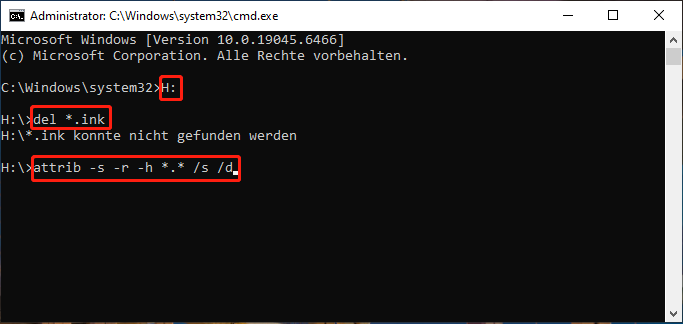
Mit dem attrib-Befehl können Sie die Dateiattribute festlegen und die Sicherheit der Dateien auf dem Laufwerk gewährleisten. Nach Ausführung aller Befehle sollten Ihre Dateien wiederhergestellt sein und Sie können sie auf Ihrem Laufwerk überprüfen.
Methode 2: Infizierte Dateien mit MiniTool Power Data Recovery wiederherstellen
Als beste kostenlose Datenwiederherstellungssoftware ist MiniTool Power Data Recovery professionell und zuverlässig bei der Wiederherstellung von Dateien in verschiedenen Situationen. Wenn Sie Dateien von nicht erkannten externen Festplatten, nicht zugänglichen SD-Karten, formatierten USB-Laufwerken und sogar nicht startfähigen Computern wiederherstellen müssen, kann MiniTool Power Data Recovery Ihnen mit wenigen Schritten helfen.
Darüber hinaus bietet diese Software eine saubere und sichere Umgebung zur Datenwiederherstellung. Sie können Ihre Dateien sicher abrufen und es wird kein Schaden an den Originaldaten verursacht. Selbst wenn Sie Anfänger sind, dauert es nur sechs Schritte, um diese Software zu beherrschen.
Schritt 1: Laden Sie MiniTool Power Data Recovery herunter und installieren Sie es.
MiniTool Power Data Recovery FreeKlicken zum Download100%Sauber & Sicher
Schritt 2: Schließen Sie Ihr USB-Laufwerk an den Computer an und starten Sie die Software.
Schritt 3: Wählen Sie Ihre USB-Partition im Abschnitt Logische Geräte aus und klicken Sie auf die Schaltfläche Scannen. Sie können auch zum Abschnitt Geräte wechseln, um das gesamte Laufwerk zum Scannen auszuwählen.
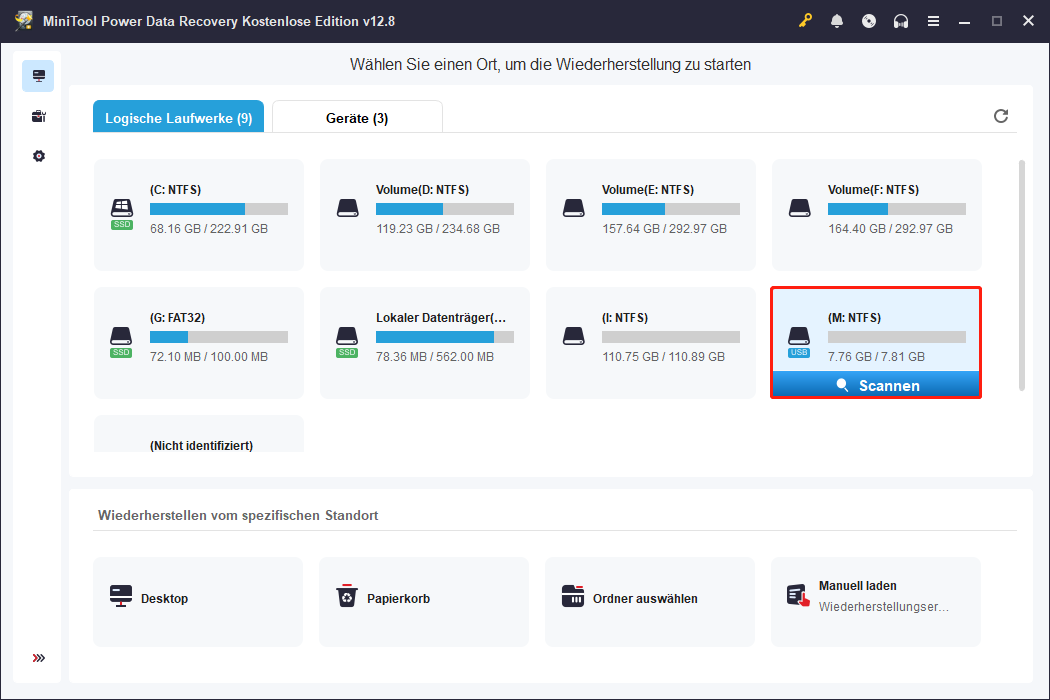
Schritt 4: Der Scanvorgang dauert einige Minuten. Die genaue Zeit hängt von der Anzahl der Dateien und der Größe des Laufwerks ab. Für das beste Ergebnis der Datenwiederherstellung warten Sie bitte geduldig, bis der Vorgang abgeschlossen ist.
Um Dateien in der Dateiliste zu finden, können Sie zur Kategorie Typ wechseln. Sie teilt Dateien nach Typen wie Fotos, Dokumente, Archive, Videos usw. ein. Sie können die entsprechende Dateiliste durchsuchen, um die gewünschte Datei schnell zu finden.
Darüber hinaus helfen Filtern– und Suchen-Funktionen, die Liste einzugrenzen und die gewünschten Dateien schnell zu finden. Die Vorschaufunktion eignet sich, um die Datei zu überprüfen. Sie können die ausgewählte Datei ansehen, bevor Sie sich entscheiden, sie zu speichern.
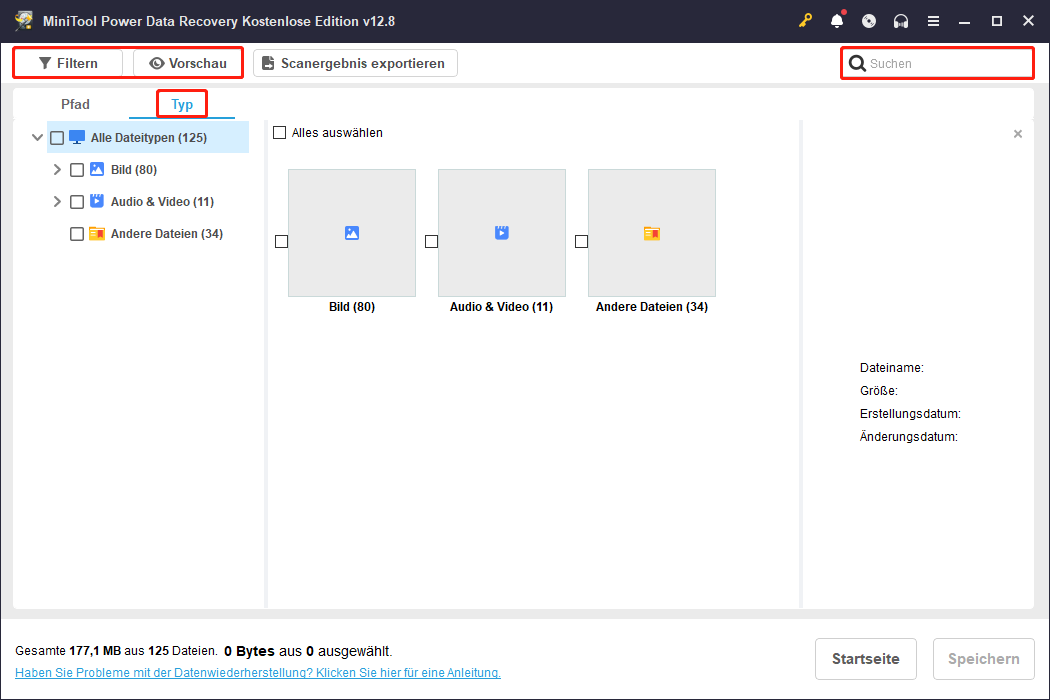
Schritt 5: Wählen Sie alle Dateien aus, die Sie benötigen, und klicken Sie auf die Schaltfläche Speichern.
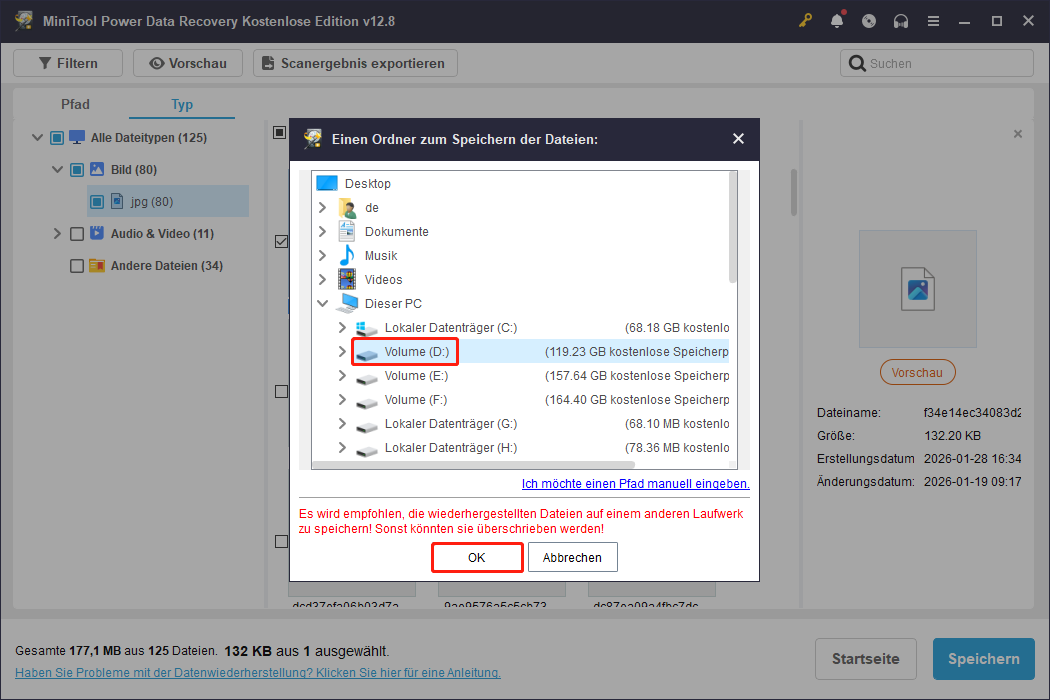
Schritt 6: Wählen Sie einen geeigneten Speicherort für die Dateien aus und klicken Sie auf OK. Bitte speichern Sie diese Dateien auf anderen Laufwerken, da sonst die Datenwiederherstellung aufgrund von Überschreibungen fehlschlagen könnte.
Verknüpfungsvirus von USB-Laufwerken entfernen
Wenn Sie die USB-Dateien erfolgreich wiederhergestellt haben, sollten Sie darüber nachdenken, wie Sie verhindern können, dass Ihre Dateien erneut vom Verknüpfungsvirus infiziert werden. Dieser Abschnitt bietet einige Methoden, um den Verknüpfungsvirus von Ihrem USB-Laufwerk zu entfernen.
Methode 1: USB-Laufwerk formatieren
Dies ist die bequemste Methode, um den Virus zu beheben. Sie können Laufwerke auf verschiedene Arten formatieren.
Weg 1: Formatieren mit dem Datei-Explorer
Schritt 1: Drücken Sie Win + E, um den Datei-Explorer zu öffnen.
Schritt 2: Wählen Sie Dieser PC im linken Bereich, dann finden Sie Ihr USB-Laufwerk.
Schritt 3: Klicken Sie mit der rechten Maustaste auf das USB-Laufwerk und wählen Sie Formatieren aus dem Kontextmenü.
Schritt 4: Sie sollten das richtige Dateisystem wählen, die Volumebezeichnung festlegen und die Auswahl Schnellformatierung aktivieren.
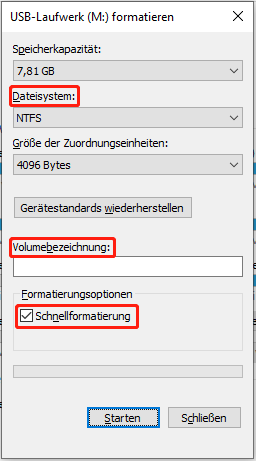
Schritt 5: Klicken Sie auf die Schaltfläche Start, um Ihr USB-Laufwerk zu formatieren.
Weg 2: Formatieren mit MiniTool Partition Wizard
MiniTool Partition Wizard ist ein umfassendes Partitionsverwaltungsprogramm für Ihren Computer. Neben dem Formatieren von Laufwerken können Sie es auch verwenden, um Partitionen zu erstellen und ihre Größe zu ändern, FAT in NTFS zu konvertieren, Datenträger zu kopieren und so weiter.
Schritt 1: Laden Sie MiniTool Partition Wizard auf Ihren Computer herunter und installieren Sie das Programm.
MiniTool Partition Wizard FreeKlicken zum Download100%Sauber & Sicher
Schritt 2: Schließen Sie Ihr USB-Laufwerk an den Computer an und starten Sie die Software.
Schritt 3: Wählen Sie den Zieldatenträger und wählen Sie Partition formatieren im linken Bereich.
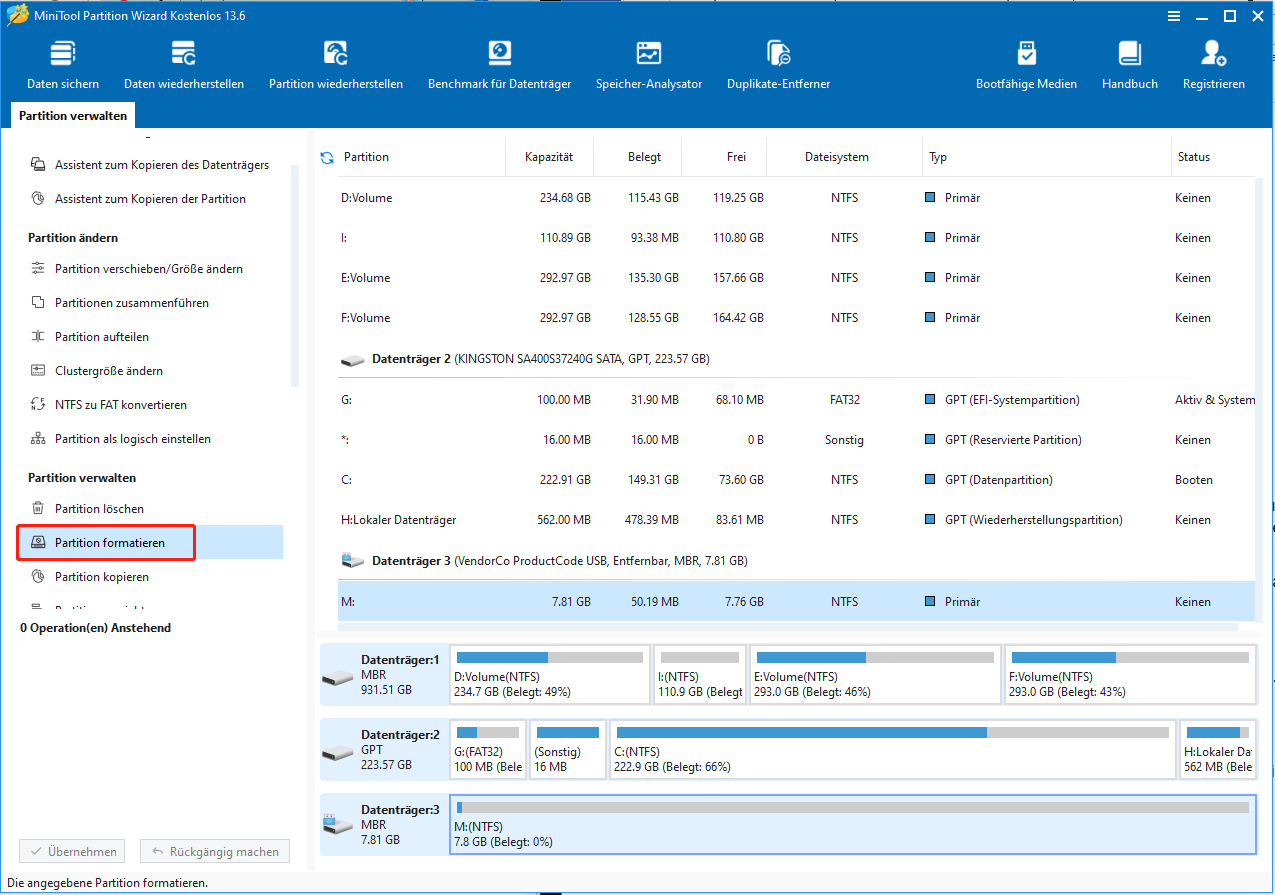
Schritt 4: Legen Sie die Partitionsbezeichnung und das Dateisystem im Fenster Partition formatieren fest, dann klicken Sie auf OK, um die Änderung zu speichern.
Schritt 5: Klicken Sie auf Übernehmen, um den Vorgang vollständig abzuschließen.
Methode 2: Verdächtige Registrierungsschlüssel löschen
Sie können verdächtige Registrierungsschlüssel löschen, um den Verknüpfungsvirus zu entfernen. Bitte beachten Sie, dass die Windows-Registry für die stabile Leistung des Computers äußerst wichtig ist. Jede falsche Änderung kann irreversible Schäden verursachen. Sichern Sie daher vor Beginn die Registrierung, um Fehler zu vermeiden.
Schritt 1: Drücken Sie Win + S und geben Sie Registrierungs-Editor ein.
Schritt 2: Drücken Sie Eingabetaste, um das Fenster des Registrierungs-Editors zu öffnen.
Schritt 3: Navigieren Sie zu HKEY_CURRENT_USER > Software > Microsoft > Windows > CurrentVersion > Run.
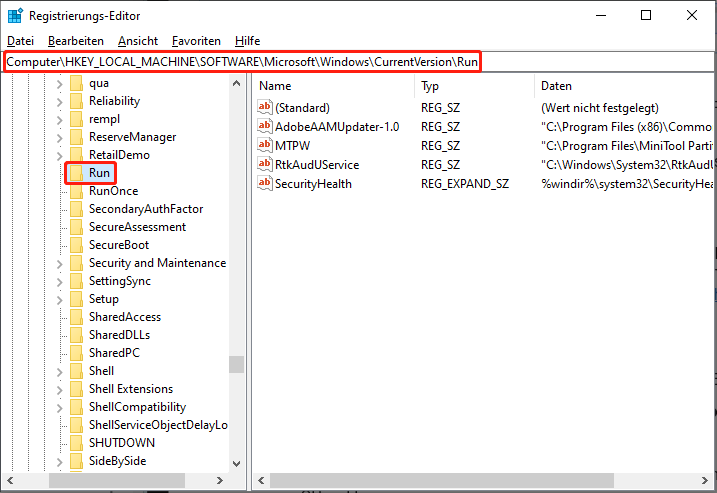
Schritt 4: Überprüfen Sie die Unterschlüssel im rechten Bereich und löschen Sie verdächtige Schlüssel, z. B. oswcamszas, OUzzckky usw.
Schritt 5: Sie können Ihren Computer neu starten, um die Änderungen vollständig anzuwenden.
Abschließende Worte
Es ist möglich, dass Sie dem Verknüpfungsvirus ohne Vorwarnung begegnen. Sie müssen Ihre Dateien retten und den Virus so schnell wie möglich von Ihrem Gerät entfernen. Um Verknüpfungsdateien von USB-Laufwerken ohne Verlust wiederherzustellen, sollte MiniTool Power Data Recovery die beste Wahl sein.
MiniTool Power Data Recovery FreeKlicken zum Download100%Sauber & Sicher
Wenn Sie Probleme bei der Verwendung dieser Datenwiederherstellungssoftware haben, können Sie uns gerne unter [email protected] kontaktieren.
ÜBER DEN AUTOR

Position: Kolumnistin
Spezialist für Informationstechnologie mit Schwerpunkt auf Datenwiederherstellung und Multimedia-Bearbeitung. Seit 2024 bei MiniTool tätig und fokussiert auf praxisnahe Lösungen sowie verständliche Anleitungen für Anwender und Unternehmen.