
Externe Festplatten werden heutzutage weit verbreitet verwendet, sind aber nicht gegen Datenverlust und Gerätefehler gefeit. Möglicherweise haben Sie versehentlich eine Partition auf Ihrer externen Festplatte gelöscht, sodass sie im Datei-Explorer und in der Datenträgerverwaltung verschwunden ist. Können Sie eine verlorene Partition auf einer externen Festplatte wiederherstellen? Natürlich können Sie die verlorene Partition sowie die darauf gespeicherten Daten wiederherstellen.
Ich versuche, eine gelöschte NTFS-Partition auf einer 8-TB-Festplatte wiederherzustellen. Die Festplatte war als Ganzes partitioniert und hatte keine mehrere Partitionen. Ich habe versucht, TestDisk zu verwenden, und es hat die Partition gefunden, aber als ich sie wiederhergestellt habe, wurde eine 2-TB-Partition mit 6 TB als nicht zugeordnet erstellt. Gibt es ein besseres Tool? Ich möchte keine Rohdatenwiederherstellung auf einem so großen Laufwerk durchführen. - u/Dragonvirlreddit.com
Teil 1: Daten von der verlorenen Partition auf einer externen Festplatte wiederherstellen
Sobald Ihre Partition auf der externen Festplatte verloren geht, werden alle darauf gespeicherten Daten unzugänglich. Wenn Sie Dateien von dieser Partition wiederherstellen müssen, können nur professionelle Datenrettungsdienste helfen. Es wird empfohlen, die Daten wiederherzustellen, bevor Sie die verlorene Partition wiederherstellen, da die neu erstellte Partition möglicherweise Ihre Daten überschreibt, wodurch sie unwiederbringlich verloren gehen.
MiniTool Power Data Recovery wird unter zahlreichen Datenwiederherstellungsprogrammen sehr empfohlen. Es hat eine gute Kompatibilität, sodass es auf allen Windows-Systemen heruntergeladen und installiert werden kann. Darüber hinaus kann diese Software in verschiedenen Szenarien die Wiederherstellung von Dateien von unterschiedlichen Datenspeichergeräten erkennen und durchführen, einschließlich verlorener Partitionen, formatierter USB-Laufwerke, nicht erkannter Festplatten und mehr.
Sie enthält viele weitere leistungsstarke Funktionen, um die Effizienz und Genauigkeit der Datenwiederherstellung zu verbessern. Sie können MiniTool Power Data Recovery Free herunterladen und installieren, um die verlorene Partition auf Ihrer externen Festplatte gründlich zu scannen und die gewünschten Dateien wiederherzustellen.
MiniTool Power Data Recovery FreeKlicken zum Download100%Sauber & Sicher
Sie können dem folgenden Tutorial folgen, um Daten von der verlorenen Partition auf einer externen Festplatte mit MiniTool Power Data Recovery wiederherzustellen.
Schritt 1: Nachdem Sie MiniTool Power Data Recovery erfolgreich auf Ihrem Computer installiert haben, können Sie die externe Festplatte an den Computer anschließen und die Software starten.
Sie gelangen automatisch in die Dieser PC-Oberfläche, wo Sie alle Partitionen auf Ihrem Computer und der externen Festplatte finden können. Fahren Sie mit der Maus über die Partition, die als Verlorene Partition 1 mit einem USB-Label unter dem Abschnitt Logische Laufwerke angezeigt wird, und klicken Sie auf Scannen.
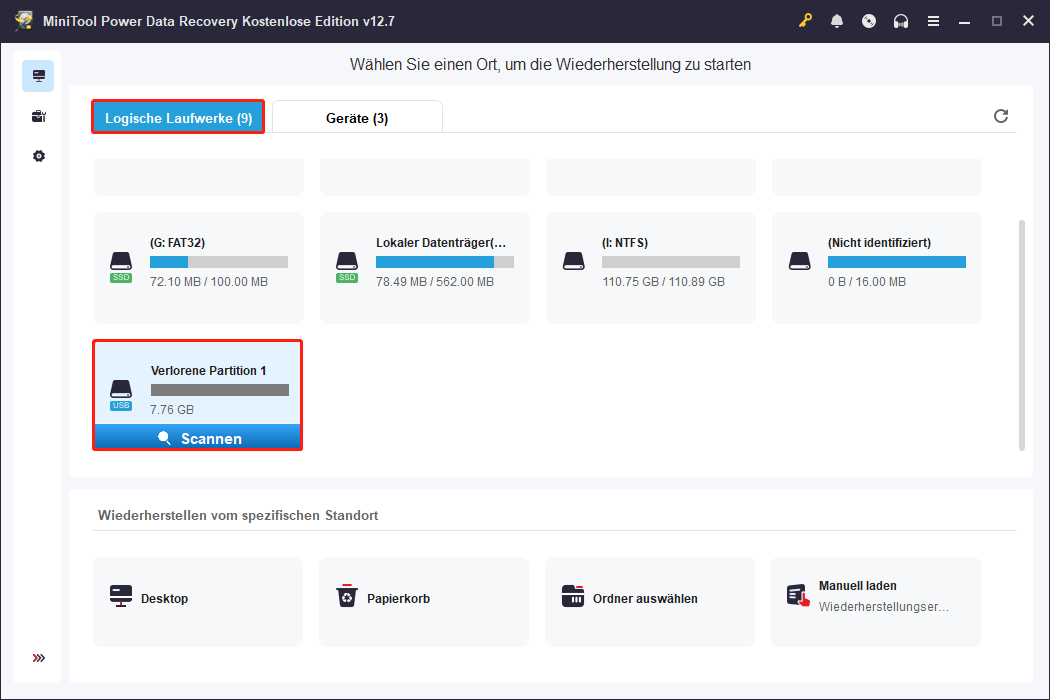
Schritt 2: Der Scanvorgang dauert einige Minuten, abhängig von der Anzahl der Dateien und der Partitionsgröße. Es wird nicht empfohlen, den Scanprozess zu unterbrechen, da sonst nicht alle verlorenen Daten auf der Partition gefunden werden.
Auf der Ergebnisseite werden die gefundenen Dateien in verschiedene Ordner kategorisiert: Gelöschte Dateien, Verlorene Dateien und Existierende Dateien entsprechend ihren Pfaden vor dem Verlust der Partition. Erweitern Sie den entsprechenden Ordner, um die gewünschten Dateien zu finden.
Darüber hinaus können Ihnen die drei anderen Funktionen helfen, Dateien schnell zu finden.
- Filtern: Sie können auf die Schaltfläche Filtern klicken, um die Filterbedingungen festzulegen, einschließlich Dateigröße, Dateityp, Dateikategorie und Änderungsdatum. Diese Funktion kann eine große Anzahl unerwünschter Dateien aus der Dateiliste herausfiltern.
- Typ: Wenn Sie zur Typ-Kategorieliste wechseln, können Sie Dateien nach ihrem Typ finden, wie Bild, Dokument, Audio & Video usw. Sie können effektiv eine bestimmte Dateityp wiederherstellen.
- Suchen: Diese Funktion ist nützlich, wenn Sie sich an den Namen der gewünschten Datei erinnern. Sie können den Namen in das Suchfeld eingeben und die Eingabetaste drücken. Alle übereinstimmenden Ergebnisse werden angezeigt. Sie müssen nur die aufgelisteten Dateien auswählen, nicht alle gefundenen Dateien.
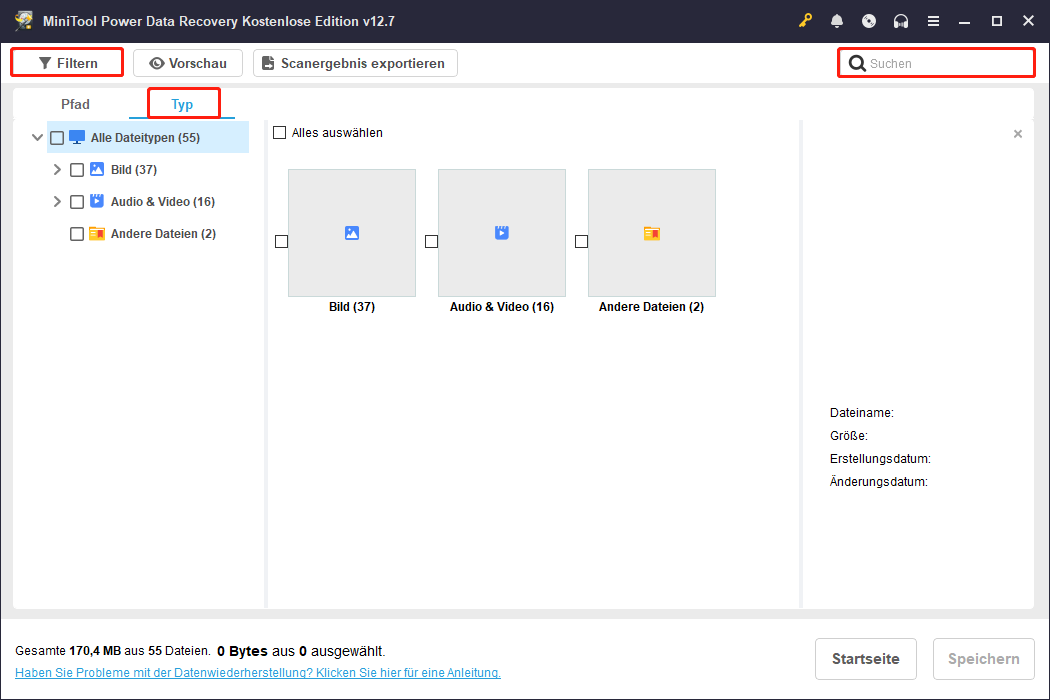
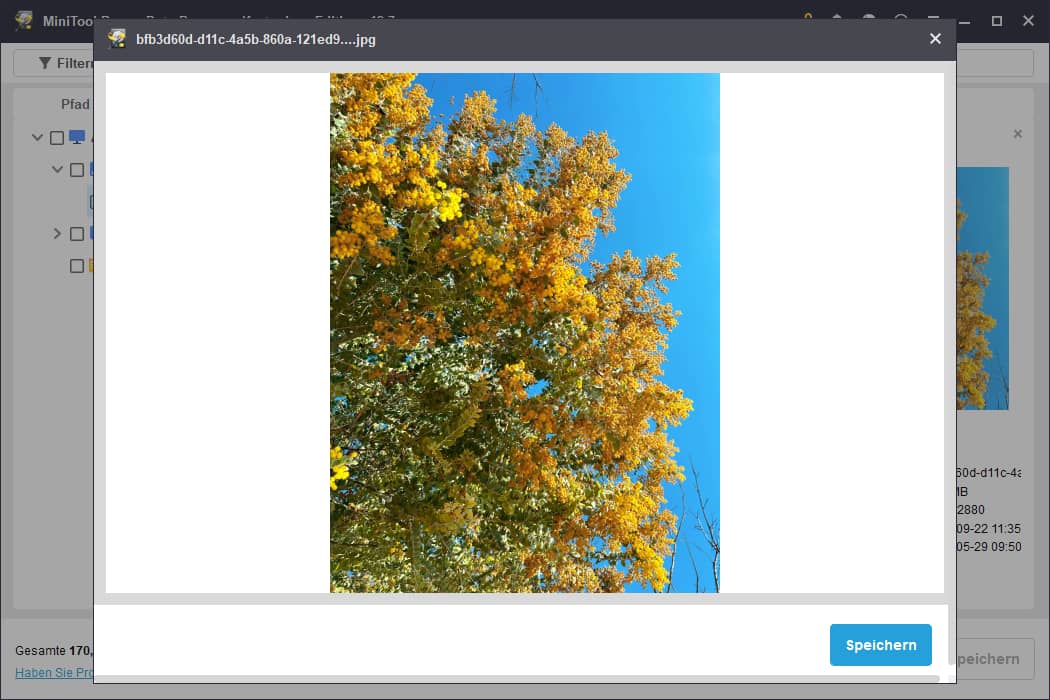
Natürlich können Sie zur Sicherstellung, dass die wiederhergestellten Dateien die gewünschten sind, die Funktion Vorschau verwenden, um Dateien vor dem Speichern zu überprüfen.
Schritt 3: Wählen Sie alle Dateien aus, die Sie wiederherstellen möchten, und klicken Sie auf die Schaltfläche Speichern. Anschließend sollten Sie einen geeigneten Speicherpfad wählen. Es wird empfohlen, die wiederhergestellten Dateien auf Ihrem Computer oder einem anderen Datenspeichergerät zu speichern, da Sie danach mit der Wiederherstellung der verlorenen Partition auf der externen Festplatte beginnen werden.
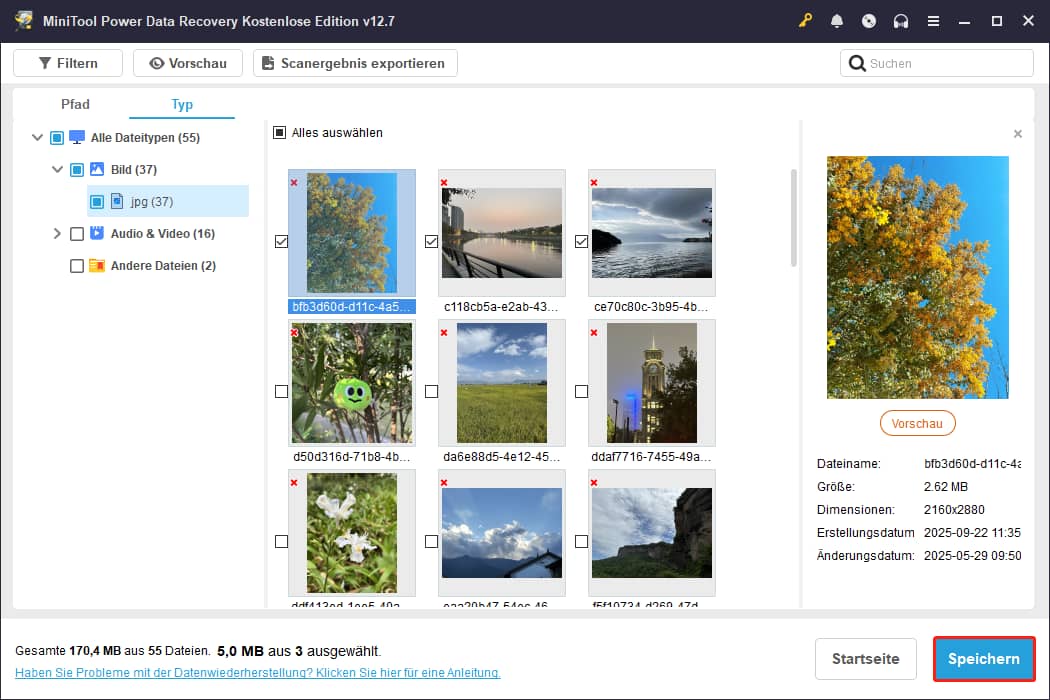
MiniTool Power Data Recovery Free bietet eine kostenlose Wiederherstellungskapazität von 1 GB. Wenn Sie mehr als 1 GB Dateien auswählen, werden Sie aufgefordert, die Edition zu aktualisieren. MiniTool Solutions entwickelt verschiedene Editionen, um unterschiedliche Anforderungen zu erfüllen. Auf der Seite von MiniTool Power Data Recovery Lizenzvergleich können Sie die für Sie am besten geeignete Option auswählen.
Teil 2: Eine verlorene Partition auf einer externen Festplatte wiederherstellen
Nach der Datenwiederherstellung können Sie nun die folgenden Methoden ausprobieren, um eine verlorene Partition auf einer externen Festplatte wiederherzustellen.
#1. Wiederherstellung einer verlorenen Partition auf einer externen Festplatte mit MiniTool Partition Wizard
Sie können zuerst versuchen, ein professionelles Partitionierungs-Wiederherstellungstool wie MiniTool Partition Wizard zu verwenden, um die verlorene Partition wiederherzustellen. Die Partitionierungswiederherstellung stellt nicht nur die verlorene Partition wieder her, sondern auch die verlorenen Daten. MiniTool Partition Wizard ist ein umfassendes Partitionierungsmanagement-Tool mit der Fähigkeit, Partitionen zu verkleinern, Partitionen zu formatieren, Festplatten zu löschen und mehr.
Sie können die kostenlose Edition dieses Tools herunterladen, indem Sie auf die Schaltfläche zum Herunterladen klicken, und dann ausführen, um die verlorene Partition auf Ihrer externen Festplatte gemäß den folgenden Anweisungen zu erkennen.
MiniTool Partition Wizard FreeKlicken zum Download100%Sauber & Sicher
Schritt 1: Schließen Sie Ihre externe Festplatte an den Computer an und starten Sie die Software.
Schritt 2: Klicken Sie auf die Schaltfläche Partition wiederherstellen in der oberen Symbolleiste und dann auf Weiter.
Schritt 3: Wählen Sie die Festplatte aus, die die verlorene Partition enthält, und klicken Sie auf Weiter.
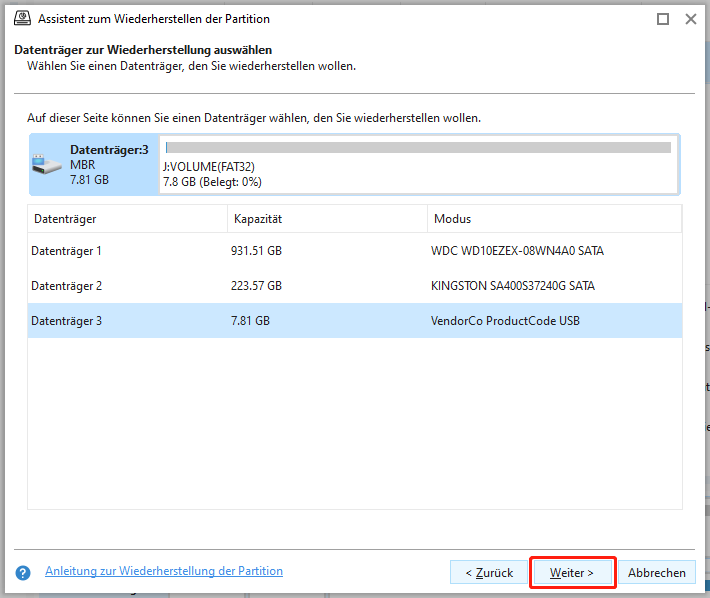
Schritt 4: Sie müssen einen Scanbereich entsprechend Ihrem Bedarf auswählen und auf Weiter klicken.
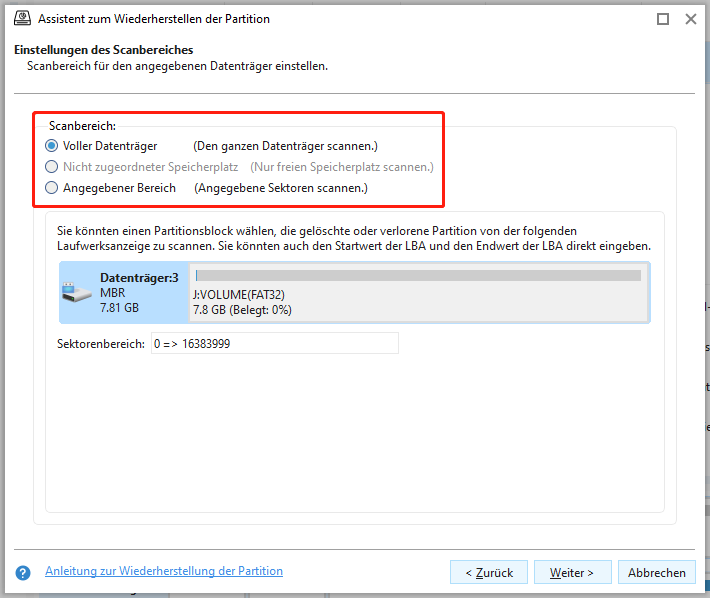
Schritt 5: Im folgenden Fenster gibt es zwei Scanmethoden: Schnellscan und Vollscan. Sie können zuerst Quick Scan wählen. Wenn die verlorene Partition nicht gefunden wird, führen Sie einen Vollscan durch. Nach der Einstellung klicken Sie auf Weiter, um den Scanvorgang zu starten.
Schritt 6: Alle gefundenen Partitionen werden auf der Ergebnisseite aufgelistet. Sie können die benötigte Partition auf dieser Seite auswählen. Denken Sie daran, sowohl die vorhandenen Partitionen als auch die wiederherzustellende Partition auszuwählen.
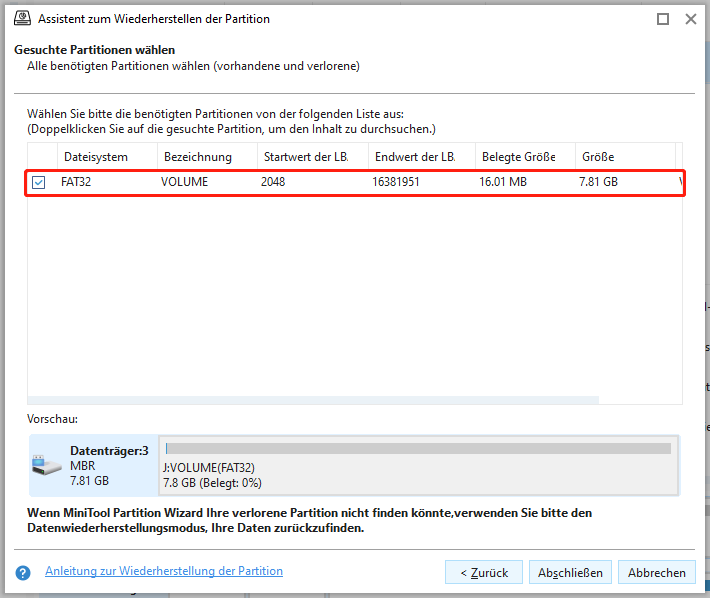
Schritt 7: Klicken Sie auf Abschließen, um die Partition wiederherzustellen.
Schritt 8: Wenn der Wiederherstellungsprozess abgeschlossen ist, können Sie den Status Ihrer externen Festplatte auf der Hauptoberfläche überprüfen. Wenn alle Vorgänge korrekt sind, müssen Sie auf Übernehmen klicken, um den ausstehenden Vorgang abzuschließen.
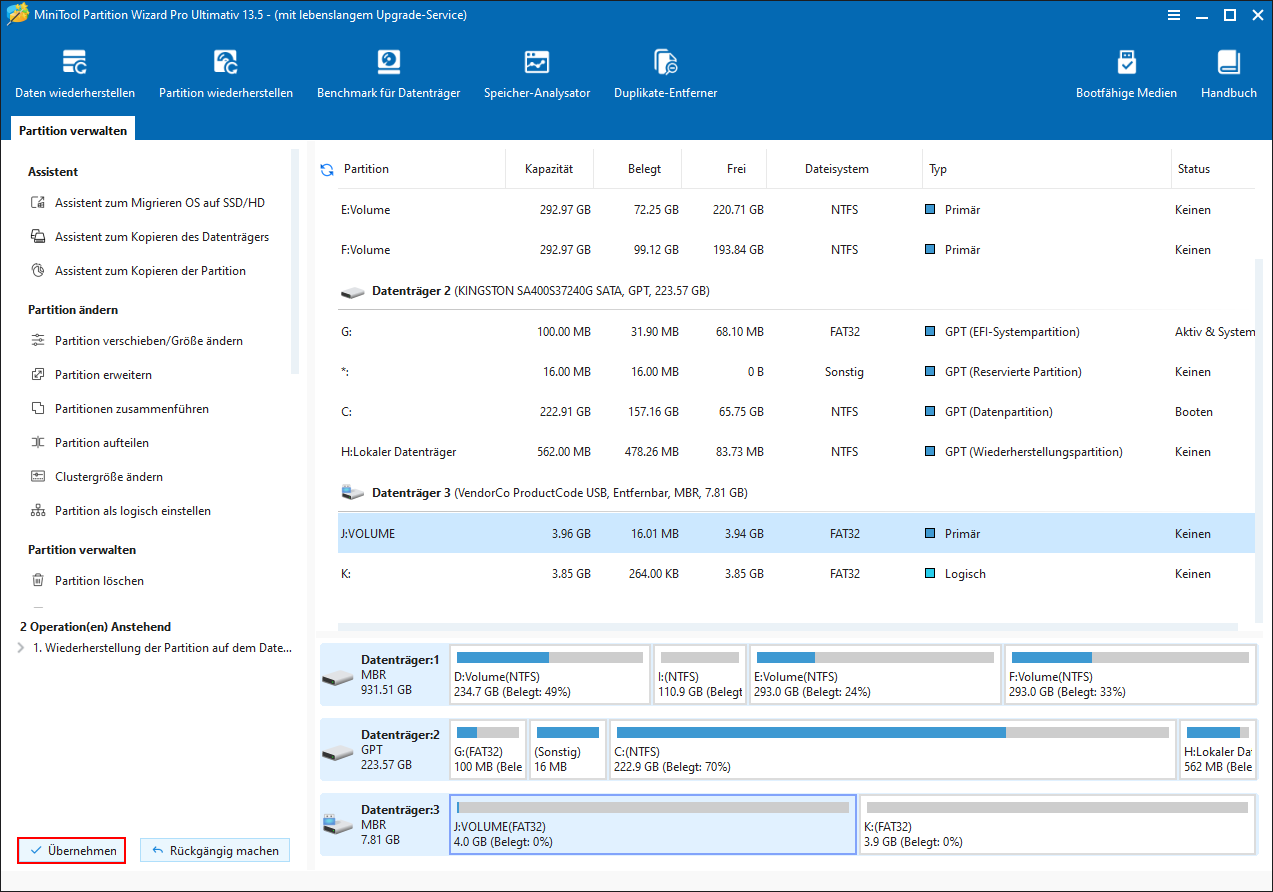
Danach können Sie prüfen, ob die verlorene Partition und die Daten erfolgreich wiederhergestellt wurden.
Zusätzlich können Sie die nächsten zwei Methoden ausprobieren, um die verlorene Partition durch Neuerstellung wiederherzustellen. Die beiden Methoden erstellen eine neue Partition auf Ihrer externen Festplatte, ohne Daten wiederherzustellen.
#2. Partition auf externer Festplatte mit CMD neu erstellen
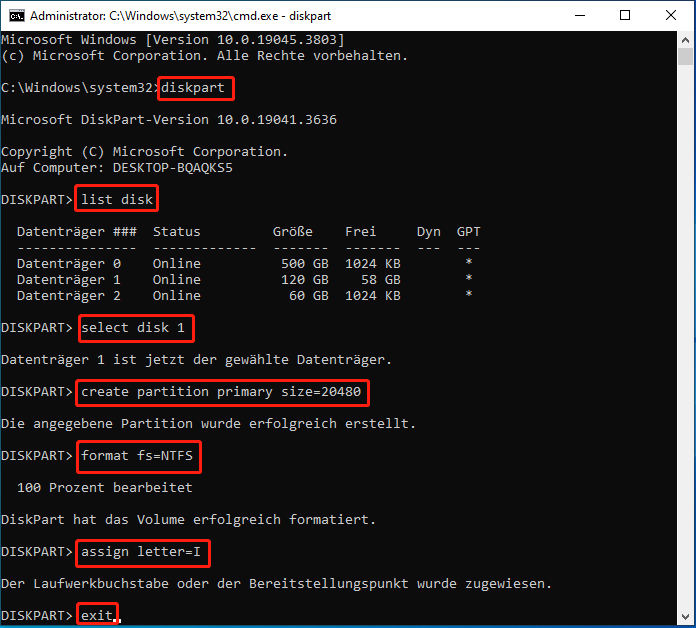
Wenn Sie mit der Eingabeaufforderung vertraut sind, können Sie die Diskpart-Befehlszeilen verwenden, um die neue Partition zu erstellen. Der Diskpart-Befehl kann verwendet werden, um Partitionen zu erstellen, zu löschen, zusammenzuführen und andere Operationen auszuführen. Sie können mit den folgenden Schritten eine neue Partition auf der externen Festplatte erstellen.
Schritt 1: Drücken Sie Win + R, um das Ausführen-Fenster zu öffnen.
Schritt 2: Geben Sie cmd in das Textfeld ein und drücken Sie Shift + Strg + Eingabetaste, um die Eingabeaufforderung als Administrator auszuführen.
Schritt 3: Geben Sie die folgenden Befehlszeilen ein und drücken Sie nach jeder Zeile die Eingabetaste.
- diskpart
- list disk
- select disk x (ersetzen Sie x durch die Nummer Ihrer externen Festplatte)
- create partition primary size=* (ersetzen Sie * durch die Größe in MB, die die neu erstellte Partition haben soll. 1 GB = 1024 MB)
- format fs=NTFS
- assign letter=* (ändern Sie * in den Laufwerksbuchstaben der neu erstellten Partition)
- exit
#3. Partition mit Datenträgerverwaltung neu erstellen
Die letzte Methode verwendet die Datenträgerverwaltung, ein in Windows integriertes Tool. Wenn Sie dieses Tool zum Verwalten von Partitionen und Festplatten verwenden, wird jede Änderung sofort auf die Festplatte angewendet. Arbeiten Sie daher vorsichtig.
Schritt 1: Klicken Sie mit der rechten Maustaste auf das Windows-Logo unten links und wählen Sie im WinX-Menü Datenträgerverwaltung.
Schritt 2: Klicken Sie mit der rechten Maustaste auf den nicht zugeordneten Speicherplatz und wählen Sie Neues einfaches Volume. Klicken Sie im Hinweisfenster auf Weiter.
Schritt 3: Legen Sie die Größe des Volumens fest und klicken Sie auf Weiter.
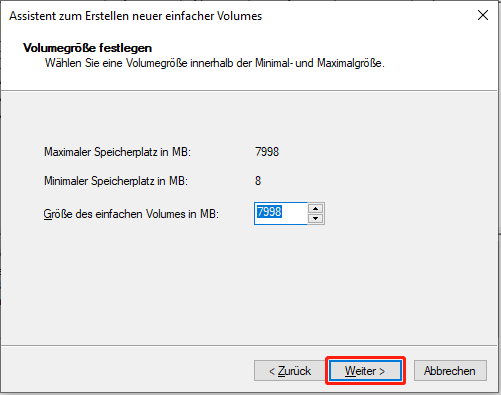
Schritt 4: Wählen Sie einen Laufwerksbuchstaben aus der Liste und klicken Sie auf Weiter.
Schritt 5: Wählen Sie im nächsten Fenster das Dateisystem aus und klicken Sie auf Weiter.
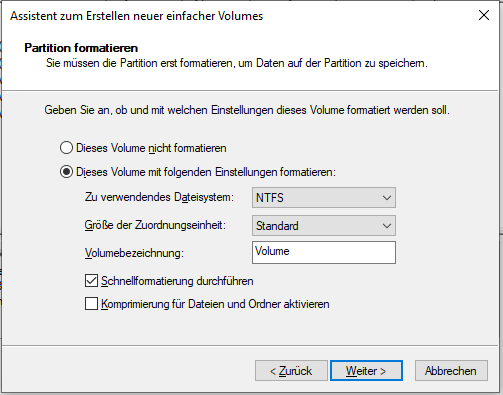
Schritt 6: Überprüfen Sie alle Informationen. Klicken Sie auf Fertig stellen, wenn alles korrekt ist. Die Datenträgerverwaltung formatiert die Partition automatisch.
Teil 3: Tipps zur Vermeidung von Partitionsverlust auf externen Festplatten
Es ist normal, dass Geräte wie externe Festplatten während des Gebrauchs Verschleißerscheinungen aufweisen. Bei der Verwendung einer externen Festplatte können verschiedene Probleme auftreten, z. B. Beschädigung der externen Festplatte, Nichtanzeige, Verlust von Partitionen usw. Hier sind einige Vorschläge, wie Sie Ihre externe Festplatte schützen und ihre Lebensdauer verlängern können.
- Physische Schäden vermeiden: Schwere physische Schäden sind meist nicht wiederherstellbar und können ebenfalls Datenverlust verursachen.
- Externe Festplatte in sicherer Umgebung aufbewahren: Halten Sie die externe Festplatte von hohen Temperaturen, hoher Luftfeuchtigkeit und staubigen Orten fern.
- Externe Festplatte richtig anschließen und trennen: Sie sollten das Laufwerk sicher auswerfen, bevor Sie es trennen.
- Den Speicherplatz der externen Festplatte nicht überfüllen.
- Die externe Festplatte nicht an öffentliche oder unzuverlässige Computer anschließen.
Weiterführende Informationen: Datenverlust auf externen Festplatten mit MiniTool ShadowMaker verhindern
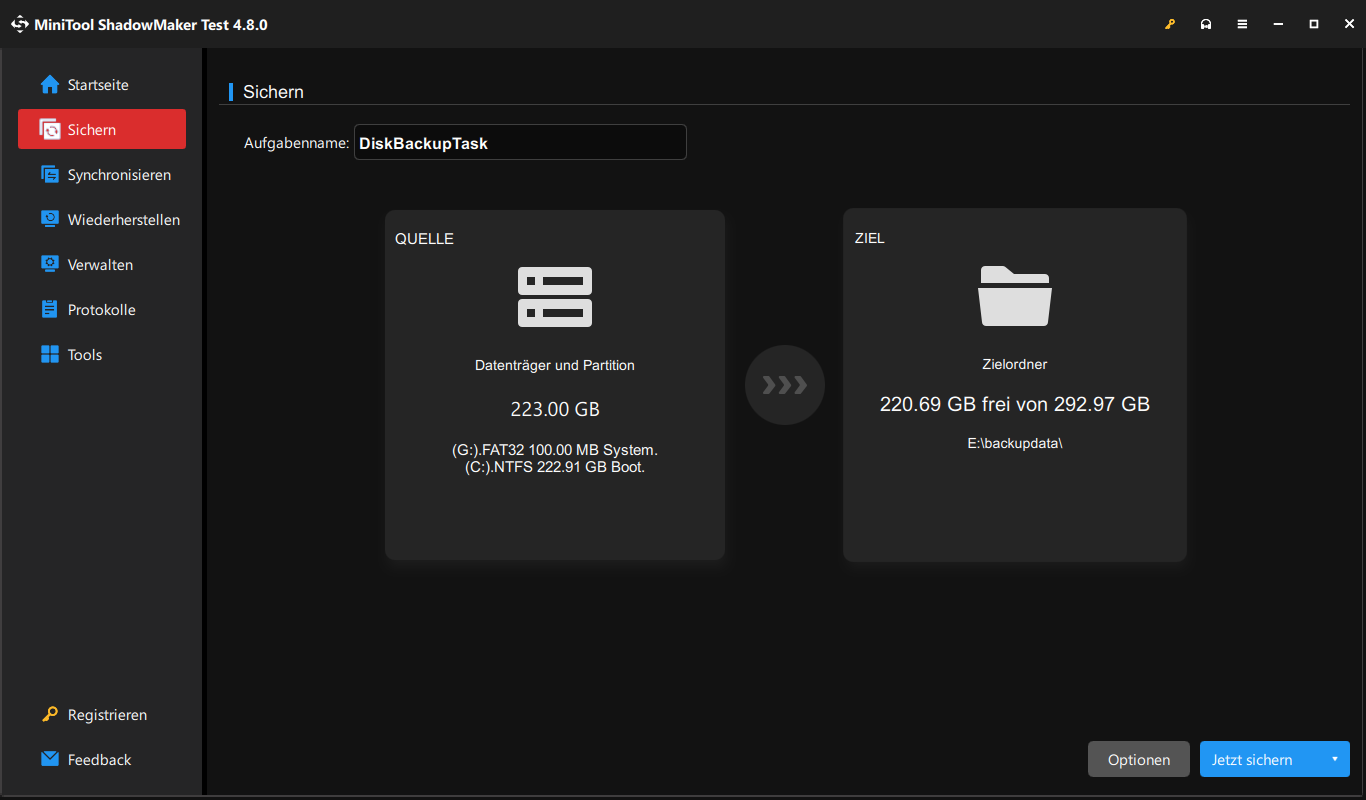
Datenverlust kann jederzeit ohne Vorwarnung auf jedem Datenspeichergerät auftreten. Sie sollten Backups Ihrer Dateien auf mehr als einem Gerät erstellen, sodass Sie Dateien einfach aus vorherigen Sicherungen wiederherstellen können. Einige von Ihnen könnten durch doppelte Dateien nach mehreren Sicherungen gestört werden. Sie können professionelle Backup-Software wie MiniTool ShadowMaker verwenden.
Diese Software bietet drei Arten von Sicherungen:
- Vollsicherung: Kopiert alle Ihre Daten, einschließlich vorheriger und neu erstellter Dateien. Diese Sicherung erzeugt viele redundante Dateien und ist zeitaufwendig. Sie eignet sich für die erste Sicherung.
- Inkrementelle Sicherung: Sichert nur die geänderten und neu hinzugefügten Dateien im Vergleich zur letzten Sicherung.
- Differentielle Sicherung: Sichert die geänderten und neu hinzugefügten Dateien im Vergleich zur ersten Vollsicherung.
Sie können auch den Sicherungszyklus einstellen, damit Dateien automatisch gesichert werden.
Bei Bedarf können Sie MiniTool ShadowMaker Trial herunterladen und installieren, um die Sicherungsfunktionen zu testen.
MiniTool MovieMakerKlicken zum Download100%Sauber & Sicher
Teil 4: Fazit
Nach der Lektüre dieses Beitrags sollten Sie wissen, wie Sie eine verlorene Partition auf einer externen Festplatte wiederherstellen können. Um Daten erfolgreich aus der verlorenen Partition wiederherzustellen, sollten Sie zuerst eine Datenwiederherstellung mit MiniTool Power Data Recovery durchführen.
MiniTool Power Data Recovery TrialKlicken zum Download100%Sauber & Sicher
Teilen Sie uns Ihre Fragen bei der Nutzung von MiniTool-Software gerne unter [email protected] mit.
ÜBER DEN AUTOR

Position: Kolumnistin
Spezialist für Informationstechnologie mit Schwerpunkt auf Datenwiederherstellung und Multimedia-Bearbeitung. Seit 2024 bei MiniTool tätig und fokussiert auf praxisnahe Lösungen sowie verständliche Anleitungen für Anwender und Unternehmen.